পাঠ্যক্ৰমত প্ৰতিটো টিপ উচ্চস্বৰে পঢ়িব লাগে। প্ৰতিলিপি প্ৰদৰ্শন কৰা হয় স্ক্ৰিনত, প্ৰতিলিপিৰ শব্দ প্ৰদৰ্শন কৰা হয়, আৰু তাৰ পিছত আপুনি মনোনীত কৰা কণ্ঠত প্ৰদৰ্শন কৰা হয়।
ভাষাৰ ছেটিংছ আপোনাৰ সমগ্ৰ একাউণ্টত প্ৰযোজ্য, এটা দৃশ্যত নহয়। আপোনাৰ খোলা প্ৰতিটো দৃশ্যত এটা টিপ ঘোষণা কৰা হয়, গতিকে তেওঁলোক সকলোৱে একেটা শব্দ ব্যৱহাৰ কৰে। কেৱল প্ৰতিটো দৃশ্যৰ বাবে ভলিউম নিৰ্ধাৰণ কৰা হৈছে।
তুমি আৰম্ভ কৰাৰ আগতে
- Tip alert widget অন্তৰ্ভুক্ত কৰা এটা দৃশ্য নিৰ্মাণ কৰক। Choose a studio scene type বিকল্পসমূহ ব্যাখ্যা কৰে।
- ব্ৰাউজাৰ উৎস হিচাপে OBSলৈ সেই দৃশ্য যোগ কৰক। Connect WeTip to OBS ইয়াৰ মাজেৰে যায়।
- যদি বক্তৃতা পেনেলত কোৱা হয় স্পোকন টিপসমূহ এতিয়াও সক্ৰিয় কৰা হোৱা নাই, WeTipৰ এতিয়াও পঢ়িবৰ বাবে কোনো কণ্ঠ নাই। Creator workspace → Settings → Integrationৰ অধীনত আপোনাৰ ElevenLabs একাউন্ট সংযোজিত কৰক, তলত বৰ্ণনা কৰা হৈছে।
কথিত উপদেশসমূহ প্ৰৱেশ কৰক
- Creator workspace → Studio খোলক আৰু আপোনাৰ টিপ এলাৰ্টৰ সৈতে দৃশ্যটো খোলক।
- Tip alert উইজেট নিৰ্বাচন কৰি ইয়াৰ Properties খুলিব।
- উচ্চস্বৰে টিপসমূহ পঢ়ক , এট কৰি টিপসমূহ উচ্চস্বৰে পঢ়ক ।
- এটা বাছনি কৰক ভাষা. প্ৰত্যেকটো টিপ পঢ়াৰ আগতে এই ভাষালৈ অনুবাদ কৰা হয়। বাছনি কৰক লিখিতভাৱে পঢ়ক সমৰ্থকজনে ব্যৱহাৰ কৰা ভাষাত পৰামৰ্শ পঢ়িব।
- ভয়েছ নিৰ্বাচন কৰক। আপুনি যেতিয়া এটা ভাষা বাছনি কৰে, তেতিয়া আপুনি তাৰ বাবে নিৰ্মিত কণ্ঠসমূহ চাব পাৰে। Voice categoryৰ সৈতে তালিকাখন সংকীৰ্ণ কৰক, আৰু এটা কণ্ঠত প্লে টিপক যাতে আপুনি শুনিব পাৰে।
- আপোনাৰ পছন্দসমূহ শুনিবলৈ এটা নমুনা চয়ন কৰক। নমুনাটো স্ক্ৰিনত থকা ব্যৱহাৰ কৰে, আপুনি এতিয়াও ইয়াক সংৰক্ষণ কৰা নাই যদিও।
- দৃশ্য প্ৰকাশ কৰক। আপুনি প্ৰকাশ কৰাৰ সময়তহে আপোনাৰ ভাষাৰ ছেটিং সংৰক্ষণ কৰা হয়।
সতৰ্কতা শব্দ আৰু শব্দৰ আকাৰ ছেট কৰক
একেটা Properties পেনেলতঃ
- আলাৰ্ট শব্দ প্ৰদৰ্শিত হ'লে প্ৰদৰ্শিত হয়, ইয়াক পঢ়াৰ আগতে। এটা শব্দ বাছনি কৰক, থিমৰ শব্দটো ৰাখক, অথবা No sound বাছনি কৰক।
- Alert volume এই দৃশ্যত সতৰ্কবাণী শব্দ আৰু কথিত টপ দুয়োটাই কিমান উচ্চতাৰে পৰিৱেশন কৰে সেয়া নিৰ্ধাৰণ কৰে।
আপুনি অনুমতি নিদিয়ালৈকে ব্ৰাউজাৰবোৰে শব্দ ব্লক কৰে। যদি আপুনি ব্ৰাউজাৰ ট্যাবত প্ৰিভিউ চাব বিচাৰে, তেন্তে এনেবল শব্দ প্ৰথমে নিৰ্বাচন কৰক। OBS প্ৰশ্ন নকৰাকৈয়ে শব্দ বজায়।
পঢ়িবলগীয়া বস্তু নিৰ্বাচন কৰক
খোলা অধিক বিকল্প প্ৰতিটো পঢ়কঃ
- Model গুণগত মানৰ বাবে বেগ সলনি কৰে। ফ্লাছ মডেলৰ মূল্য কম আৰু প্ৰতিটো টিপ সোনকালে পঢ়িব। Multilingual v2 ভালদৰে শুনিলেও বেছি সময় লাগে। Eleven v3 অধিকাংশ ভাষা পঢ়ে কিন্তু প্ৰতিটো সতৰ্কবাণী বহু ছেকেণ্ডলৈ বিলম্বিত কৰিব পাৰে। যদি মডেলটোৱে আপোনাৰ মনোনীত ভাষাটো পঢ়িব নোৱাৰে, তেন্তে পেনেলে আপোনাক জনাব। অন্য এটা মডেল বা ভাষা নিৰ্বাচন কৰক।
- সমৰ্থকৰ নাম পঢ়ক কোনে টিপ প্ৰেৰণ কৰিছিল সেই বিষয়ে লিখা হৈছে। বেনামী টিপস কেতিয়াও নাম দিয়া নহয়, এই ছেটিংয়ে কি কয়।
- পৰিমানটো পঢ়ক মেছেজখন পঢ়াৰ আগতে কিমান টিকট দিয়া হৈছিল তাৰ বিষয়ে লিখা হৈছে।
- উচ্চস্বৰে পঢ়িবৰ বাবে ন্যূনতম টিপ সৰু টিপসমূহ বাদ দিয়ে। তেওঁলোকে এতিয়াও সতৰ্কতা প্ৰদৰ্শন কৰে কিন্তু পঢ়া নাযায়। প্ৰতিটো টিপ পঢ়াৰ বাবে ইয়াক শূন্যত ছেট কৰক।
- এইবোৰ উচ্চস্বৰে কেতিয়াও পঢ়া নাই প্ৰতিটো শাৰীতে এটা শব্দ বা বাক্যাংশ লাগে। কোনোবা এটাৰ অন্তৰ্গত এটা টিপত এতিয়াও ইয়াৰ সতৰ্কতা প্ৰদৰ্শন কৰা হয় কিন্তু ইয়াক পঢ়া নাযায়।
দীঘল বাৰ্তাসমূহ চুটি হ'ব পাৰে, গতিকে এটা টপই প্ৰবাহৰ ওপৰত অধিকাৰ ল'ব নোৱাৰে।
আপোনাৰ ElevenLabs একাউণ্ট ব্যৱহাৰ কৰক
আপোনাৰ নিজৰ ক্ৰেডিট, পৰিকল্পনা আৰু ক্ল'ন কৰা কণ্ঠ ব্যৱহাৰ কৰিবলৈ আপোনাৰ ElevenLabs একাউণ্ট সংযোগ কৰক। আপোনাৰ চাবিৰে পঢ়া চৰিত্ৰসমূহ আপোনাৰ WeTip ভাতৰ সৈতে গণনা কৰা নহয়।
পদক্ষেপ 1: ইলেভেনলেবত ডেভেলপাৰ মুকলি কৰক
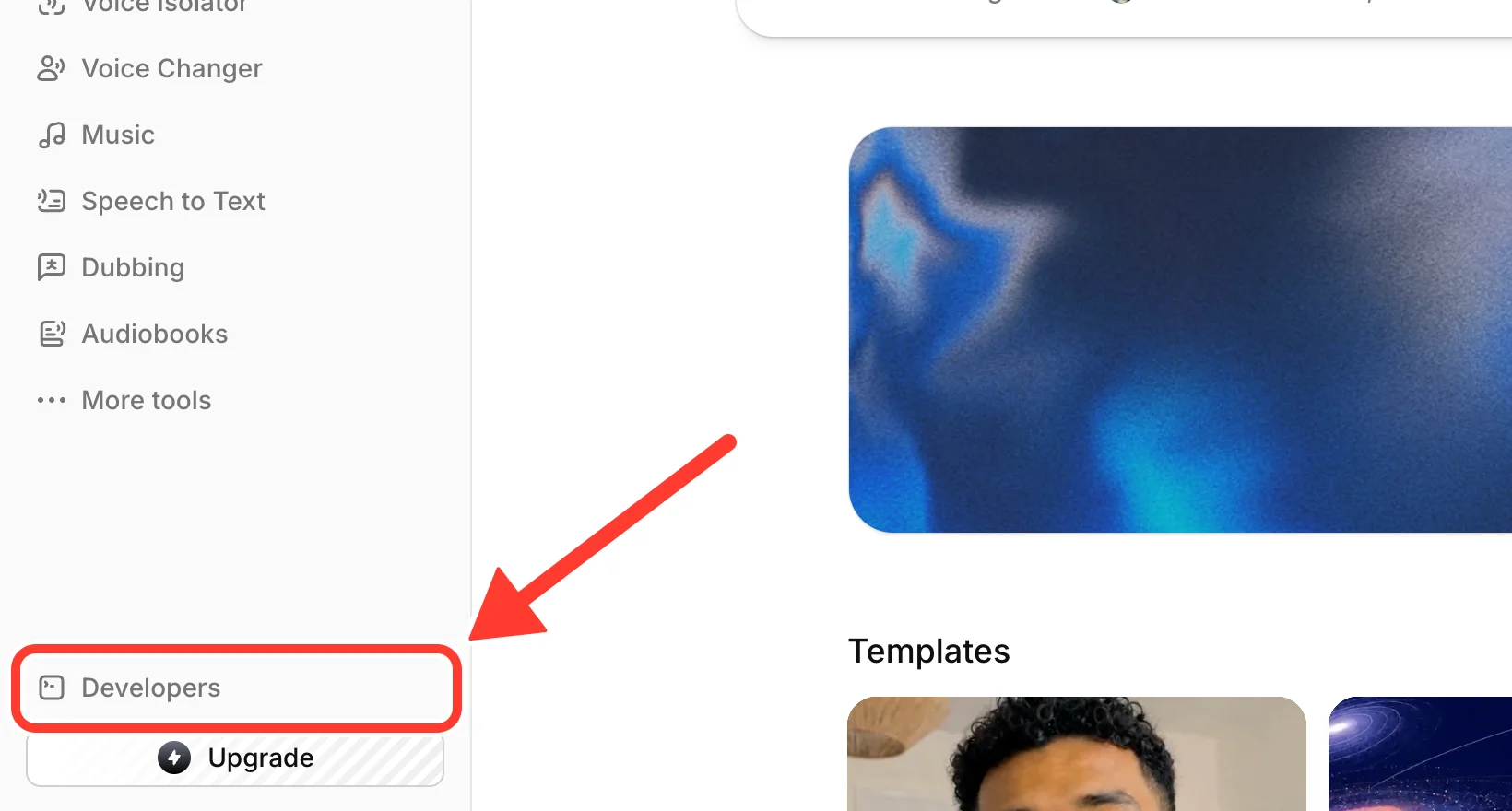
elevenlabs.ioত লগ ইন কৰক। সাইজবাৰত, Developers নিৰ্বাচন কৰক।
পদক্ষেপ 2: API কীলৈ যাওক
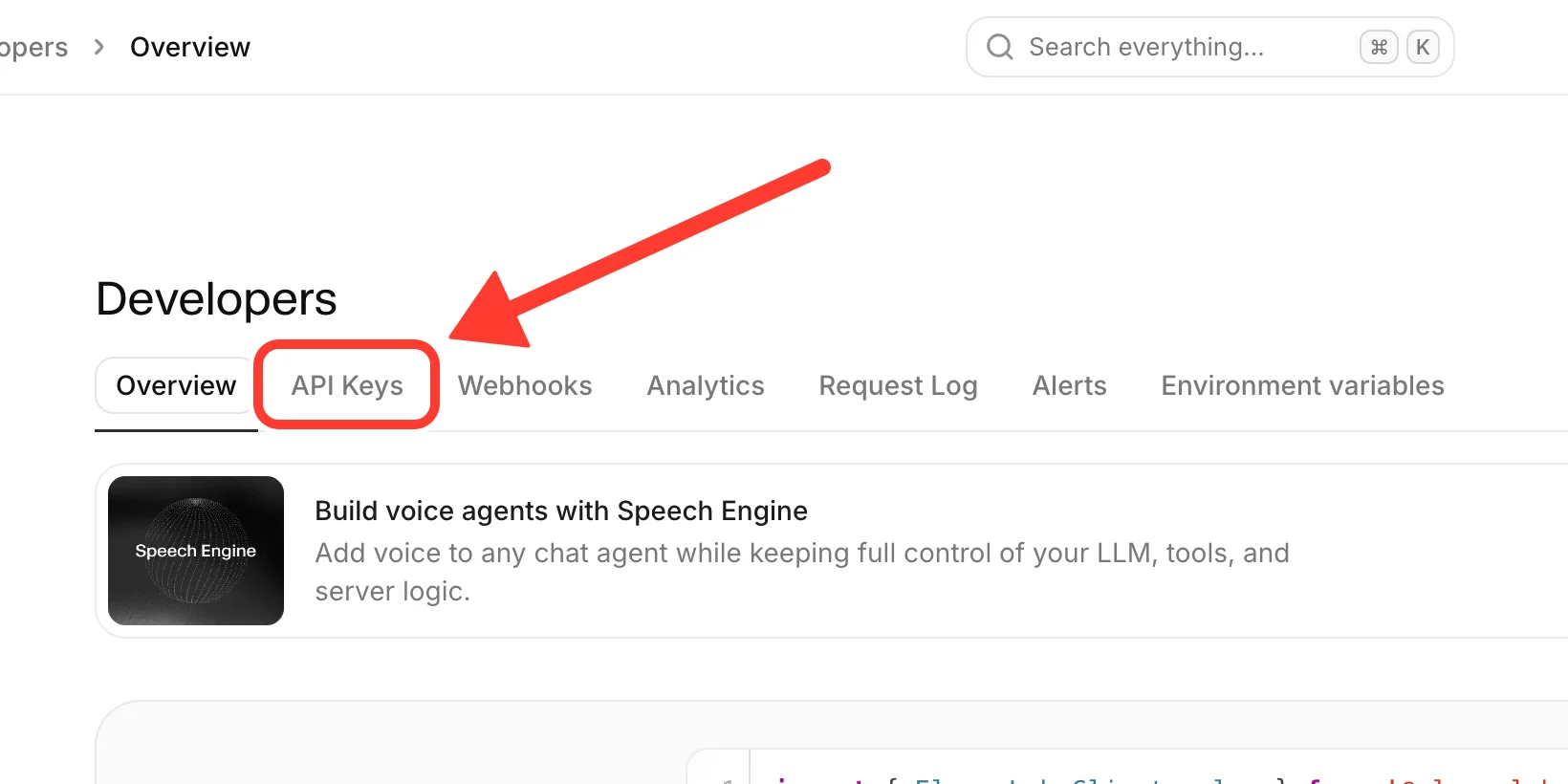
ডেভেলপাৰ পৃষ্ঠাটোৰ ওপৰত, API Keys ট্যাবটো নিৰ্বাচন কৰক।
পদক্ষেপ 3: এটা নতুন চাবি সৃষ্টি কৰক
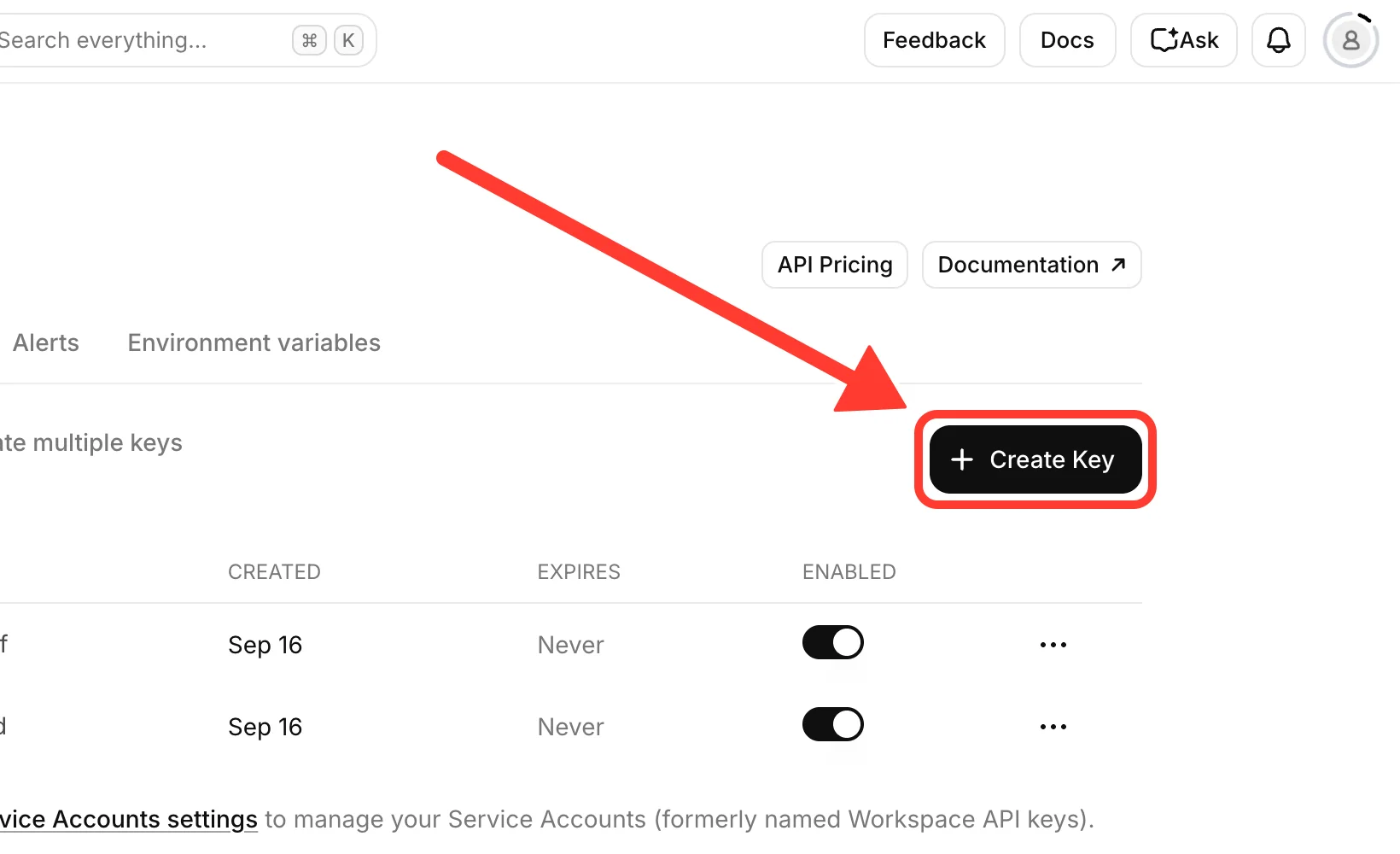
Create Key নিৰ্বাচন কৰক। কেৱল WeTip ৰ বাবে এটা নতুন চাবি তৈয়াৰ কৰক, যদিও আপোনাৰ ইতিমধ্যে অন্য চাবি আছে। এনেদৰে আপুনি পিছত আন একো ভাঙিয়েই ইয়াক বন্ধ কৰিব পাৰে।
পদক্ষেপ 4: অনুমতিসমূহ ছেট কৰক আৰু চাবি সৃষ্টি কৰক
Create API Key পেনেলত, আপুনি চিনাক্ত কৰিবলগীয়া এটা নাম দিয়া, যেনে WeTip। তাৰ পিছত ইয়াৰ অনুমতিসমূহ নিৰ্ধাৰণ কৰক।
WeTip তলৰ তালিকাত এই তিনিটা প্ৰয়োজনীয় মূল অনুমতিসমূহ আৰু আপোনাৰ ElevenLabs একাউণ্ট ইলেভেনলেবছ ফৰ্মটোৰ সৈতে একেটা নাম ব্যৱহাৰ কৰি পেনেল।
ইয়াৰ ভিতৰত দুটা প্ৰয়োজন। WeTip এওঁলোক অবিহনে এটা চাবি অস্বীকাৰ কৰেঃ
- Text to Speech: Accessলৈ ছেট কৰা হৈছে। WeTip এয়ে প্ৰতিটো টিপক বক্তৃতালৈ ৰূপান্তৰিত কৰিবলৈ ব্যৱহাৰ কৰে।
- Voices (Read) : Access ৰূপে ছেট কৰা হৈছে। WeTipয়ে আপোনাৰ একাউণ্টত থকা কণ্ঠসমূহ তালিকাভুক্ত কৰিবলৈ, কণ্ঠ লাইব্ৰেৰীত ব্ৰাউজ কৰিবলৈ আৰু আপুনি নিৰ্বাচন কৰা কণ্ঠটো এতিয়াও আছে নে নাই পৰীক্ষা কৰিবলৈ ইয়াক ব্যৱহাৰ কৰে।
তৃতীয়টো পৰামৰ্শ দিয়া হৈছে। WeTip এটা চাবি গ্ৰহণ কৰে যিটো তাৰ অবিহনেঃ
- কণ্ঠ (লেখা): নিৰ্ধাৰণ কৰা অ্যাক্সেস. WeTip কেৱল আপোনাৰ একাউণ্টত ElevenLabs কণ্ঠ লাইব্ৰেৰীৰ পৰা আপুনি বাছনি কৰা এটা কণ্ঠ যোগ কৰিবলৈ ব্যৱহাৰ কৰে। তাৰ অবিহনে, আপোনাৰ একাউণ্টত থকা কণ্ঠসমূহৰ মাজৰ পৰা নিৰ্বাচন কৰক।
এইখনো প্ৰৱেশ কৰক, য'ত WeTip তালিকাভুক্ত নহয়ঃ
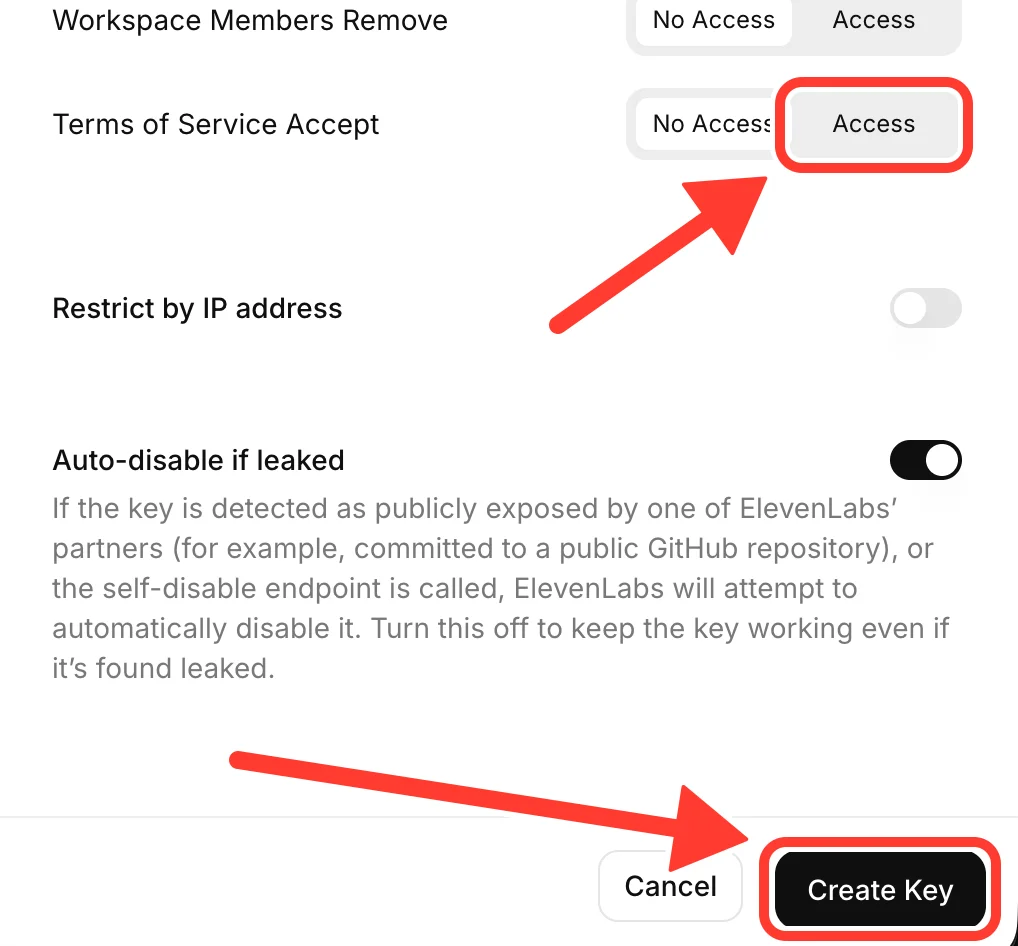
- সেৱাৰ চৰ্তসমূহ গ্ৰহণ কৰক: Access ৰূপে ছেট কৰা হৈছে। ইয়াৰ অবিহনে, উচ্চস্বৰে টিপস পঢ়াৰ বাবে চাবিটো কাম নকৰে। এইটো তালিকাৰ অন্তিম অনুমতি, ৰ ঠিকনাত সীমাবদ্ধ IP ঠিকনা।
আন এটা বিকল্প আৰু WeTipত তালিকাভুক্ত নহয়ঃ
- User (Read) _: Accessতে ছেট কৰা হৈছে যদি আপুনি WeTipত আপোনাৰ ElevenLabs প্লেন আৰু ব্যৱহাৰ কৰা চৰিত্ৰসমূহ দেখুৱাবলৈ বিচাৰে। ইয়াৰ অবিহনে, সেইবোৰ বিবৰণ এটা ড্ৰেছ হিচাপে দেখুওৱা হয়।
WeTip এ আন একো ব্যৱহাৰ নকৰে, গতিকে অন্য সকলো অনুমতি No Access ৰূপে ছেট কৰক। ইয়াৰ ভিতৰত আছে Webhooks, Service Accounts, আৰু প্ৰতিটো Workspace অনুমতি। যিমানেই কম অনুমতি চাব, সিমানেই কমেই কাৰোবাক ইয়াৰ সৈতে কাম কৰিব পৰা যাব যদি ই ফুটাব পাৰে।
যাবলৈ IP ঠিকনাৰ দ্বাৰা সীমাবদ্ধ বন্ধ কৰক। উপদেশ পঢ়িব পৰা হৈছে WeTip's চাৰ্ভাৰসমূহ, আপোনাৰ কম্পিউটাৰ নহয়, সেয়ে আপোনাৰ IP ঠিকনাত সীমাবদ্ধ এটা চাবি কাম নকৰিব।
আপুনি চাবি সৃষ্টি কৰাৰ আগতে পৰীক্ষা কৰক যে Service Terms Accept Access ৰূপে ছেট কৰা হৈছে। তাৰ পিছত পেনেলৰ তললৈ স্ক্রল কৰক আৰু Create Key নিৰ্বাচন কৰক।
পদক্ষেপ 5: চাবিটো কপি কৰক
ইলেভেনলেবছে এবাৰ নতুন চাবি দেখুৱায়। লগে লগে কপি কৰক। যদি আপুনি সেই চাবি হেৰুৱাই পেলায়, তেন্তে চাবিটো বিলোপ কৰক আৰু নতুন এটা সৃষ্টি কৰক।
চাবিটো এটা পাছৱৰ্ডৰ দৰে ব্যৱহাৰ কৰক। যাৰ হাতত আছে তেওঁ আপোনাৰ ইলেভেনলেবছ ক্ৰেডিট খৰচ কৰিব পাৰে।
পদক্ষেপ 6: WeTip ৰ সৈতে চাবি সংযোজিত কৰক
- WeTipত, Creator workspace → Settings → Integration খোলক।
- আপোনাৰ ElevenLabs একাউন্ট প্যানেলত, চাবিটো API চাবিত আটকাই ৰাখক।
- Connect account বাছনি কৰক।
যদি চাবিটো অনুপস্থিত Text to Speech বা Voices (Read), WeTipয়ে ইয়াক সংযোগ নকৰে আৰু কয় যে কোনটো অনুমতি অনুপস্থিত। ElevenLabs ৰ চাবি সম্পাদনা কৰক যাতে ইয়াক অনুমতি দিয়া হয়, তাৰ পিছত পুনৰ সংযোগ কৰক।
Voices (Write)ৰ অবিহনে যদি চাবি সংযোজিত হয়, তেন্তে পেনেলে ইয়াক Key অনুমতিৰ প্ৰয়োজনৰ অধীনত তালিকাভুক্ত কৰে। ElevenLabs ৰ চাবিত যোগ কৰক, তাৰ পিছত Refresh চয়ন কৰক।
WeTip এলেভেনলেবছ ব্যৱহাৰ কৰি চাবটো সংৰক্ষণ কৰাৰ আগতে পৰীক্ষা কৰে। তাৰ পিছত চাবি পুনৰ দেখুওৱা নহ'ব। পেনেলে চাবিৰ স্থিতি দেখুৱায়, আৰু Refresh আপোনাৰ পৰিকল্পনা আৰু ব্যৱহাৰ পুনঃলোড কৰে। চাবি আঁতৰাবলৈ Disconnect নিৰ্বাচন কৰক।
লাইব্ৰেৰী ভয়েচসমূহে ইলেভেনলেবছ প্লেনৰ প্ৰয়োজন। এটা বিনামূলীয়া প্লেনত, আপোনাৰ ElevenLabs একাউণ্টত ইতিমধ্যে থকা কণ্ঠসমূহৰ মাজৰ পৰা নিৰ্বাচন কৰক।
যদি আপোনাৰ চাবিটো কাম কৰা বন্ধ কৰে, তেন্তে টিপবোৰ বন্ধ হৈ যায়। WeTip আপোনাৰ পিছফালে নিজৰ কণ্ঠপ্ৰদৰ্শকলৈ সলনি নহয়।
প্ৰবাহৰ সময়ত এটা পাঠ বাদ দিয়ক
যদি কোনো পাঠ সম্পূৰ্ণৰূপে প্লে কৰিব নালাগে, তেন্তে টিপ এলাৰ্টৰ বৈশিষ্ট্যসমূহত এই পাঠ ছেপ কৰক। ই আপোনাৰ খোলা প্ৰতিটো দৃশ্যত বৰ্তমানৰ টিপটো পঢ়া বন্ধ কৰে। এলার্মটো স্ক্ৰীণত থাকে।
নীৰৱ হৈ থকা কথিত উপদেশসমূহ ঠিক কৰক
এইসমূহ পৰ্য্যায়ত পৰীক্ষা কৰকঃ
- উচ্চস্বৰে টিপসমূহ পঢ়ক আৰম্ভ হৈছে, আৰু আপুনি ইয়াক সলনি কৰাৰ পিছত দৃশ্যটো প্ৰকাশ কৰা হৈছে।
- এই টিপটো আপোনাৰ উচ্চস্বৰে পঢ়াৰ বাবে ন্যূনতম টিপ, আৰু ইয়াত আপোনাৰ কোনো অংশ নাই। এইবোৰ কেতিয়াও উচ্চস্বৰে পঢ়া নাই চৰ্তসমূহ।
- সতৰ্কবাণী ভলিউম 0 তকৈ বেছি আৰু OBS ব্ৰাউজাৰ উৎসটো ম'ট কৰা নাই OBS অডিঅ' মিক্সাৰ।
- ব্ৰাউজাৰ ট্যাবত, আপুনি এনেবল শব্দ নিৰ্বাচন কৰিছে।
যদি আপুনি আপোনাৰ ElevenLabs একাউন্ট ব্যৱহাৰ কৰে, ইণ্টাৰগ্ৰেচন পৃষ্ঠাৰ স্থিতিয়ে সমস্যাৰ নাম দিছেঃ
- এই চাবিটো প্ৰত্যাখ্যান কৰা হৈছিল: চাবিটো ElevenLabs-ত বিলোপ কৰা হৈছিল, বন্ধ কৰা হৈছিল বা প্ৰয়োজনীয় অনুমতি হেৰুৱাইছিল। পৰীক্ষা কৰক যে চাবিটো এতিয়াও সক্ষম কৰা হৈছে আৰু Text to Speech, Voices (Read), আৰু Service Terms Accept, তাৰ পিছত Refresh নিৰ্বাচন কৰক। যদি আপুনি চাবিটো বিলোপ কৰে, সংযোগ বিচ্ছিন্ন কৰক, নতুন চাবি সৃষ্টি কৰক আৰু সেই চাবিটো সংযোজিত কৰক।
- এই একাউণ্টটো চৰিত্ৰৰ বাহিৰত: ক্ৰেডিট যোগ কৰক বা আপোনাৰ ElevenLabs পৰিকল্পনাৰ নতুনীকৰণলৈ অপেক্ষা কৰক।
- ElevenLabs ৰ সৈতে যোগাযোগ কৰিব পৰা নগ'ল: ই সাধাৰণতে অস্থায়ী। এটা মুহূৰ্তৰ পিছত Refresh নিৰ্বাচন কৰক।
- আপোনাৰ ElevenLabs চাবি সেই একাউণ্টত থকা কণ্ঠসমূহ তালিকাভুক্ত কৰিব নোৱাৰিলে: যোগ কৰক Voices (Read) ElevenLabs চাবিটোত, তাৰ পিছত Refresh চয়ন কৰক।
সম্পৰ্কিত
দ্ৰুত পৰীক্ষা