ইউটিউবত গ্ৰাহকৰ বাবে কোনো সতৰ্কবাণী নাই, সেয়ে WeTip এ ইয়াক লগ-ইন কৰাৰ সৈতে সংযুক্ত নকৰে। ইয়াৰ পৰিৱৰ্তে আপুনি আপোনাৰ নিজৰ ক্লাউড প্ৰকল্পৰ পৰা এটা গুগল এপিআই কী যোগান ধৰিব, আৰু WeTip এ ইয়াক আপোনাৰ চেনেলৰ ৰাজহুৱা গ্রাহকৰ সংখ্যা পঢ়িবলৈ আৰু এটা দৃশ্যত আঁকিবলৈ ব্যৱহাৰ কৰে।
চাবি আপোনাৰেই থাকিব। ইয়াক এনক্ৰিপ্ট কৰি ৰখা হয়, আপুনি ইয়াক সংৰক্ষণ কৰাৰ পিছত ইয়াক পুনৰ দেখুওৱা নহয়, আৰু আপুনি নাম দিয়া চেনেলটো কেৱল পঢ়াৰ বাবে ব্যৱহাৰ কৰা হয়।
গুগল এপিআই কী সৃষ্টি কৰক
আপুনি কেৱল এবাৰ কৰিব লাগে, Google Cloud consoleত। ই বিনামূলীয়া। সংহতকৰণ পৃষ্ঠাৰ ইউটিউব পেনেলে এই গাইডলৈ সংযোগ স্থাপন কৰে।
পদক্ষেপ 1: প্ৰকল্প চিকাৰ খোলক
আপোনাৰ গুগল একাউন্টৰ সৈতে Google Cloud consoleত লগ ইন কৰক। পৃষ্ঠাৰ ওপৰত, নিৰ্বাচন কৰক প্ৰকল্প.
যদি আপোনাৰ ইতিমধ্যে এটা প্ৰকল্প আছে যিটো আপুনি ব্যৱহাৰ কৰিব বিচাৰে, তেন্তে ইয়াক ইয়াত চয়ন কৰক আৰু পদক্ষেপ ৪লৈ সাৰি যাওক।
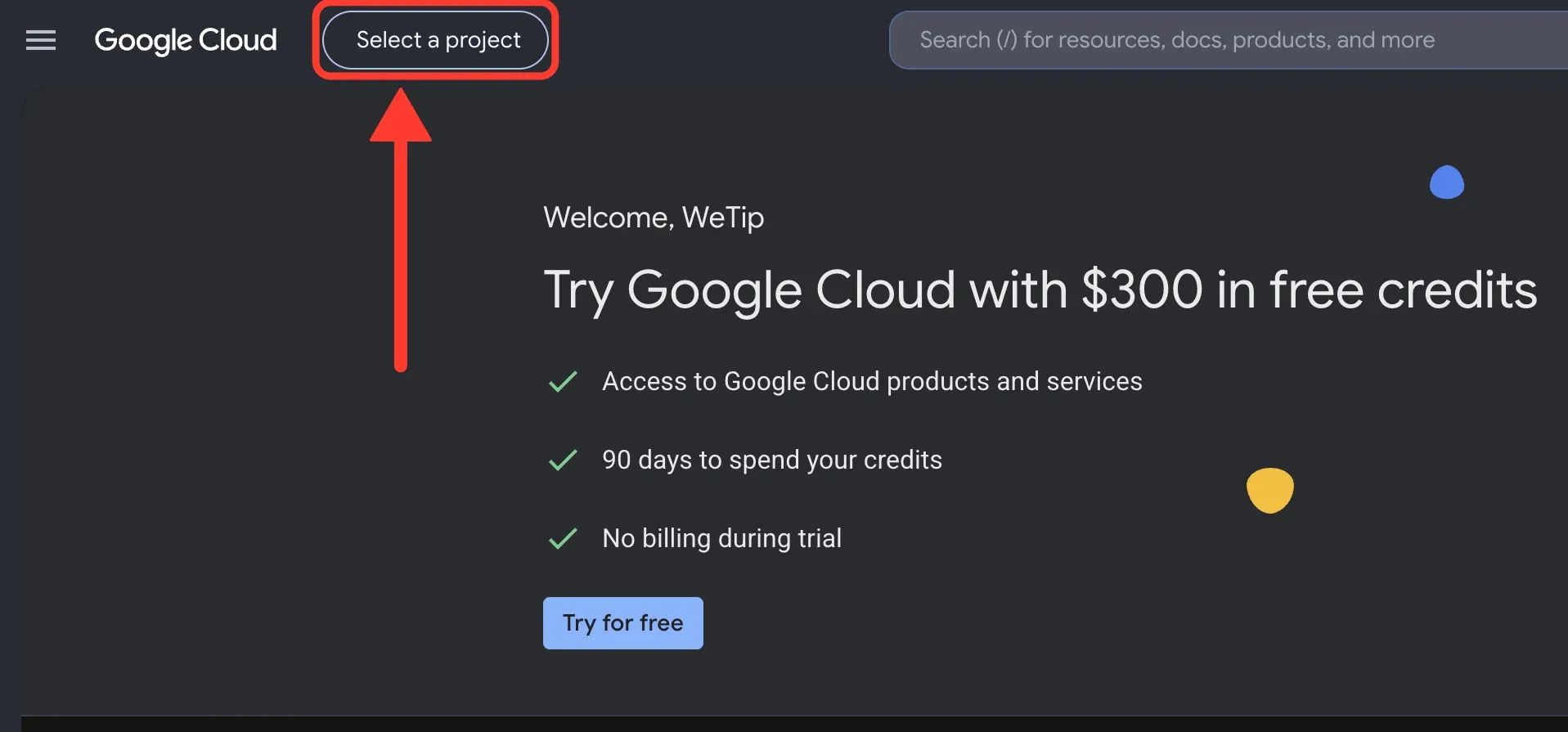
পদক্ষেপ ২ঃ নতুন প্ৰকল্প আৰম্ভ কৰক
ত প্ৰকল্প উইন্ডো নিৰ্বাচন কৰক, নতুন প্ৰকল্প নিৰ্বাচন কৰক।
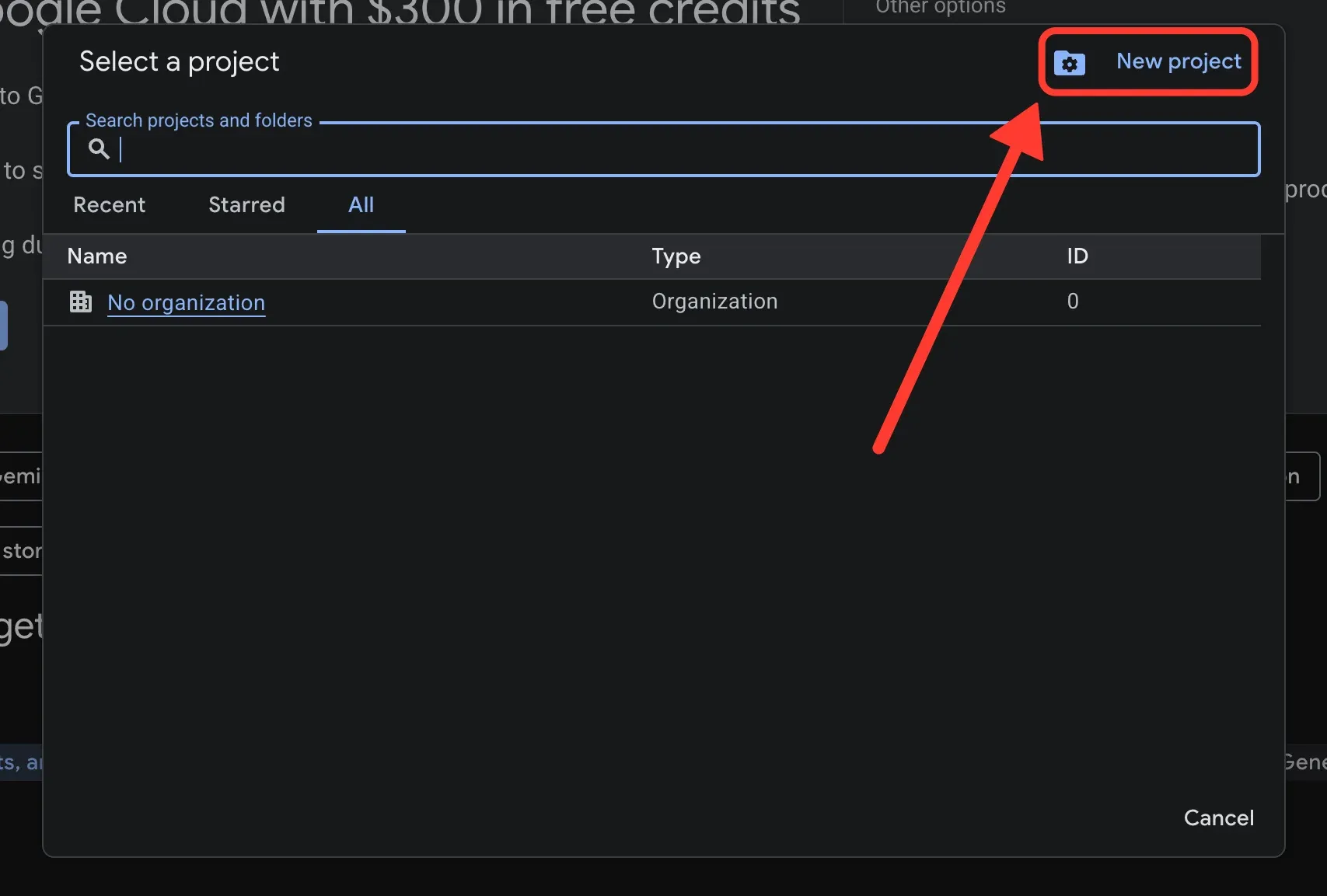
পদক্ষেপ 3: প্ৰকল্পটোৰ নাম লিখা আৰু ইয়াক সৃষ্টি কৰক
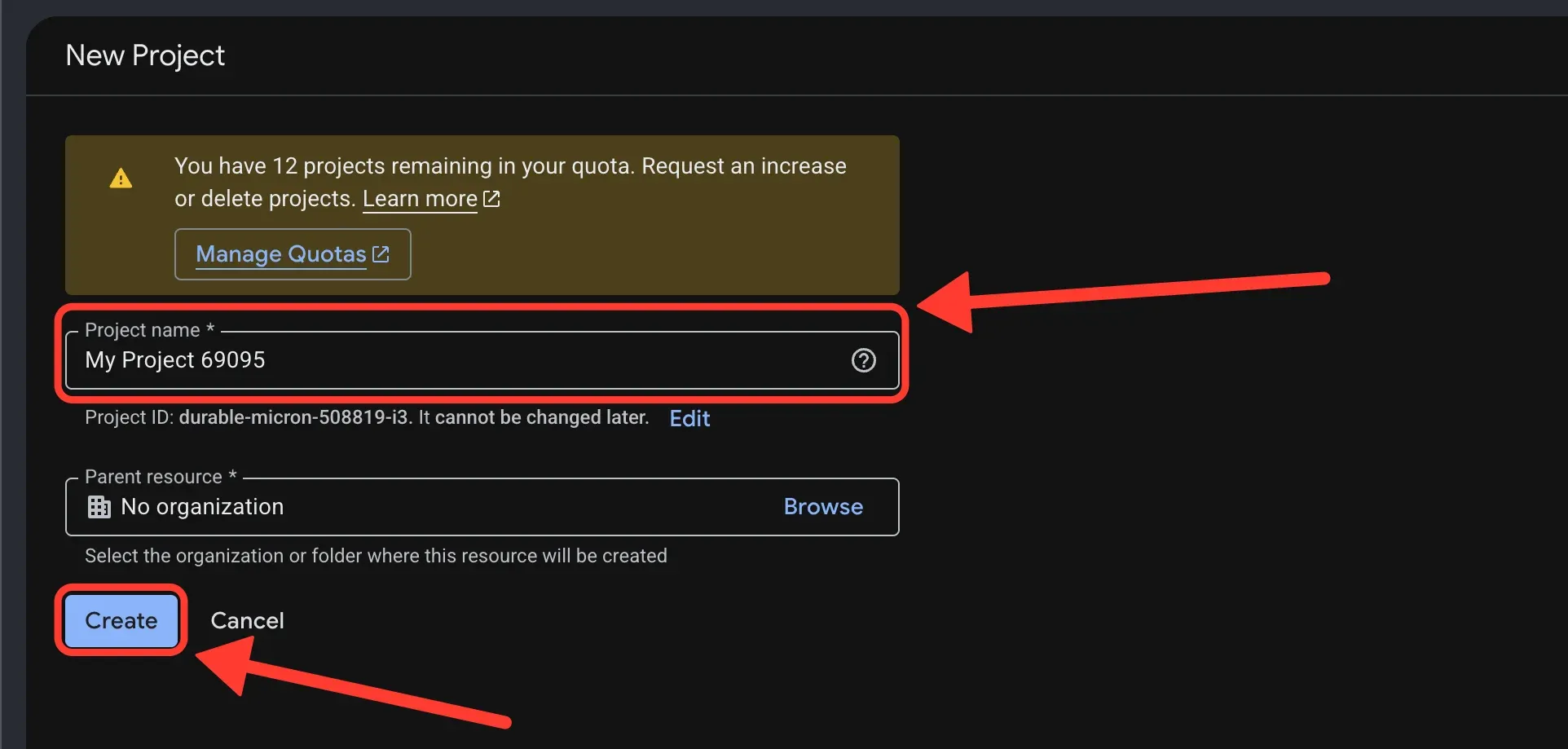
প্ৰকল্পটোক আপুনি চিনিব পৰা এটা নাম দিয়া, যেনে WeTip। Parent resourceক যিদৰে এৰি দিয়ক, তাৰ পিছত Create নিৰ্বাচন কৰক।
এই প্ৰকল্পটো নিৰ্মাণ কৰিবলৈ কেইটামান ছেকেণ্ড সময় লাগে। যেতিয়া ই প্ৰস্তুত হ'ব, পৃষ্ঠাৰ ওপৰত দেখুওৱা প্ৰকল্পটো নিশ্চিত কৰক। যদি নহয়, প্ৰকল্প চিকাৰ খুলি ইয়াক নিৰ্বাচন কৰক।
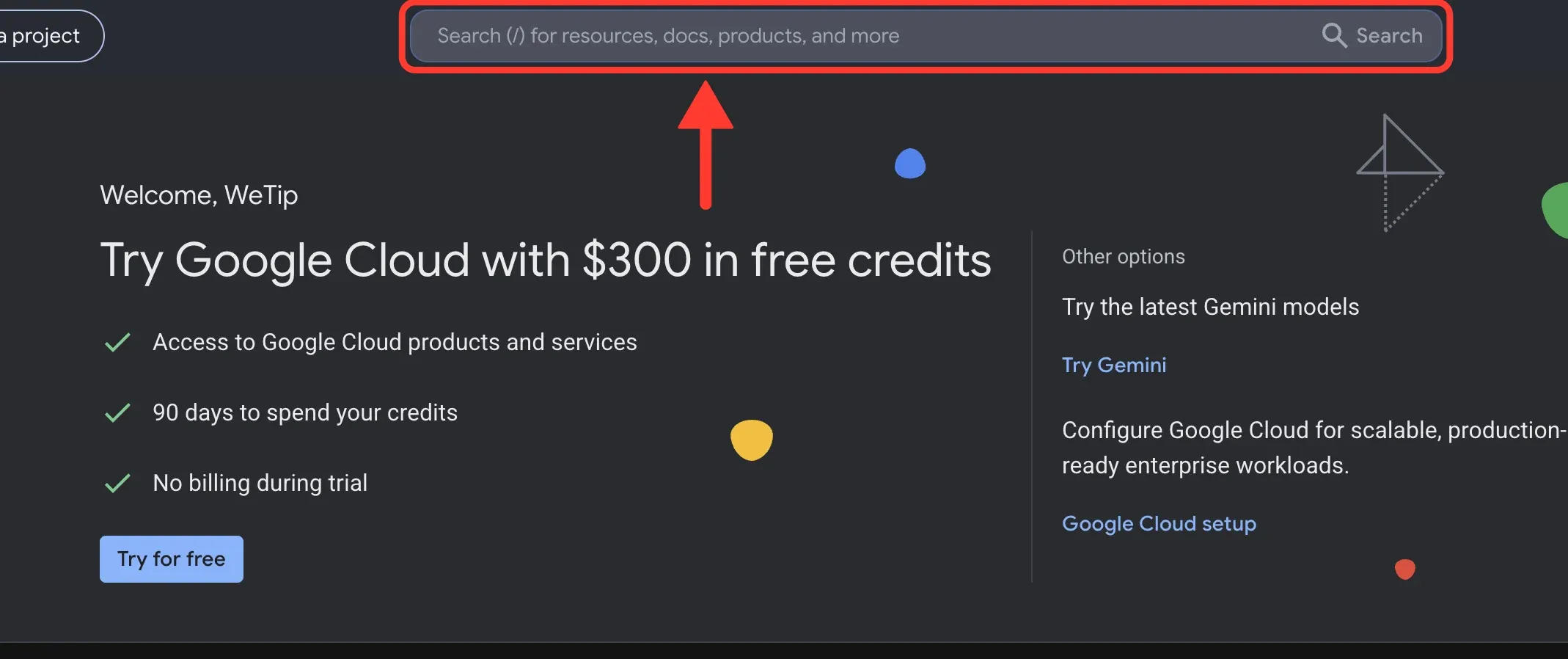
পদক্ষেপ 4: ইউটিউব ডাটা এপিআইৰ সন্ধান কৰক
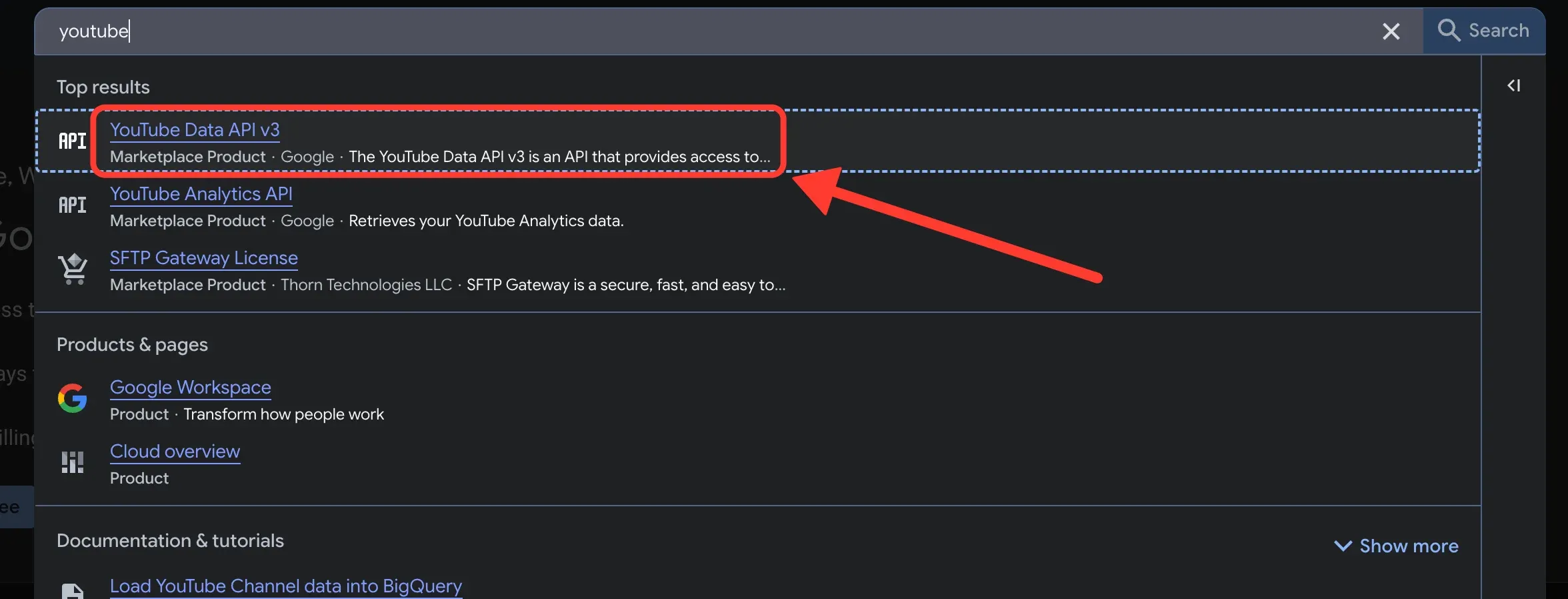
কনচোলৰ ওপৰত থকা অনুসন্ধান বাৰী নিৰ্বাচন কৰক আৰু YouTube Data API v3 টাইপ কৰক।
পদক্ষেপ 5: ইউটিউব ডেটা এপিআই v3 খুলক
ফলাফলত YouTube ডাটা এপিআই v3 নিৰ্বাচন কৰক। নিশ্চিত হওক যে আপুনি এইটো নিৰ্বাচন কৰে, নহয় YouTube Analytics API বা YouTube ৰিপ'ৰ্টিং API।
পদক্ষেপ 6: এপিআই সক্ষম কৰক
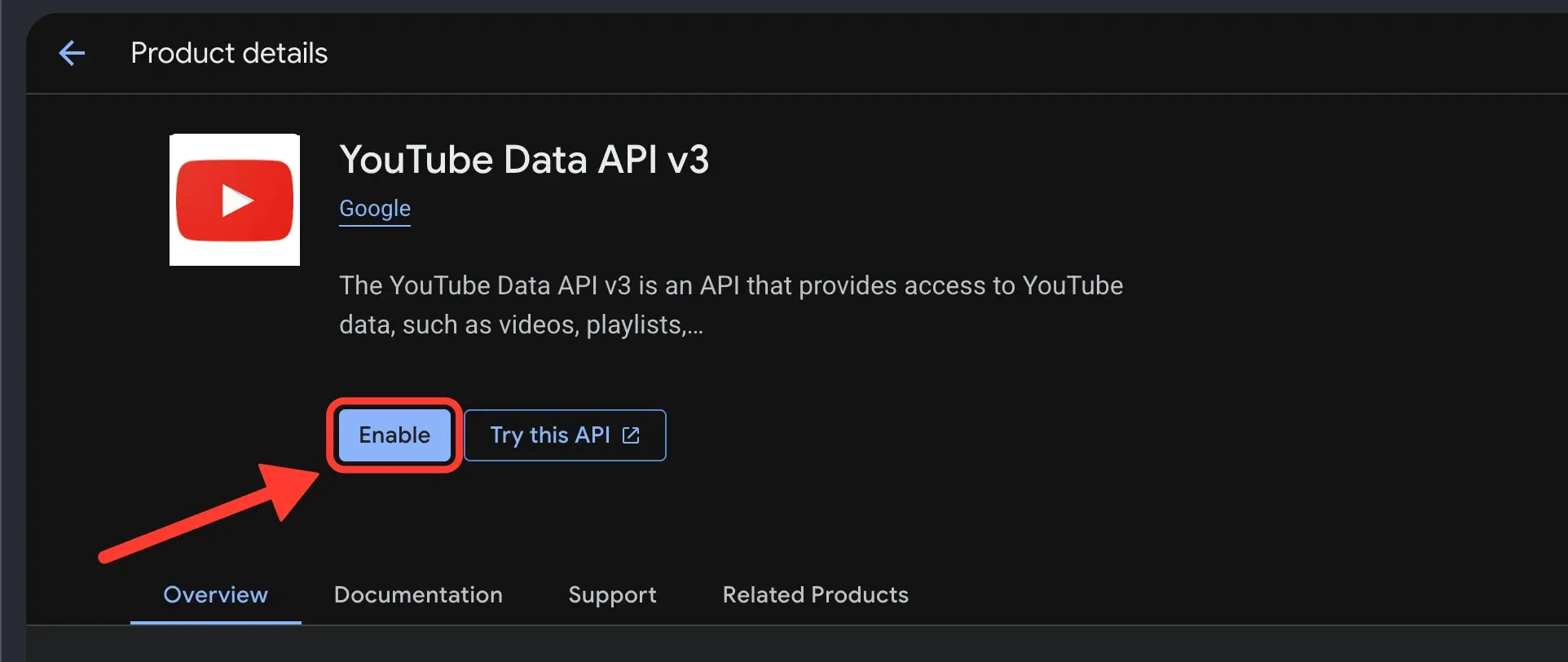
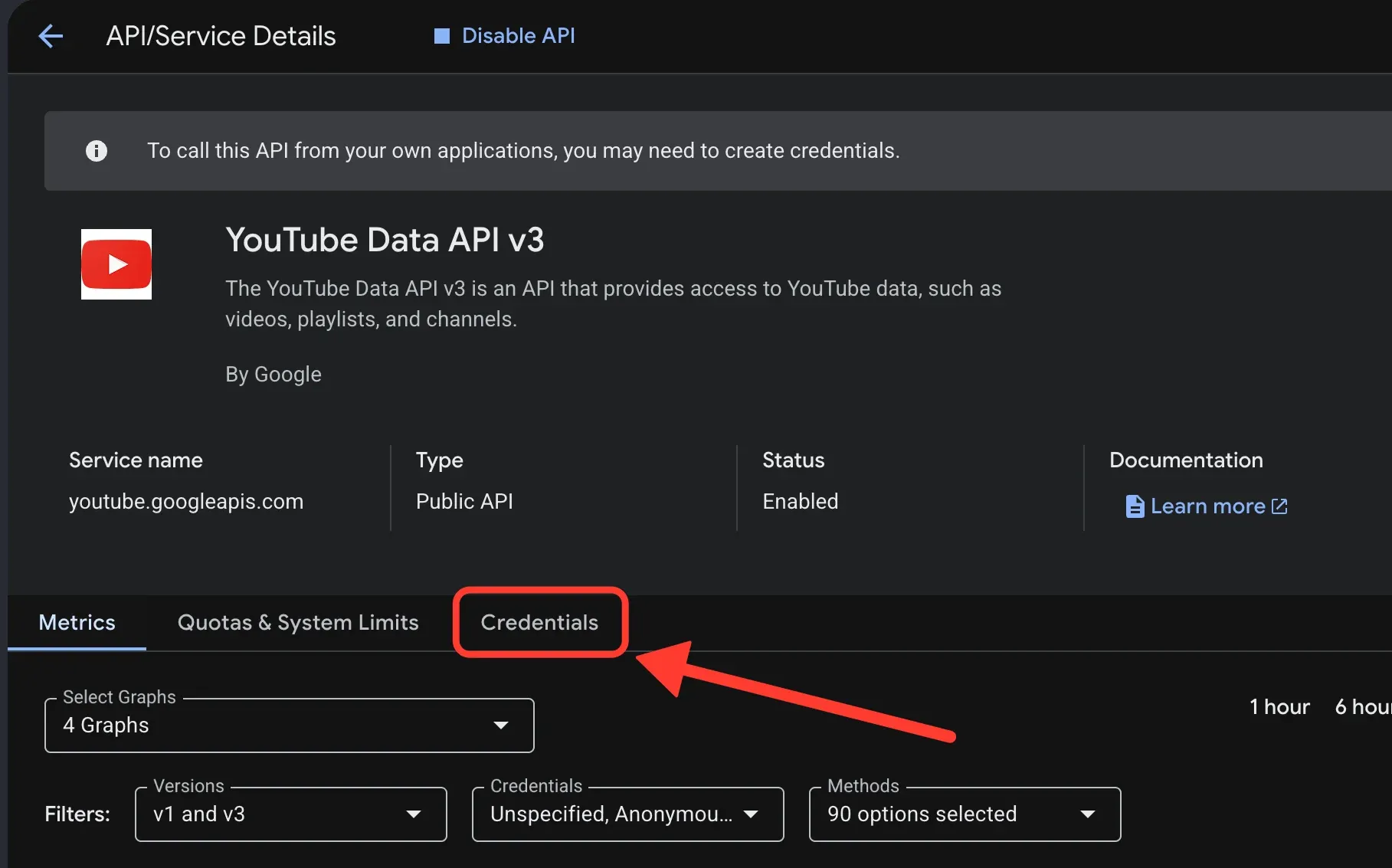
Enable নিৰ্বাচন কৰক। এপিআই প্ৰৱেশ কৰাৰ পিছত, পৃষ্ঠা API/Service Detailsলৈ পৰিৱৰ্তন হয় আৰু অৱস্থা Enabled বুলি লিখা হয়।
পদক্ষেপ ৭ঃ প্ৰমাণপত্ৰ মুকলি কৰক
API/Service Details পৃষ্ঠাত, Credentials ট্যাব নিৰ্বাচন কৰক।
পদক্ষেপ 8: এপিআই কী সৃষ্টি কৰক
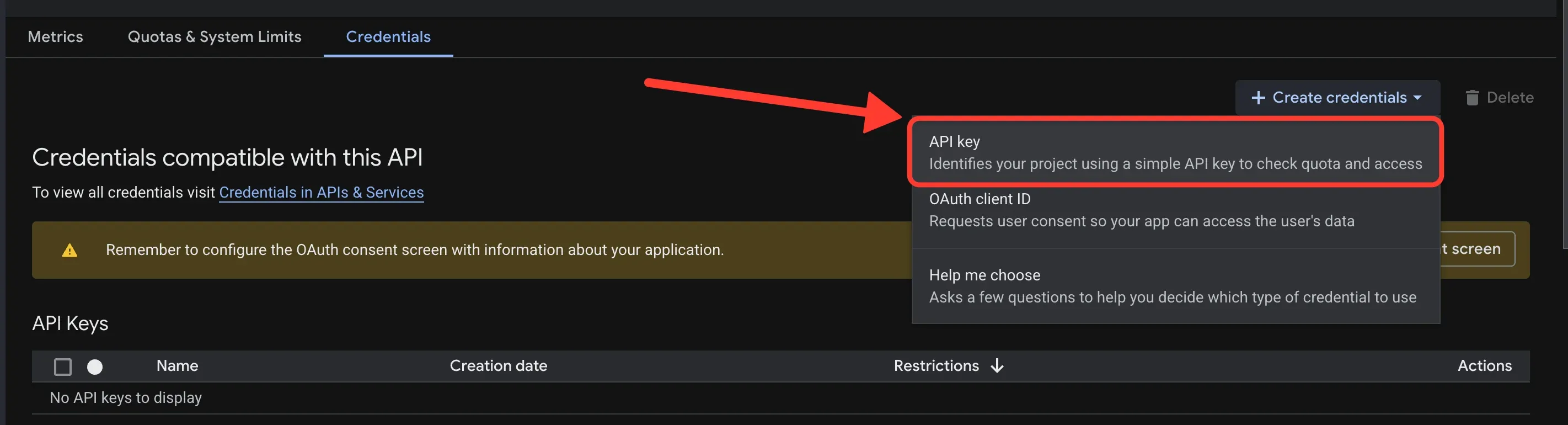
Create credentials নিৰ্বাচন কৰক, তাৰ পিছত API key নিৰ্বাচন কৰক। OAuth ক্লায়েন্ট ID নিৰ্বাচন নকৰিব। WeTip এ ইয়াক ব্যৱহাৰ নকৰে।
পদক্ষেপ 9: YouTube Data API v3 ৰ চাবি সীমাবদ্ধ কৰক
চাবিটোক এটা নাম দিয়া, যেনে WeTip। তাৰ পিছত এপিআই সীমাবদ্ধতা নিৰ্বাচন কৰক।
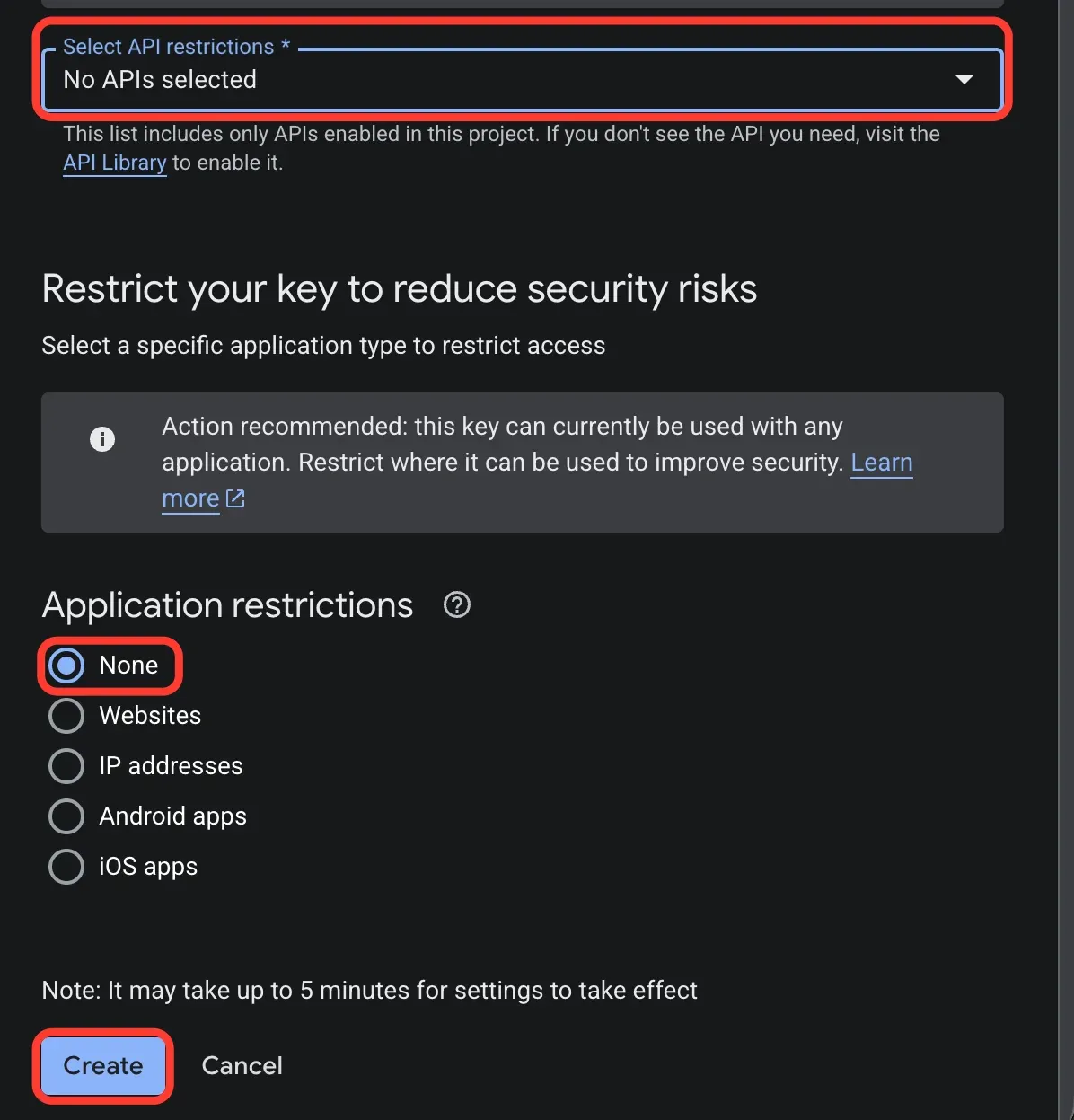
ফিল্টাৰত youtube টাইপ কৰক, YouTube Data API v3 টিক কৰক, আৰু OK চয়ন কৰক। কেৱল এই এপিআই টিক কৰক। তাৰ পিছত চাবিকাঠিটো আন কোনো কামৰ বাবে ব্যৱহাৰ কৰিব নোৱাৰি, যদিহে সি ফুটাও।
যদি YouTube ডেটা এপিআই v3 তালিকাত নাই, তেন্তে এই প্ৰকল্পত এপিআই এতিয়াও সক্ষম কৰা হোৱা নাই। চতুৰ্থ পৰ্যায়লৈ ঘূৰি যাওক।
পদক্ষেপ 10: অনুপ্ৰয়োগ সীমাবদ্ধতাসমূহ ন' হিচাপে এৰি দি চাবটো সৃষ্টি কৰক
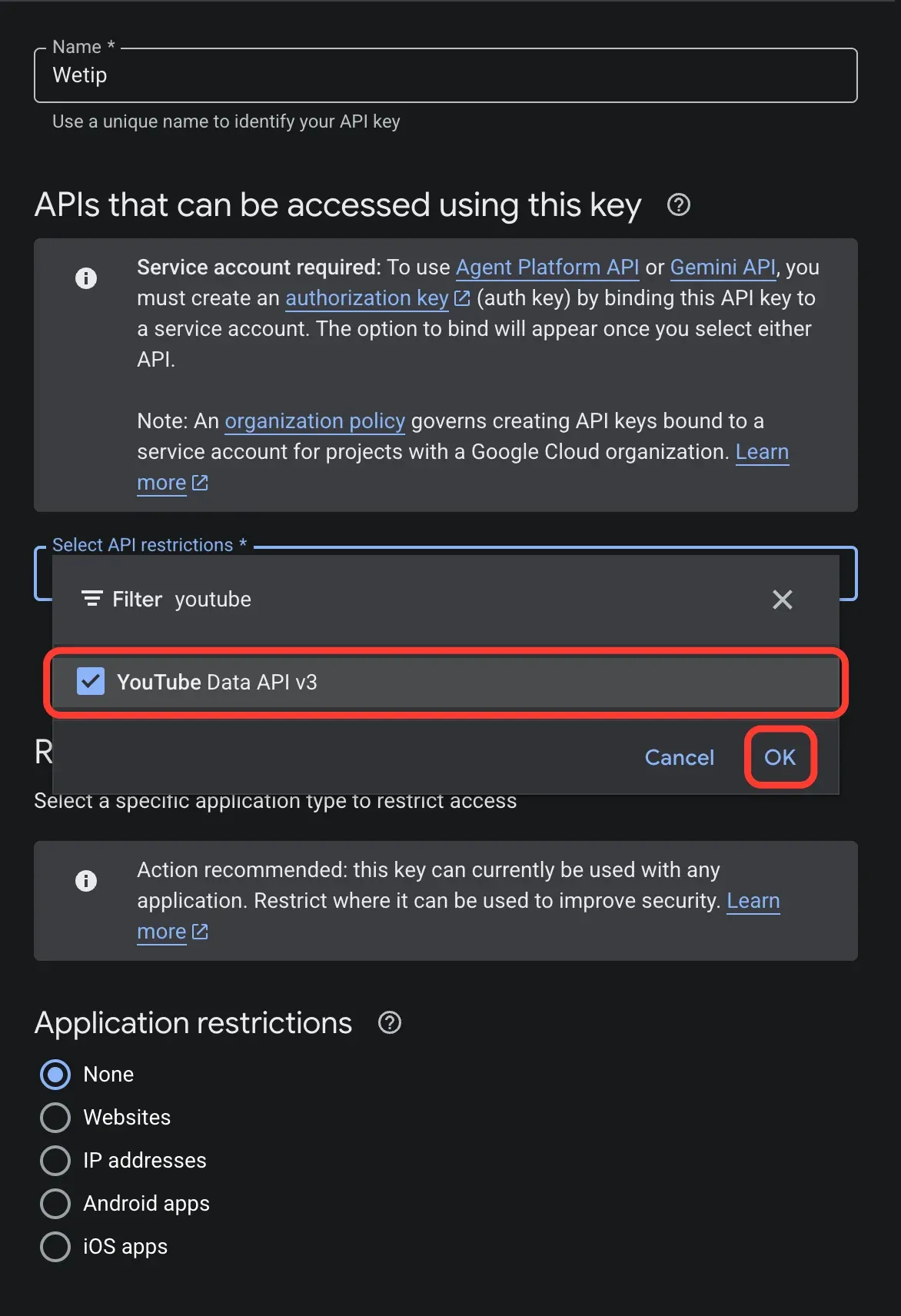
Application restrictions ত, None নিৰ্বাচন কৰক, তাৰ পিছত Create নিৰ্বাচন কৰক।
এই পৰিস্থিতিৰ গুৰুত্ব আছে। ৱেবছাইট বা আই পি ঠিকনা ৰ সীমাবদ্ধ চাবিটোত WeTip's চাৰ্ভাৰসমূহ অন্তৰ্ভূক্ত নহয়, গতিকে প্ৰতিখন গণনা সীমাবদ্ধতা ত্রুটিৰ সৈতে বিফল হয়। গুগলে চাবি সীমাবদ্ধ কৰাৰ পৰামৰ্শ দিয়ে, কিন্তু WeTip ৰ বাবে API সীমাবদ্ধতা 9 ধাপৰ পৰা ব্যৱহাৰ কৰা হয়।
গুগলে ছেটিংসমূহ প্ৰয়োগ কৰিবলৈ ৫ মিনিট সময় ল'ব পাৰে, গতিকে এটা নতুন চাবি প্ৰথম পৰীক্ষা কৰাত ব্যৰ্থ হ'ব পাৰে। কিছু মিনিট অপেক্ষা কৰক আৰু পুনৰ পৰীক্ষা কৰক।
পদক্ষেপ ১১ঃ চাবিটো কপি কৰক
যেতিয়া API কী সৃষ্টি কৰা প্ৰদৰ্শিত হয়, আপোনাৰ API কীৰ কাষত কপি বুটাম নিৰ্বাচন কৰক।
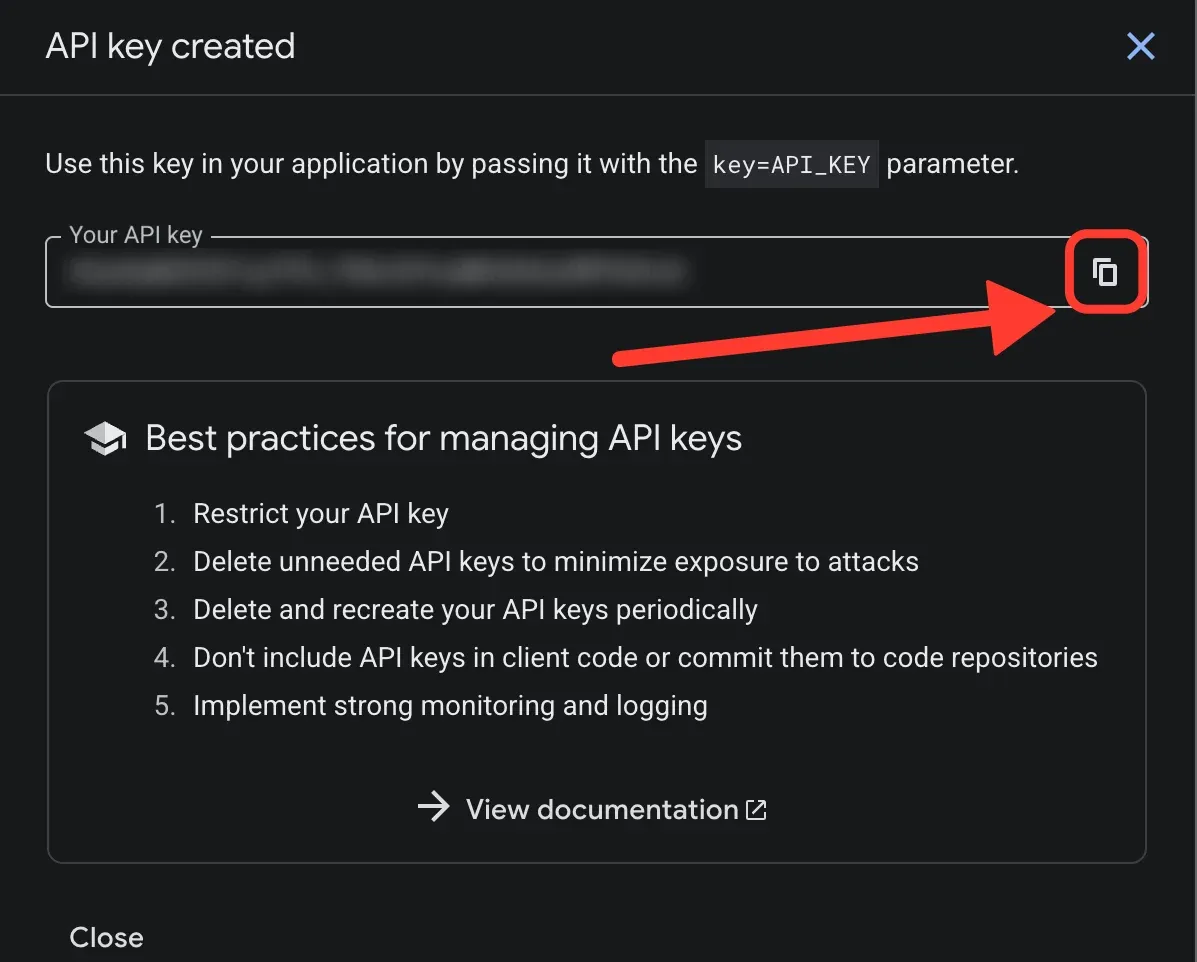
চাবিটো এটা পাছৱৰ্ডৰ দৰে ব্যৱহাৰ কৰক। ইয়াক কোনো স্ক্ৰীনশ্বটত আপলোড বা ভাগ নকৰিব। যদি ই ওলাই যায়, তেন্তে গুগল ক্লাউডৰ চাবি বিলোপ কৰক আৰু নতুন এটা সৃষ্টি কৰক। আপুনি পিছত APIs & Services → Credentials ত পুনৰ ইয়াক পাব পাৰে।
আপোনাৰ চেনেল সংযোগ কৰক
- Creator workspace → Settings → Integration খোলক।
- YouTube পেনেলত, সংযোগ কৰিবলৈ চয়ন কৰক।
- আপোনাৰ চেনেলটো হ্যান্ডেল (
@yourchannel) বাyoutube.com/channel/UC…লিংক হিচাপে প্ৰবিষ্ট কৰক। - এপিআই চাবিটো আটকাই ৰাখক।
- চেক কী চয়ন কৰক। WeTipএ চেনেলটো সমাধান কৰে আৰু তাত পোৱা নাম আৰু গ্রাহকৰ সংখ্যা দেখুৱায়।
- গণনা আৰম্ভ কৰিবলৈ Save নিৰ্বাচন কৰক।
তাৰপাছত পেনেলত সংযুক্ত চেনেল, ইয়াৰ গ্রাহকৰ সংখ্যা, শেষবাৰ কেতিয়া পৰীক্ষা কৰা হৈছিল, চাবিৰ অন্তিম চাৰিটা অক্ষৰ আৰু ব্যৱহাৰ কৰা দৈনিক কোটা দেখুওৱা হয়।
পিছত চাবি সলনি কৰিবলৈ ব্যৱহাৰ কৰক। একে পেনেলত চাবি সলনি কৰক।
এটা দৃশ্যলৈ উইজেট যোগ কৰক
এটা সংযোগেই একো কঢ়িয়াই নাপায়। এটা দৃশ্যত গণনা কৰকঃ
- Creator workspace → Studio খুলি YouTube subscribers টেমপ্লেটটো ব্যৱহাৰ কৰক অথবা এটা বিদ্যমান দৃশ্য খুলি লওক।
- YouTube গ্রাহক উইজেটটো দৃশ্যমান কৰক।
- এটা স্থানত থকাত আৰু কানভাছত পৰিমাপ কৰক।
- ইয়াৰ বিকল্পসমূহ Properties ত ছেট কৰক, তাৰ পিছত দৃশ্য সংৰক্ষণ কৰক।
দুটা বিকল্প পাঠক গঠন কৰেঃ
- অনুমোদক লক্ষ্যটো ঐচ্ছিক। লক্ষ্য নিৰ্ধাৰিত হ'লে, উইজেটটো লক্ষ্যৰ বিপৰীতে গণনা পঢ়ে; গণনাটো একা দেখুৱাবলৈ ইয়াক খালী ৰাখক। লক্ষ্য হৈছে ১ৰ পৰা ১,০০০,০০০,০০০,০০০ পৰ্যন্ত যিকোনো সম্পূৰ্ণ সংখ্যা গ্ৰহণ কৰা।
- গণনা কম কৰা ১,২০০ আৰু ১,২৩৪,৫৬৭ৰ পৰিৱৰ্তে ১,২,২,২,২,২,২,৫০০ মিটাৰ দেখুৱায়। ইয়াৰ দ্বাৰা লক্ষ্যটো সংক্ষিপ্ত হয়।
আপুনি প্ৰদৰ্শন লেবেলটোও সলনি কৰিব পাৰে, যাতে ৱিজেটে আপোনাৰ শব্দত Subscribers, Road to 10k বা আন যিকোনো বস্তু পঢ়িব পাৰে।
ক'ত ক'ত গণনা কৰা হয়?
প্ৰতি মিনিটত প্ৰায় এবাৰকৈ গণনা কৰা হয় যদিও এটা দৃশ্য মুকলি হৈ থাকে। WeTip কেৱল সেইবোৰ চেনেলহে ভোটগ্ৰহণ কৰে যিবোৰৰ সংখ্যা প্রকৃততে প্ৰদৰ্শন কৰা হৈছে, যাৰ বাবে এই ক'টাটো সাশ্রয়ী মূল্যৰ হৈ থাকে।
প্ৰতিটো চেকত আপোনাৰ চাবিটোৰ বিপৰীতে এটা ক'টা একক খৰচ হয়। গুগলৰ এটা ডিফল্ট প্ৰজেক্টত দৈনিক ১০,০০০ ইউনিটৰ অনুমতি দিয়া হয়, আৰু এটা সম্পূৰ্ণ দিনৰ বাবে প্ৰতি মিনিটত গণনা কৰা এজন লোকে ইয়াৰ প্ৰায় ১৪৪০টা ইউনিট ব্যয় কৰে। প্ৰশান্ত সময় অনুসৰি মধ্যৰাতিতে কোটা পুনৰ স্থাপন কৰা হয়।
যিহেতু গুগলে বাকী থকা ভাৰসাম্য নাই বুলি প্ৰতিবেদন কৰিছে, সেয়েহে পেনেলত থকা কোটা সংখ্যাটো কেৱল WeTip ৰ বিনিময়ত আজি কি ব্যয় কৰা হৈছে। আপোনাৰ আন এপসমূহে সেই একেটা চাবিতে খৰচ কৰা যিকোনো বস্তু তাত গণনা কৰা নহয়।
কিয় গণনা সঠিক নহয়
ইউটিউবে ১,০০০তকৈ অধিক গ্রাহকৰ সঠিক সংখ্যা প্ৰকাশ কৰা বন্ধ কৰিছে। ই এটা তথ্য দাঙি ধৰে যে সংখ্যাটো ত্ৰিমান সংখ্যালৈ ঘূৰণীয়া কৰা হৈছে, আৰু সেই ঘূৰণীয়া সংখ্যাটো সকলো এপ্লিকেশ্বনে পঢ়িব পাৰে WeTip অন্তৰ্ভুক্ত।
সেয়েহে ১,৫৬০ জন গ্রাহক আৰু ১,৫৬৯ জন উপভোক্তাৰ সৈতে এটা চেনেলে দুয়োটাতে ১,৫৬০ জন উপভোক্তাৰ প্ৰতিবেদন দাঙি ধৰে আৰু ৱিজেটে দুয়োটা দিশতে ১,৫৬৬ হাজাৰ উপভোক্তাৰ প্ৰতিবেদন দাঙি ধৰে। এই সংখ্যাটো মাত্ৰ ১৫৭০ নম্বৰত উপনীত হ'লেহে সলনি হয়। বৃহত্তৰ চেনেলসমূহ বৃহত্তৰ পদক্ষেপেৰে ঘূৰি যায়ঃ ১০০,০০০ অতিক্ৰম কৰিলে পদক্ষেপে ১,০০০ হয়, আৰু ১,০০০,০০০ অতিক্ৰম কৰিলে ১০,০০০ হয়।
ইয়াৰ পৰা দুটা কথা পোহৰলৈ আহেঃ
- কাউন্টটো সিঁচৰিত হৈ ৰ'ব, কেতিয়াবা কেইবাদিনো। আপোনাৰ চাবি বা আপডেটত একো ভুল নাই।
- গণনা কম কৰা সঠিকতাৰ ক্ষেত্ৰত একো পৰিৱৰ্তন নাই। উইজেটটোৰ পৰা 1.560 টা সম্পূৰ্ণকৈ লিখা হয়, যিটো একেটা বৃত্তাকার সংখ্যা।
ইউটিউবে এতিয়াও ১,০০০ তকৈও কম সদস্যৰ সঠিক সংখ্যা প্ৰকাশ কৰিছে, সেয়ে এটা সৰু চেনেলৰ সংখ্যা প্ৰতিজন সদস্যৰ সৈতে সলনি হয়।
গণনা বন্ধ কৰা চাবি ঠিক কৰক
পেনেলে ইয়াৰ কাৰণ উল্লেখ কৰে, আৰু ষ্টেটাছ বেজে আপোনাক কয় যে ইয়াৰ আপোনাক প্ৰয়োজন আছে নে নাই।
- Quote reset ৰ বাবে অপেক্ষা কৰি চাবিটোৰ দৈনিক কোটা ব্যয় কৰা হয়। ৰিছেট কৰাৰ পিছত গণনাটো নিজে আৰম্ভ হয়। একো ঠিক কৰিবলগীয়া নাই।
- গুগলে এই এপিআই কী পৰীক্ষা কৰে যে ইয়াক সম্পূৰ্ণৰূপে কপি কৰা হৈছে আৰু ইয়াক বিলোপ কৰা হোৱা নাই, তাৰ পিছত ইয়াক পুনৰ সংৰক্ষণ কৰক।
- YouTube Data API v3 সক্ষম কৰা হোৱা নাই সেই চাবিটোৰ ক্লাউড প্ৰকল্পত API সক্ষম কৰক, তাৰ পিছত চাবিটো পুনৰ পৰীক্ষা কৰক।
- কী সীমাবদ্ধ ইয়াৰ প্ৰয়োগ সীমাবদ্ধতা ন'ত ছেট কৰক, তাৰ পিছত পুনৰ চাব পৰীক্ষা কৰক।
- চানেলটো এতিয়া সমাধান নহয় চানেল হ্যান্ডেল বা লিঙ্কটো পুনৰ সংৰক্ষণ কৰক।
আপোনাৰ দৃষ্টিভংগীৰ প্ৰয়োজন হোৱা এটা চাবি আপুনি কাম কৰা চাবিটো নাপাহৰালৈকে সমীক্ষাৰ পৰা আঁতৰি থাকিব। কেৱল খৰচ হোৱা কোটাটো টাইমাৰত পুনৰ পৰীক্ষা কৰা হয়।
এটা চেনেল লুকাই আছে
যদি আপোনাৰ চেনেলটোৱে ইউটিউবত ইয়াৰ গ্রাহকৰ সংখ্যা লুকুৱাই ৰাখিছে, তেন্তে এপিআইয়ে একো প্ৰদৰ্শনৰ বাবে ঘূৰাই নিদিব আৰু পেনেলে Hidden by the channel পঢ়িব। যদি আপুনি ইয়াক ষ্ট্ৰীমিং কৰিবলৈ ইচ্ছুক হয় তেন্তে YouTube ষ্টুডিঅ'ত গণনাটো ৰাজহুৱা কৰক। এটা চেনেল যিটো কেৱল সমীক্ষা কৰা হোৱা নাই কিন্তু Not counted yet পঢ়ে আৰু পৰৱৰ্তী refreshত সমাধান কৰে।
এই সংযোগে কি নকৰে
ইউটিউব সংযোগ এটা গণনা, এটা সতৰ্কবাণী নহয়। ইউটিউবে নতুন সদস্য ঘোষণা কৰিব নোৱাৰে, কাৰণ ইউটিউবে এই অনুষ্ঠানসমূহ প্ৰকাশ নকৰে। লাইভ সাবস্ক্ৰিপশ্যন মুহূৰ্তৰ বাবে, Twitch বা Kick সংযোগ কৰক Connect Twitch and Kick for subscriber alerts চাওক।
দ্ৰুত পৰীক্ষা