भाषण के पाठ धारा में हर टिप के जोर से पढ़ल जाला. टिप अलर्ट स्क्रीन पर सामान्य रूप से दिखाई देला, एगो अलर्ट ध्वनि बजावेला, आउर फिर टिप आपके चयनित आवाज में पढ़ल जाला.
भाषण सेटिंग आपके पूरा खाता पर लागू होला, एगो दृश्य पर ना. हर दृश्य पर एगो टिप के घोषणा कइल जाला जे आपके खुला बा, एहसे उ सब एकही आवाज के इस्तेमाल करेला. केवल प्रत्येक दृश्य के खातिर मात्रा सेट कइल गइल बा.
शुरू करे से पहिले
- टिप अलर्ट विजेट के सामिल एगो दृश्य बनावल. Choose a studio scene type विकल्प के व्याख्या करेला.
- ब्राउज़र स्रोत के रूप में OBS में ऊ दृश्य जोड़ल जाय. Connect WeTip to OBS एकरा के पार चल जाला.
- अगर भाषण पैनल में कहल जाला कि Spoken tips is not turned on yet, WeTip के पास अभी तक पढ़े खातिर आवाज नइखे. Creator workspace → Settings → Integration के तहत आपन ElevenLabs खाता जोड़ें, जइसन कि नीचे बतावल गइल बा.
बोलल सुझाव के चालू करीं
- Creator workspace → Studio खोलें आउर आपन टिप अलर्ट के साथे दृश्य खोलें.
- Tip alert विजेट के चयन करीं ताकि एकर Properties खोला जा सके.
- नीचे जोर से सुझाव पढ़ीं, चालू कइल जाव जोर से सुझाव पढ़ीं.
- एगो भाषा चुनीं. पढ़ला से पहिले हर सुझाव के एह भाषा में अनुवाद कइल जाला. पढ़ें लिखे के रूप में समर्थक द्वारा उपयोग कईल गईल भाषा में सुझाव पढ़े खातिर.
- एगो Voice चुनीं. एक बेर जब रउआ एगो भाषा चुन लेब, त रउआ एकरा खातिर बनावल आवाज के ब्राउज़ कर सकत बानी. Voice category से सूची के संकुचित करीं, आ एकरा सुने खातिर आवाज पर प्ले दबाईं.
- आपन पसंद सुनने खातिर एगो नमूना खेलें. नमूना स्क्रीन पर मौजूद चीज के उपयोग करेला, भले ही आपने अभी तक एकरा के सहेजले ना होखे.
- दृश्य के प्रकाशित करीं. आपके भाषण सेटिंग्स केवल तब सहेजेला जब आप प्रकाशित करी.
अलार्म ध्वनि अउरी आवाज के सेट करीं
एही Properties पैनल मेंः
- अलर्ट ध्वनि जब एगो टिप दिखाई देला, तब एकर पढ़ला से पहिले बजावल जाला. ध्वनि में से एगो चुनीं, विषय के ध्वनि रखीं, या No sound चुनीं.
- अलर्ट वॉल्यूम निर्धारित करेला कि एह दृश्य पर अलर्ट ध्वनि आउर बोले वाला टिप दुनों केतना जोर से खेलत बा.
ब्राउज़र ध्वनि के तबले ब्लॉक करेला जबले आप एकर अनुमति ना दे. यदि आप ब्राउज़र टैब में पूर्वावलोकन करेनी, त ध्वनि सक्षम करे के सबसे पहिले चयन करीं. OBS बिना पूछे ध्वनि बजावेला.
पढ़ल जाए वाला चुनल जाव
खोल अधिक विकल्प प्रत्येक पढ़ के बारीकी से समायोजित करे खातिरः
- Model गुणवत्ता खातिर गति के व्यापार करेला. फ्लैश मॉडल के दाम कम बा आउर हर सुझाव के जल्दी पढ़ल जा सकेला. बहुभाषी v2 बेहतर लागेला लेकिन ढेर समय लेवेला. Eleven v3 सबसे जादा भाषा पढ़ेला लेकिन हर अलर्ट में कई सेकंड के देरी कर सकेला. अगर एगो मॉडल आपके चुने के भाषा ना पढ़ सकेला, त पैनल बतावेला. एगो अलग मॉडल या भाषा चुनीं.
- समर्थक के नाम पढ़ीं बतावेला कि कौन टोपी भेजले बा। गुमनाम टिप के नाम कबो ना दिहल जाला, चाहे ई सेटिंग कुछ भी कहेला.
- संदेश पढ़े से पहिले कितना टिप दिहल गइल बा, ई बतावे वाला राशि पढ़ें।
- कम से कम टिप के जोर से पढ़े खातिर छोट टिप के छोड़ देवेला. उ लोग अभी भी अलर्ट देखावत बा लेकिन पढ़ल नइखे जात. हर टिप पढ़े खातिर एकरा के 0 पर सेट करीं.
- कभी भी इनका जोर से ना पढ़ीं हर पंक्ति में एक शब्द या वाक्यांश ले लें। इनमें से कौनो भी युक्तिया अभी भी एकर अलर्ट दिखावेला लेकिन पढ़ल ना जाला.
लम्बा सन्देश छोट हो जाला, एही से एगो टिप धारा के कब्जा ना कर सकेला.
आपन खुद के ElevenLabs खाता के उपयोग करीं
आपन खुद के इलेवनलैब्स खाता जोड़ें ताकि आपन खुद के क्रेडिट, योजना आउर क्लोन आवाज के उपयोग कर सके. आपके कुंजी से पढ़ल गइल पात्र आपके WeTip अनुदान के खिलाफ गिनल ना जाला.
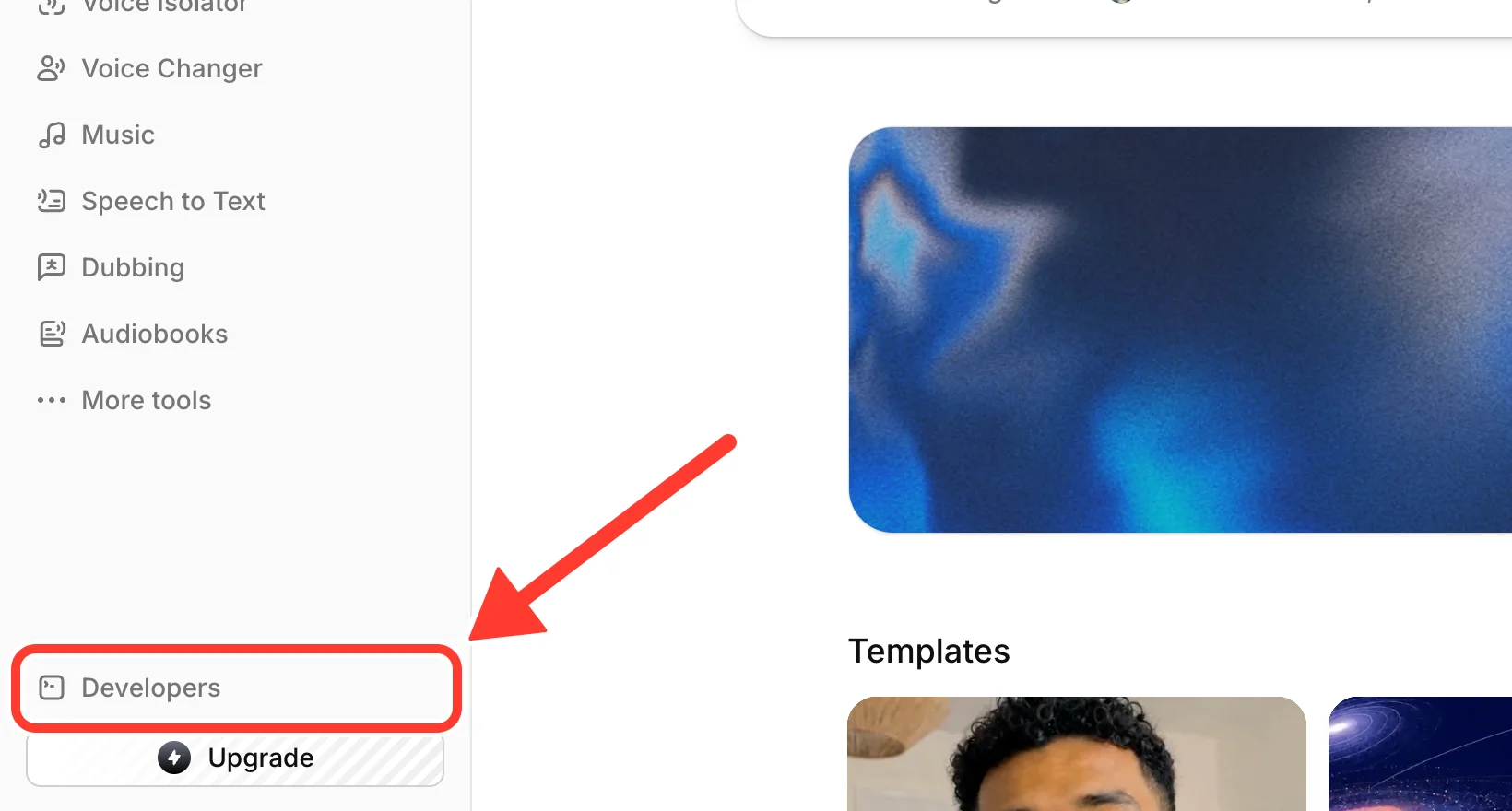
स्टेप 1: ElevenLabs में डेवलपर्स खोलें
elevenlabs.io पर साइन इन करीं. साइडबार में, Developers चुनें.
चरण 2: एपीआई कुंजी पर जा
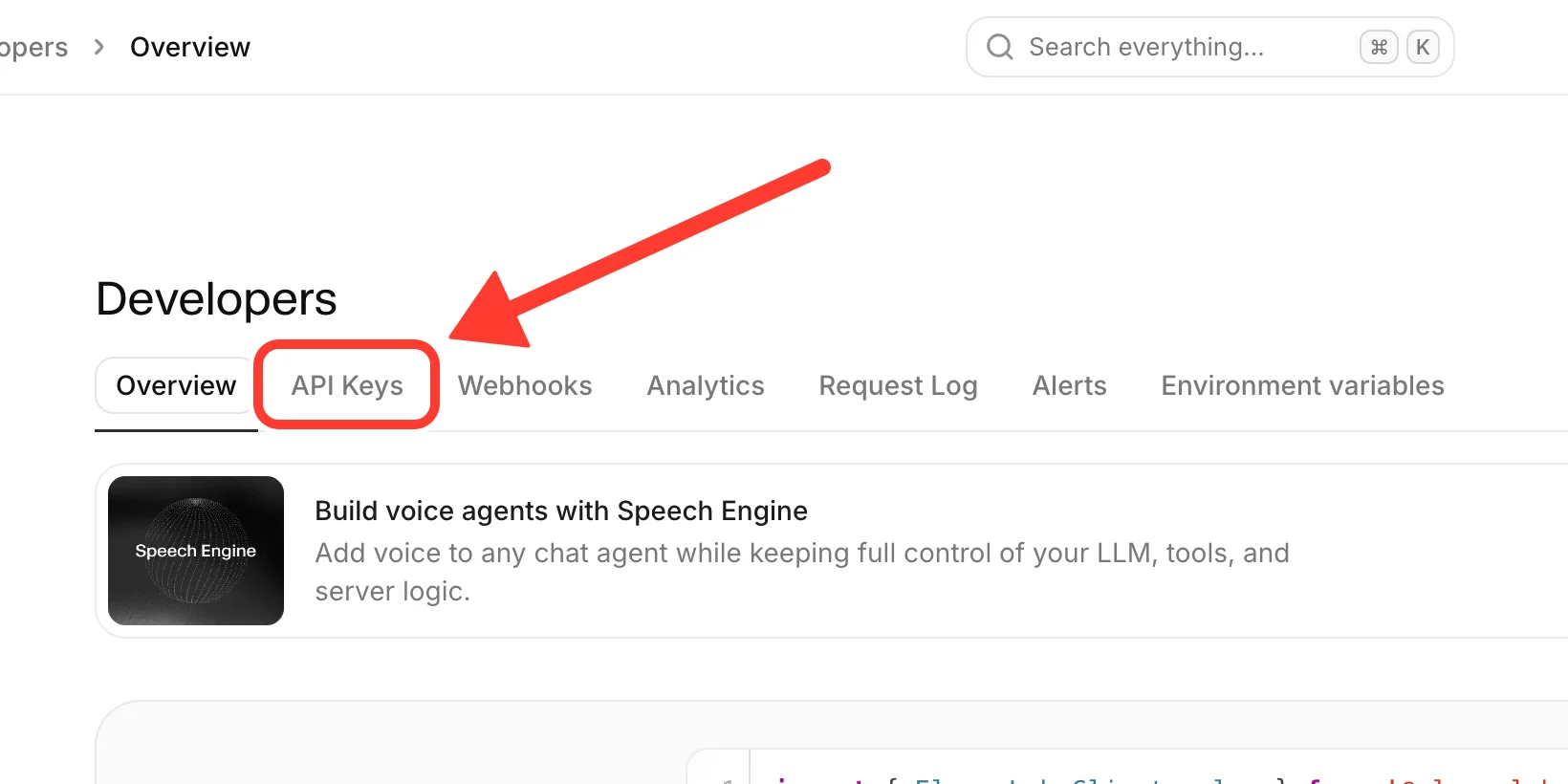
डेवलपर्स पन्ना के ऊपरी भाग में, API Keys टैब के चयन करीं.
चरण 3: एगो नया कुंजी बनावे
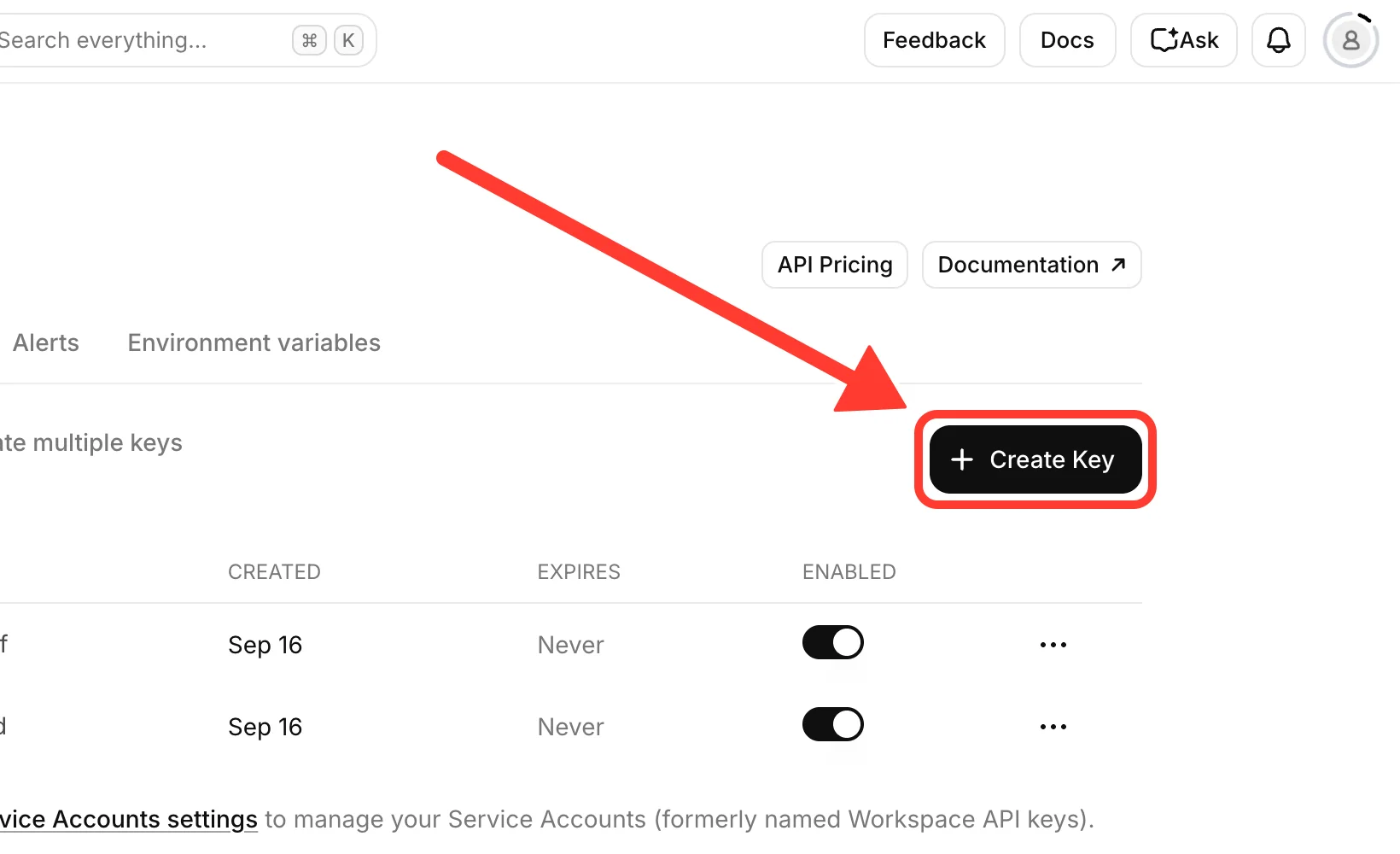
Create Key चुनें. बस WeTip खातिर एगो नया कुंजी बनाईं, भले ही आपके पास दूसर कुंजी होखे. एह तरह से तू बाद में बिना कुछ अउरी तोड़ के एकरा के बंद कर सकत बाड़ऽ.
चरण 4: अनुमति सेट करीं आ कुंजी बनावल करीं
Create API Key पैनल में, कुंजी के एगो नाम दीं जवन आप पहचानब, जइसे WeTip. तब एकर अनुमति सेट करीं.
WeTip नीचे दिहल गइल तीन गो लिस्ट जरूरी जरूरी अनुमति एह में आपन खुद के ElevenLabs खाता पैनल, ElevenLabs फार्म के समान नाम के उपयोग करत बाटे.
एहमें से दू गो के जरूरत बा. WeTip बिना कुंजी के कुंजी से इंकार कइलसिः
- टेक्स्ट टू स्पीच: Access पर सेट कइल गइल. WeTip हर टिप के भाषण में बदल देवे खातिर एकर उपयोग करेला.
- Voices (Read): Access पर सेट कइल गइल. WeTip एकर उपयोग आपके खाता में आवाज के सूची बनावे खातिर करेला, आवाज पुस्तकालय में ब्राउज़ करे खातिर करेला, आउर जांच करेला कि आपके द्वारा चुनल आवाज अभी भी मौजूद बा.
तीसरका के सिफारिश कइल जाला. WeTip बिना कुंजी के कुंजी स्वीकार करेलाः
- आवाज (लेखन): सेट कइल गइल पहुँच खातिर. WeTip इ केवल इलेवनलैब्स आवाज पुस्तकालय से आपन खाता में एगो आवाज जोड़ने खातिर उपयोग करेला. एकरा बिना, आपन खाता पर मौजूद आवाज से चुन लीं.
इ भी चालू करीं, जवना के WeTip सूचीबद्ध नइखे करतः
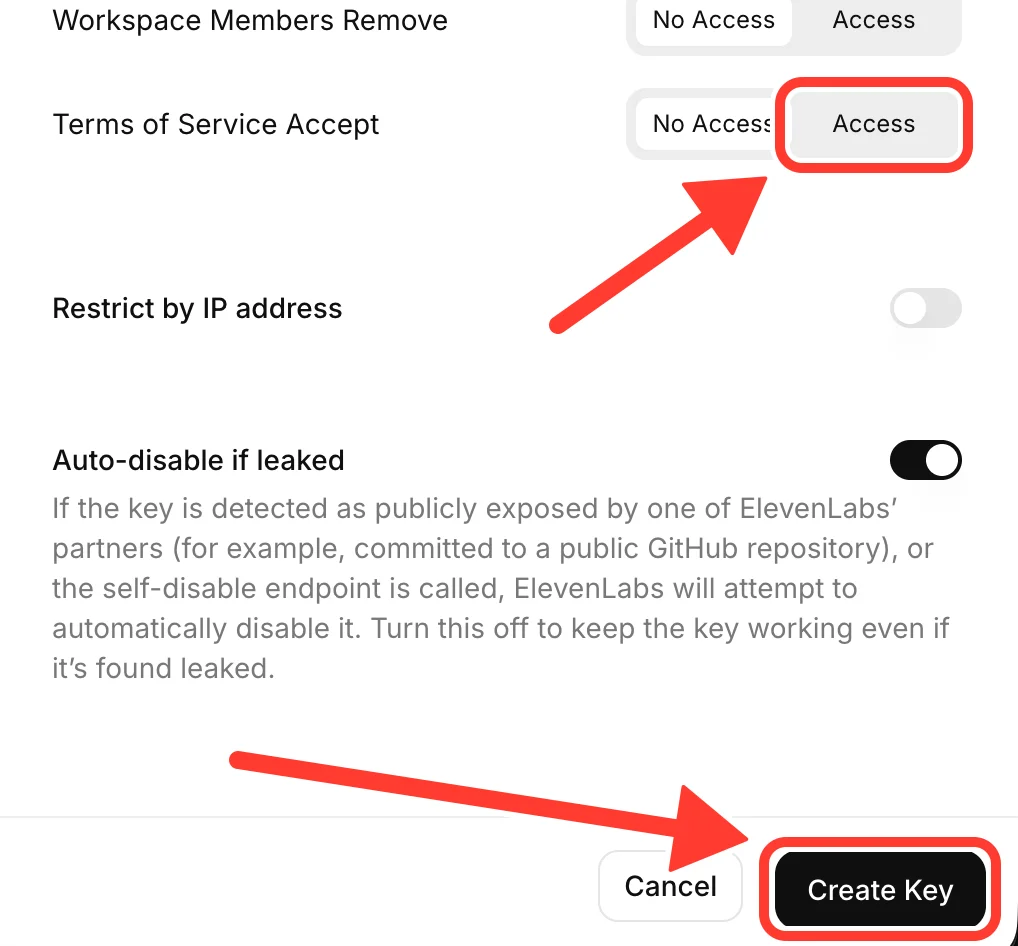
- सेवा के शर्तें स्वीकार करें: Access पर सेट कइल गइल. एकरा बिना, कुंजी जोर से सुझाव पढ़े खातिर काम ना करेला. ई सूची में अंतिम अनुमति बा, के उपर आईपी पता द्वारा प्रतिबंधित.
एगो अउरी विकल्प बा आ WeTip में सूचीबद्ध नइखेः
- User (Read): Access पर सेट कइल गइल अगर रउआ आपन ElevenLabs योजना आ इस्तेमाल होखे वाला वर्ण के देखावे खातिर WeTip चाहत बानी. एकरा बिना, उ सब विवरण एक झलक के रूप में दिखाई देला.
WeTip कौनो अउरी उपयोग ना करेला, एहसे बाकी सब अनुमति No Access पर सेट करीं. एह में Webhooks, Service Accounts, आउर हर Workspace अनुमति शामिल बा. कुंजी के जेतना कम अनुमति बा, ओतना कम केहू एकरा से कर सकेला अगर ई लीक हो जाई.
IP पता द्वारा प्रतिबंधित बंद करीं. सुझाव WeTip's सर्वर से पढ़ल जाला, आपके कंप्यूटर से ना, एही से आपके खुद के आईपी पता तक सीमित कुंजी काम ना करी.
कुंजी बनावे से पहिले, जाँच करीं कि सेवा शर्त स्वीकार Access पर सेट कइल गइल बा. फिर पैनल के निचले भाग में स्क्रॉल करें और Create Key चुनें.
चरण 5: कुंजी के कॉपी करीं
इलेवनलैब्स एगो बेर नया कुंजी दिखावेला. तुरंत कॉपी करीं. अगर आप एकरा के खो दीं, त कुंजी के हटा दीं आ एगो नया बना दीं.
कुंजी के पासवर्ड जइसन व्यवहार करीं. जे भी ओकरा पास बा उ आपन इलेवनलैब्स क्रेडिट खर्च कर सकेला.
चरण 6: WeTip के कुंजी के जोड़े
- WeTip में, open Creator workspace → Settings → Integration खोलें.
- अपने ElevenLabs खाता पैनल में, API कुंजी में कुंजी पेस्ट करें.
- Connect account चुनें.
अगर कुंजी गायब बा टेक्स्ट टू स्पीच या Voices (Read), WeTip एकरा के जोड़त नइखे आ बतावेला कि कौनों अनुमति गायब बा. इलेवनलैब्स में कुंजी के सम्पादन करीं ताकि इ अनुमति मिल सके, फिर एकरा के फिर से जोड़ल जा सके.
अगर कुंजी Voices (Write) के बिना जुड़ल होखे, त पैनल एकरा के Key permissions needed के तहत सूचीबद्ध करेल. ElevenLabs में कुंजी में जोड़ें, फिर Refresh चुनें.
WeTip एकरा के सहेजे से पहिले ElevenLabs से कुंजी के जाँच करेला. एकरे बाद, कुंजी फेर से देखाई ना जा सके. पैनल में कुंजी के स्थिति देखावल जाला, आउर Refresh आपके योजना आउर उपयोग के फिर से लोड करेला. कुंजी हटाने के लिए Disconnect चुनें।
पुस्तकालय के आवाज के एगो भुगतान कइल गइल ElevenLabs योजना के जरूरत बा. एगो मुफ्त योजना पर, आपन इलेवनलैब्स खाता पर पहिले से मौजूद आवाजन से चुनें.
अगर आपके कुंजी काम करे से रुक जाला, त टिप चुप हो जाला. WeTip आपके पीठ के पीछे आपन आवाज प्रदाता पर स्विच ना करेला.
धारा के दौरान एगो पढ़ना छोड़ दीं
अगर एगो रीड पूरा ना खेलल जा सके, त टिप अलर्ट के गुण में ई रीड छोड़ दें. एहसे हर दृश्य पर वर्तमान टिप के पढ़ल बंद हो जाला जवन आपके सामने खुलल बा. अलर्ट स्क्रीन पर रहेला.
चुप रहे वाला बोली वाला सुझाव ठीक करीं
इ सब क्रम में जाँच करींः
- जोर से टिप्स पढ़ीं चालू बा, अउर आपने एकरा के बदलला के बाद से दृश्य प्रकाशित भइल बा.
- टिप आपके कम से कम टिप के पूरा करेला ताकि आप जोर से पढ़ सकें, आउर एह में आपके के कौनो भी शब्द ना होखे.
- अलर्ट वॉल्यूम 0 से ऊपर बा, आउर OBS ब्राउज़र स्रोत OBS ऑडियो मिक्सर में मौन नइखे.
- ब्राउज़र टैब में, आप ध्वनि सक्षम करे के चयन कइले बानी.
अगर आप आपन खुद के ElevenLabs खाता के उपयोग करत बानी, त इंटीग्रेशन पन्ना पर स्थिति समस्या के नाम देवेलाः
- इ कुंजी के अस्वीकार कर दिहल गइल: कुंजी के ElevenLabs में हटा दिहल गईल, बंद कर दिहल गईल, या आवश्यक अनुमति खो दिहल गईल. जाँच करीं कि कुंजी अभी भी सक्षम बा कि ना अउर Text to Speech, Voices (Read), अउर Terms of Service Accept, फिर Refresh चुनीं. अगर रउआ कुंजी के हटा दीं, त ओकरा से कनेक्ट ना करीं, एगो नया कुंजी बनाईं, आ ओकरा से जुड़ल करीं.
- इ खाता में के वर्ण ना होखे: क्रेडिट जोड़ें या इलेवनलैब्स योजना के नवीनीकरण के इंतजार करीं.
- ElevenLabs तक नहीं पहुंच सका: ई आमतौर पर अस्थायी होला. कुछ समय बाद Refresh चुनें.
- आपका ElevenLabs कुंजी उ खाता पर आवाज के सूची ना दे सकल: Voices (Read) ElevenLabs में कुंजी में जोड़ें, फिर Refresh चुनें.
अउरी संबंधित
जल्दी से जाँच करीं