Der Text zum Sprechen liest jeden Tipp laut im Stream. Der Tipp-Alarm wird wie üblich auf dem Bildschirm angezeigt, ein Alarm-Sound wird gespielt und dann wird der Tipp in der von Ihnen gewählten Stimme gelesen.
Sprachinstellungen gelten für das gesamte Konto, nicht für eine Szene. Bei jeder offenen Szene wird ein Trinkgeld angekündigt, also benutzen sie alle die gleiche Stimme. Nur das Volumen ist für jede Szene festgelegt.
Bevor Sie beginnen
- Erstellen Sie eine Szene, die das Tip-Alarm Widget enthält. Choose a studio scene type erklärt die Optionen.
- Fügen Sie diese Szene zu OBS als Browserquelle hinzu. Connect WeTip to OBS geht durch.
- Wenn das Sprechfeld sagt Spoken-Tipps sind noch nicht eingeschaltet, WeTip hat noch keine Stimme zu lesen. Verbinden Sie Ihr eigenes ElevenLabs-Konto unter Creator Workspace → Einstellungen → Integration, wie unten beschrieben.
Schalten Sie Spoken Tips ein
- Öffnen Sie Creator Workspace → Studio und öffnen Sie die Szene mit Ihrem Tip-Alarm.
- Wählen Sie das Tip-Alarm Widget aus, um seine Eigenschaften zu öffnen.
- Unter Lies Tipps laut, schalt Lies Tipps laut ein.
- Wählen Sie eine Sprache. Jeder Tipp wird in diese Sprache übersetzt, bevor er gelesen wird. Wählen Sie Lies wie geschrieben, um Tipps in der Sprache zu lesen, die der Unterstützer benutzt hat.
- Wählen Sie eine Voice. Sobald man sich eine Sprache ausgesucht hat, kann man für sie gestaltete Stimmen durchsuchen. Beschränken Sie die Liste mit Voice category und drücken Sie Play auf eine Stimme, um sie zu hören.
- Wählen Sie Spielen Sie eine Probe, um Ihre Entscheidungen zu hören. Die Probe verwendet, was auf dem Bildschirm ist, auch wenn Sie sie noch nicht gespeichert haben.
- Veröffentlichen Sie die Szene. Ihre Spracheinstellungen werden nur gespeichert, wenn Sie veröffentlichen.
Setzen Sie den Alarm und die Lautstärke
In demselben Eigenschaften Panel:
- Alarmgeräusche spielt, wenn eine Spitze erscheint, bevor sie gelesen wird. Wählen Sie einen der Klänge, halten Sie den Ton des Themas oder wählen Sie No Sound.
- Alertvolumen legt fest, wie laut sowohl der Alarm als auch der gesprochene Tipp auf dieser Szene spielen.
Die Browser blockieren den Ton, bis Sie es zulassen. Wählen Sie Able sound zuerst. OBS spielt ohne zu fragen.
Wählen Sie, was gelesen wird
Öffnen Sie Mehrere Optionen, um jede zu optimieren:
- Modell handelt Geschwindigkeit für Qualität. Die Flash-Modelle kosten weniger und lesen jeden Tipp früher. Multilingual v2 klingt besser, aber dauert länger. Eleven v3 liest die meisten Sprachen, kann jedoch jeden Alarm um mehrere Sekunden verzögern. Wenn ein Modell die von Ihnen gewählte Sprache nicht lesen kann, sagt Ihnen das Panel. Wählen Sie ein anderes Modell oder eine andere Sprache.
- Lesen Sie den Namen des Unterstützers. sagt, wer den Tipp geschickt hat. Anonyme Tipps werden nie genannt, egal, was diese Einstellung sagt.
- Lies den Betrag, der zeigt, wie viel vor dem Lesen der Nachricht gebucht wurde.
- Minimumstipp zum lauten überspringt kleineren Tipps. Sie zeigen immer noch einen Alarm, werden aber nicht gelesen. Setzen Sie es auf Null, um jeden Tipp zu lesen.
- Nein diese laut lesen nimmt ein Wort oder einen Satz pro Zeile. Ein Tipp mit einem davon zeigt immer noch seine Warnung, wird aber nicht gelesen.
Lange Nachrichten werden kurz geschnitten, so dass eine Spitze den Strom nicht übernehmen kann.
Nutzen Sie Ihr eigenes ElevenLabs-Konto
Verbinden Sie Ihr eigenes ElevenLabs-Konto, um Ihre eigenen Credits, Plan und geklonte Stimmen zu nutzen. Die mit Ihrem Schlüssel gelesenen Charaktere zählen nicht zu Ihrem WeTip Zuschuss.
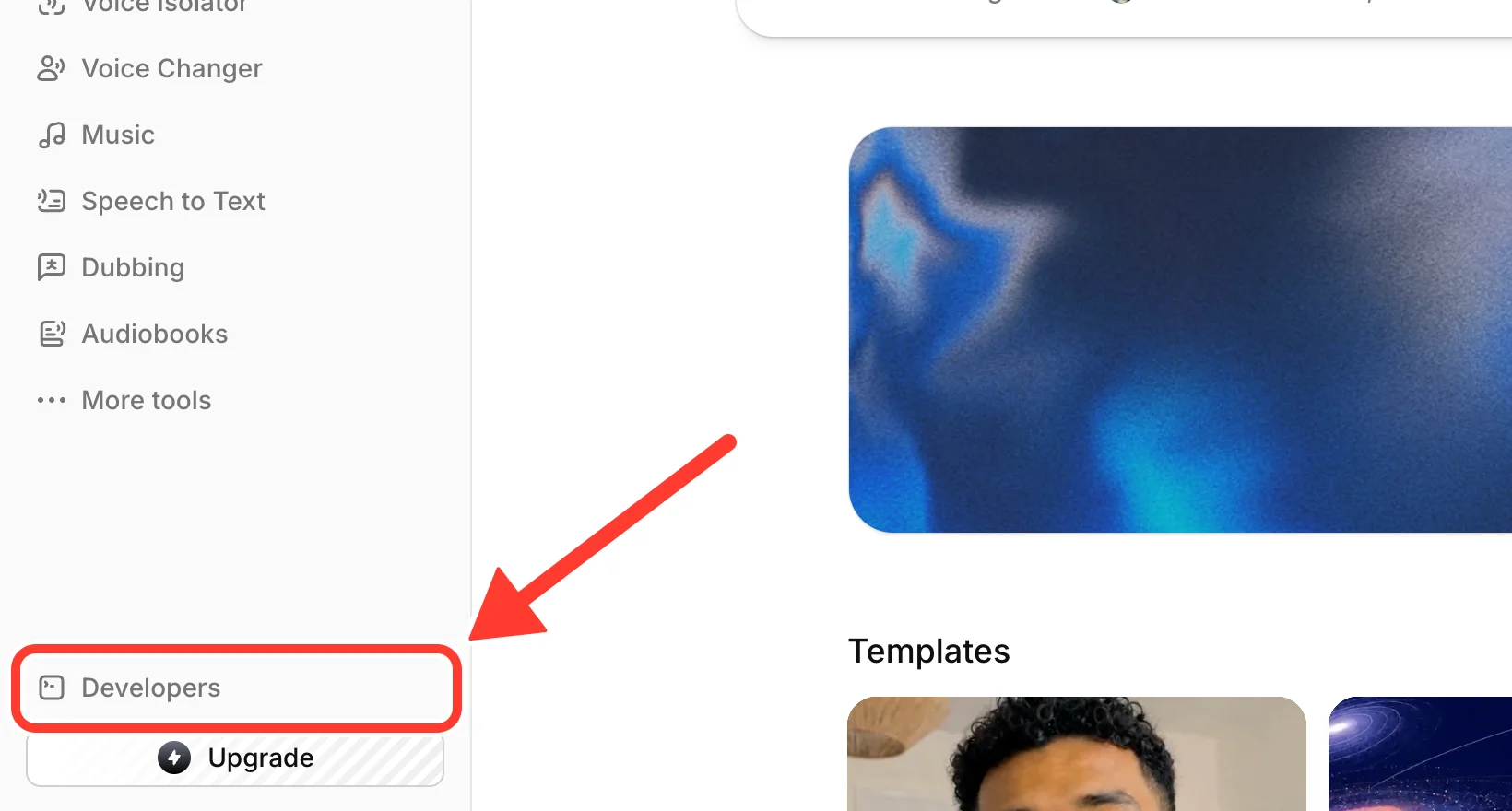
Schritt 1: Öffnen von Entwicklern in ElevenLabs
Melden Sie sich unter elevenlabs.io an. Wählen Sie in der Seitenleiste Entwickler aus.
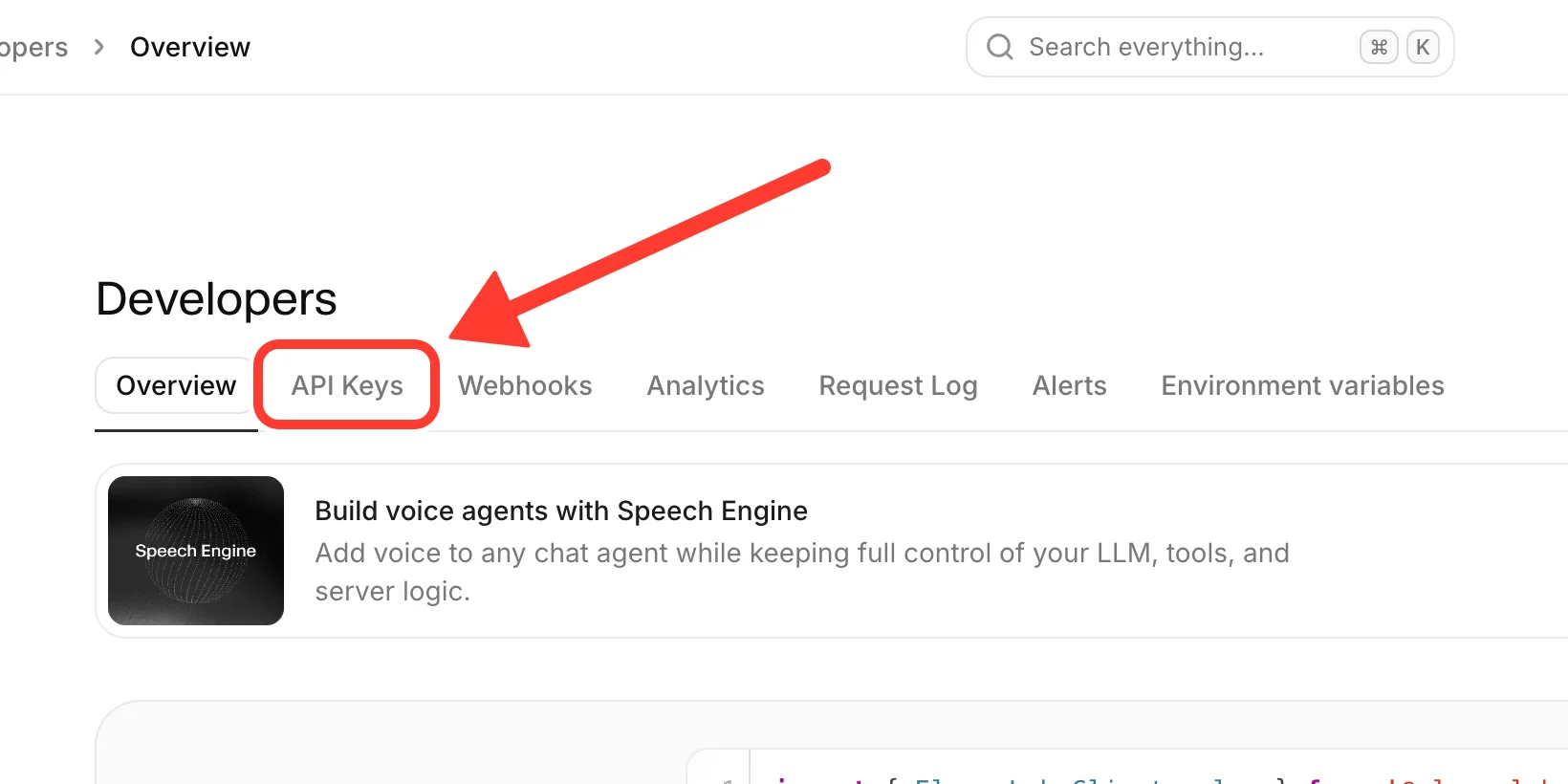
Schritt 2: Gehen Sie zu API-Schlüsseln
An der Spitze der Entwicklerseite wählen Sie die Registerkarte API Keys aus.
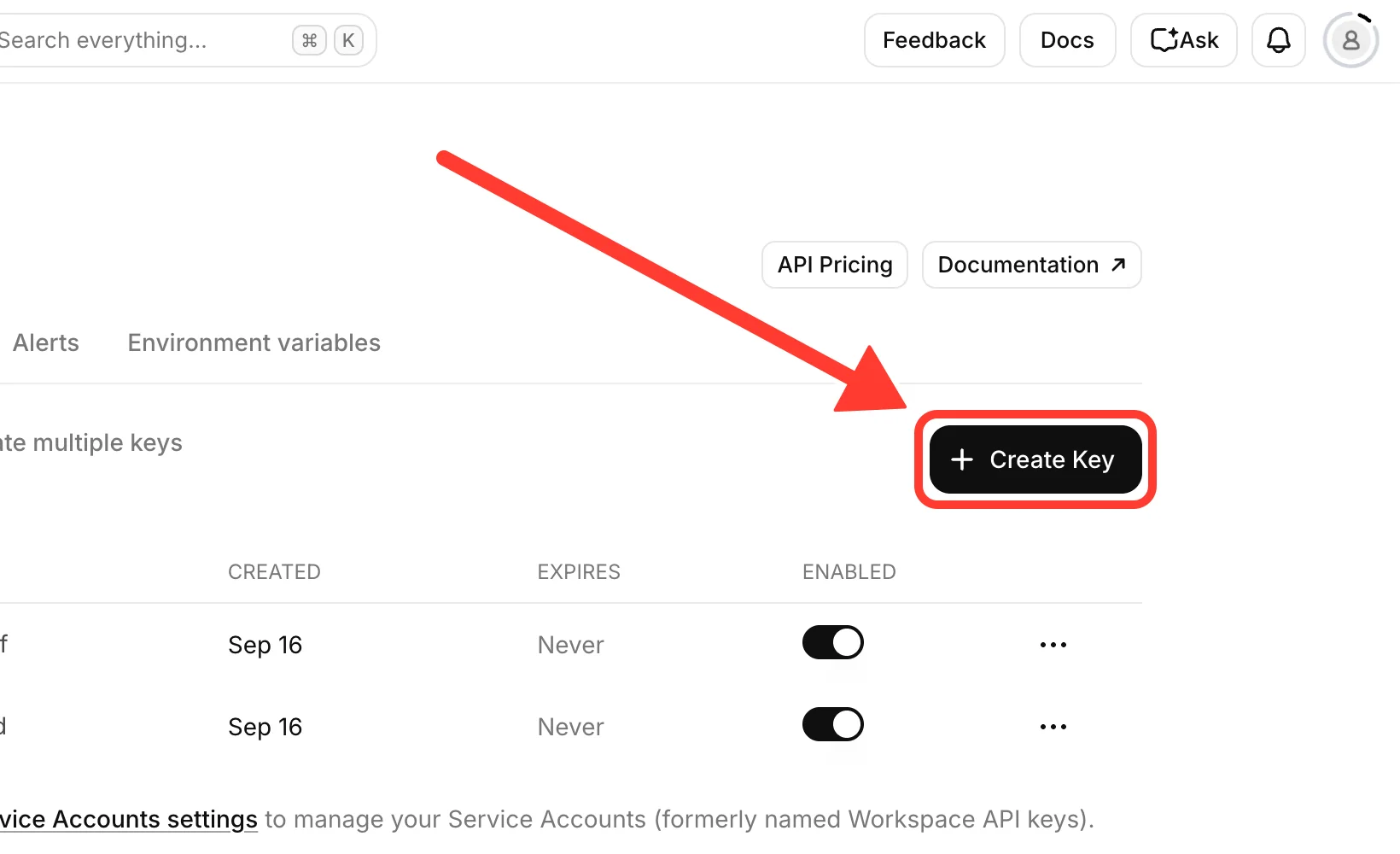
Schritt 3: Erstellen Sie einen neuen Schlüssel
Wählen Sie Create Key aus. Erstellen Sie einen neuen Schlüssel nur für WeTip, auch wenn Sie bereits andere Schlüssel haben. Auf diese Weise können Sie es später ausschalten, ohne sonst etwas zu brechen.
Schritt 4: Berechtigungen festlegen und den Schlüssel erstellen
Geben Sie im Panel Create API Key dem Schlüssel einen Namen an, den Sie erkennen, z. B. WeTip. Dann setzen Sie die Berechtigungen ein.
WeTip Liste drei dieser unter Schlüsselberechtigungen erforderlich in der Ihr eigenes ElevenLabs-Konto die gleichen Namen wie das Formular ElevenLabs verwenden.
Zwei davon sind notwendig. WeTip lehnt einen Schlüssel ohne sie ab:
- Text zu Sprache: auf Access gesetzt. WeTip benutzt es, um jeden Tipp in Rede zu verwandeln.
- Voices (Read) _: auf Access gesetzt. WeTip verwendet es, um die Stimmen in Ihrem Konto aufzulisten, die Sprachbibliothek zu durchsuchen und zu überprüfen, ob die von Ihnen gewählte Stimme noch existiert.
Die dritte ist empfohlen. WeTip akzeptiert einen Schlüssel ohne ihn:
- Stimmen (Schreiben): auf Zugriff. WeTip Sie verwenden es nur, um eine von Ihnen aus der ElevenLabs-Sprachbibliothek gewählte Stimme zu Ihrem Konto hinzuzufügen. Ohne sie wählen Sie aus den Stimmen, die bereits auf Ihrem Konto stehen.
Schalten Sie auch diesen ein, den WeTip nicht aufliste:
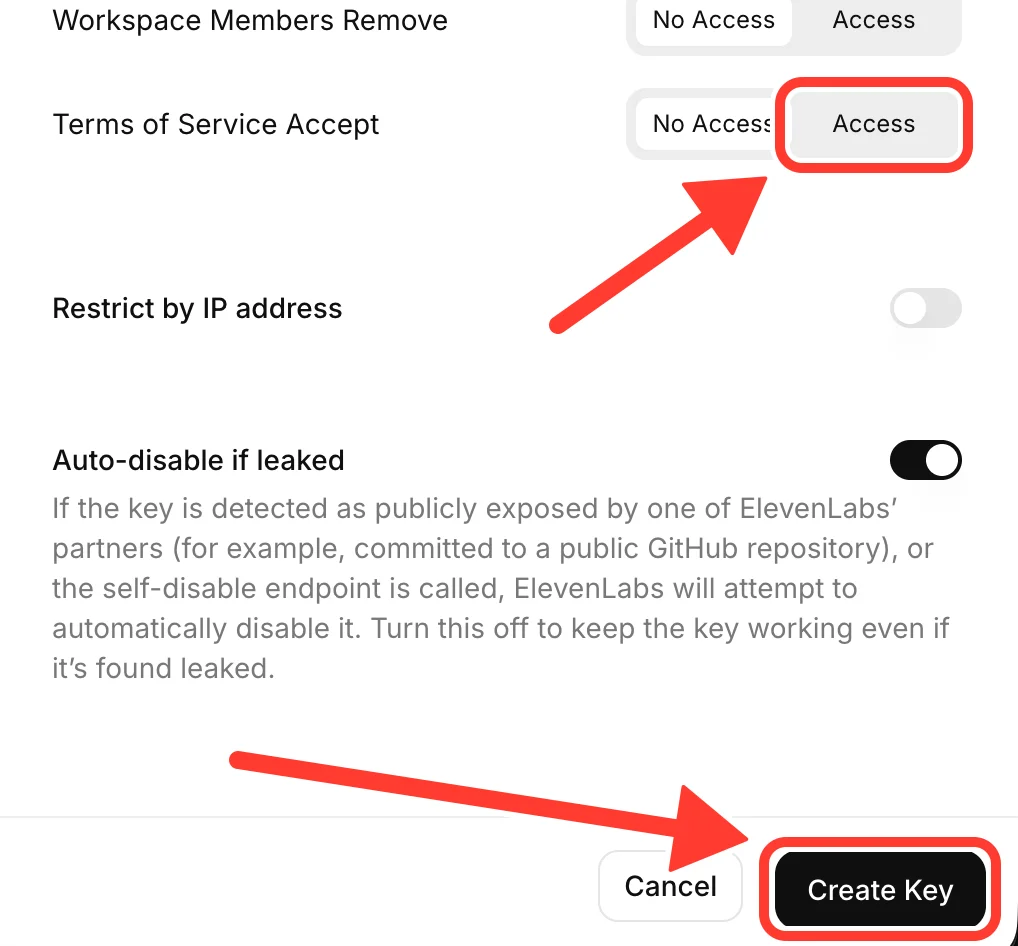
- Nutzungsbedingungen Akzeptieren: auf Zugriff gesetzt. Ohne ihn funktioniert der Schlüssel nicht, um Tipps laut zu lesen. Es ist die letzte Erlaubnis in der Liste, kurz über Restricted by IP-Adresse.
Ein weiterer ist optional und nicht in WeTip aufgeführt:
- User (Read) _: auf Access gesetzt, wenn WeTip verwendet werden soll, um Ihren ElevenLabs-Plan und die verwendeten Zeichen anzuzeigen. Ohne sie zeigen sich die Details wie ein Schlagwort.
WeTip verwendet nichts anderes, also lassen Sie alle anderen Berechtigungen auf No Access gesetzt. Dazu gehören Webhooks, Service Accounts und jede Workspace Berechtigung. Je weniger Berechtigungen der Schlüssel hat, desto weniger kann jemand damit tun, wenn er durchläuft.
Lassen Sie Restricted durch IP-Adresse aus. Tipps werden von WeTip's-Servern gelesen, nicht von Ihrem Computer, so dass ein Schlüssel, der auf Ihre eigene IP-Adresse beschränkt ist, nicht funktioniert.
Bevor Sie den Schlüssel erstellen, überprüfen Sie, ob Nutzungsbedingungen Akzeptieren auf Access eingestellt ist. Dann scrollen Sie nach unten im Panel und wählen Sie Create Key aus.
Schritt 5: Kopieren Sie den Schlüssel
ElevenLabs zeigt einmal den neuen Schlüssel. Kopieren Sie es sofort. Wenn Sie ihn verlieren, löschen Sie den Schlüssel und erstellen Sie einen neuen.
Behandeln Sie den Schlüssel wie ein Passwort. Jeder, der es hat, kann deine ElevenLabs-Gutschriften ausgeben.
Schritt 6: Verbinden Sie den Schlüssel mit WeTip
- In WeTip öffnen Sie Creator Workspace → Einstellungen → Integration.
- In dem Deinem eigenen ElevenLabs-Konto-Panel fügen Sie den Schlüssel in API-Schlüssel ein.
- Wählen Sie Connect Account aus.
Wenn der Schlüssel fehlt Text to Speech oder Voices (Read), WeTip verbindet ihn nicht und sagt, welche Berechtigung fehlt. Bearbeiten Sie den Schlüssel in ElevenLabs, um ihn zu erlauben, und verbinden Sie ihn dann wieder.
Wenn sich der Schlüssel ohne Voices (Write) anschließt, wird der Panel ihn unter Key Berechtigungen erfordert auflisten. Fügen Sie es in den Schlüssel von ElevenLabs hinzu und wählen Sie dann Refresh aus.
WeTip überprüft den Schlüssel mit ElevenLabs, bevor er gespeichert wird. Danach kann der Schlüssel nicht mehr gezeigt werden. Das Panel zeigt den Status des Schlüssels an und Refresh lädt Ihren Plan und die Nutzung neu auf. Wählen Sie Disconnect aus, um den Schlüssel zu entfernen.
Bibliotheksstimmen brauchen einen bezahlten ElevenLabs-Plan. Auf einem kostenlosen Plan wählen Sie aus den Stimmen, die bereits auf Ihrem ElevenLabs-Konto sind.
Wenn dein Schlüssel nicht mehr funktioniert, schweigen die Tipps. WeTip wechselt nicht hinter Ihrem Rücken zu seinem eigenen Sprachanbieter.
Überspringen Sie eine Lesung während eines Stroms
Wenn ein Lesen nicht vollständig abgespielt werden soll, wählen Sie Diesen Lesen in den Eigenschaften des Tip-Alarms aus. Es hält die aktuelle Spitze von jeder offenen Szene ab. Der Alarm bleibt auf dem Bildschirm.
Beheben Sie gesprochene Tipps, die schweigen
Überprüfen Sie diese in Reihenfolge:
- Lies Tipps laut ist eingeschaltet, und die Szene wurde veröffentlicht, seit Sie sie geändert haben.
- Der Tipp entspricht Ihrem Minimum-Tipp, um laut zu lesen, und es enthält keine Ihrer Nein, diese Begriffe laut zu lesen.
- Alertvolumen ist über 0, und die Browserquelle OBS ist im Audio-Mixer OBS nicht abgeschaltet.
- In einem Browser-Tab haben Sie Aktive Sound ausgewählt.
Wenn Sie Ihr eigenes ElevenLabs-Konto verwenden, benennt der Status auf der Integrationsseite das Problem:
- Dieser Schlüssel wurde abgelehnt: Der Schlüssel wurde gelöscht, ausgeschaltet oder eine erforderliche Berechtigung in ElevenLabs verloren. Überprüfen Sie, ob der Schlüssel noch aktiviert ist und Text to Speech, Voices (Read) und Terms of Service Accept zulässt, und wählen Sie dann Refresh aus. Wenn Sie den Schlüssel gelöscht haben, trennen Sie ihn ab, erstellen Sie einen neuen Schlüssel und verbinden Sie diesen.
- Das Konto ist ohne Zeichen: Kredite hinzufügen oder auf die Erneuerung Ihres ElevenLabs-Plans warten.
- ElevenLabs konnte nicht erreicht werden: dies ist in der Regel vorübergehend. Wählen Sie Refresh nach einem Augenblick aus.
- Dein ElevenLabs-Taste konnte die Stimmen auf diesem Konto nicht auflisten: Fügen Sie Voices (Read) zum Schlüssel in ElevenLabs hinzu, wählen Sie dann Refresh.
Verwandte
Schnelle Überprüfung