YouTube hat keine Abonnentenwarnungen zu erteilen, so dass WeTip es nicht mit einem Login verbinden. Stattdessen stellen Sie einen Google API-Schlüssel aus Ihrem eigenen Cloud-Projekt bereit, und WeTip nutzt ihn, um die öffentliche Abonnentenzahl Ihres Kanals zu lesen und auf eine Szene zu zeichnen.
Der Schlüssel bleibt bei dir. Es wird verschlüsselt gespeichert, wird nie wieder angezeigt, nachdem Sie es gespeichert haben, und wird nur jemals verwendet, um den von Ihnen benannten Kanal zu lesen.
Erstellen Sie einen Google API-Schlüssel
Sie müssen das nur einmal tun. Google Cloud console. Es ist kostenlos. Das YouTube-Panel auf der Integrationsseite verlinkt zu diesem Leitfaden.
Schritt 1: Öffnen Sie den Projekt-Picker
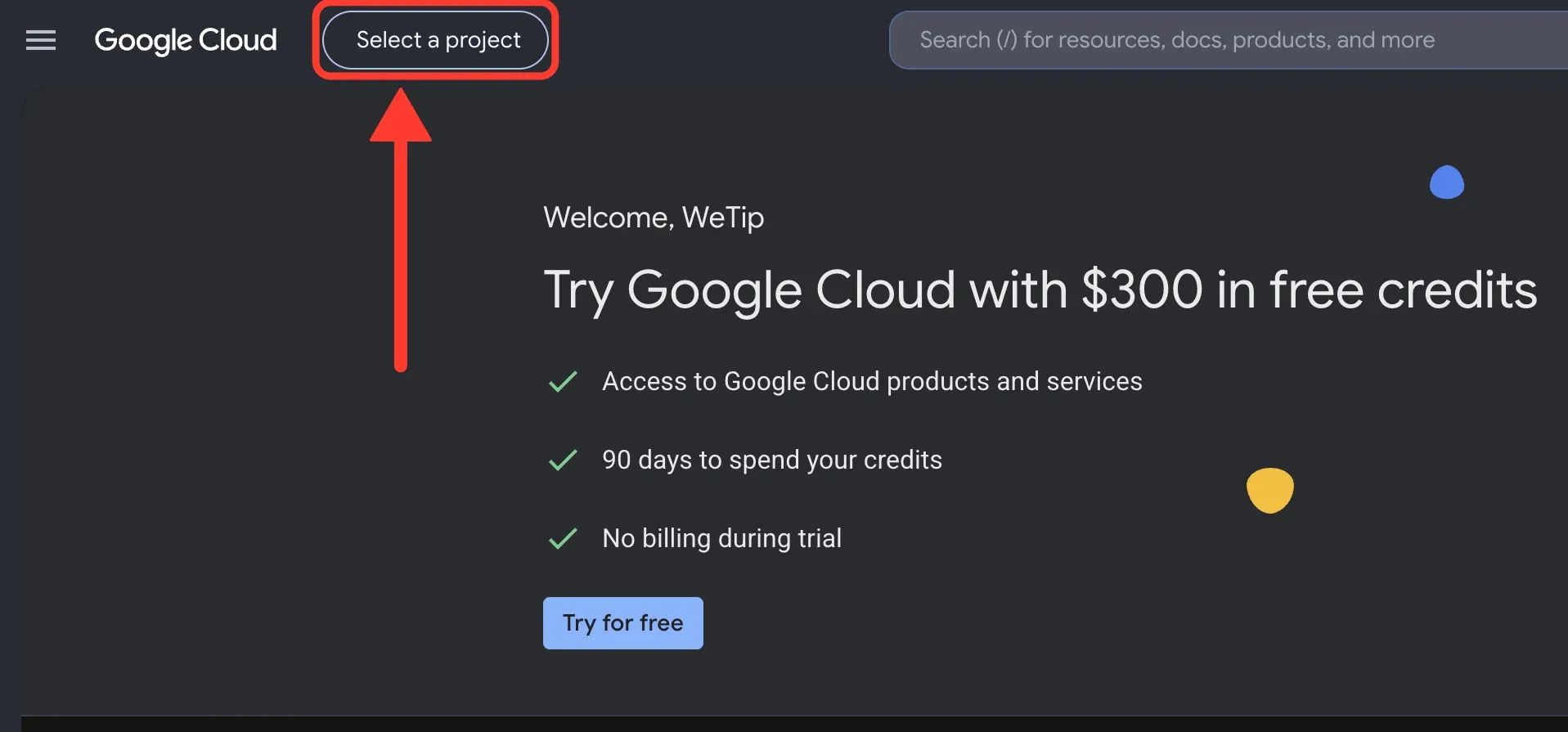
Melden Sie sich mit Ihrem Google-Konto in das Google Cloud console an. An der Spitze der Seite wählen Sie Wichten Sie ein Projekt aus.
Wenn Sie bereits ein Projekt haben, das Sie verwenden möchten, wählen Sie es hier aus und überspringen Sie zum Schritt 4.
Schritt 2: Ein neues Projekt beginnen
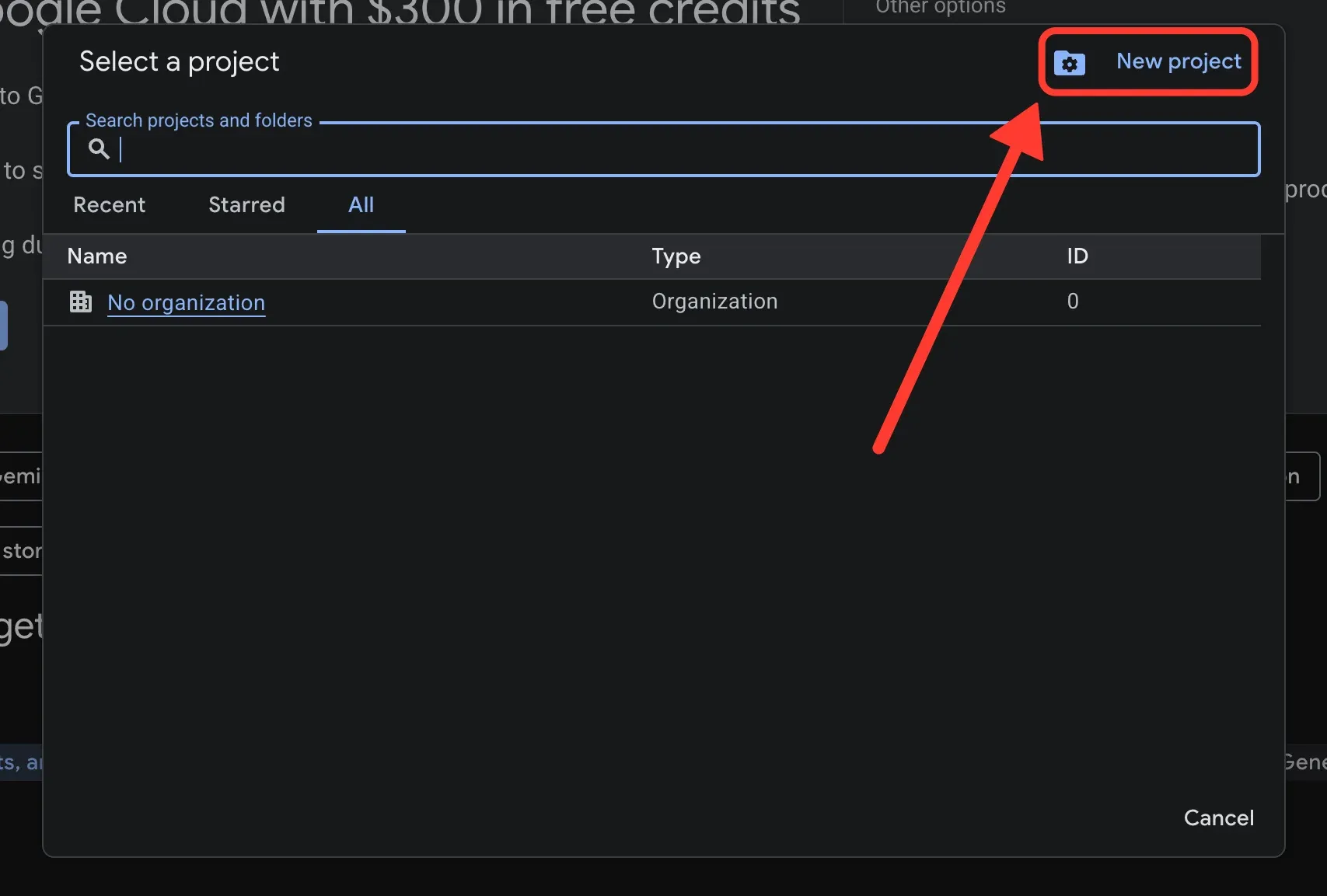
Wählen Sie im Fenster ein Projekt aus, wählen Sie Neues Projekt aus.
Schritt 3: Nennen Sie das Projekt und erstellen Sie es
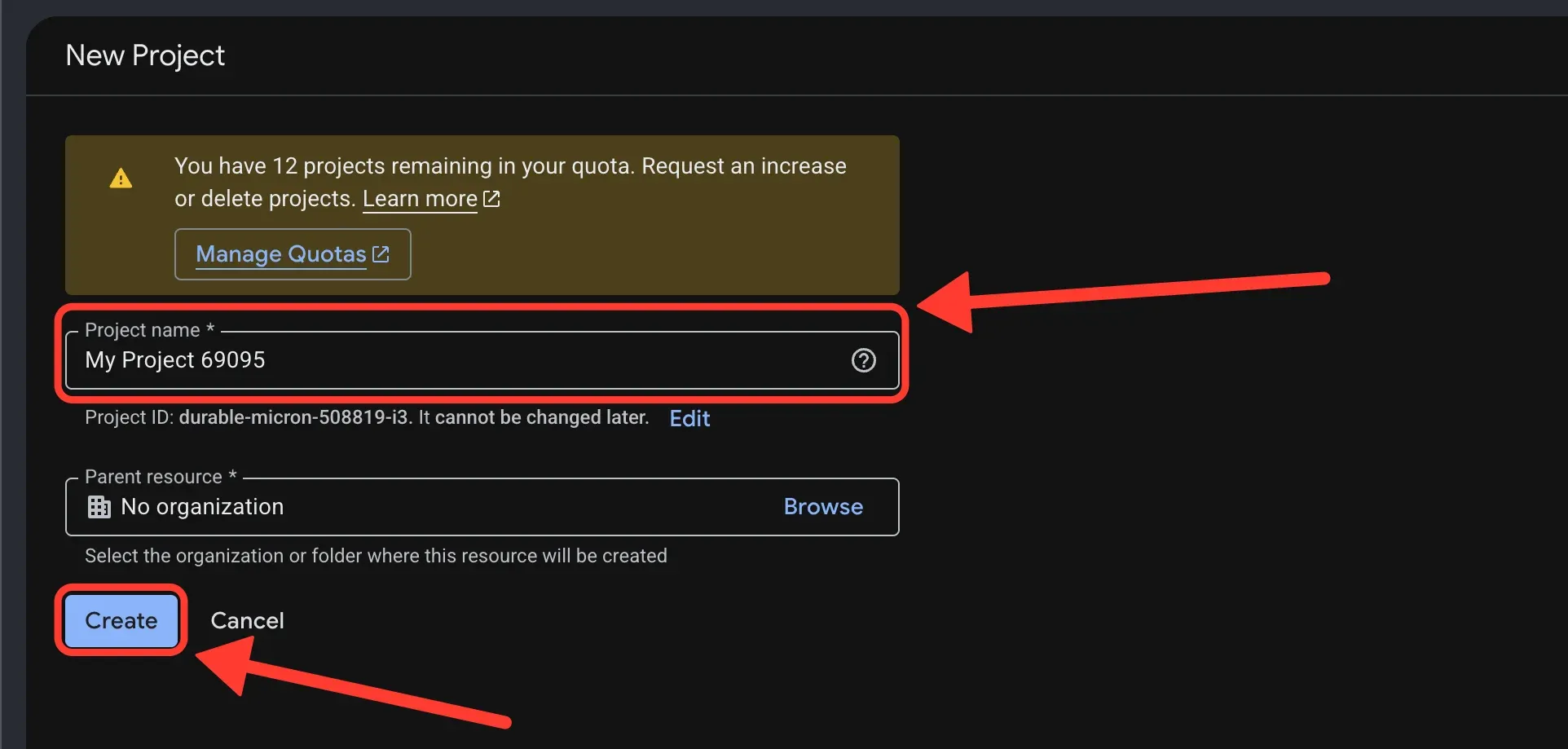
Geben Sie dem Projekt einen Namen, den Sie erkennen können, z. B. WeTip. Lassen Sie Mutterressource wie es ist, dann wählen Sie Create.
Das Projekt dauert ein paar Sekunden. Wenn es fertig ist, stellen Sie sicher, daß es das Projekt ist, das oben auf der Seite gezeigt wird. Wenn nicht, öffnen Sie den Projekt-Picker und wählen Sie ihn aus.
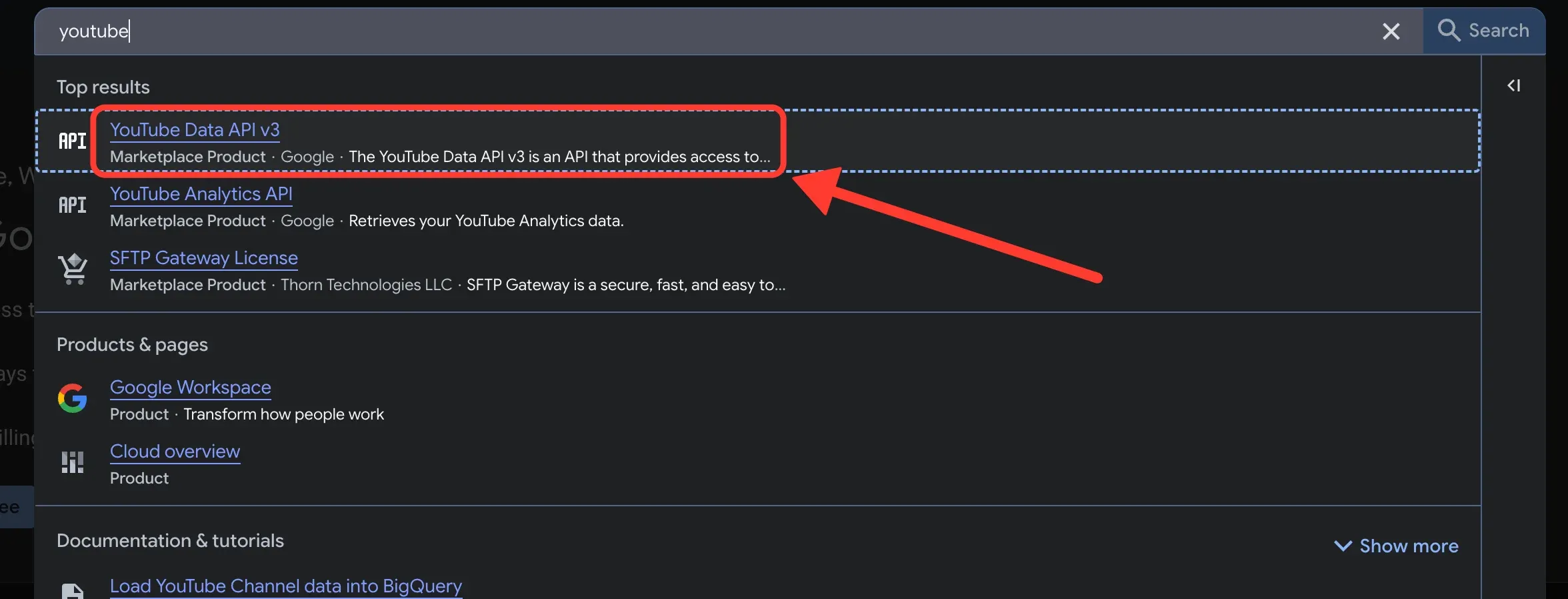
Schritt 4: Suche nach der YouTube-Daten-API
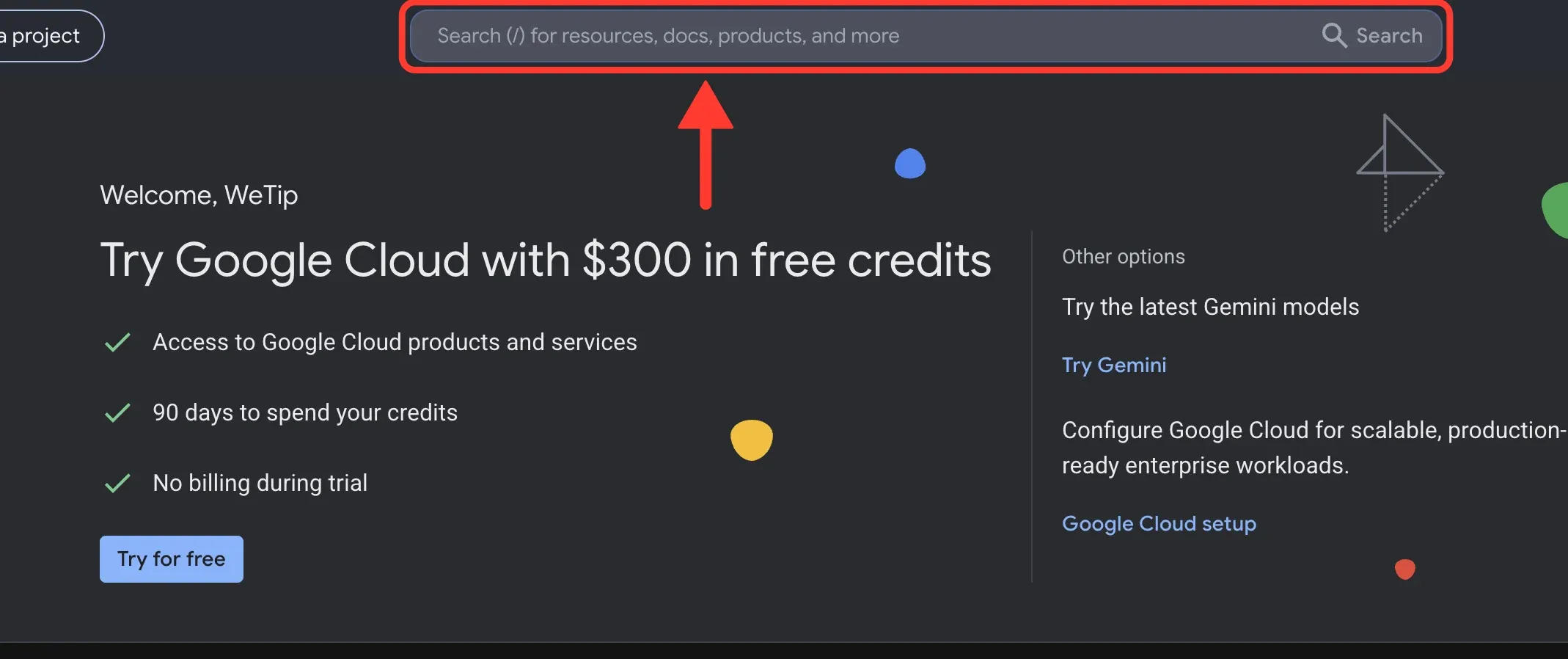
Wählen Sie die Suchleiste oben auf der Konsole aus und geben Sie YouTube Data API v3 ein.
Schritt 5: Öffnen Sie YouTube Data API v3
Wählen Sie YouTube Daten API v3 aus. Stellen Sie sicher, dass Sie diese wählen, nicht YouTube Analytics API oder YouTube Reporting API.
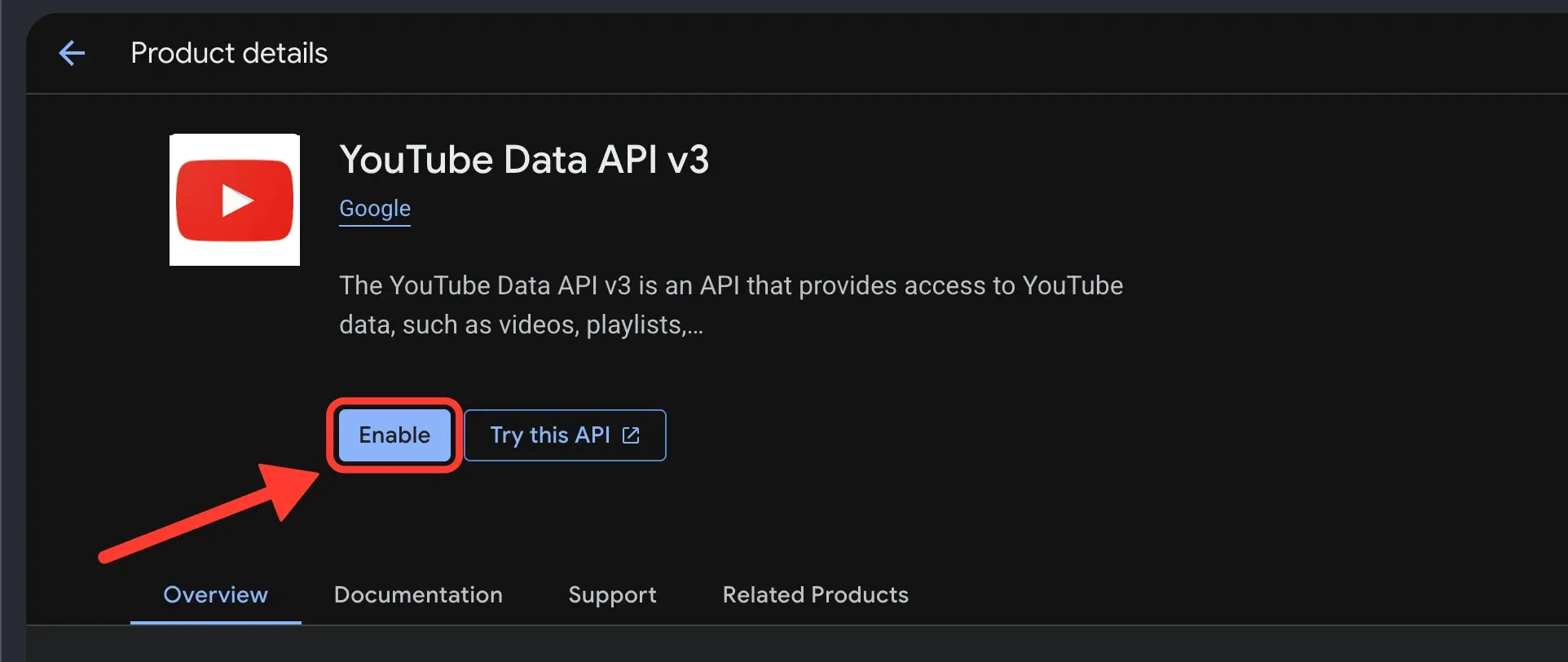
Schritt 6: Aktivieren Sie die API
Wählen Sie Enable aus. Sobald die API eingeschaltet ist, ändert sich die Seite zu API/Service Details und der Status lautet Enabled.
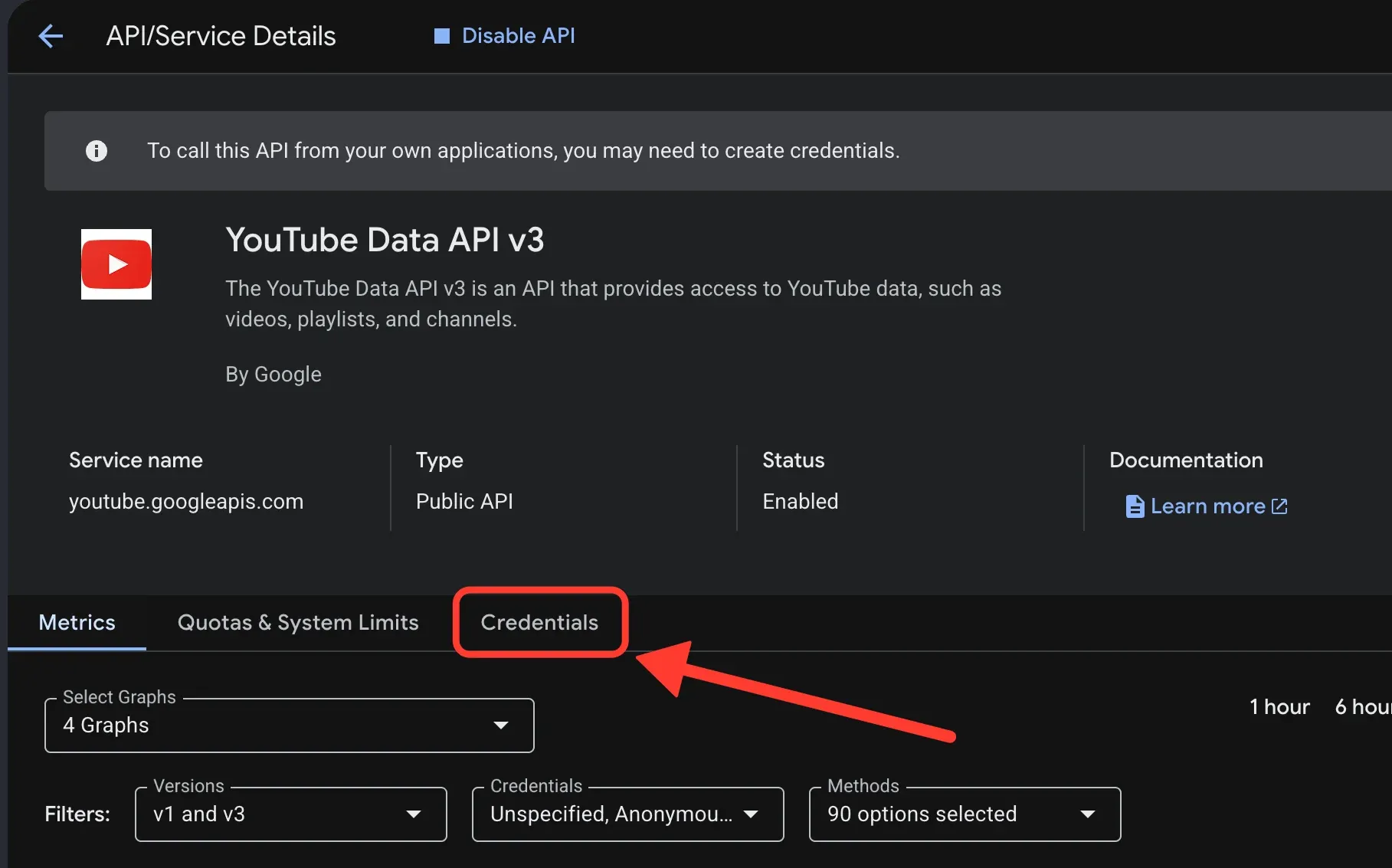
Schritt 7: Öffnen Sie die Zertifikate
Auf der Seite API/Service Details wählen Sie die Registerkarte Credentials aus.
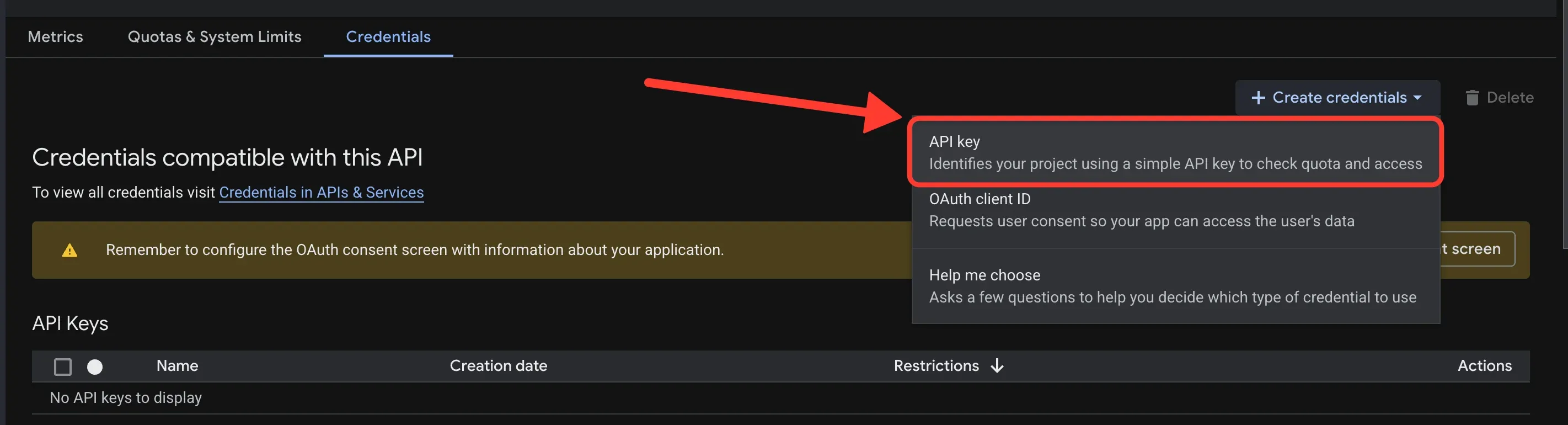
Schritt 8: Erstellen Sie einen API-Schlüssel
Wählen Sie Create Credentials, dann wählen Sie API Key. Wählen Sie nicht OAuth Client ID. WeTip wird nicht verwendet.
Schritt 9: Beschränken Sie den Schlüssel auf YouTube Data API v3
Geben Sie dem Schlüssel einen Namen wie WeTip. Dann öffnen Sie Select API-Restrictions.
Tippen Sie youtube im Filter, markieren Sie YouTube Data API v3 und wählen Sie OK aus. Kennzeichnen Sie nur diese API. Der Schlüssel kann dann nicht für irgendetwas anderes verwendet werden, auch wenn er durchläuft.
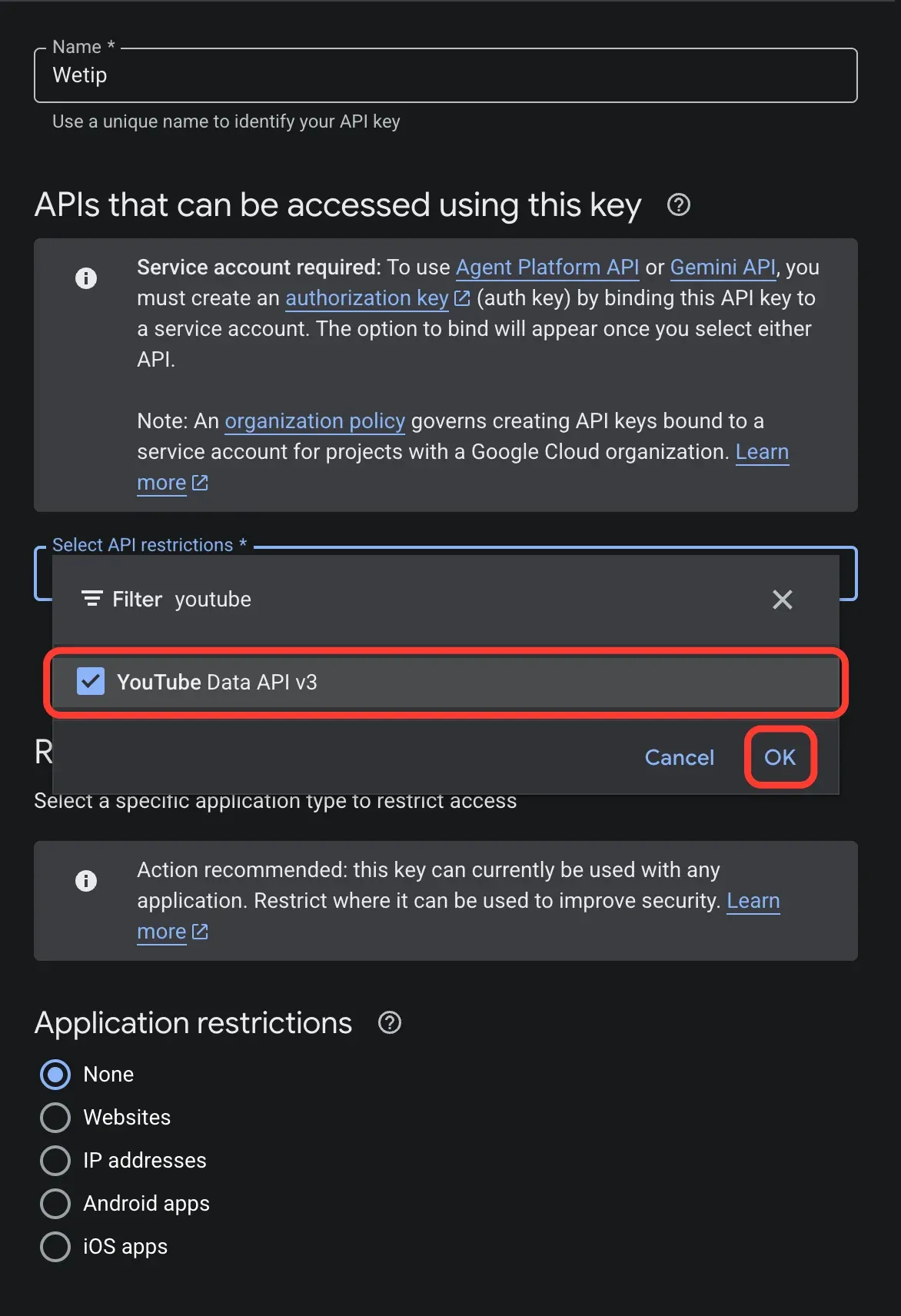
Wenn YouTube Data API v3 nicht in der Liste ist, ist die API in diesem Projekt noch nicht aktiviert. Gehen Sie zum 4. Schritt zurück.
Schritt 10: Verlassen Sie die Anwendungsbeschränkungen als Keine und erstellen Sie den Schlüssel
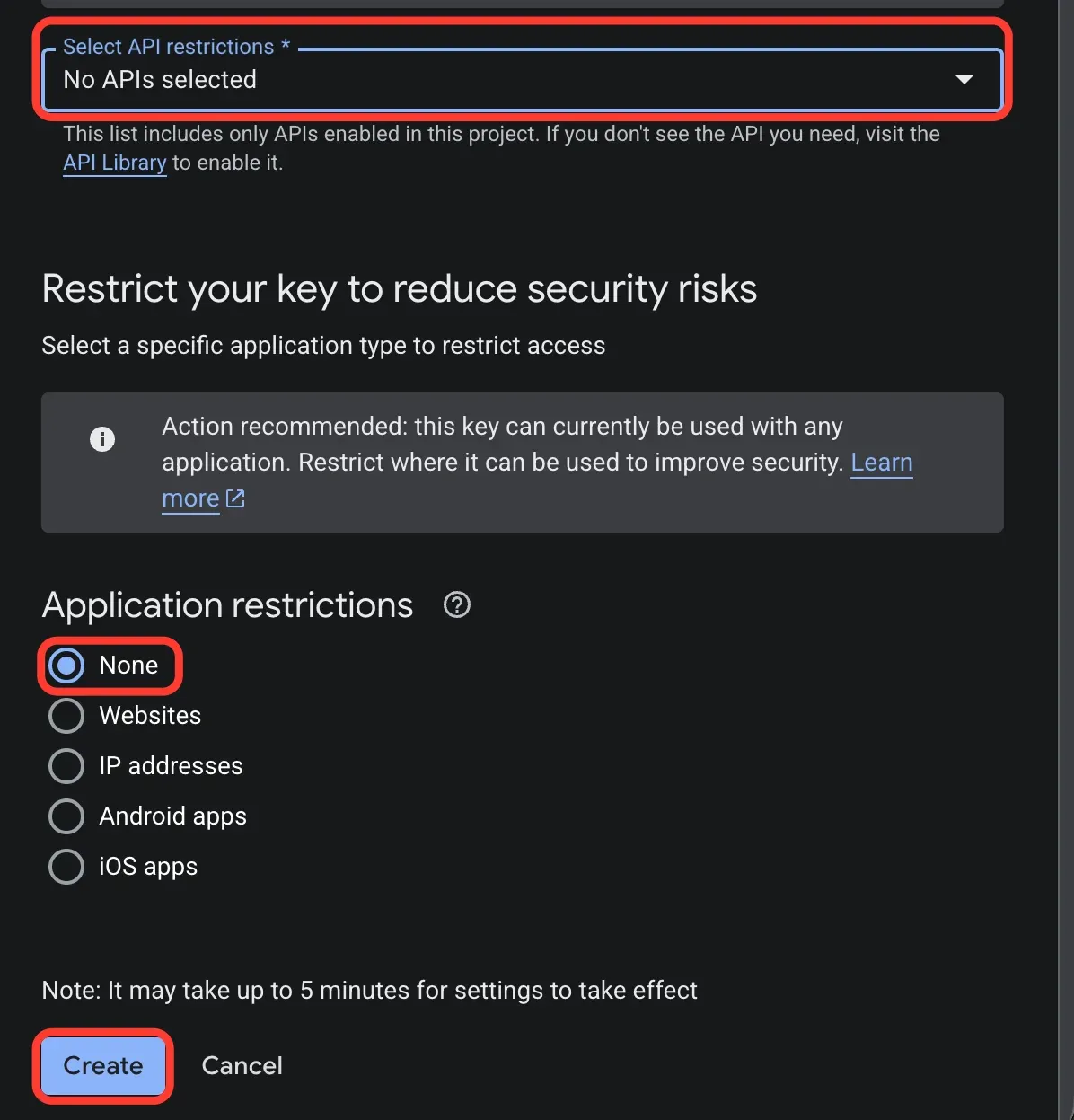
Unter Anwendungsbeschränkungen lassen Sie None ausgewählt, dann wählen Sie Create aus.
Diese Einstellung ist wichtig. Ein Schlüssel, der auf Websites oder IP-Adressen beschränkt ist, enthält keine WeTip's-Server, so dass jede Count mit einem Restriktionsfehler fehlt. Google schlägt vor, den Schlüssel zu beschränken, aber für WeTip ist die API-Beschränkung aus Schritt 9 die zu verwenden.
Google kann bis zu 5 Minuten dauern, um die Einstellungen anzuwenden, so dass ein brandneuer Schlüssel seinen ersten Check versagt. Warten Sie ein paar Minuten und überprüfen Sie es noch einmal.
Schritt 11: Kopieren Sie den Schlüssel
Wenn API-Schlüssel erstellt erscheint, wählen Sie die Kopie-Taste neben Unser API-Schlüssel aus.
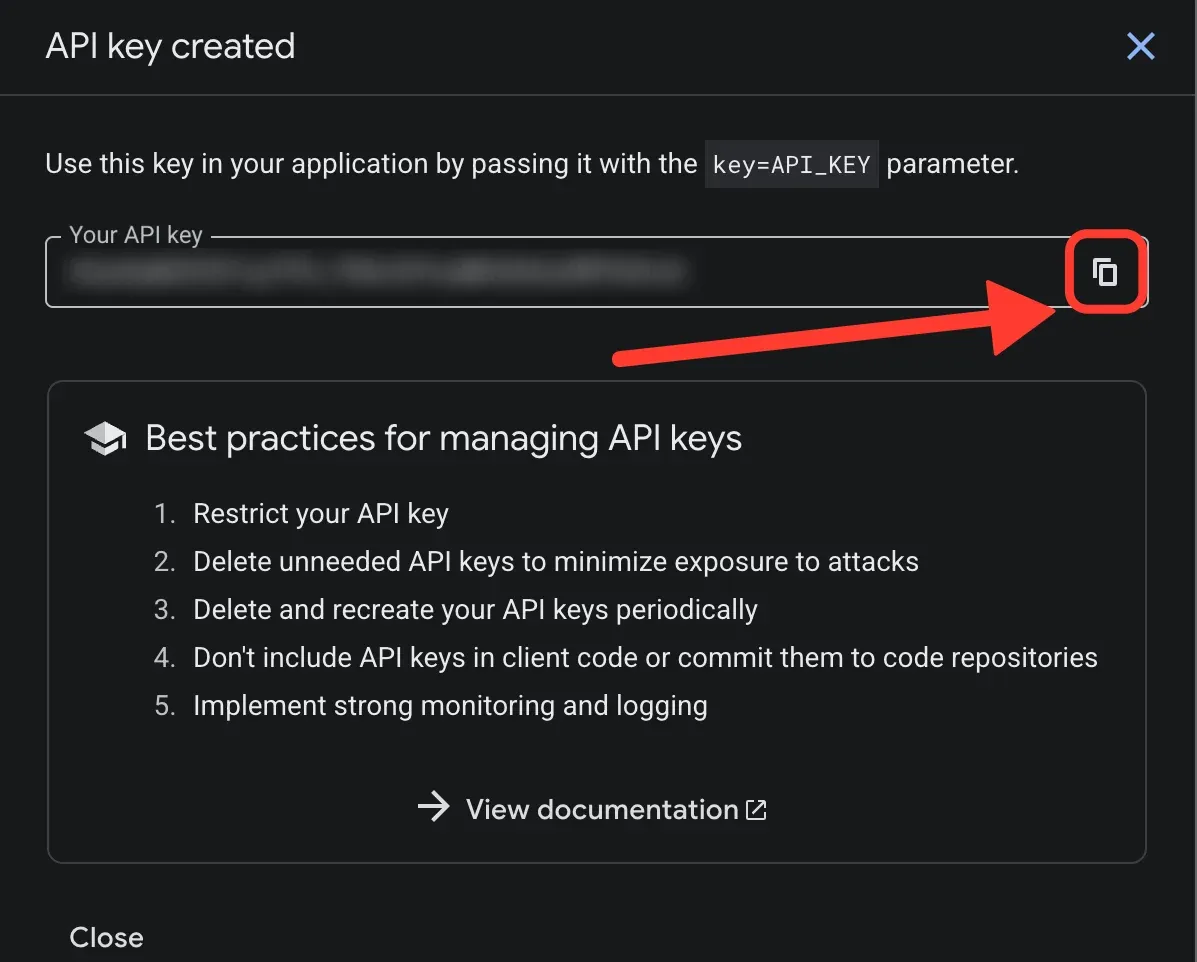
Behandeln Sie den Schlüssel wie ein Passwort. Veröffentlichen Sie es nicht oder teilen Sie es nicht in einem Screenshot. Wenn es rauskommt, löschen Sie den Schlüssel in Google Cloud und erstellen Sie einen neuen. Sie können es später wieder unter APIs & Services → Credentials finden.
Verbinden Sie Ihren Kanal
- Öffnen Sie Creator Arbeitsplatz → Einstellungen → Integration.
- In dem YouTube-Panel wählen Sie die Verbindung aus.
- Geben Sie Ihren Kanal als Handschuh (
@yourchannel) oder alsyoutube.com/channel/UC…Link ein. - Kleben Sie den API-Schlüssel ein.
- Wählen Sie Checkkey aus. WeTip löst den Kanal und zeigt den Namen und die Abonnentenzahl an, die er gefunden hat.
- Wählen Sie Save aus, um mit der Zählung zu beginnen.
Das Panel zeigt dann den angeschlossenen Kanal, die Anzahl der Abonnenten, wann er zuletzt überprüft wurde, die letzten vier Zeichen des Schlüssels und die tägliche Quota.
Um den Schlüssel später zu ändern, verwenden Sie Ersetzen Sie den Schlüssel im gleichen Panel.
Fügen Sie das Widget zu einer Szene hinzu
Eine Verbindung an sich zieht nichts an. Setzen Sie die Zählung auf eine Szene:
- Öffnen Sie Creator Workspace → Studio und verwenden Sie entweder die YouTube Abonnenten Vorlage oder öffnen Sie eine bestehende Szene.
- Erstellen Sie das YouTube-Abonnenten Widget sichtbar.
- Positionieren und skalieren Sie es auf der Leinwand.
- Setzen Sie die Optionen unter Properties und speichern Sie die Szene.
Zwei Optionen prägen das Lesen:
- Abonnentenziel ist optional. Bei einem Ziel, das das Widget liest zählen gegen Ziel; lassen Sie es leer, um die Zahl allein zu zeigen. Das Ziel akzeptiert jede ganze Zahl von 1 bis 1.000.000.000.
- Schorten Sie die Zählung zeigt 1.2k und 1.2M anstelle von 1.200 und 1.234.567. Damit wird das Ziel verkürzt.
Sie können auch das Display-Label ändern, damit das Widget Abonnenten, Road zu 10k oder irgendetwas anderes in Ihren Worten lesen kann.
Wie oft sich der Graf erfrischt
Die Zählung erneuert sich etwa einmal pro Minute, während eine Szene, die sie zeigt, offen ist. WeTip Die Kommission hat die Möglichkeit, die Kommission und die Kommission zu informieren.
Jeder Scheck kostet eine Quoten-Einheit gegen Ihren Schlüssel. Ein Standard-Projekt von Google erlaubt 10.000 Einheiten pro Tag, und eine Befragung, die jede Minute für einen ganzen Tag stattfindet, verbraucht etwa 1.440 davon. Die Quote wird um Mitternacht nach Pazifikzeit zurückgesetzt.
Da Google keine Restbilanz gemeldet hat, ist die Quotenzahl im Panel nur das, was WeTip gegen den Schlüssel heute ausgegeben hat. Alles, was Ihre anderen Apps für denselben Schlüssel ausgeben, wird dort nicht gezählt.
Warum die Zählung nicht genau ist
Über 1.000 Abonnenten veröffentlicht YouTube keine genaue Zahl mehr. Es berichtet, dass die Anzahl auf drei signifikante Ziffern abgerundet ist, und diese abgerundete Zahl ist alles, was jede App lesen kann WeTip eingeschlossen.
Also ein Kanal mit 1.560 Abonnenten und ein Kanal mit 1.569 berichten beide 1.560, und das Widget liest in beide Richtungen 1.56k. Die Zahl bewegt sich nur, wenn der Kanal 1.570 erreicht. Größere Kanäle umgeben sich in größeren Schritten: hinter 100.000 ist der Schritt 1.000, und hinter 1.000.000 ist es 10.000.
Daraus folgen zwei Dinge:
- Der Graf sitzt zwischen den Schritten, manchmal Tage lang. Nichts ist falsch mit Ihrem Schlüssel oder der Aktualisierung es gibt einfach keine neue Nummer zu lesen.
- Skorten der Zählung ändert nichts an der Präzision. Mit ihm aus dem Widget schreibt 1.560 vollständig, das ist die gleiche abgerundete Zahl.
Unter 1.000 Abonnenten berichtet YouTube immer noch die genaue Zahl, so dass sich die Anzahl eines kleineren Kanals mit jedem Abonnenten bewegt.
Fix einen Schlüssel, der nicht mehr zählt
Das Panel nennt den Grund, und das Status-Badge sagt Ihnen, ob es Sie überhaupt braucht.
- Wartend auf die Wiederherstellung der Quote Die tägliche Quote des Schlüssels wird ausgegeben. Das Zählen wird nach dem Reset von selbst fortgesetzt. Nichts zu reparieren.
- Google lehnte diesen API-Schlüssel ab Überprüfen Sie, dass er vollständig kopiert wurde und nicht gelöscht wurde, dann speichern Sie ihn wieder.
- YouTube Data API v3 ist nicht aktiviert aktivieren Sie die API auf dem Cloud-Projekt dieses Schlüssels, dann überprüfen Sie den Schlüssel erneut.
- Der Schlüssel ist eingeschränkt Setze die Anwendungsschränkung auf Nichts, überprüfe dann den Schlüssel erneut.
- Der Kanal löst sich nicht mehr Speichern Sie erneut den Kanalhandschuh oder den Link.
Ein Schlüssel, der Ihre Aufmerksamkeit braucht, bleibt außerhalb der Umfrage, bis Sie einen funktionierenden speichern. Nur eine ausgeübte Quote wird auf einem Timer erneut ausprobiert.
Zählt einen Kanal versteckt
Wenn Ihr Kanal seine Abonnentenzahl auf YouTube versteckt, gibt die API nichts wieder, um es anzuzeigen, und das Panel liest Hidden durch den Kanal. Machen Sie die Countdown im YouTube Studio öffentlich, wenn Sie es streamen möchten. Ein Kanal, der einfach noch nicht gefragt wurde, liest Nicht noch gezählt und löst sich bei der nächsten Aktualisierung.
Was diese Verbindung nicht tut
Die YouTube-Verbindung ist eine Zählung, keine Warnung. Es kann nicht einzelne neue Abonnenten ankündigen, weil YouTube diese Veranstaltungen nicht veröffentlicht. Für Live-Abonnementsmomente verlinken Sie Twitch oder Kick siehe Connect Twitch and Kick for subscriber alerts.
Schnelle Überprüfung