ಪಠ್ಯ ಭಾಷಣಕ್ಕೆ ಪ್ರತಿ ಟಿಪ್ ಅನ್ನು ಸ್ಟ್ರೀಮ್ನಲ್ಲಿ ಜೋರಾಗಿ ಓದುತ್ತದೆ. ಟಿಪ್ ಎಚ್ಚರಿಕೆ ಪರದೆಯ ಮೇಲೆ ಎಂದಿನಂತೆ ತೋರಿಸುತ್ತದೆ, ಎಚ್ಚರಿಕೆ ಧ್ವನಿ ಆಡುತ್ತದೆ, ಮತ್ತು ನಂತರ ಟಿಪ್ ನೀವು ಆಯ್ಕೆ ಮಾಡಿದ ಧ್ವನಿಯಲ್ಲಿ ಓದಲಾಗುತ್ತದೆ.
ಭಾಷಣ ಸೆಟ್ಟಿಂಗ್ಗಳು ನಿಮ್ಮ ಸಂಪೂರ್ಣ ಖಾತೆಗೆ ಅನ್ವಯಿಸುತ್ತವೆ, ಒಂದು ದೃಶ್ಯಕ್ಕೆ ಅಲ್ಲ. ನೀವು ತೆರೆದಿರುವ ಪ್ರತಿಯೊಂದು ದೃಶ್ಯದಲ್ಲೂ ಒಂದು ಸುಳಿವು ಪ್ರಕಟಗೊಳ್ಳುತ್ತದೆ, ಆದ್ದರಿಂದ ಅವರೆಲ್ಲರೂ ಒಂದೇ ಧ್ವನಿಯನ್ನು ಬಳಸುತ್ತಾರೆ. ಪ್ರತಿ ದೃಶ್ಯಕ್ಕೂ ಕೇವಲ ಧ್ವನಿಯನ್ನು ನಿಗದಿಪಡಿಸಲಾಗಿದೆ.
ನೀವು ಪ್ರಾರಂಭಿಸುವ ಮೊದಲು
- Tip alert ವಿಜೆಟ್ ಅನ್ನು ಒಳಗೊಂಡಿರುವ ದೃಶ್ಯವನ್ನು ನಿರ್ಮಿಸಿ. Choose a studio scene type ಆಯ್ಕೆಗಳನ್ನು ವಿವರಿಸುತ್ತದೆ.
- ಆ ದೃಶ್ಯವನ್ನು OBS ಗೆ ಬ್ರೌಸರ್ ಮೂಲವಾಗಿ ಸೇರಿಸಿ. Connect WeTip to OBS ಅದರ ಮೂಲಕ ನಡೆಯುತ್ತದೆ.
- ಭಾಷಣ ಫಲಕವು ಸೂಚಿಸಲಾದ ಸಲಹೆಗಳನ್ನು ಇನ್ನೂ ಆನ್ ಮಾಡದಿದ್ದರೆ , WeTip ಇನ್ನೂ ಓದಲು ಯಾವುದೇ ಧ್ವನಿಯನ್ನು ಹೊಂದಿಲ್ಲ. Creator workspace → Settings → Integration ಅಡಿಯಲ್ಲಿ ನಿಮ್ಮ ಸ್ವಂತ ElevenLabs ಖಾತೆಯನ್ನು ಸಂಪರ್ಕಿಸಿ, ಕೆಳಗೆ ವಿವರಿಸಿದಂತೆ.
ಮಾತನಾಡುವ ಸಲಹೆಗಳನ್ನು ಆನ್ ಮಾಡಿ
- Creator workspace → Studio ಅನ್ನು ತೆರೆಯಿರಿ ಮತ್ತು ನಿಮ್ಮ ಟಿಪ್ ಅಲರ್ಟ್ನೊಂದಿಗೆ ದೃಶ್ಯವನ್ನು ತೆರೆಯಿರಿ.
- Tip alert ವಿಜೆಟ್ ಅನ್ನು ಆಯ್ಕೆಮಾಡಿ ಮತ್ತು ಅದರ Properties ಅನ್ನು ತೆರೆಯಿರಿ.
- ಸಲಹೆಗಳನ್ನು ಜೋರಾಗಿ ಓದಿ , ಸಲಹೆಗಳನ್ನು ಜೋರಾಗಿ ಓದಿ .
- ಒಂದು ಆಯ್ಕೆ ಭಾಷೆ. ಪ್ರತಿ ಸಲಹೆಯನ್ನು ಓದುವ ಮೊದಲು ಈ ಭಾಷೆಗೆ ಅನುವಾದಿಸಲಾಗುತ್ತದೆ. ಆಯ್ಕೆಮಾಡಿ ಬರೆಯಲ್ಪಟ್ಟಂತೆ ಓದಿ ಪ್ರೋತ್ಸಾಹಕ ಬಳಸಿದ ಭಾಷೆಯಲ್ಲಿ ಸಲಹೆಗಳನ್ನು ಓದಲು.
- ಒಂದು Voice ಆಯ್ಕೆಮಾಡಿ. ನೀವು ಒಂದು ಭಾಷೆಯನ್ನು ಆಯ್ಕೆ ಮಾಡಿದ ನಂತರ, ನೀವು ಅದಕ್ಕಾಗಿ ರಚಿಸಲಾದ ಧ್ವನಿಗಳನ್ನು ಹುಡುಕಬಹುದು. Voice category ನೊಂದಿಗೆ ಪಟ್ಟಿಯನ್ನು ಕಿರಿದಾಗಿಸಿ, ಮತ್ತು ಅದನ್ನು ಕೇಳಲು ಒಂದು ಧ್ವನಿಯಲ್ಲಿ ಪ್ಲೇ ಒತ್ತಿ.
- ನಿಮ್ಮ ಆಯ್ಕೆಗಳನ್ನು ಕೇಳಲು ಒಂದು ಮಾದರಿಯನ್ನು ಆರಿಸಿ. ನೀವು ಇನ್ನೂ ಅದನ್ನು ಉಳಿಸದಿದ್ದರೂ ಸಹ, ಮಾದರಿಯು ಪರದೆಯ ಮೇಲೆ ಇರುವದನ್ನು ಬಳಸುತ್ತದೆ.
- ದೃಶ್ಯವನ್ನು ಪ್ರಕಟಿಸಿ. ನಿಮ್ಮ ಭಾಷಣ ಸೆಟ್ಟಿಂಗ್ಗಳನ್ನು ನೀವು ಪ್ರಕಟಿಸಿದಾಗ ಮಾತ್ರ ಉಳಿಸಲಾಗುತ್ತದೆ.
ಎಚ್ಚರಿಕೆಯ ಧ್ವನಿ ಮತ್ತು ಧ್ವನಿಯನ್ನು ಹೊಂದಿಸಿ
ಅದೇ Properties ಫಲಕದಲ್ಲಿಃ
- Alarm sound ಒಂದು ತುದಿ ಕಾಣಿಸಿಕೊಂಡಾಗ, ಅದನ್ನು ಓದುವ ಮೊದಲು ಆಡುತ್ತದೆ. ಒಂದು ಧ್ವನಿಯನ್ನು ಆರಿಸಿ, ಥೀಮ್ ಧ್ವನಿಯನ್ನು ಉಳಿಸಿ, ಅಥವಾ No sound ಅನ್ನು ಆರಿಸಿ.
- Alert volume ಈ ದೃಶ್ಯದಲ್ಲಿ ಎಚ್ಚರಿಕೆಯ ಧ್ವನಿ ಮತ್ತು ಮಾತನಾಡುವ ತುದಿ ಎರಡೂ ಎಷ್ಟು ಜೋರಾಗಿ ಆಡುತ್ತವೆ ಎಂಬುದನ್ನು ನಿರ್ಧರಿಸುತ್ತದೆ.
ನೀವು ಅನುಮತಿಸುವವರೆಗೂ ಬ್ರೌಸರ್ಗಳು ಧ್ವನಿಯನ್ನು ನಿರ್ಬಂಧಿಸುತ್ತವೆ. ನೀವು ಬ್ರೌಸರ್ ಟ್ಯಾಬ್ನಲ್ಲಿ ಪೂರ್ವವೀಕ್ಷಣೆ ಮಾಡಿದರೆ, ಧ್ವನಿಯನ್ನು ಸಕ್ರಿಯಗೊಳಿಸಿ ಅನ್ನು ಮೊದಲು ಆಯ್ಕೆ ಮಾಡಿ. OBS ಕೇಳದೆ ಧ್ವನಿ ಆಡುತ್ತದೆ.
ಓದುವದನ್ನು ಆರಿಸಿ
ಇನ್ನಷ್ಟು ಆಯ್ಕೆಗಳನ್ನು ತೆರೆಯಿರಿ ಪ್ರತಿ ಓದಲು ಉತ್ತಮವಾಗಿ ಹೊಂದಿಸಲುಃ
- ಮಾದರಿ ಗುಣಮಟ್ಟಕ್ಕಾಗಿ ವೇಗವನ್ನು ವಿನಿಮಯ ಮಾಡುತ್ತದೆ. ಫ್ಲ್ಯಾಶ್ ಮಾದರಿಗಳು ಕಡಿಮೆ ವೆಚ್ಚವಾಗುತ್ತವೆ ಮತ್ತು ಪ್ರತಿ ಸುಳಿವನ್ನು ಬೇಗ ಓದಿ. ಬಹುಭಾಷಾ v2 ಉತ್ತಮವಾಗಿ ಧ್ವನಿಸುತ್ತದೆ ಆದರೆ ಹೆಚ್ಚು ಸಮಯ ತೆಗೆದುಕೊಳ್ಳುತ್ತದೆ. Eleven v3 ಹೆಚ್ಚಿನ ಭಾಷೆಗಳನ್ನು ಓದುತ್ತದೆ ಆದರೆ ಪ್ರತಿ ಎಚ್ಚರಿಕೆಯನ್ನು ಹಲವಾರು ಸೆಕೆಂಡುಗಳವರೆಗೆ ವಿಳಂಬಗೊಳಿಸಬಹುದು. ಒಂದು ಮಾದರಿಯು ನಿಮ್ಮ ಆಯ್ಕೆ ಭಾಷೆಯನ್ನು ಓದಲು ಸಾಧ್ಯವಾಗದಿದ್ದರೆ, ಫಲಕವು ನಿಮಗೆ ತಿಳಿಸುತ್ತದೆ. ಬೇರೆ ಮಾದರಿ ಅಥವಾ ಭಾಷೆಯನ್ನು ಆರಿಸಿ.
- ಪ್ರವರ್ತಕನ ಹೆಸರನ್ನು ಓದಿ ಟಿಪ್ ಕಳುಹಿಸಿದವರು ಯಾರು ಎಂದು ಹೇಳುತ್ತದೆ. ಅನಾಮಧೇಯ ಸಲಹೆಗಳನ್ನು ಎಂದಿಗೂ ಹೆಸರಿಸಲಾಗುವುದಿಲ್ಲ, ಈ ಸೆಟ್ಟಿಂಗ್ ಏನೇ ಹೇಳಲಿ.
- ಮೊತ್ತವನ್ನು ಓದಿ ಸಂದೇಶವನ್ನು ಓದುವ ಮೊದಲು ಎಷ್ಟು ಹಣ ನೀಡಲಾಗಿದೆ ಎಂದು ಹೇಳುತ್ತದೆ.
- ಮಿನಿಮ್ ಟಿಪ್ ಅನ್ನು ಗಟ್ಟಿಯಾಗಿ ಓದಲು ಸಣ್ಣ ಟಿಪ್ಗಳನ್ನು ಬಿಟ್ಟುಬಿಡುತ್ತದೆ. ಅವು ಇನ್ನೂ ಎಚ್ಚರಿಕೆ ನೀಡುತ್ತಿವೆ, ಆದರೆ ಅವುಗಳನ್ನು ಓದಲಾಗುವುದಿಲ್ಲ. ಪ್ರತಿ ಸುಳಿವು ಓದುವಂತೆ ಅದನ್ನು 0 ಗೆ ಹೊಂದಿಸಿ.
- ಇವುಗಳನ್ನು ಎಂದಿಗೂ ಗಟ್ಟಿಯಾಗಿ ಓದಬೇಡಿ ಪ್ರತಿ ಸಾಲಿನಲ್ಲೂ ಒಂದು ಪದ ಅಥವಾ ಪದಗುಚ್ಛವನ್ನು ತೆಗೆದುಕೊಳ್ಳುತ್ತದೆ. ಅವುಗಳಲ್ಲಿ ಯಾವುದಾದರೂ ಒಂದು ಸುಳಿವು ಇನ್ನೂ ಅದರ ಎಚ್ಚರಿಕೆಯನ್ನು ತೋರಿಸುತ್ತದೆ ಆದರೆ ಅದನ್ನು ಓದಲಾಗುವುದಿಲ್ಲ.
ದೀರ್ಘ ಸಂದೇಶಗಳನ್ನು ಕಡಿಮೆ ಮಾಡಲಾಗುತ್ತದೆ, ಆದ್ದರಿಂದ ಒಂದು ತುದಿ ಸ್ಟ್ರೀಮ್ ಅನ್ನು ತೆಗೆದುಕೊಳ್ಳಲು ಸಾಧ್ಯವಿಲ್ಲ.
ನಿಮ್ಮ ಸ್ವಂತ ElevenLabs ಖಾತೆಯನ್ನು ಬಳಸಿ
ನಿಮ್ಮ ಸ್ವಂತ ಕ್ರೆಡಿಟ್, ಪ್ಲಾನ್, ಮತ್ತು ಕ್ಲೋನ್ ಮಾಡಿದ ಧ್ವನಿಗಳನ್ನು ಬಳಸಲು ನಿಮ್ಮ ಸ್ವಂತ ಎಲೆವೆನ್ಲ್ಯಾಬ್ಸ್ ಖಾತೆಯನ್ನು ಸಂಪರ್ಕಿಸಿ. ನಿಮ್ಮ ಕೀಲಿಯೊಂದಿಗೆ ಓದಿದ ಅಕ್ಷರಗಳು ನಿಮ್ಮ WeTip ಭತ್ಯೆಯ ವಿರುದ್ಧ ಎಣಿಸುವುದಿಲ್ಲ.
ಹಂತ 1: ಎಲೆವೆನ್ ಲ್ಯಾಬ್ಗಳಲ್ಲಿ ಡೆವಲಪರ್ಗಳನ್ನು ತೆರೆಯಿರಿ
elevenlabs.io ನಲ್ಲಿ ಸೈನ್ ಇನ್ ಮಾಡಿ. ಸೈಡ್ಬಾರ್ನಲ್ಲಿ Developers ಅನ್ನು ಆಯ್ಕೆ ಮಾಡಿ.
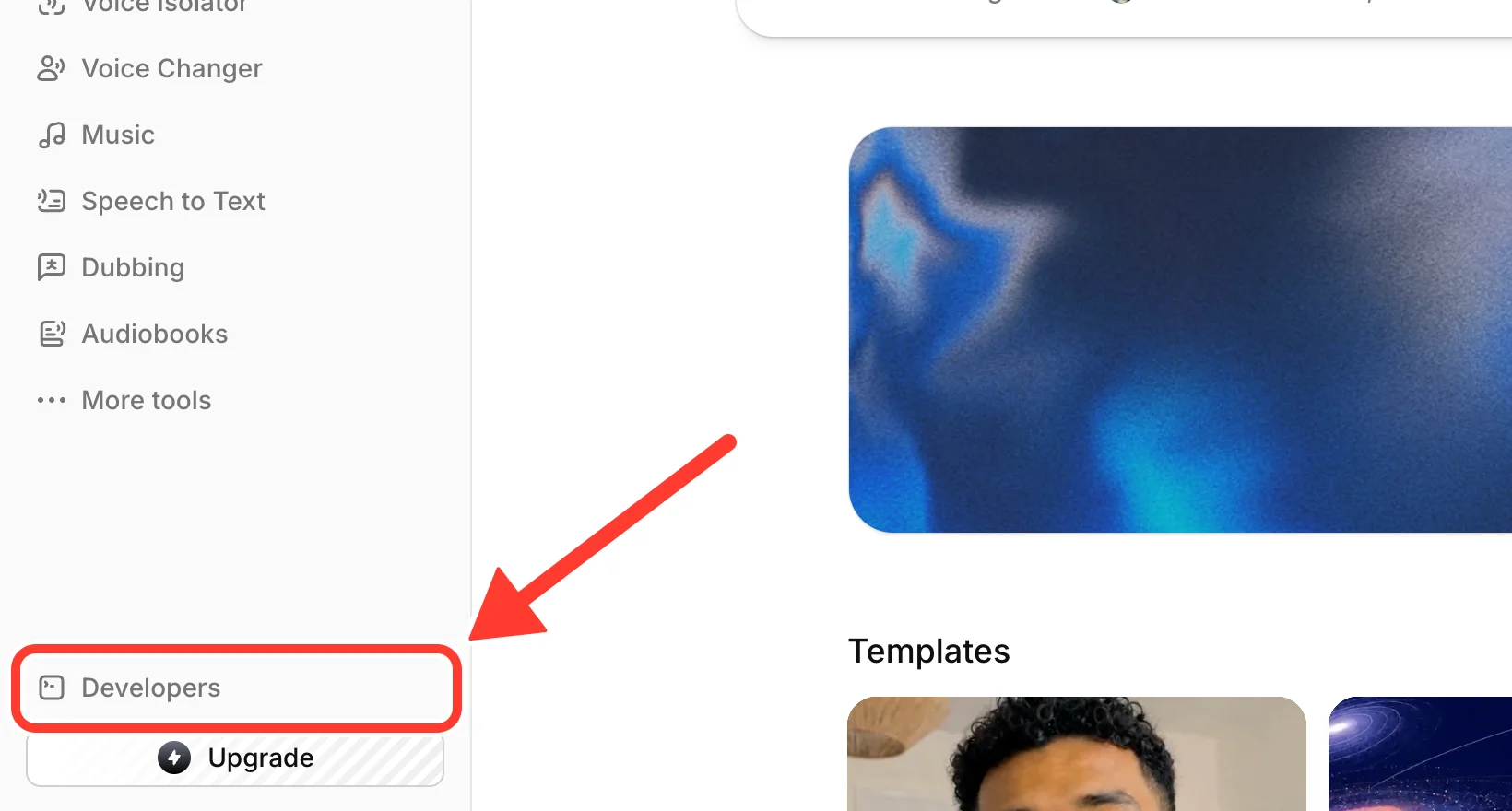
ಹಂತ 2: API ಕೀಲಿಗಳಿಗೆ ಹೋಗಿ
ಡೆವಲಪರ್ಗಳ ಪುಟದ ಮೇಲ್ಭಾಗದಲ್ಲಿ API Keys ಟ್ಯಾಬ್ ಅನ್ನು ಆಯ್ಕೆ ಮಾಡಿ.
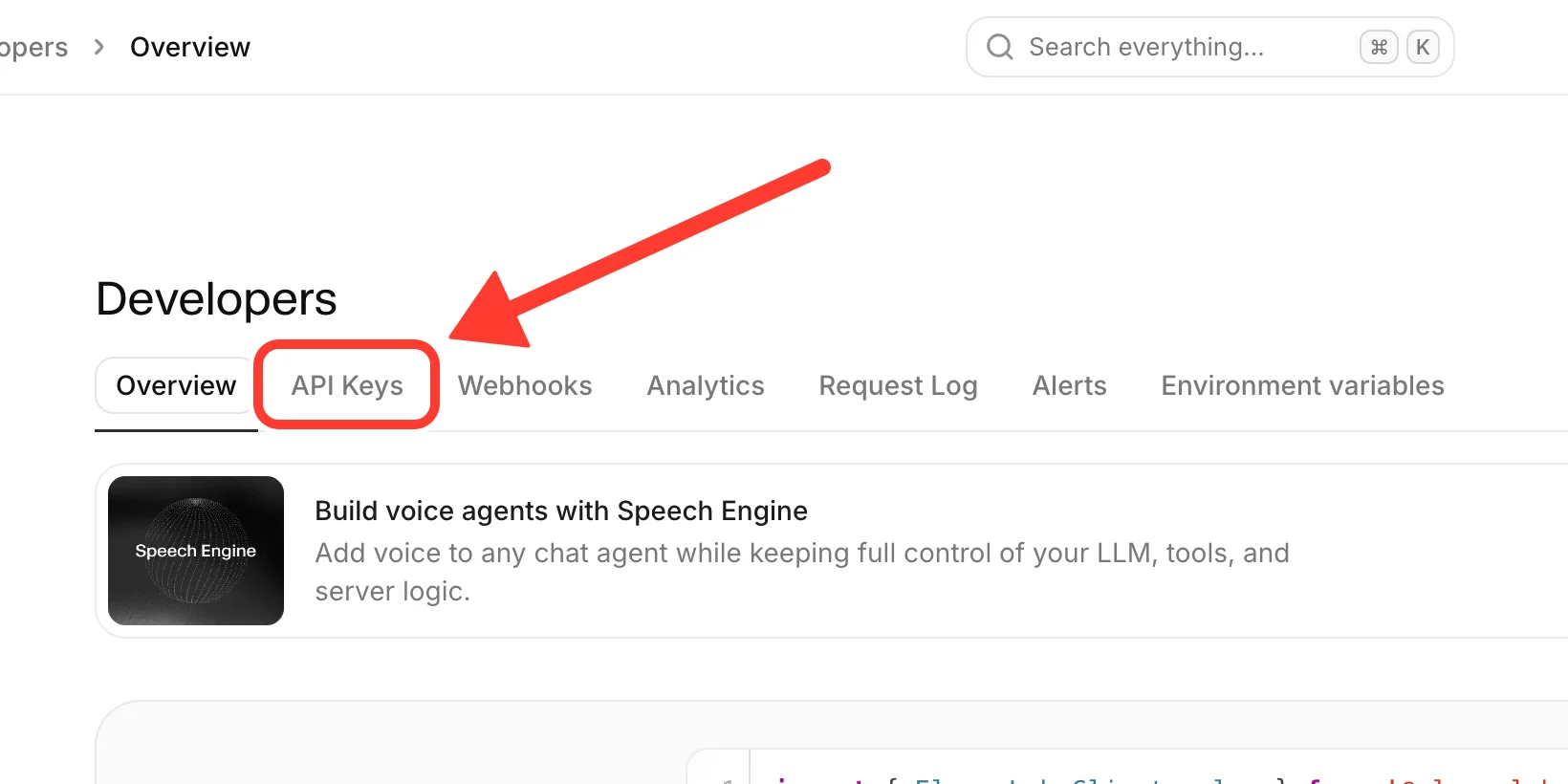
ಹಂತ 3: ಹೊಸ ಕೀಲಿಯನ್ನು ರಚಿಸಿ
Create Key ಆಯ್ಕೆಮಾಡಿ. WeTipಗಾಗಿ ಹೊಸ ಕೀಲಿಯನ್ನು ರಚಿಸಿ, ನೀವು ಈಗಾಗಲೇ ಇತರ ಕೀಲಿಯನ್ನು ಹೊಂದಿದ್ದರೂ ಸಹ. ಆ ರೀತಿಯಲ್ಲಿ ನೀವು ಬೇರೆ ಏನನ್ನೂ ಮುರಿಯದೆ ಅದನ್ನು ನಂತರ ಆಫ್ ಮಾಡಬಹುದು.
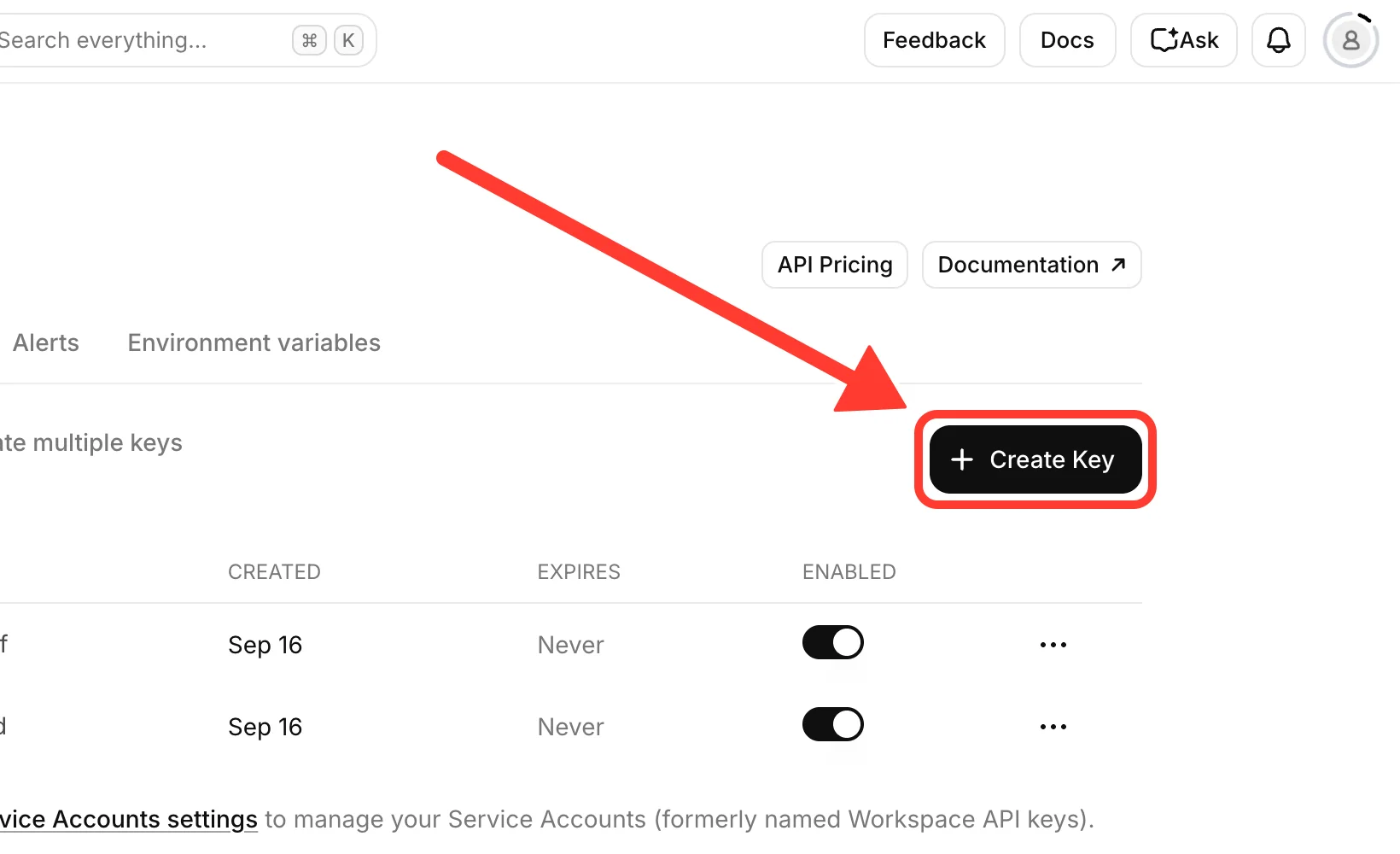
ಹಂತ 4: ಅನುಮತಿಗಳನ್ನು ಹೊಂದಿಸಿ ಮತ್ತು ಕೀಲಿಯನ್ನು ರಚಿಸಿ
Create API Key ಫಲಕದಲ್ಲಿ, WeTip ನಂತಹ ಗುರುತಿಸಬಹುದಾದ ಹೆಸರನ್ನು ಕೀಲಿಗೆ ನೀಡಿ. ನಂತರ ಅದರ ಅನುಮತಿಗಳನ್ನು ಹೊಂದಿಸಿ.
WeTip ಈ ಕೆಳಗಿನ ಮೂರು ಪಟ್ಟಿಗಳನ್ನು ಅಗತ್ಯವಾದ ಪ್ರಮುಖ ಅನುಮತಿಗಳು ದಲ್ಲಿ ನಿಮ್ಮ ಸ್ವಂತ ElevenLabs ಖಾತೆ ಪ್ಯಾನಲ್, ElevenLabs ಫಾರ್ಮ್ನಂತೆಯೇ ಅದೇ ಹೆಸರುಗಳನ್ನು ಬಳಸುತ್ತದೆ.
ಅವುಗಳಲ್ಲಿ ಎರಡು ಅಗತ್ಯವಿದೆ. WeTip ಅವುಗಳನ್ನು ಇಲ್ಲದೆ ಒಂದು ಕೀಲಿ ನಿರಾಕರಿಸುತ್ತದೆಃ
- Speech ಗೆ ಪಠ್ಯ: Access ಗೆ ಹೊಂದಿಸಲಾಗಿದೆ. WeTip ಇದನ್ನು ಪ್ರತಿಯೊಂದು ತುದಿಗಳನ್ನು ಭಾಷಣಕ್ಕೆ ತಿರುಗಿಸಲು ಬಳಸುತ್ತದೆ.
- ಧ್ವನಿಗಳು (ಓದಲು): ಸೆಟ್ ಪ್ರವೇಶ. WeTip ನಿಮ್ಮ ಖಾತೆಯಲ್ಲಿರುವ ಧ್ವನಿಗಳನ್ನು ಪಟ್ಟಿ ಮಾಡಲು, ಧ್ವನಿ ಗ್ರಂಥಾಲಯವನ್ನು ಬ್ರೌಸ್ ಮಾಡಲು ಮತ್ತು ನೀವು ಆಯ್ಕೆ ಮಾಡಿದ ಧ್ವನಿ ಇನ್ನೂ ಅಸ್ತಿತ್ವದಲ್ಲಿದೆಯೇ ಎಂದು ಪರಿಶೀಲಿಸಲು ಇದನ್ನು ಬಳಸುತ್ತದೆ.
ಮೂರನೆಯದು ಶಿಫಾರಸು ಮಾಡಲಾಗಿದೆ. WeTip ಇಲ್ಲದ ಕೀಲಿಗಳನ್ನು ಸ್ವೀಕರಿಸುತ್ತದೆಃ
- ಧ್ವನಿಗಳು (ಬರೆಯಿರಿ): ಸೆಟ್ ಪ್ರವೇಶ. WeTip ನಿಮ್ಮ ಖಾತೆಗೆ ElevenLabs ಧ್ವನಿ ಗ್ರಂಥಾಲಯದಿಂದ ನೀವು ಆಯ್ಕೆ ಮಾಡಿದ ಧ್ವನಿಯನ್ನು ಸೇರಿಸಲು ಮಾತ್ರ ಬಳಸುತ್ತದೆ. ಅದು ಇಲ್ಲದೆ, ನಿಮ್ಮ ಖಾತೆಯಲ್ಲಿ ಈಗಾಗಲೇ ಇರುವ ಧ್ವನಿಗಳಿಂದ ಆಯ್ಕೆಮಾಡಿ.
ಇದನ್ನೂ ಆನ್ ಮಾಡಿ, ಅದು WeTip ಅನ್ನು ಪಟ್ಟಿ ಮಾಡುವುದಿಲ್ಲಃ
- ಸೇವಾ ನಿಯಮಗಳು ಸ್ವೀಕರಿಸಿ: Access ಎಂದು ಹೊಂದಿಸಲಾಗಿದೆ. ಅದರಿಲ್ಲದೆ, ಸಲಹೆಗಳನ್ನು ಜೋರಾಗಿ ಓದಲು ಕೀಲಿ ಕೆಲಸ ಮಾಡುವುದಿಲ್ಲ. ಇದು ಪಟ್ಟಿಯಲ್ಲಿ ಕೊನೆಯ ಅನುಮತಿಯಾಗಿದೆ, Restricted by IP address.
ಮತ್ತೊಂದು ಆಯ್ಕೆಯಾಗಿದೆ ಮತ್ತು WeTip ನಲ್ಲಿ ಪಟ್ಟಿ ಮಾಡಲಾಗಿಲ್ಲಃ
- User (Read) : Access ಗೆ ಹೊಂದಿಸಿ WeTip ನಿಮ್ಮ ElevenLabs ಯೋಜನೆಯನ್ನು ಮತ್ತು ಬಳಸಿದ ಅಕ್ಷರಗಳನ್ನು ತೋರಿಸಲು ನೀವು ಬಯಸಿದರೆ. ಅದು ಇಲ್ಲದೆ, ಆ ವಿವರಗಳು ಒಂದು ಡ್ಯಾಶ್ನಂತೆ ಕಾಣುತ್ತವೆ.
WeTip ಬೇರೆ ಯಾವುದನ್ನೂ ಬಳಸುವುದಿಲ್ಲ, ಆದ್ದರಿಂದ ಇತರ ಅನುಮತಿಗಳನ್ನು No Access ಗೆ ಹೊಂದಿಸಿ. ಇದರಲ್ಲಿ Webhooks, Service Accounts, ಮತ್ತು ಪ್ರತಿ Workspace ಅನುಮತಿ ಸೇರಿವೆ. ಕೀಲಿಯು ಎಷ್ಟು ಕಡಿಮೆ ಅನುಮತಿಗಳನ್ನು ಹೊಂದಿದರೂ, ಅದು ಸೋರಿಕೆಯಾದರೆ ಯಾರೂ ಅದನ್ನು ಮಾಡಲು ಸಾಧ್ಯವಾಗುವುದಿಲ್ಲ.
IP ವಿಳಾಸದಿಂದ ಸೀಮಿತಗೊಳಿಸಿ ಆಫ್ ಮಾಡಿ. ಸಲಹೆಗಳನ್ನು WeTip's ಸರ್ವರ್ಗಳಿಂದ ಓದಲಾಗುತ್ತದೆ, ನಿಮ್ಮ ಕಂಪ್ಯೂಟರ್ನಿಂದ ಅಲ್ಲ, ಆದ್ದರಿಂದ ನಿಮ್ಮ ಸ್ವಂತ IP ವಿಳಾಸಕ್ಕೆ ಸೀಮಿತವಾದ ಕೀಲಿ ಕೆಲಸ ಮಾಡುವುದಿಲ್ಲ.
ನೀವು ಕೀಲಿಯನ್ನು ರಚಿಸುವ ಮೊದಲು Terms of Service Accept ಅನ್ನು Access ಎಂದು ಹೊಂದಿಸಲಾಗಿದೆ ಎಂದು ಪರಿಶೀಲಿಸಿ. ನಂತರ ಫಲಕದ ಕೆಳಭಾಗಕ್ಕೆ ಸ್ಕ್ರಾಲ್ ಮಾಡಿ ಮತ್ತು Create Key ಅನ್ನು ಆಯ್ಕೆ ಮಾಡಿ.
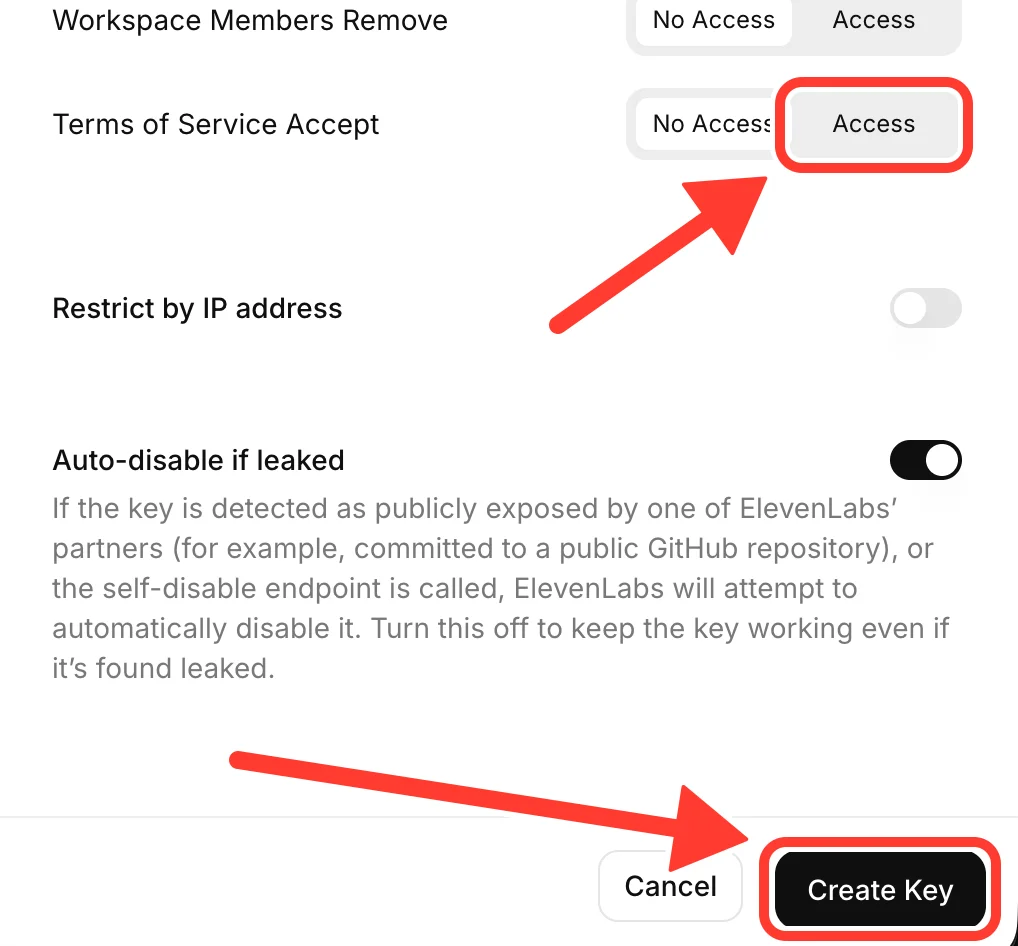
ಹಂತ 5: ಕೀಲಿಯನ್ನು ನಕಲಿಸಿ
ಇಲೆವೆನ್ ಲ್ಯಾಬ್ಸ್ ಹೊಸ ಕೀಲಿಯನ್ನು ಒಮ್ಮೆ ತೋರಿಸುತ್ತದೆ. ತಕ್ಷಣ ಅದನ್ನು ನಕಲಿಸಿ. ನೀವು ಅದನ್ನು ಕಳೆದುಕೊಂಡರೆ, ಕೀಲಿಯನ್ನು ಅಳಿಸಿ ಮತ್ತು ಹೊಸದನ್ನು ರಚಿಸಿ.
ಪಾಸ್ವರ್ಡ್ ನಂತೆ ಕೀಲಿಗಳನ್ನು ಪರಿಗಣಿಸಿ. ಅದನ್ನು ಹೊಂದಿರುವ ಯಾರಾದರೂ ನಿಮ್ಮ ಎಲೆವೆನ್ಲ್ಯಾಬ್ಸ್ ಕ್ರೆಡಿಟ್ಗಳನ್ನು ಖರ್ಚು ಮಾಡಬಹುದು.
ಹಂತ 6: WeTip ಗೆ ಕೀಲಿಯನ್ನು ಸಂಪರ್ಕಿಸಿ
- WeTip ನಲ್ಲಿ, Creator workspace → ಸೆಟ್ಟಿಂಗ್ಗಳು → ಏಕೀಕರಣ ತೆರೆಯಿರಿ.
- ನಿಮ್ಮ ಸ್ವಂತ ElevenLabs ಖಾತೆ ಫಲಕದಲ್ಲಿ API ಕೀಲಿಯನ್ನುಗೆ ಅಂಟಿಸಿ.
- Connect account ಅನ್ನು ಆಯ್ಕೆ ಮಾಡಿ.
ಕೀಲಿ ಕಾಣೆಯಾಗಿದ್ದರೆ ಭಾಷಣಕ್ಕೆ ಸಂದೇಶ ಅಥವಾ ಧ್ವನಿಗಳು (ಓದಲು), WeTip ಅದನ್ನು ಸಂಪರ್ಕಿಸುವುದಿಲ್ಲ ಮತ್ತು ಯಾವ ಅನುಮತಿ ಕಾಣೆಯಾಗಿದೆ ಎಂದು ಹೇಳುತ್ತದೆ. ಅದನ್ನು ಅನುಮತಿಸಲು ಎಲೆವೆನ್ಲ್ಯಾಬ್ಸ್ನಲ್ಲಿರುವ ಕೀಲಿಗಳನ್ನು ಸಂಪಾದಿಸಿ, ನಂತರ ಅದನ್ನು ಮತ್ತೆ ಸಂಪರ್ಕಿಸಿ.
Voices (Write) ಇಲ್ಲದೆ ಕೀಲಿ ಸಂಪರ್ಕಗೊಂಡರೆ, ಪ್ಯಾನಲ್ Key ಅನುಮತಿಗಳ ಅಡಿಯಲ್ಲಿ ಅದನ್ನು ಪಟ್ಟಿ ಮಾಡುತ್ತದೆ. ಇದನ್ನು ElevenLabs ನಲ್ಲಿರುವ ಕೀಲಿಗೆ ಸೇರಿಸಿ, ನಂತರ Refresh ಅನ್ನು ಆಯ್ಕೆಮಾಡಿ.
WeTip ಅದನ್ನು ಉಳಿಸುವ ಮೊದಲು ElevenLabs ನೊಂದಿಗೆ ಕೀಲಿಯನ್ನು ಪರಿಶೀಲಿಸುತ್ತದೆ. ಆ ನಂತರ, ಕೀಲಿ ಮತ್ತೆ ತೋರಿಸಲಾಗುವುದಿಲ್ಲ. ಫಲಕವು ಕೀಲಿಯ ಸ್ಥಿತಿಯನ್ನು ತೋರಿಸುತ್ತದೆ, ಮತ್ತು Refresh ನಿಮ್ಮ ಯೋಜನೆ ಮತ್ತು ಬಳಕೆಯನ್ನು ಮರುಲೋಡ್ ಮಾಡುತ್ತದೆ. ಕೀಲಿಯನ್ನು ತೆಗೆದುಹಾಕಲು Disconnect ಅನ್ನು ಆಯ್ಕೆ ಮಾಡಿ.
ಲೈಬ್ರರಿ ಧ್ವನಿಗಳಿಗೆ ಪಾವತಿಸಿದ ಎಲೆವೆನ್ಲ್ಯಾಬ್ಸ್ ಯೋಜನೆ ಬೇಕು. ಉಚಿತ ಯೋಜನೆಯಲ್ಲಿ, ನಿಮ್ಮ ಎಲೆವೆನ್ ಲ್ಯಾಬ್ಸ್ ಖಾತೆಯಲ್ಲಿ ಈಗಾಗಲೇ ಇರುವ ಧ್ವನಿಗಳಿಂದ ಆಯ್ಕೆಮಾಡಿ.
ನಿಮ್ಮ ಕೀಲಿ ಕೆಲಸ ಮಾಡುವುದನ್ನು ನಿಲ್ಲಿಸಿದರೆ, ಸುಳಿವುಗಳು ಮೌನವಾಗುತ್ತವೆ. WeTip ನಿಮ್ಮ ಹಿಂದೆ ತನ್ನದೇ ಆದ ಧ್ವನಿ ಪೂರೈಕೆದಾರರಿಗೆ ಬದಲಾಯಿಸುವುದಿಲ್ಲ.
ಸ್ಟ್ರೀಮ್ ಸಮಯದಲ್ಲಿ ಓದಲು ತಪ್ಪಿಸಿ
ಒಂದು ಓದುವಿಕೆ ಪೂರ್ಣವಾಗಿ ಆಡಲು ಬಯಸದಿದ್ದರೆ, ಟಿಪ್ ಎಚ್ಚರಿಕೆಯ ಗುಣಲಕ್ಷಣಗಳಲ್ಲಿ ಈ ಓದುವಿಕೆ ಅನ್ನು ಬಿಟ್ಟುಬಿಡಿ. ಇದು ನಿಮ್ಮ ತೆರೆದಿರುವ ಪ್ರತಿಯೊಂದು ದೃಶ್ಯದಲ್ಲೂ ಪ್ರಸ್ತುತ ಸಲಹೆಯನ್ನು ಓದುವುದನ್ನು ನಿಲ್ಲಿಸುತ್ತದೆ. ಎಚ್ಚರಿಕೆ ಪರದೆಯ ಮೇಲೆ ಉಳಿಯುತ್ತದೆ.
ಮೌನವಾಗಿರುವ ಮಾತಿನ ಸಲಹೆಗಳನ್ನು ಸರಿಪಡಿಸಿ
ಇವುಗಳನ್ನು ಕ್ರಮವಾಗಿ ಪರಿಶೀಲಿಸಿಃ
- ಗಟ್ಟಿಯಾಗಿ ಸುಳಿವುಗಳನ್ನು ಓದಿ ಆನ್ ಆಗಿದೆ, ಮತ್ತು ನೀವು ಅದನ್ನು ಬದಲಾಯಿಸಿದಾಗಿನಿಂದ ದೃಶ್ಯವನ್ನು ಪ್ರಕಟಿಸಲಾಗಿದೆ.
- ತುದಿ ನಿಮ್ಮ ಮಿನಿಮ್ ತುದಿ ಪೂರೈಸುತ್ತದೆ ಜೋರಾಗಿ ಓದಲು , ಮತ್ತು ಇದು ನಿಮ್ಮ ಈ ಜೋರಾಗಿ ಪದಗಳನ್ನು ಎಂದಿಗೂ ಓದಲು ಹೊಂದಿಲ್ಲ.
- Alert volume 0 ಕ್ಕಿಂತ ಹೆಚ್ಚಾಗಿದೆ, ಮತ್ತು OBS ಬ್ರೌಸರ್ ಮೂಲವು OBS ಆಡಿಯೋ ಮಿಕ್ಸರ್ನಲ್ಲಿ ನಿಶ್ಯಬ್ದವಾಗಿಲ್ಲ.
- ಬ್ರೌಸರ್ ಟ್ಯಾಬ್ನಲ್ಲಿ, ನೀವು ಧ್ವನಿಯನ್ನು ಸಕ್ರಿಯಗೊಳಿಸಿ ಅನ್ನು ಆಯ್ಕೆ ಮಾಡಿದ್ದೀರಿ.
ನೀವು ನಿಮ್ಮ ಸ್ವಂತ ಎಲೆವೆನ್ಲ್ಯಾಬ್ಸ್ ಖಾತೆಯನ್ನು ಬಳಸುತ್ತಿದ್ದರೆ, ಏಕೀಕರಣ ಪುಟದಲ್ಲಿನ ಸ್ಥಿತಿ ಸಮಸ್ಯೆಯನ್ನು ಹೆಸರಿಸುತ್ತದೆಃ
- ಆ ಕೀಲಿ ತಿರಸ್ಕರಿಸಲ್ಪಟ್ಟಿತು: ಕೀಲಿ ElevenLabs ನಲ್ಲಿ ಅಳಿಸಲಾಗಿದೆ, ಆಫ್ ಮಾಡಲಾಗಿದೆ ಅಥವಾ ಅಗತ್ಯವಿರುವ ಅನುಮತಿಯನ್ನು ಕಳೆದುಕೊಂಡಿದೆ. ಕೀಲಿ ಇನ್ನೂ ಸಕ್ರಿಯವಾಗಿದೆಯೇ ಎಂದು ಪರಿಶೀಲಿಸಿ ಮತ್ತು Text to Speech, Voices (Read), ಮತ್ತು Terms of Service ಸ್ವೀಕರಿಸಿ, ನಂತರ Refresh ಆಯ್ಕೆಮಾಡಿ. ನೀವು ಕೀಲಿಯನ್ನು ಅಳಿಸಿದರೆ, ಸಂಪರ್ಕ ಕಡಿತಗೊಳಿಸಿ, ಹೊಸ ಕೀಲಿಯನ್ನು ರಚಿಸಿ, ಮತ್ತು ಅದನ್ನು ಸಂಪರ್ಕಿಸಿ.
- ಆ ಖಾತೆಯಲ್ಲಿ ಅಕ್ಷರಗಳಿಲ್ಲಃ ಕ್ರೆಡಿಟ್ಗಳನ್ನು ಸೇರಿಸಿ ಅಥವಾ ನಿಮ್ಮ ಎಲೆವೆನ್ಲ್ಯಾಬ್ಸ್ ಯೋಜನೆಯ ನವೀಕರಣಕ್ಕಾಗಿ ಕಾಯಿರಿ.
- ElevenLabs ಅನ್ನು ತಲುಪಲಾಗಲಿಲ್ಲ: ಇದು ಸಾಮಾನ್ಯವಾಗಿ ತಾತ್ಕಾಲಿಕವಾಗಿದೆ. ಒಂದು ಕ್ಷಣದ ನಂತರ Refresh ಅನ್ನು ಆಯ್ಕೆಮಾಡಿ.
- ನಿಮ್ಮ ElevenLabs ಕೀಲಿ ಆ ಖಾತೆಯಲ್ಲಿನ ಧ್ವನಿಗಳನ್ನು ಪಟ್ಟಿ ಮಾಡಲು ಸಾಧ್ಯವಾಗಲಿಲ್ಲ: Voices (Read) ಅನ್ನು ElevenLabs ಕೀಲಿಗೆ ಸೇರಿಸಿ, ನಂತರ Refresh ಆಯ್ಕೆಮಾಡಿ.
ಸಂಬಂಧಿತ
ತ್ವರಿತ ಪರಿಶೀಲನೆ