ಯೂಟ್ಯೂಬ್ಗೆ ಯಾವುದೇ ಚಂದಾದಾರರ ಎಚ್ಚರಿಕೆಗಳನ್ನು ನೀಡಲಾಗುವುದಿಲ್ಲ, ಆದ್ದರಿಂದ WeTip ಅದನ್ನು ಸೈನ್ ಇನ್ ಮಾಡುವುದರೊಂದಿಗೆ ಸಂಪರ್ಕಿಸುವುದಿಲ್ಲ. ಬದಲಾಗಿ ನಿಮ್ಮ ಸ್ವಂತ ಕ್ಲೌಡ್ ಪ್ರಾಜೆಕ್ಟ್ನಿಂದ ನೀವು ಗೂಗಲ್ ಎಪಿಐ ಕೀಲಿಯನ್ನು ಒದಗಿಸುತ್ತೀರಿ, ಮತ್ತು WeTip ಅದನ್ನು ನಿಮ್ಮ ಚಾನಲ್ನ ಸಾರ್ವಜನಿಕ ಚಂದಾದಾರರ ಸಂಖ್ಯೆಯನ್ನು ಓದಲು ಮತ್ತು ಅದನ್ನು ದೃಶ್ಯದಲ್ಲಿ ಸೆಳೆಯಲು ಬಳಸುತ್ತದೆ.
ಕೀಲಿಯು ನಿಮ್ಮದೇ ಆಗಿರುತ್ತದೆ. ಇದನ್ನು ಎನ್ಕ್ರಿಪ್ಟ್ ಮಾಡಲಾಗಿದೆ, ನೀವು ಅದನ್ನು ಉಳಿಸಿದ ನಂತರ ಮತ್ತೆ ತೋರಿಸಲಾಗುವುದಿಲ್ಲ, ಮತ್ತು ನೀವು ಹೆಸರಿಸಿದ ಚಾನಲ್ ಅನ್ನು ಮಾತ್ರ ಓದಲು ಬಳಸಲಾಗುತ್ತದೆ.
ಗೂಗಲ್ API ಕೀಲಿ ರಚಿಸಿ
ನೀವು ಇದನ್ನು ಒಮ್ಮೆ ಮಾತ್ರ ಮಾಡಬೇಕಾಗಿದೆ, Google Cloud console ನಲ್ಲಿ. ಅದು ಉಚಿತ. ಯೂಟ್ಯೂಬ್ನ ಏಕೀಕರಣ ಪುಟದಲ್ಲಿನ ಫಲಕವು ಈ ಮಾರ್ಗದರ್ಶಿಗೆ ಲಿಂಕ್ಗಳನ್ನು ನೀಡುತ್ತದೆ.
ಹಂತ 1: ಪ್ರಾಜೆಕ್ಟ್ ಪಿಕ್ಕರ್ ತೆರೆಯಿರಿ
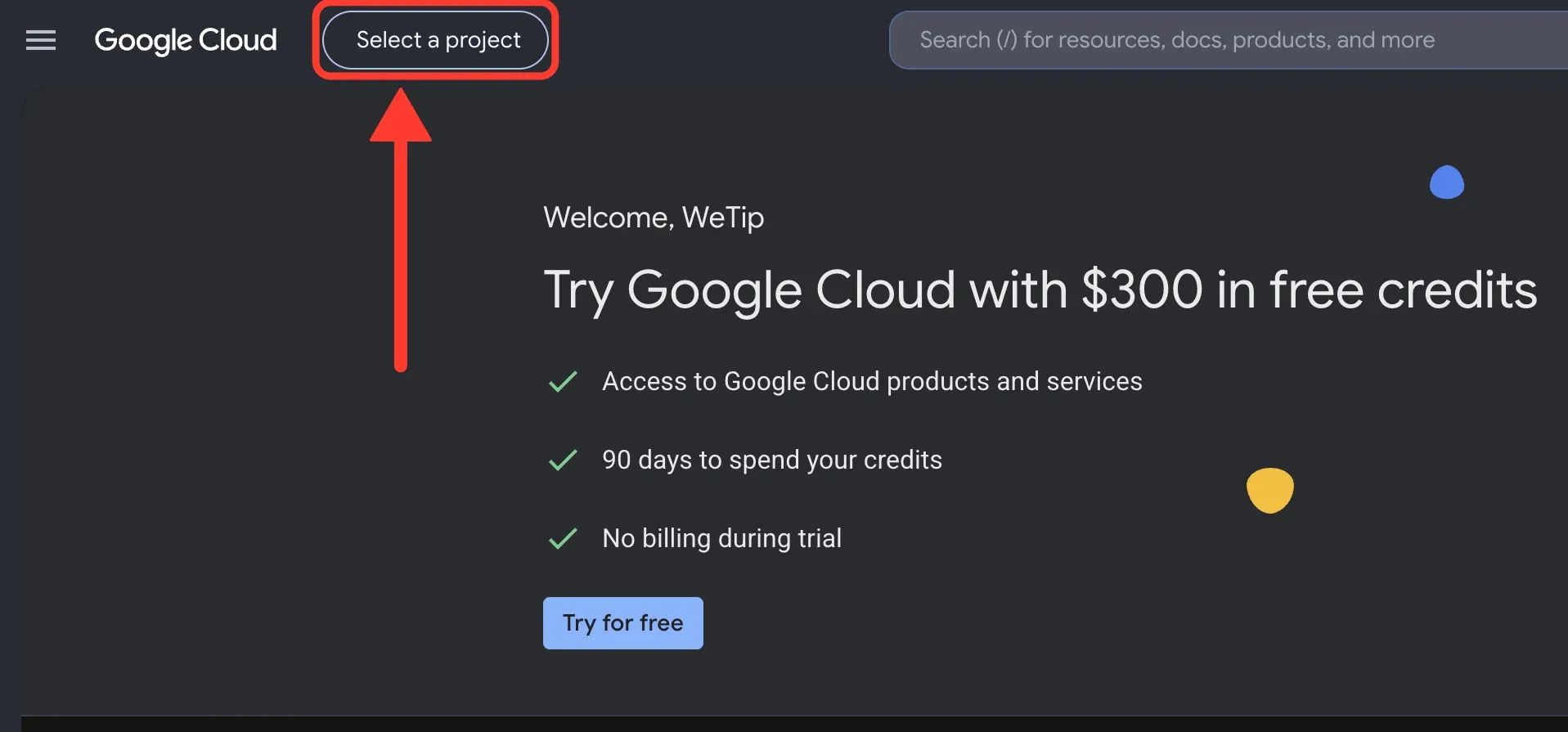
ನಿಮ್ಮ ಗೂಗಲ್ ಖಾತೆಯೊಂದಿಗೆ Google Cloud console ಗೆ ಸೈನ್ ಇನ್ ಮಾಡಿ. ಪುಟದ ಮೇಲ್ಭಾಗದಲ್ಲಿ ಆಯ್ಕೆಮಾಡಿ ಒಂದು ಯೋಜನೆ ಆಯ್ಕೆಮಾಡಿ.
ನೀವು ಈಗಾಗಲೇ ಬಳಸಲು ಬಯಸುವ ಯೋಜನೆಯನ್ನು ಹೊಂದಿದ್ದರೆ, ಅದನ್ನು ಇಲ್ಲಿ ಆಯ್ಕೆ ಮಾಡಿ ಮತ್ತು ಹಂತ 4 ಕ್ಕೆ ಹಾದುಹೋಗಿ.
ಹಂತ 2: ಹೊಸ ಯೋಜನೆಯನ್ನು ಪ್ರಾರಂಭಿಸಿ
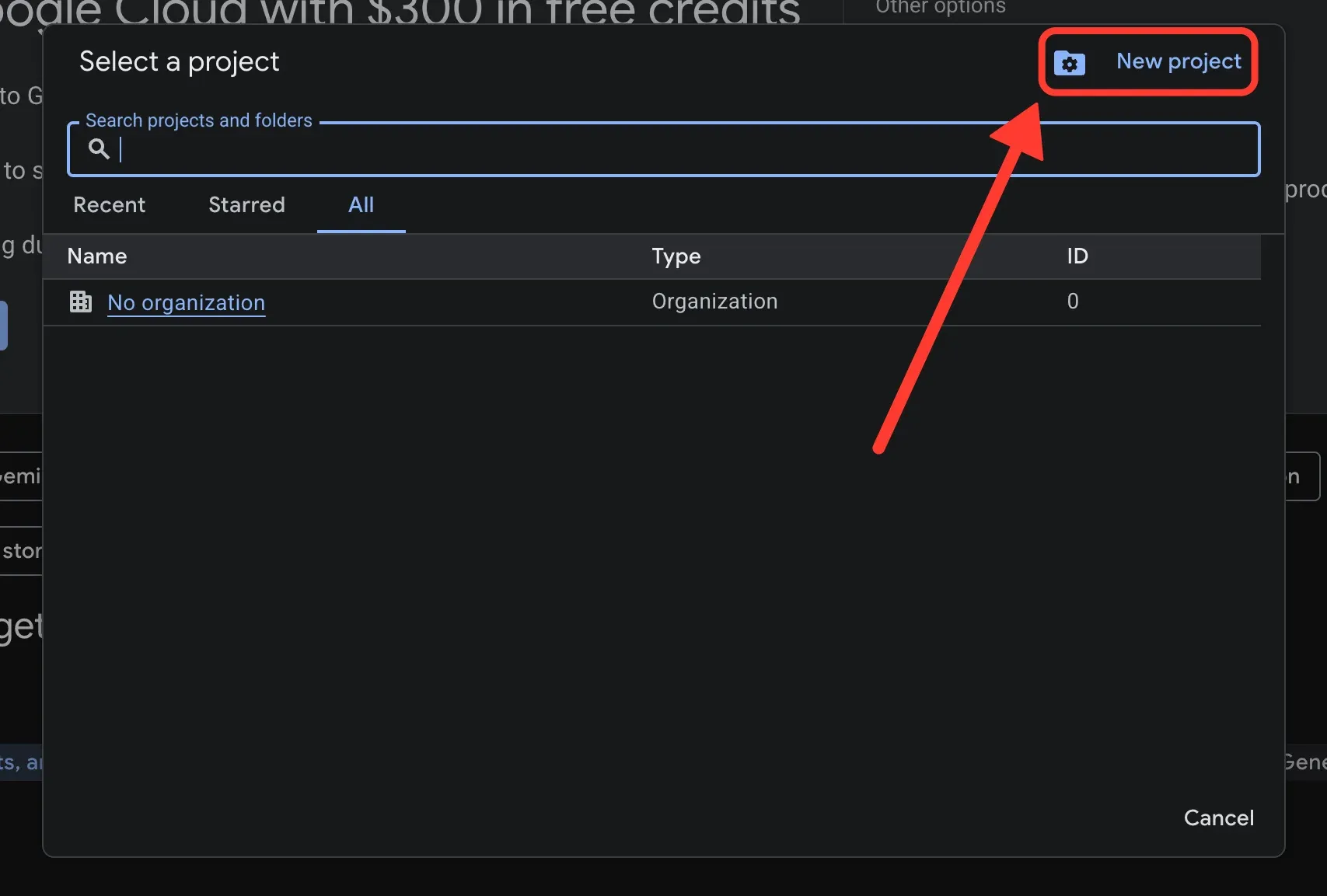
Project ವಿಂಡೋದಲ್ಲಿ, New project ಅನ್ನು ಆಯ್ಕೆಮಾಡಿ.
ಹಂತ 3: ಯೋಜನೆಯನ್ನು ಹೆಸರಿಸಿ ಮತ್ತು ಅದನ್ನು ರಚಿಸಿ
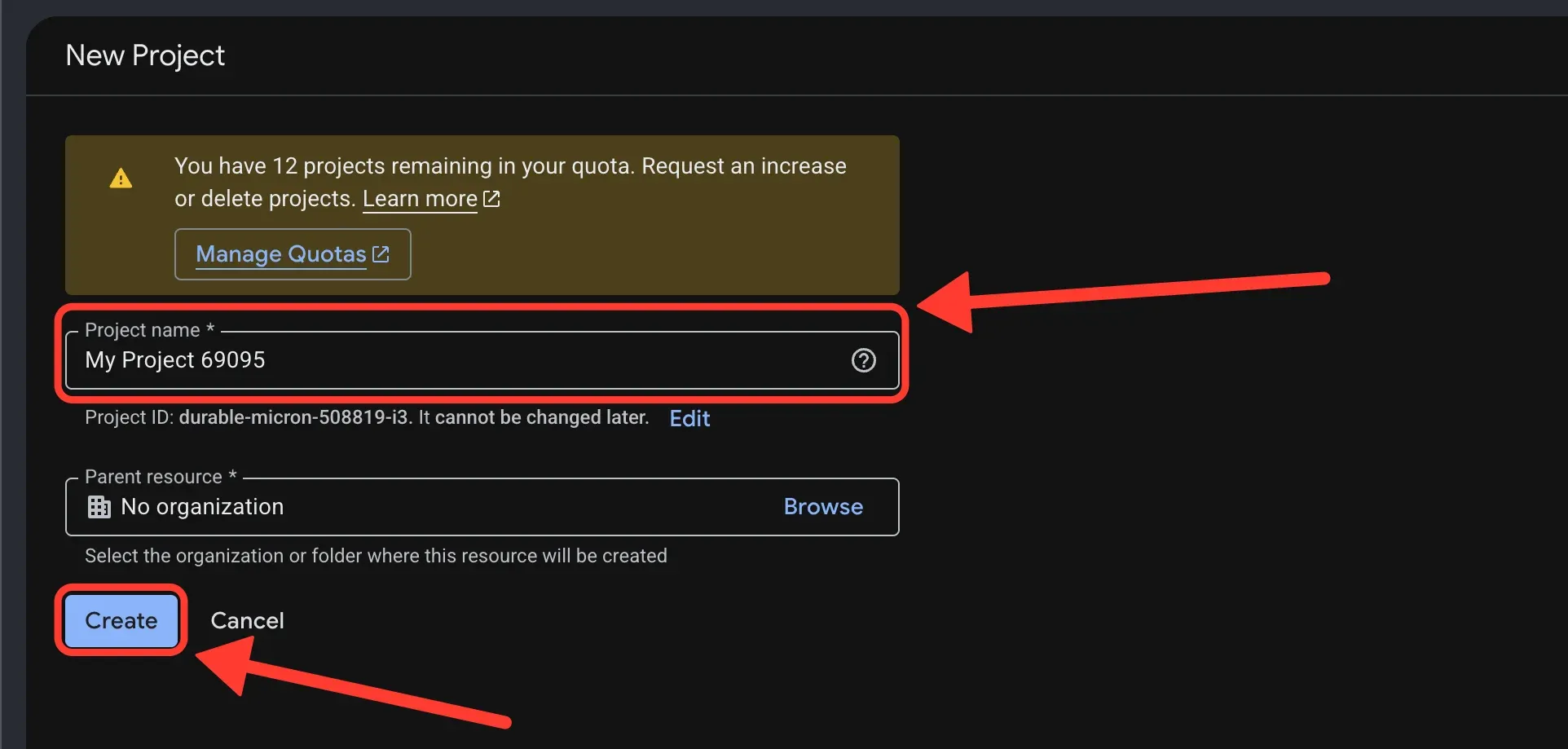
ಯೋಜನೆಯನ್ನು ನೀವು WeTip ನಂತಹ ಗುರುತಿಸಬಹುದಾದ ಹೆಸರನ್ನು ನೀಡಿ. Parent resource ಅನ್ನು ಹಾಗೇ ಬಿಡಿ, ನಂತರ Create ಅನ್ನು ಆಯ್ಕೆ ಮಾಡಿ.
ಯೋಜನೆಯನ್ನು ರಚಿಸಲು ಕೆಲವೇ ಸೆಕೆಂಡುಗಳು ಬೇಕಾಗುತ್ತದೆ. ಅದು ಸಿದ್ಧವಾದಾಗ, ಪುಟದ ಮೇಲ್ಭಾಗದಲ್ಲಿ ತೋರಿಸಿರುವ ಯೋಜನೆ ಎಂದು ಖಚಿತಪಡಿಸಿಕೊಳ್ಳಿ. ಇಲ್ಲದಿದ್ದರೆ, ಪ್ರಾಜೆಕ್ಟ್ ಪಿಕ್ಟರ್ ತೆರೆಯಿರಿ ಮತ್ತು ಅದನ್ನು ಆಯ್ಕೆಮಾಡಿ.
ಹಂತ 4: ಯೂಟ್ಯೂಬ್ ಡೇಟಾ API ಅನ್ನು ಹುಡುಕಿ
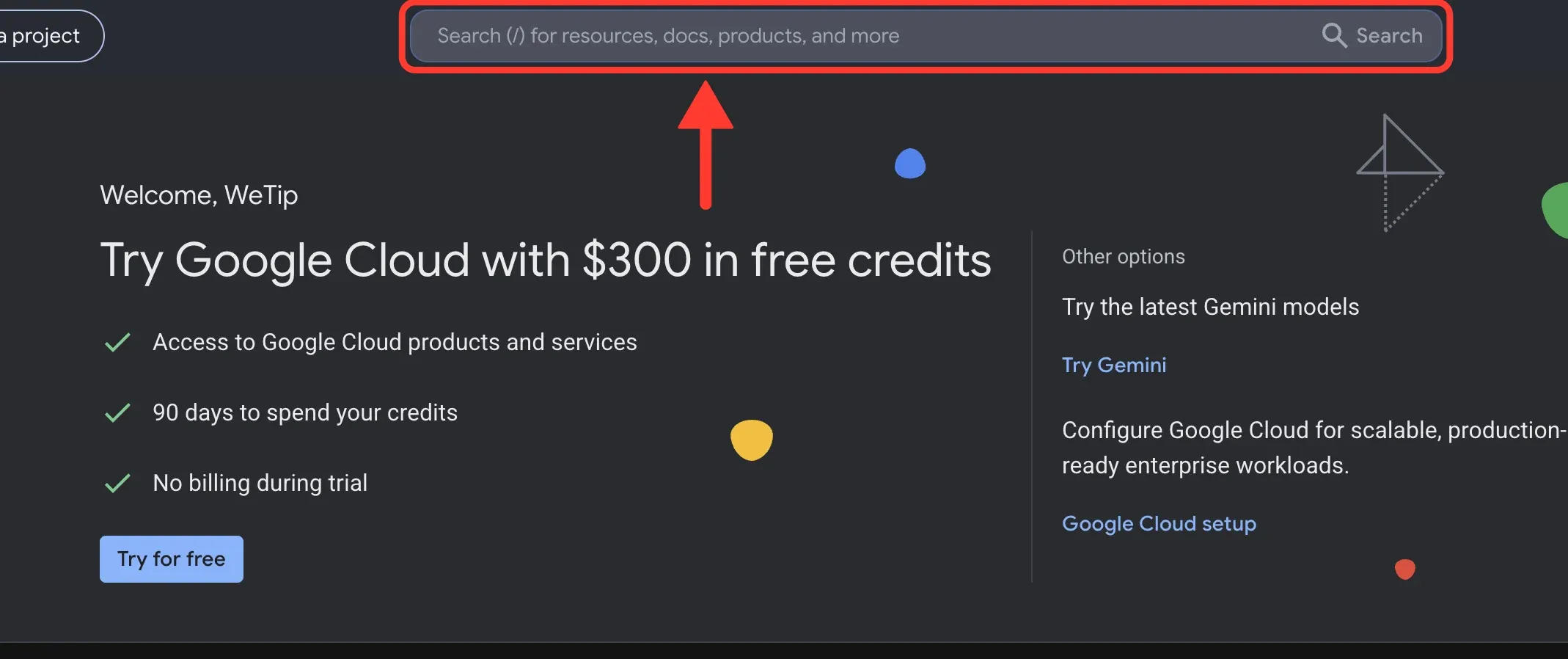
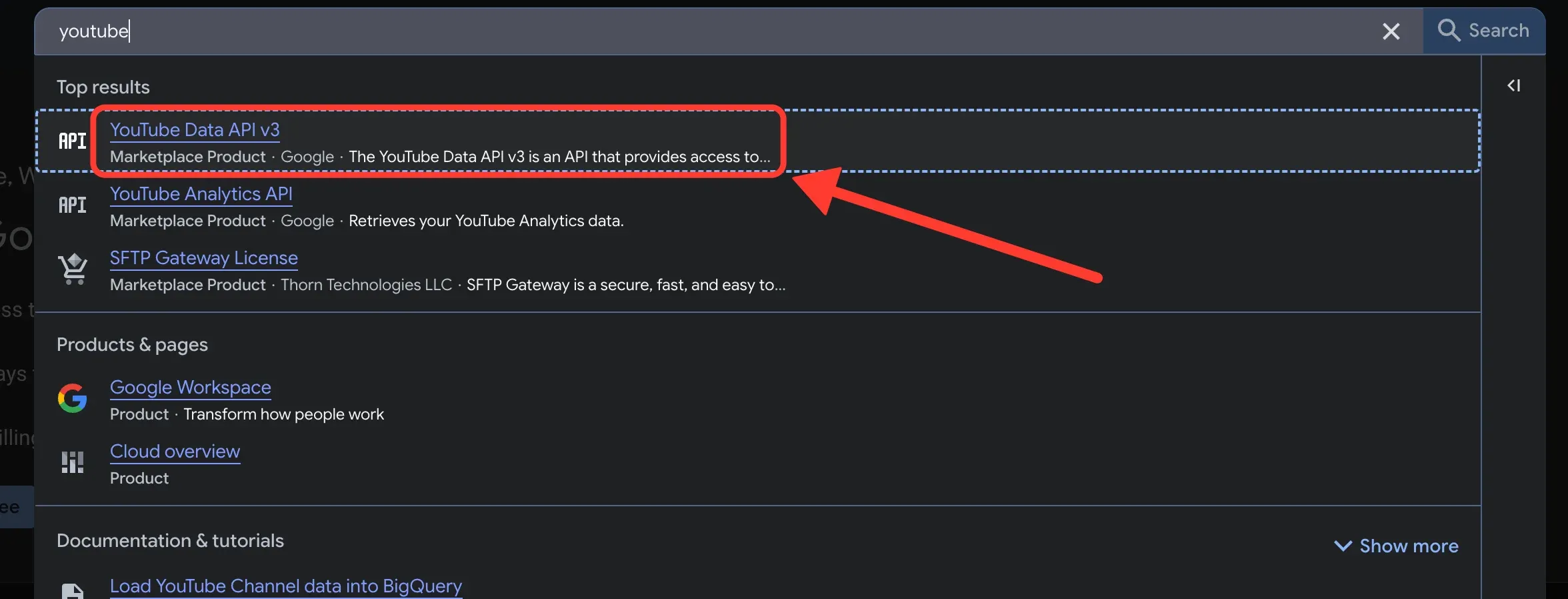
ಕನ್ಸೋಲ್ನ ಮೇಲ್ಭಾಗದಲ್ಲಿರುವ ಹುಡುಕಾಟ ಪಟ್ಟಿಯನ್ನು ಆಯ್ಕೆಮಾಡಿ ಮತ್ತು YouTube Data API v3 ಅನ್ನು ಟೈಪ್ ಮಾಡಿ.
ಹಂತ 5: ತೆರೆಯಿರಿ YouTube ಡೇಟಾ API v3
ಫಲಿತಾಂಶಗಳಲ್ಲಿ YouTube ಡೇಟಾ API v3 ಆಯ್ಕೆಮಾಡಿ. ನೀವು ಈ ಒಂದನ್ನು ಆಯ್ಕೆ ಮಾಡಿದ್ದೀರಿ ಎಂದು ಖಚಿತಪಡಿಸಿಕೊಳ್ಳಿ, ಯೂಟ್ಯೂಬ್ ಅನಾಲಿಟಿಕ್ಸ್ API ಅಥವಾ ಅಥವಾ YouTube ವರದಿ ಮಾಡುವ API ಅಲ್ಲ.
ಹಂತ 6: API ಅನ್ನು ಸಕ್ರಿಯಗೊಳಿಸಿ
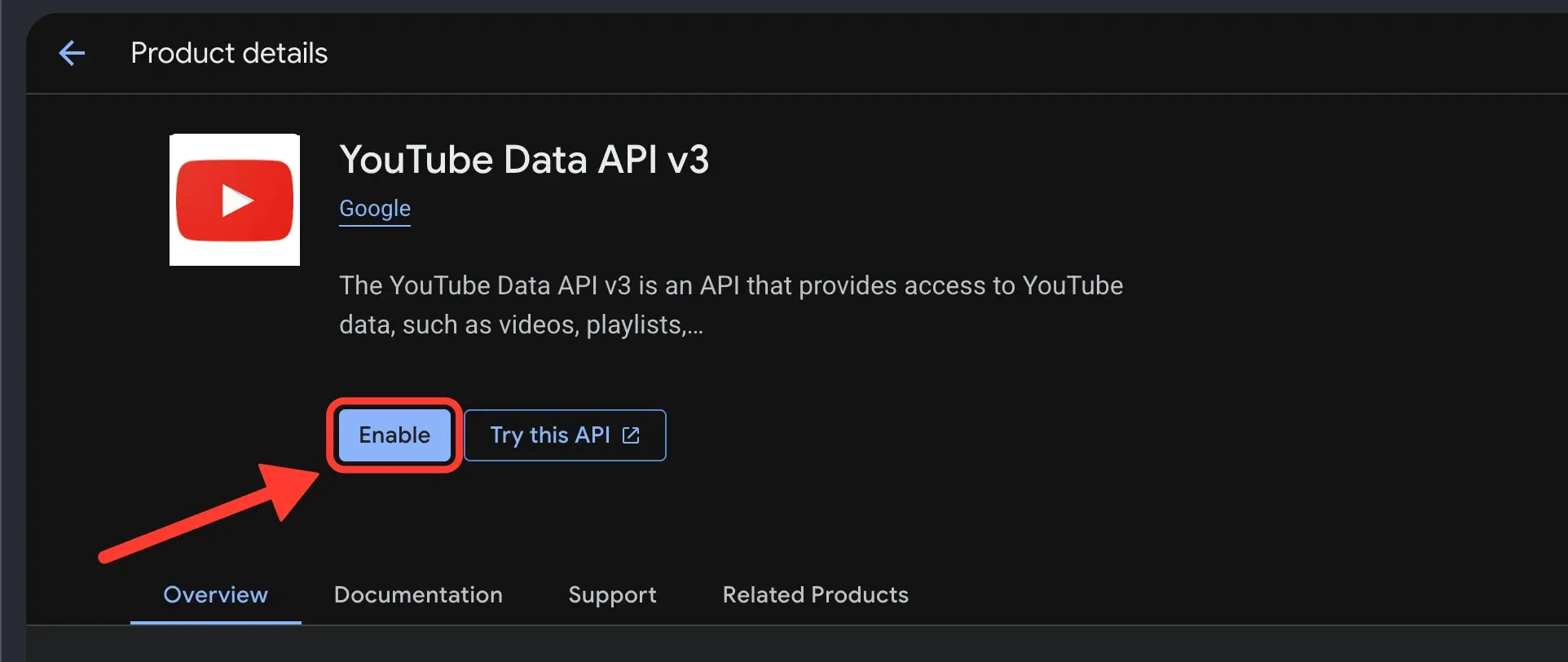
Enable ಆಯ್ಕೆಮಾಡಿ. ಒಮ್ಮೆ API ಆನ್ ಆಗುತ್ತದೆ, ಪುಟವು API/Service Details ಎಂದು ಬದಲಾಗುತ್ತದೆ ಮತ್ತು ಸ್ಥಿತಿ Enabled ಎಂದು ಓದುತ್ತದೆ.
ಹಂತ 7: ಅಧಿಕೃತ ದಾಖಲೆಗಳನ್ನು ತೆರೆಯಿರಿ
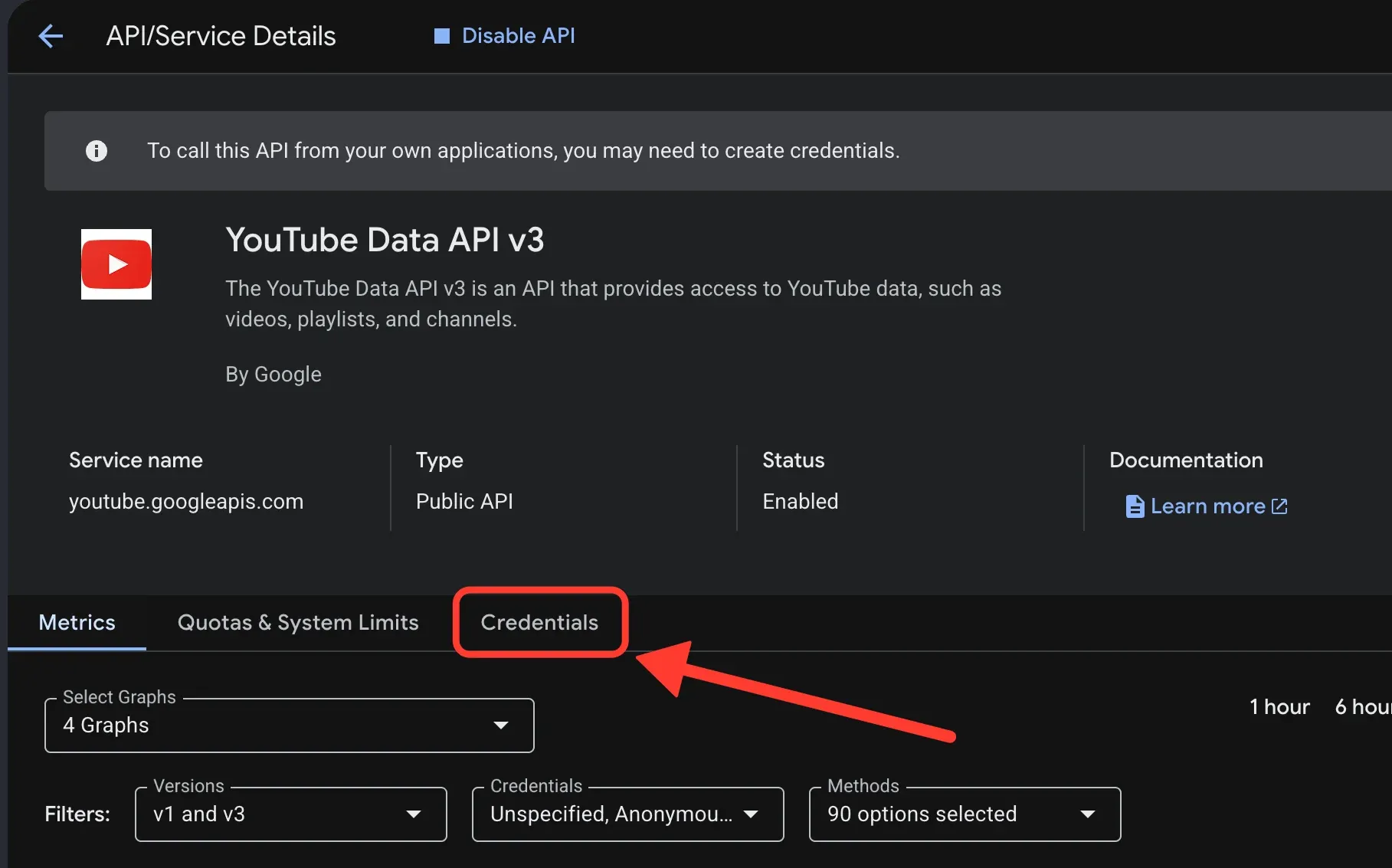
API/Service Details ಪುಟದಲ್ಲಿ Credentials ಟ್ಯಾಬ್ ಅನ್ನು ಆಯ್ಕೆ ಮಾಡಿ.
ಹಂತ 8: API ಕೀಲಿಯನ್ನು ರಚಿಸಿ
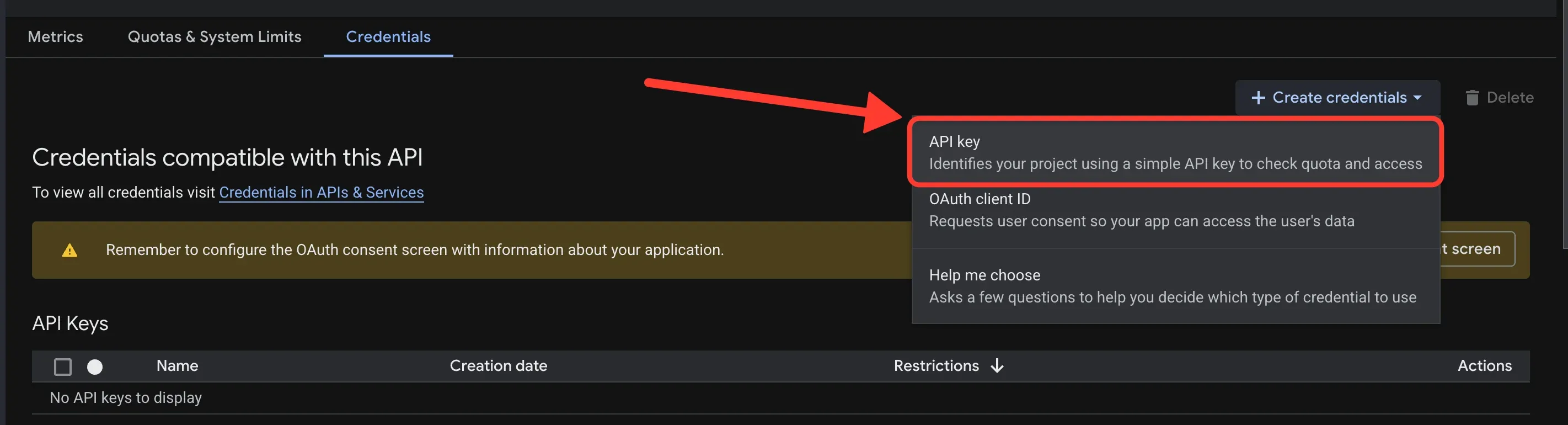
Create credentials ಆಯ್ಕೆಮಾಡಿ, ನಂತರ API key ಆಯ್ಕೆಮಾಡಿ. OAuth ಕ್ಲೈಂಟ್ ID ಅನ್ನು ಆಯ್ಕೆ ಮಾಡಬೇಡಿ. WeTip ಇದನ್ನು ಬಳಸುವುದಿಲ್ಲ.
ಹಂತ 9: YouTube ಡೇಟಾ API v3 ಗೆ ಕೀಲಿಗಳನ್ನು ಮಿತಿಗೊಳಿಸಿ
WeTip ನಂತಹ ಒಂದು ಹೆಸರನ್ನು ಕೀಲಿಗೆ ನೀಡಿ. ನಂತರ API ನಿರ್ಬಂಧಗಳನ್ನು ಆಯ್ಕೆಮಾಡಿ ತೆರೆಯಿರಿ.
ಫಿಲ್ಟರ್ನಲ್ಲಿ youtube ಅನ್ನು ಟೈಪ್ ಮಾಡಿ, YouTube ಡೇಟಾ API v3 ಅನ್ನು ಟೈಪ್ ಮಾಡಿ ಮತ್ತು OK ಅನ್ನು ಆಯ್ಕೆ ಮಾಡಿ. ಈ ಎಪಿಐ ಅನ್ನು ಮಾತ್ರ ಟ್ಯಾಗ್ ಮಾಡಿ. ಆ ನಂತರ, ಕೀಲಿಯನ್ನು ಬೇರೆ ಯಾವುದಕ್ಕೂ ಬಳಸಲಾಗುವುದಿಲ್ಲ, ಅದು ಸೋರಿಕೆಯಾದರೂ.
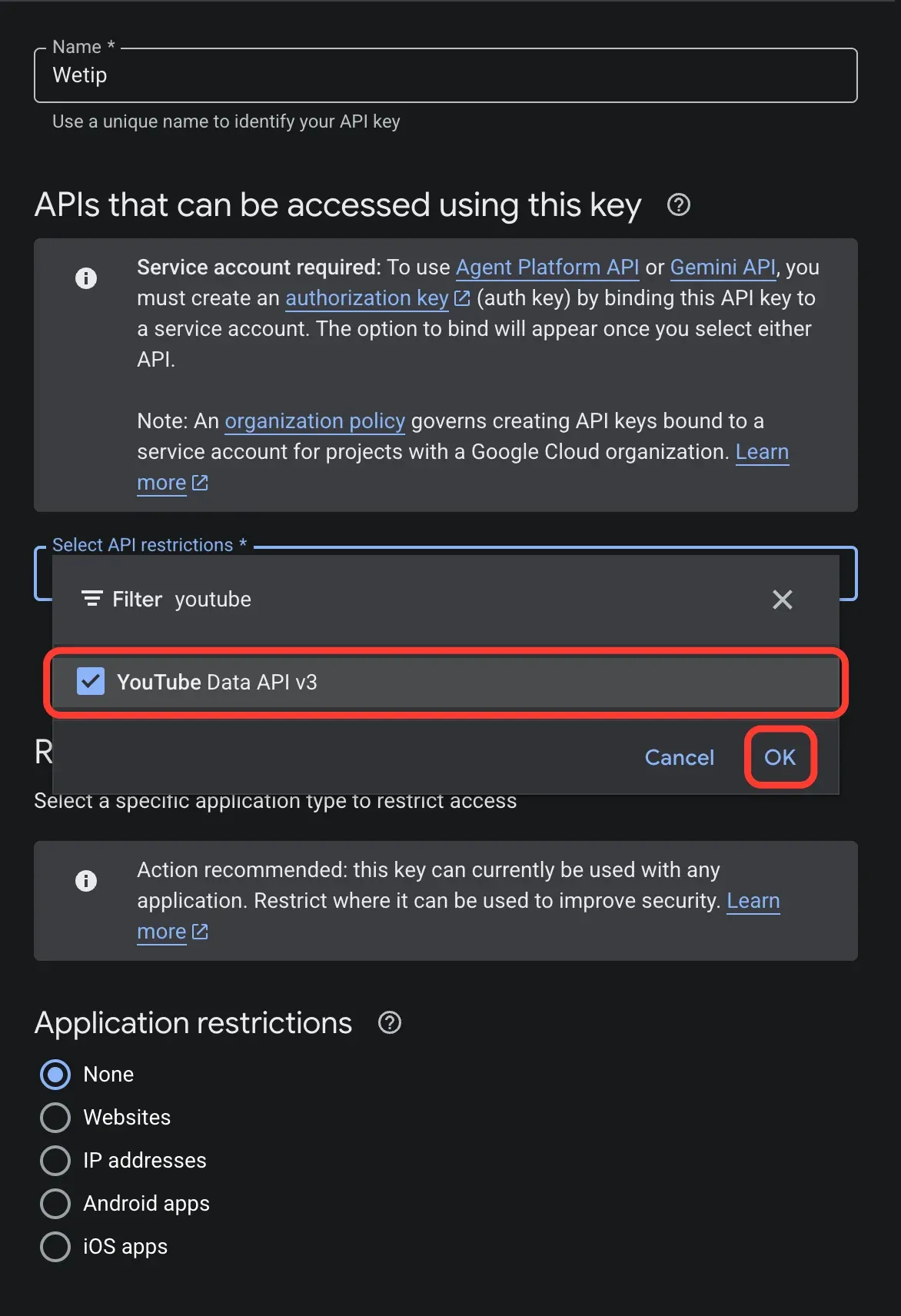
YouTube ಡೇಟಾ API v3 ಪಟ್ಟಿಯಲ್ಲಿಲ್ಲದಿದ್ದರೆ, ಈ ಯೋಜನೆಯಲ್ಲಿ API ಅನ್ನು ಇನ್ನೂ ಸಕ್ರಿಯಗೊಳಿಸಲಾಗಿಲ್ಲ. ಹಂತ 4 ಕ್ಕೆ ಹಿಂತಿರುಗಿ.
ಹಂತ 10: ಅಪ್ಲಿಕೇಶನ್ ನಿರ್ಬಂಧಗಳನ್ನು ಯಾವುದೂ ಎಂದು ಬಿಟ್ಟು ಕೀಲಿ ರಚಿಸಿ
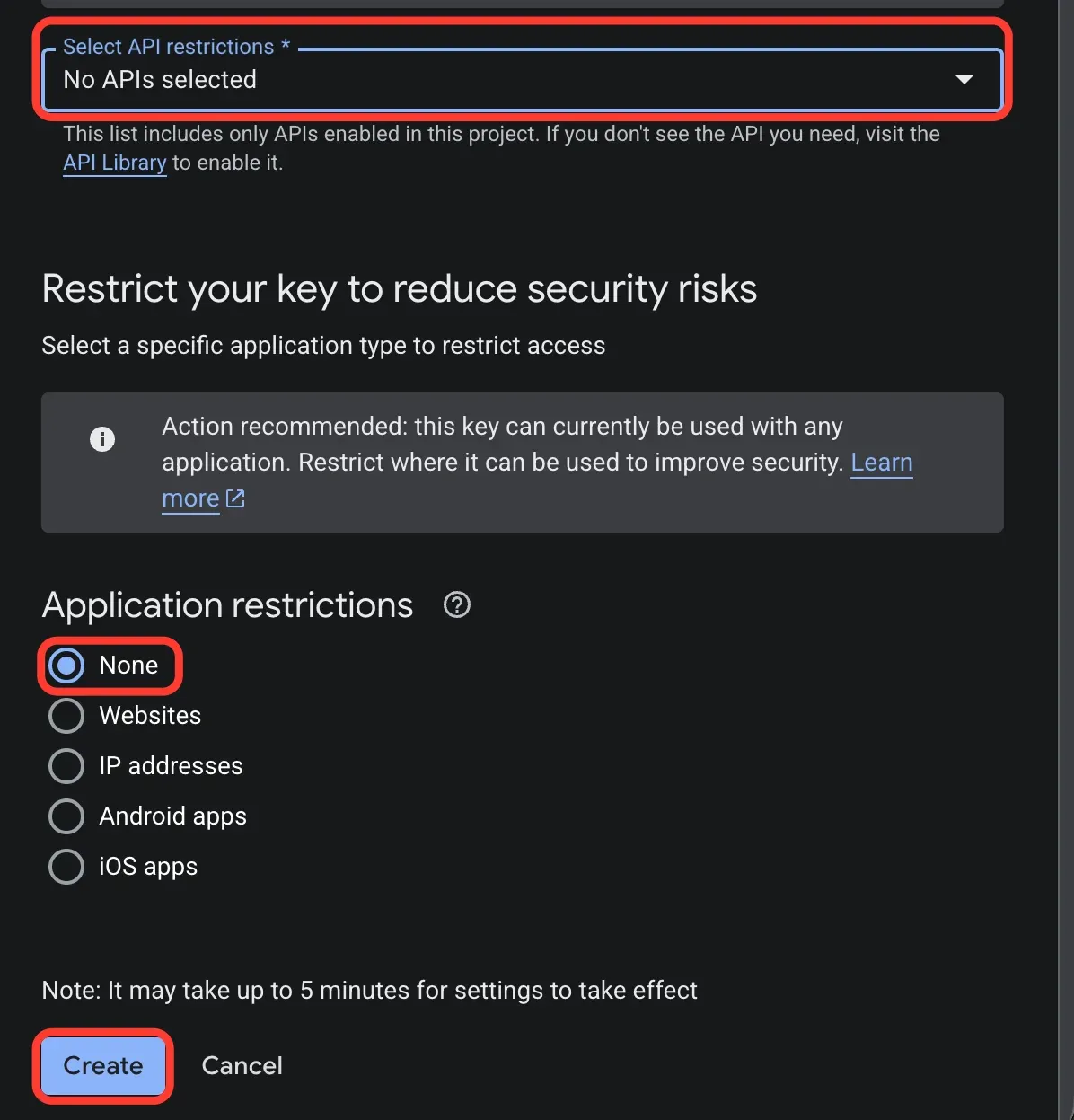
Application restrictions ಅಡಿಯಲ್ಲಿ, None ಅನ್ನು ಆಯ್ಕೆ ಮಾಡಿ, ನಂತರ Create ಅನ್ನು ಆಯ್ಕೆ ಮಾಡಿ.
ಈ ಸೆಟ್ಟಿಂಗ್ ಮುಖ್ಯ. Websites ಅಥವಾ IP ವಿಳಾಸಗಳು ಸೀಮಿತವಾದ ಕೀ WeTip's ಸರ್ವರ್ಗಳನ್ನು ಒಳಗೊಂಡಿರುವುದಿಲ್ಲ, ಆದ್ದರಿಂದ ಪ್ರತಿ ಎಣಿಕೆ ನಿರ್ಬಂಧ ದೋಷದೊಂದಿಗೆ ವಿಫಲಗೊಳ್ಳುತ್ತದೆ. ಗೂಗಲ್ ಕೀಲಿಯನ್ನು ನಿರ್ಬಂಧಿಸಲು ಸೂಚಿಸುತ್ತದೆ, ಆದರೆ WeTip ಗೆ ಹಂತ 9 ರಿಂದ ಎಪಿಐ ನಿರ್ಬಂಧವು ಬಳಸಬೇಕಾದದ್ದು.
ಸೆಟ್ಟಿಂಗ್ಗಳನ್ನು ಅನ್ವಯಿಸಲು ಗೂಗಲ್ 5 ನಿಮಿಷಗಳವರೆಗೆ ತೆಗೆದುಕೊಳ್ಳಬಹುದು, ಆದ್ದರಿಂದ ಹೊಸ ಕೀಲಿ ತನ್ನ ಮೊದಲ ಪರಿಶೀಲನೆಯನ್ನು ವಿಫಲಗೊಳಿಸಬಹುದು. ಕೆಲವು ನಿಮಿಷ ಕಾಯಿರಿ ಮತ್ತು ಅದನ್ನು ಮತ್ತೆ ಪರಿಶೀಲಿಸಿ.
ಹಂತ 11: ಕೀಲಿಯನ್ನು ನಕಲಿಸಿ
API ಕೀಲಿಯನ್ನು ರಚಿಸಿದಾಗ ಕಾಣಿಸಿಕೊಳ್ಳುತ್ತದೆ, ನಿಮ್ಮ API ಕೀಲಿಯನ್ನು ಪಕ್ಕದಲ್ಲಿ ನಕಲಿಸುವ ಗುಂಡಿಯನ್ನು ಆಯ್ಕೆಮಾಡಿ.
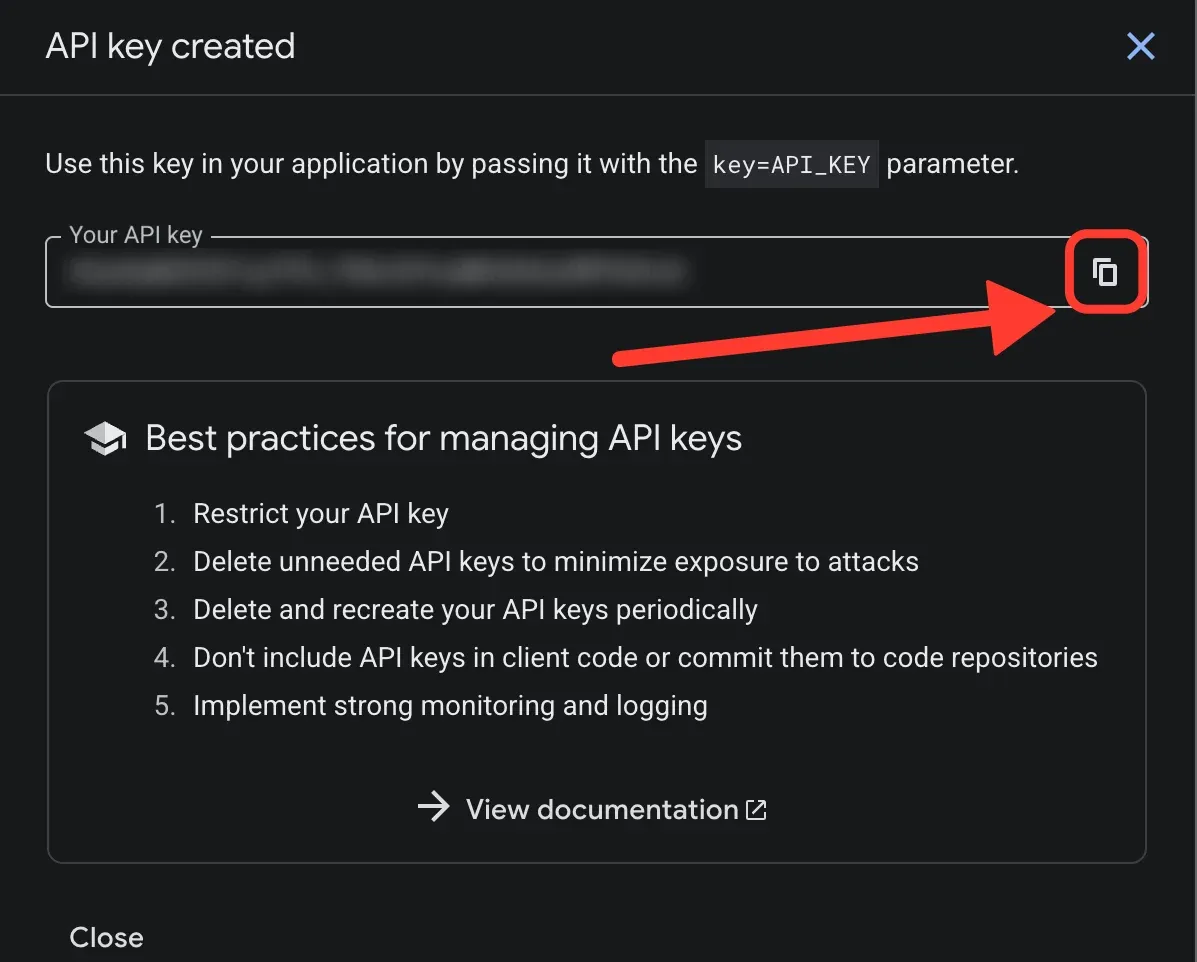
ಪಾಸ್ವರ್ಡ್ ನಂತೆ ಕೀಲಿಗಳನ್ನು ಪರಿಗಣಿಸಿ. ಅದನ್ನು ಪೋಸ್ಟ್ ಮಾಡಬೇಡಿ ಅಥವಾ ಸ್ಕ್ರೀನ್ಶಾಟ್ನಲ್ಲಿ ಹಂಚಿಕೊಳ್ಳಬೇಡಿ. ಅದು ಹೊರಬಂದರೆ, ಗೂಗಲ್ ಕ್ಲೌಡ್ನಲ್ಲಿರುವ ಕೀ ಅನ್ನು ಅಳಿಸಿ ಮತ್ತು ಹೊಸದನ್ನು ರಚಿಸಿ. APIs & Services → Credentials ಅಡಿಯಲ್ಲಿ ನೀವು ಇದನ್ನು ಮತ್ತೊಮ್ಮೆ ಕಾಣಬಹುದು.
ನಿಮ್ಮ ಚಾನಲ್ ಅನ್ನು ಸಂಪರ್ಕಿಸಿ
- Creator workspace → ಸೆಟ್ಟಿಂಗ್ಗಳು → ಏಕೀಕರಣ ತೆರೆಯಿರಿ.
- YouTube ಫಲಕದಲ್ಲಿ, ಸಂಪರ್ಕಿಸಲು ಆಯ್ಕೆಮಾಡಿ.
- ನಿಮ್ಮ ಚಾನಲ್ ಅನ್ನು ಹ್ಯಾಂಡಲ್ (
@yourchannel) ಅಥವಾyoutube.com/channel/UC…ಲಿಂಕ್ ಆಗಿ ನಮೂದಿಸಿ. - ಎಪಿಐ ಕೀಲಿಯನ್ನು ಅಂಟಿಸಿ.
- ಚೆಕ್ ಕೀಲಿ ಆಯ್ಕೆಮಾಡಿ. WeTip ಚಾನಲ್ ಅನ್ನು ಪರಿಹರಿಸುತ್ತದೆ ಮತ್ತು ಅದು ಕಂಡುಕೊಂಡ ಹೆಸರು ಮತ್ತು ಚಂದಾದಾರರ ಸಂಖ್ಯೆಯನ್ನು ತೋರಿಸುತ್ತದೆ.
- ಎಣಿಕೆ ಆರಂಭಿಸಲು Save ಅನ್ನು ಆಯ್ಕೆ ಮಾಡಿ.
ಈ ಫಲಕವು ಸಂಪರ್ಕಿತ ಚಾನಲ್, ಅದರ ಚಂದಾದಾರರ ಸಂಖ್ಯೆ, ಕೊನೆಯ ಬಾರಿ ಯಾವಾಗ ಪರಿಶೀಲಿಸಲಾಗಿದೆ, ಕೀಲಿಯ ಕೊನೆಯ ನಾಲ್ಕು ಅಕ್ಷರಗಳು ಮತ್ತು ಬಳಸಿದ ದೈನಂದಿನ ಕೋಟಾವನ್ನು ತೋರಿಸುತ್ತದೆ.
ತರುವಾಯ ಕೀಲಿ ಬದಲಾಯಿಸಲು, ಅದೇ ಫಲಕದಲ್ಲಿ ಕೀಲಿ ಅನ್ನು ಬದಲಾಯಿಸಿ.
ಒಂದು ದೃಶ್ಯಕ್ಕೆ ವಿಜೆಟ್ ಸೇರಿಸಿ
ಒಂದು ಸಂಪರ್ಕವು ತನ್ನದೇ ಆದ ಮೇಲೆ ಏನನ್ನೂ ಸೆಳೆಯುವುದಿಲ್ಲ. ಒಂದು ದೃಶ್ಯದಲ್ಲಿ ಎಣಿಕೆ ಮಾಡಿಃ
- Creator workspace → Studio ಅನ್ನು ತೆರೆಯಿರಿ ಮತ್ತು YouTube ಚಂದಾದಾರರು ಟೆಂಪ್ಲೇಟ್ ಅನ್ನು ಬಳಸಿ ಅಥವಾ ಅಸ್ತಿತ್ವದಲ್ಲಿರುವ ದೃಶ್ಯವನ್ನು ತೆರೆಯಿರಿ.
- YouTube ಚಂದಾದಾರರು ವಿಜೆಟ್ ಅನ್ನು ಗೋಚರಿಸುವಂತೆ ಮಾಡಿ.
- ಅದನ್ನು ಕ್ಯಾನ್ವಾಸ್ ಮೇಲೆ ಇರಿಸಿ.
- Properties ಅಡಿಯಲ್ಲಿ ಅದರ ಆಯ್ಕೆಗಳನ್ನು ಹೊಂದಿಸಿ, ನಂತರ ದೃಶ್ಯವನ್ನು ಉಳಿಸಿ.
ಎರಡು ಆಯ್ಕೆಗಳು ಓದುವಿಕೆಯನ್ನು ರೂಪಿಸುತ್ತವೆಃ
- Subscriber ಗುರಿ ಐಚ್ಛಿಕವಾಗಿದೆ. ಒಂದು ಗೋಲು ಹೊಂದಿಸಿದ ನಂತರ, ವಿಜೆಟ್ ಗೋಲು ವಿರುದ್ಧ ಎಣಿಕೆಗಳನ್ನು ಓದುತ್ತದೆ; ಎಣಿಕೆಗಳನ್ನು ಮಾತ್ರ ತೋರಿಸಲು ಅದನ್ನು ಖಾಲಿ ಬಿಡಿ. ಗುರಿಯು 1 ರಿಂದ 1,000,000,000 ವರೆಗಿನ ಯಾವುದೇ ಪೂರ್ಣಾಂಕವನ್ನು ಸ್ವೀಕರಿಸುತ್ತದೆ.
- ಎಣಿಕೆಯನ್ನು ಕಡಿಮೆ ಮಾಡಿ 1,200 ಮತ್ತು 1,234,567 ಬದಲಿಗೆ 1.2k ಮತ್ತು 1.2M ಅನ್ನು ತೋರಿಸುತ್ತದೆ. ಇದರೊಂದಿಗೆ ಗೋಲು ಕಡಿಮೆಯಾಗುತ್ತದೆ.
ನೀವು ಪ್ರದರ್ಶನ ಲೇಬಲ್ ಅನ್ನು ಸಹ ಬದಲಾಯಿಸಬಹುದು, ಆದ್ದರಿಂದ ವಿಜೆಟ್ Subscribers, Road to 10k, ಅಥವಾ ನಿಮ್ಮ ಪದಗಳಲ್ಲಿ ಬೇರೆ ಯಾವುದನ್ನಾದರೂ ಓದಬಹುದು.
ಎಷ್ಟು ಬಾರಿ ಕೌಂಟ್ ರಿಫ್ರೆಶ್
ನಿಮಿಷಕ್ಕೆ ಒಂದು ಬಾರಿ ಎಣಿಕೆ ಮಾಡುವುದರಿಂದ ಅದು ತೆರೆದಿರುತ್ತದೆ. WeTip ಕೇವಲ ಮತದಾನ ಚಾನಲ್ಗಳನ್ನು ಮಾತ್ರ ಸಮೀಕ್ಷೆ ಮಾಡುತ್ತದೆ, ಅವರ ಸಂಖ್ಯೆಯನ್ನು ನಿಜವಾಗಿ ತೋರಿಸಲಾಗುತ್ತಿದೆ, ಇದು ಕೋಟಾವನ್ನು ಕೈಗೆಟುಕುವ ರೀತಿಯಲ್ಲಿ ಇರಿಸುತ್ತದೆ.
ಪ್ರತಿ ಚೆಕ್ಗೆ ನಿಮ್ಮ ಕೀಲಿಯ ವಿರುದ್ಧ ಒಂದು ಕ್ವಾಟ್ ಯೂನಿಟ್ ವೆಚ್ಚವಾಗುತ್ತದೆ. ಒಂದು ಡೀಫಾಲ್ಟ್ ಗೂಗಲ್ ಯೋಜನೆಯು ದಿನಕ್ಕೆ 10,000 ಯೂನಿಟ್ಗಳನ್ನು ಅನುಮತಿಸುತ್ತದೆ, ಮತ್ತು ಒಂದು ಪೂರ್ಣ ದಿನದವರೆಗೆ ಪ್ರತಿ ನಿಮಿಷದಲ್ಲಿ ಸಮೀಕ್ಷೆ ನಡೆಸಿದ ವ್ಯಕ್ತಿಯು ಸುಮಾರು 1,440 ಯೂನಿಟ್ಗಳನ್ನು ಖರ್ಚು ಮಾಡುತ್ತಾನೆ. ಪೆಸಿಫಿಕ್ ಸಮಯಕ್ಕೆ ಮಧ್ಯರಾತ್ರಿಯಲ್ಲಿ ಕೋಟಾ ಮರುಸ್ಥಾಪನೆ.
ಗೂಗಲ್ ಸಮತೋಲನವಿಲ್ಲದಿರುವುದರಿಂದ, ಫಲಕದಲ್ಲಿನ ಕ್ವಾಟ್ ಅಂಕಿಅಂಶವು WeTip ಇಂದು ಕೀ ವಿರುದ್ಧ ಖರ್ಚು ಮಾಡಿದೆ. ನಿಮ್ಮ ಇತರ ಅಪ್ಲಿಕೇಶನ್ಗಳು ಅದೇ ಕೀಲಿಯ ಮೇಲೆ ಖರ್ಚು ಮಾಡುತ್ತಿರುವ ಯಾವುದನ್ನಾದರೂ ಅಲ್ಲಿ ಲೆಕ್ಕಹಾಕಲಾಗುವುದಿಲ್ಲ.
ಏಕೆ ಲೆಕ್ಕ ನಿಖರವಾಗಿಲ್ಲ
1,000 ಕ್ಕಿಂತ ಹೆಚ್ಚು ಚಂದಾದಾರರು ಯೂಟ್ಯೂಬ್ ನಿಖರವಾದ ಸಂಖ್ಯೆಯನ್ನು ಪ್ರಕಟಿಸುವುದನ್ನು ನಿಲ್ಲಿಸುತ್ತದೆ. ಇದು ಎಣಿಕೆಗಳನ್ನು ಮೂರು ಪ್ರಮುಖ ಅಂಕಿಗಳವರೆಗೆ ಸುತ್ತುವರೆದಿಡುತ್ತದೆ ಎಂದು ವರದಿ ಮಾಡುತ್ತದೆ, ಮತ್ತು ಆ ಸುತ್ತಿನ ಅಂಕಿ ಯಾವುದೇ ಅಪ್ಲಿಕೇಶನ್ WeTip ಅನ್ನು ಓದಬಲ್ಲದು.
ಆದ್ದರಿಂದ 1,560 ಚಂದಾದಾರರನ್ನು ಹೊಂದಿರುವ ಚಾನಲ್ ಮತ್ತು 1,569 ಚಾನಲ್ ಎರಡೂ 1,560 ವರದಿ, ಮತ್ತು ವಿಜೆಟ್ ಎರಡೂ ರೀತಿಯಲ್ಲಿ 1.56k ಓದುತ್ತದೆ. ಚಾನಲ್ 1,570 ತಲುಪಿದಾಗ ಮಾತ್ರ ಈ ಸಂಖ್ಯೆ ಚಲಿಸುತ್ತದೆ. ದೊಡ್ಡ ಚಾನಲ್ಗಳು ದೊಡ್ಡ ಹಂತಗಳಲ್ಲಿ ಸುತ್ತುತ್ತವೆಃ 100,000 ನಂತರ ಹಂತವು 1,000 ಆಗಿದೆ, ಮತ್ತು 1,000,000 ನಂತರ ಅದು 10,000 ಆಗಿದೆ.
ಇದರಿಂದ ಎರಡು ವಿಷಯಗಳು ಬರುತ್ತದೆಃ
- ಕೌಂಟ್ ಹೆಜ್ಜೆಗಳ ನಡುವೆ ನಿಂತುಕೊಳ್ಳುತ್ತಾನೆ, ಕೆಲವೊಮ್ಮೆ ಹಲವಾರು ದಿನಗಳವರೆಗೆ. ನಿಮ್ಮ ಕೀಲಿ ಅಥವಾ ರಿಫ್ರೆಶ್ನಲ್ಲಿ ಏನೂ ತಪ್ಪಿಲ್ಲ ನೀವು ಓದಬೇಕಾದ ಹೊಸ ಸಂಖ್ಯೆ ಇಲ್ಲ.
- ಗಣಿತವನ್ನು ಕಡಿಮೆ ಮಾಡುವುದು ನಿಖರತೆಯ ಬಗ್ಗೆ ಏನನ್ನೂ ಬದಲಾಯಿಸುವುದಿಲ್ಲ. ವಿಜೆಟ್ನಿಂದ ಹೊರಬಂದ ನಂತರ ಪೂರ್ಣವಾಗಿ 1560 ಅನ್ನು ಬರೆಯಲಾಗುತ್ತದೆ, ಇದು ಅದೇ ಸುತ್ತಿನ ಚಿತ್ರವಾಗಿದೆ.
1,000 ಕ್ಕಿಂತ ಕಡಿಮೆ ಚಂದಾದಾರರನ್ನು ಹೊಂದಿರುವ ಯೂಟ್ಯೂಬ್ ಇನ್ನೂ ನಿಖರವಾದ ಸಂಖ್ಯೆಯನ್ನು ವರದಿ ಮಾಡುತ್ತದೆ, ಆದ್ದರಿಂದ ಸಣ್ಣ ಚಾನಲ್ಗಳ ಸಂಖ್ಯೆಯು ಪ್ರತಿ ಚಂದಾದಾರರೊಂದಿಗೆ ಚಲಿಸುತ್ತದೆ.
ಎಣಿಸುವುದನ್ನು ನಿಲ್ಲಿಸುವ ಕೀಲಿಯನ್ನು ಸರಿಪಡಿಸಿ
ಫಲಕವು ಕಾರಣವನ್ನು ಹೆಸರಿಸುತ್ತದೆ, ಮತ್ತು ಸ್ಥಿತಿ ಬ್ಯಾಡ್ಜ್ ನಿಮಗೆ ಅಗತ್ಯವಿದೆಯೇ ಎಂದು ಹೇಳುತ್ತದೆ.
- Quote reset ಕೀಲಿಯ ದೈನಂದಿನ ಕೋಟಾವನ್ನು ಖರ್ಚು ಮಾಡಲಾಗುತ್ತದೆ. ಮರುಹೊಂದಿಸಿದ ನಂತರ ಎಣಿಕೆ ಸ್ವಯಂಚಾಲಿತವಾಗಿ ಮುಂದುವರಿಯುತ್ತದೆ. ಸರಿಪಡಿಸಲು ಏನೂ ಇಲ್ಲ.
- ಗೂಗಲ್ ಈ API ಕೀ ಅನ್ನು ತಿರಸ್ಕರಿಸಿದೆ ಪರಿಶೀಲಿಸಿ ಅದು ಸಂಪೂರ್ಣ ನಕಲಿಸಲ್ಪಟ್ಟಿದೆ ಮತ್ತು ಅಳಿಸಲಾಗಿಲ್ಲ, ನಂತರ ಅದನ್ನು ಮತ್ತೆ ಉಳಿಸಿ.
- YouTube ಡೇಟಾ API v3 ಅನ್ನು ಸಕ್ರಿಯಗೊಳಿಸಲಾಗಿಲ್ಲ ಆ ಕೀಲಿಯ ಕ್ಲೌಡ್ ಪ್ರಾಜೆಕ್ಟ್ನಲ್ಲಿ API ಅನ್ನು ಸಕ್ರಿಯಗೊಳಿಸಿ, ನಂತರ ಕೀಲಿಯನ್ನು ಮತ್ತೆ ಪರಿಶೀಲಿಸಿ.
- ಕೀಲವನ್ನು ನಿರ್ಬಂಧಿಸಲಾಗಿದೆ ಅದರ ಅಪ್ಲಿಕೇಶನ್ ನಿರ್ಬಂಧವನ್ನು ಯಾವುದಕ್ಕೂ ಹೊಂದಿಸಿ, ನಂತರ ಮತ್ತೆ ಕೀಲಿಯನ್ನು ಪರಿಶೀಲಿಸಿ.
- ಚಾನಲ್ ಇನ್ನು ಮುಂದೆ ಪರಿಹರಿಸುವುದಿಲ್ಲ ಚಾನಲ್ ಹ್ಯಾಂಡಲ್ ಅಥವಾ ಲಿಂಕ್ ಅನ್ನು ಮತ್ತೆ ಉಳಿಸಿ.
ನಿಮ್ಮ ಗಮನದ ಅಗತ್ಯವಿರುವ ಒಂದು ಕೀಲಿಯು ಸಮೀಕ್ಷೆಯಲ್ಲಿ ಉಳಿಯುತ್ತದೆ ನೀವು ಕೆಲಸ ಮಾಡುವ ಒಂದು ಉಳಿಸುವವರೆಗೆ. ಟೈಮರ್ನಲ್ಲಿ ಖರ್ಚು ಮಾಡಿದ ಕೋಟಾವನ್ನು ಮಾತ್ರ ಮರುಪರಿಶೀಲಿಸಲಾಗುತ್ತದೆ.
ಒಂದು ಚಾನಲ್ ಮರೆಮಾಚುತ್ತದೆ
ನಿಮ್ಮ ಚಾನಲ್ ತನ್ನ ಚಂದಾದಾರರ ಸಂಖ್ಯೆಯನ್ನು ಯೂಟ್ಯೂಬ್ನಲ್ಲಿ ಮರೆಮಾಡಿದರೆ, ಎಪಿಐ ಪ್ರದರ್ಶಿಸಲು ಏನನ್ನೂ ಹಿಂದಿರುಗಿಸುವುದಿಲ್ಲ ಮತ್ತು ಫಲಕವು Hidden by the channel ಅನ್ನು ಓದುತ್ತದೆ. ನೀವು ಅದನ್ನು ಸ್ಟ್ರೀಮ್ ಮಾಡಲು ಬಯಸಿದರೆ YouTube ಸ್ಟುಡಿಯೋದಲ್ಲಿ ಎಣಿಕೆ ಸಾರ್ವಜನಿಕಗೊಳಿಸಿ. ಸಮೀಕ್ಷೆ ನಡೆಸದ ಚಾನಲ್ ಇನ್ನೂ ಎಣಿಸಿಲ್ಲ ಅನ್ನು ಓದುತ್ತದೆ ಮತ್ತು ಮುಂದಿನ ರಿಫ್ರೆಶ್ನಲ್ಲಿ ಪರಿಹರಿಸುತ್ತದೆ.
ಈ ಸಂಪರ್ಕವು ಏನು ಮಾಡುವುದಿಲ್ಲ
ಯೂಟ್ಯೂಬ್ ಸಂಪರ್ಕವು ಎಣಿಕೆ, ಎಚ್ಚರಿಕೆ ಅಲ್ಲ. ಯೂಟ್ಯೂಬ್ ಈ ಘಟನೆಗಳನ್ನು ಪ್ರಕಟಿಸುವುದಿಲ್ಲವಾದ್ದರಿಂದ, ಇದು ಹೊಸ ಚಂದಾದಾರರನ್ನು ಘೋಷಿಸಲು ಸಾಧ್ಯವಿಲ್ಲ. ಲೈವ್ ಚಂದಾದಾರಿಕೆ ಕ್ಷಣಗಳಿಗಾಗಿ, ಟ್ವಿಚ್ ಅಥವಾ ಕಿಕ್ ಅನ್ನು ಸಂಪರ್ಕಿಸಿ Connect Twitch and Kick for subscriber alerts ನೋಡಿ.
ತ್ವರಿತ ಪರಿಶೀಲನೆ