വാചകത്തിന് റെ ഓരോ നുറുങ്ങും സ്ട്രീമിൽ വായിക്കുന്നു. ടിപ്പ് അലേർട്ട് പതിവുപോലെ സ്ക്രീനിൽ കാണിക്കുന്നു, ഒരു അലേർട്ട് ശബ്ദം പ്ലേ ചെയ്യുന്നു, തുടർന്ന് നിങ്ങൾ തിരഞ്ഞെടുത്ത ശബ്ദത്തിൽ ടിപ്പ് വായിക്കുന്നു.
നിങ്ങളുടെ മുഴുവൻ അക്കൌണ്ടിനും പ്രസംഗ ക്രമീകരണങ്ങൾ ബാധകമാണ്, ഒരു രംഗത്തിന് വേണ്ടിയല്ല. നിങ്ങള് തുറന്നിരിക്കുന്ന ഓരോ രംഗത്തും ഒരു നുറുങ്ങ് പ്രഖ്യാപിക്കപ്പെടുന്നു, അതിനാല് അവയെല്ലാം ഒരേ ശബ്ദം ഉപയോഗിക്കുന്നു. ഓരോ രംഗത്തിനും വോളിയം മാത്രം നിശ്ചയിച്ചിരിക്കുന്നു.
നിങ്ങൾ തുടങ്ങുന്നതിനു മുമ്പ്
- Tip alert widget അടങ്ങുന്ന ഒരു രംഗം സൃഷ്ടിക്കുക. Choose a studio scene type ഓപ്ഷനുകൾ വിശദീകരിക്കുന്നു.
- ആ രംഗം ചേർക്കുക OBS ഒരു ബ്രൌസർ ഉറവിടമായി. Connect WeTip to OBS അതിലൂടെ നടക്കുന്നു.
- പ്രസംഗ പാനലിൽ എഴുതിയിരിക്കുന്ന നുറുങ്ങുകൾ ഇതുവരെ പ്രവർത്തനക്ഷമമായിട്ടില്ലെങ്കിൽ , WeTip ന് വായിക്കാൻ ശബ്ദമില്ല. താഴെ വിവരിച്ചിരിക്കുന്നതു പോലെ Creator വർക്ക്സ്പെയ്സ് → ക്രമീകരണങ്ങൾ → സംയോജനം എന്നതിലേക്ക് നിങ്ങളുടെ സ്വന്തം ElevenLabs അക്കൌണ്ട് ബന്ധിപ്പിക്കുക.
സംസാരിക്കുന്ന നുറുങ്ങുകൾ ഓണാക്കുക
- Creator workspace → Studio തുറന്ന് നിങ്ങളുടെ ടിപ്പ് അലേർട്ട് ഉപയോഗിച്ച് രംഗം തുറക്കുക.
- തിരഞ്ഞെടുക്കുക ടിപ്പ് അലേർട്ട് വിഡ്ജറ്റ് അതിന്റെ തുറക്കാൻ സ്വത്തുക്കൾ.
- താഴെ നുറുങ്ങുകള് ഉറക്കെ വായിക്കുക, ഓണാക്കുക നുറുങ്ങുകള് ഉറക്കെ വായിക്കുക.
- ഒരു തെരഞ്ഞെടുക്കുക ഭാഷ. ഓരോ നുറുങ്ങും വായിക്കുന്നതിനു മുമ്പ് ഈ ഭാഷയിലേക്ക് വിവർത്തനം ചെയ്യപ്പെടുന്നു. തിരഞ്ഞെടുക്കുക എഴുതിയതു പോലെ വായിക്കുക പിന്തുണയ്ക്കുന്നയാൾ ഉപയോഗിച്ച ഭാഷയില് നുറുങ്ങുകള് വായിക്കാന്.
- ഒരു വോയ്സ് തിരഞ്ഞെടുക്കുക. ഒരു ഭാഷ തെരഞ്ഞെടുത്തുകഴിഞ്ഞാൽ, അതിനായി നിർമ്മിച്ച ശബ്ദങ്ങൾ നിങ്ങൾക്ക് തിരയാം. വോയ്സ് വിഭാഗം ഉപയോഗിച്ച് ലിസ്റ്റ് ചുരുക്കി, അത് കേൾക്കാൻ ഒരു ശബ്ദത്തിൽ പ്ലേ അമർത്തുക.
- നിങ്ങളുടെ തിരഞ്ഞെടുപ്പ് കേൾക്കാൻ ഒരു സാമ്പിൾ പ്ലേ ചെയ്യുക. സ്ക്രീനിൽ കാണിച്ചിരിക്കുന്നവയെ സാമ്പിൾ ഉപയോഗിക്കുന്നു, നിങ്ങൾ അത് ഇതുവരെ സംരക്ഷിച്ചിട്ടില്ലെങ്കിലും.
- സംഭവം പ്രസിദ്ധീകരിക്കൂ. നിങ്ങളുടെ പ്രസംഗ ക്രമീകരണങ്ങൾ പ്രസിദ്ധീകരിക്കുമ്പോഴേ സംരക്ഷിക്കപ്പെടുകയുള്ളൂ.
അലേർട്ട് ശബ്ദവും ശബ്ദവും ക്രമീകരിക്കുക
ഒരേ പ്രാപ്തികൾ പാനലിൽഃ
- അലേർട്ട് ശബ്ദം ഒരു ടിപ്പ് കാണുമ്പോൾ, അത് വായിക്കുന്നതിന് മുമ്പ് പ്ലേ ചെയ്യുന്നു. ഒരു ശബ്ദം തിരഞ്ഞെടുക്കുക, വിഷയത്തിന്റെ ശബ്ദം സൂക്ഷിക്കുക, അല്ലെങ്കിൽ No sound തിരഞ്ഞെടുക്കുക.
- Alert വോളിയം ഈ രംഗത്ത് അലേർട്ട് ശബ്ദവും സംസാരിച്ച ടിപ്പ് ശബ്ദവും എത്ര ശക്തമായി പ്ലേ ചെയ്യുന്നുവെന്ന് സജ്ജമാക്കുന്നു.
നിങ്ങൾ അനുവദിക്കുന്നതുവരെ ബ്രൌസറുകൾ ശബ്ദം തടയുന്നു. ഒരു ബ്രൌസർ ടാബിൽ പ്രിവ്യൂ കാണുകയാണെങ്കിൽ, തിരഞ്ഞെടുക്കുക ശബ്ദം പ്രാപ്തമാക്കുക ആദ്യം. OBS ചോദിക്കാതെ ശബ്ദം കളിക്കുന്നു.
വായിക്കാവുന്ന കാര്യങ്ങൾ തിരഞ്ഞെടുക്കുക
തുറന്നു കൂടുതൽ ഓപ്ഷനുകൾ ഓരോ വായനയും സൂക്ഷ്മമായി ക്രമീകരിക്കുകഃ
- മോഡൽ വേഗതയെ ഗുണനിലവാരത്തിനായി മാറ്റുന്നു. ഫ്ലാഷ് മോഡലുകൾ വിലകുറഞ്ഞതും ഓരോ നുറുങ്ങും നേരത്തെ വായിക്കുന്നതുമാണ്. ബഹുഭാഷാ v2 നല്ല ശബ്ദം, പക്ഷേ കൂടുതൽ സമയം എടുക്കും. Eleven v3 ഏറ്റവും കൂടുതൽ ഭാഷകൾ വായിക്കുന്നു, പക്ഷേ ഓരോ അലേർട്ടും ഏതാനും സെക്കൻഡ് വൈകിപ്പിക്കാം. ഒരു മോഡലിന് നിങ്ങള് തിരഞ്ഞെടുത്ത ഭാഷ വായിക്കാൻ കഴിയുന്നില്ലെങ്കില് പാനല് നിങ്ങളോട് പറയും. മറ്റൊരു മാതൃകയോ ഭാഷയോ തെരഞ്ഞെടുക്കുക.
- പിന്തുണയ്ക്കുന്നയാളുടെ പേര് വായിക്കുക ആര് നുറുങ്ങ് അയച്ചതാണെന്ന് പറയുന്നു. അജ്ഞാത നുറുങ്ങുകള് ഒരിക്കലും പേരുപയോഗിക്കപ്പെടുന്നില്ല, ഈ ക്രമീകരണം എന്ത് പറഞ്ഞാലും.
- തുക വായിക്കുക മെസ്സേജ് വായിക്കുന്നതിനു മുമ്പ് എത്ര രൂപ കൊടുത്തു എന്ന് പറയുന്നു.
- വായിക്കാൻ ഏറ്റവും കുറഞ്ഞ നുറുങ്ങ് ചെറിയ നുറുങ്ങുകൾ ഒഴിവാക്കുന്നു. അവ ഇപ്പോഴും മുന്നറിയിപ്പ് കാണിക്കുന്നു, പക്ഷേ വായിക്കപ്പെടുന്നില്ല. ഓരോ നുറുങ്ങും വായിക്കാൻ അത് 0 ആയി ക്രമീകരിക്കുക.
- ഒരിക്കലും ഇവ വായിക്കരുത്. ഓരോ വരിയിലും ഒരു വാക്കോ വാക്യമോ എടുക്കുന്നു. അവയില് ഏതെങ്കിലും അടങ്ങിയിരിക്കുന്ന ഒരു നുറുങ്ങ് ഇപ്പോഴും അതിന്റെ മുന്നറിയിപ്പ് കാണിക്കുന്നു, പക്ഷേ അത് വായിക്കപ്പെടുന്നില്ല.
നീണ്ട സന്ദേശങ്ങൾ ചുരുങ്ങുന്നു, അതിനാൽ ഒരു നുറുങ്ങ് സ്ട്രീമിന് കീഴടങ്ങാൻ കഴിയില്ല.
നിങ്ങളുടെ സ്വന്തം ElevenLabs അക്കൌണ്ട് ഉപയോഗിക്കുക
നിങ്ങളുടെ സ്വന്തം ക്രെഡിറ്റുകൾ, പ്ലാൻ, ക്ലോൺ ചെയ്ത ശബ്ദങ്ങൾ എന്നിവ ഉപയോഗിക്കുന്നതിന് നിങ്ങളുടെ സ്വന്തം എലിവെൻലാബ്സ് അക്കൌണ്ട് ബന്ധിപ്പിക്കുക. നിങ്ങളുടെ താക്കോല് ഉപയോഗിച്ച് വായിക്കുന്ന പ്രതീകങ്ങൾ നിങ്ങളുടെ താക്കോലിന് എതിരായി കണക്കാക്കപ്പെടുന്നില്ല WeTip ആനുകൂല്യം.
സ്റ്റെപ്പ് 1: ElevenLabs ൽ ഡെവലപ്പർമാരെ തുറക്കുക
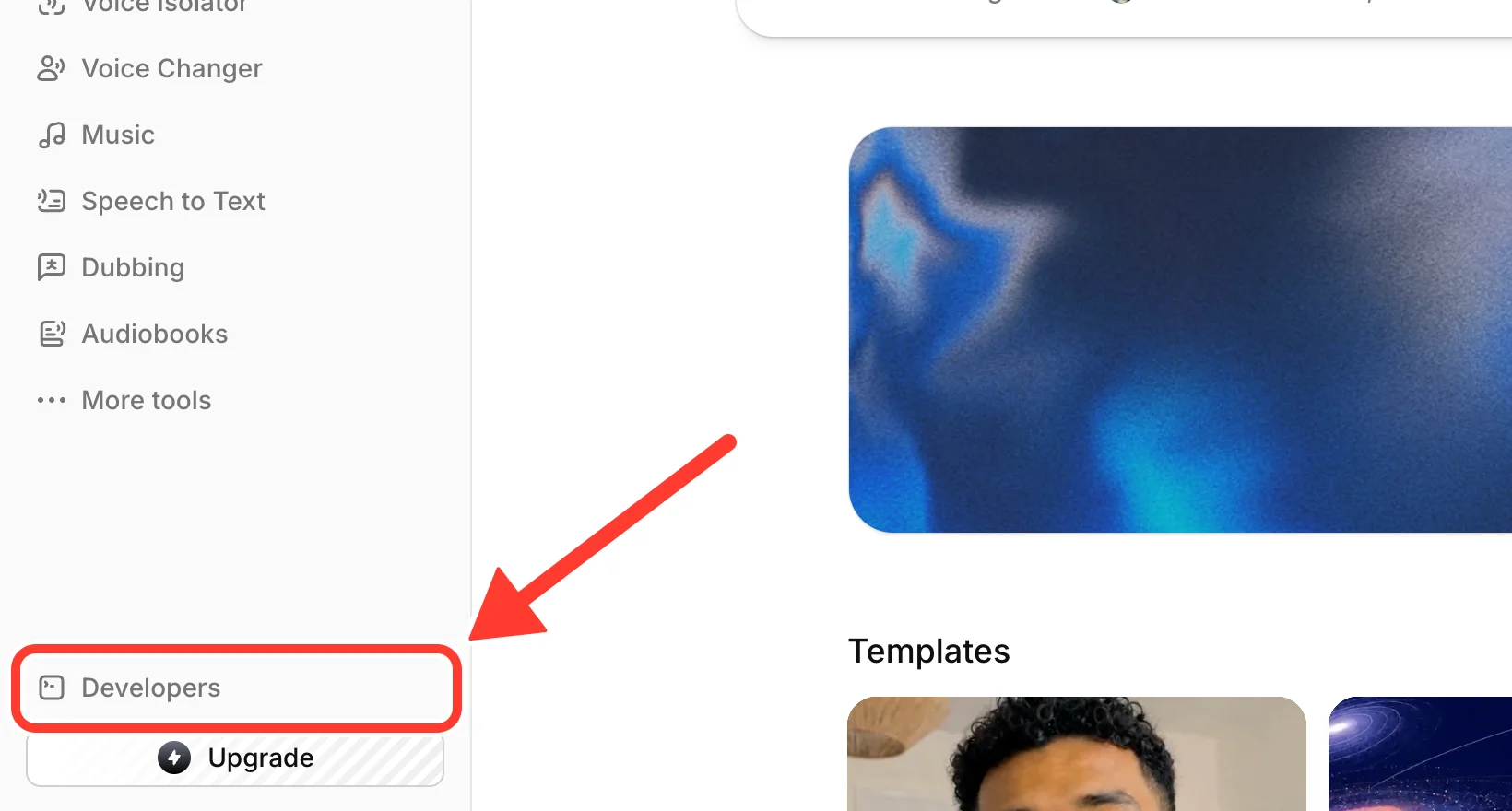
elevenlabs.io എന്ന നമ്പറിൽ സൈൻ ഇൻ ചെയ്യുക. സൈഡ്ബാറിൽ Developers തിരഞ്ഞെടുക്കുക.
സ്റ്റെപ്പ് 2: API കീകളിലേക്ക് പോകുക
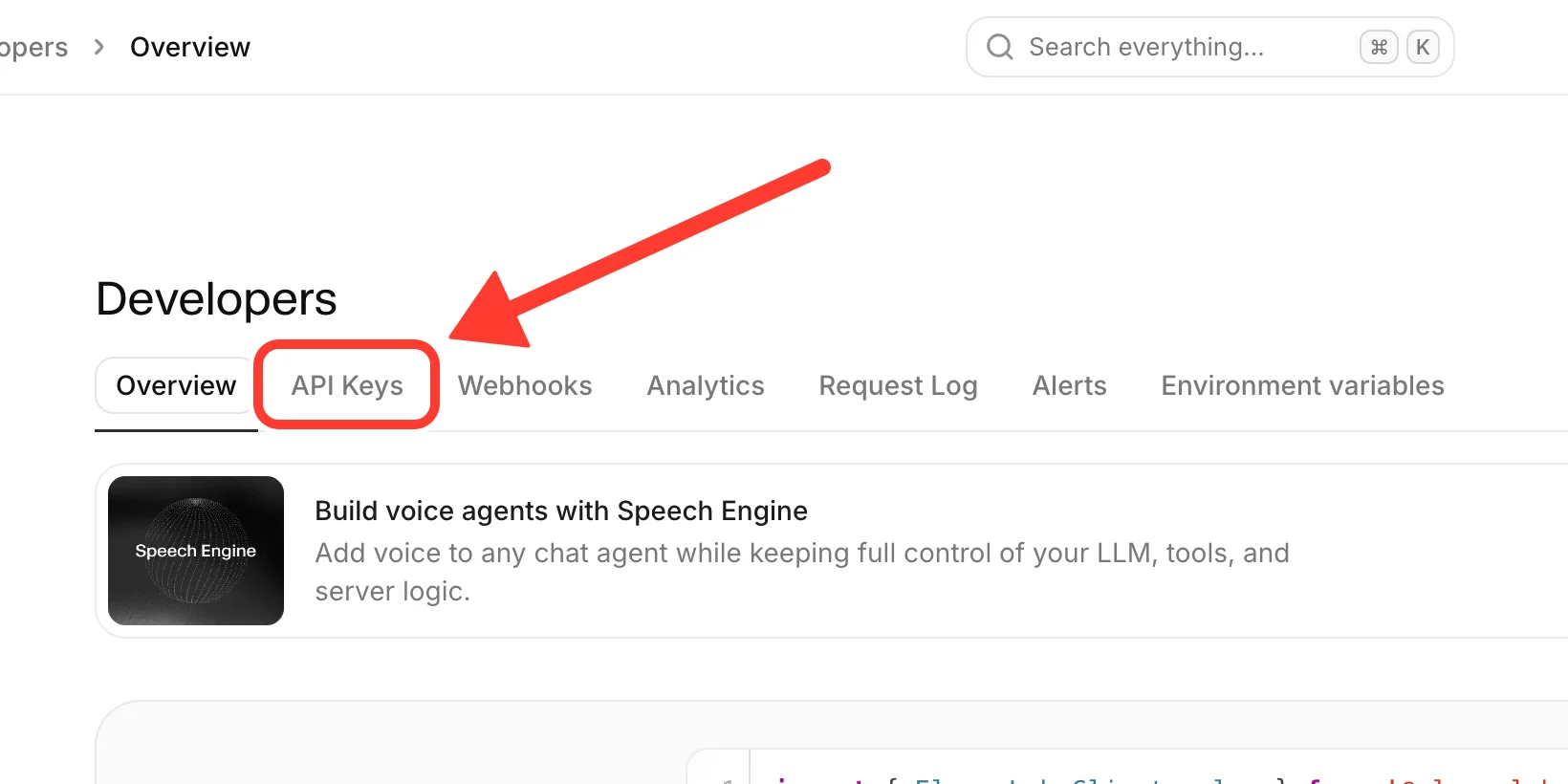
ഡെവലപ്പർസ് പേജിന്റെ മുകളിൽ, API Keys ടാബ് തിരഞ്ഞെടുക്കുക.
സ്റ്റെപ്പ് 3: ഒരു പുതിയ കീ സൃഷ്ടിക്കുക
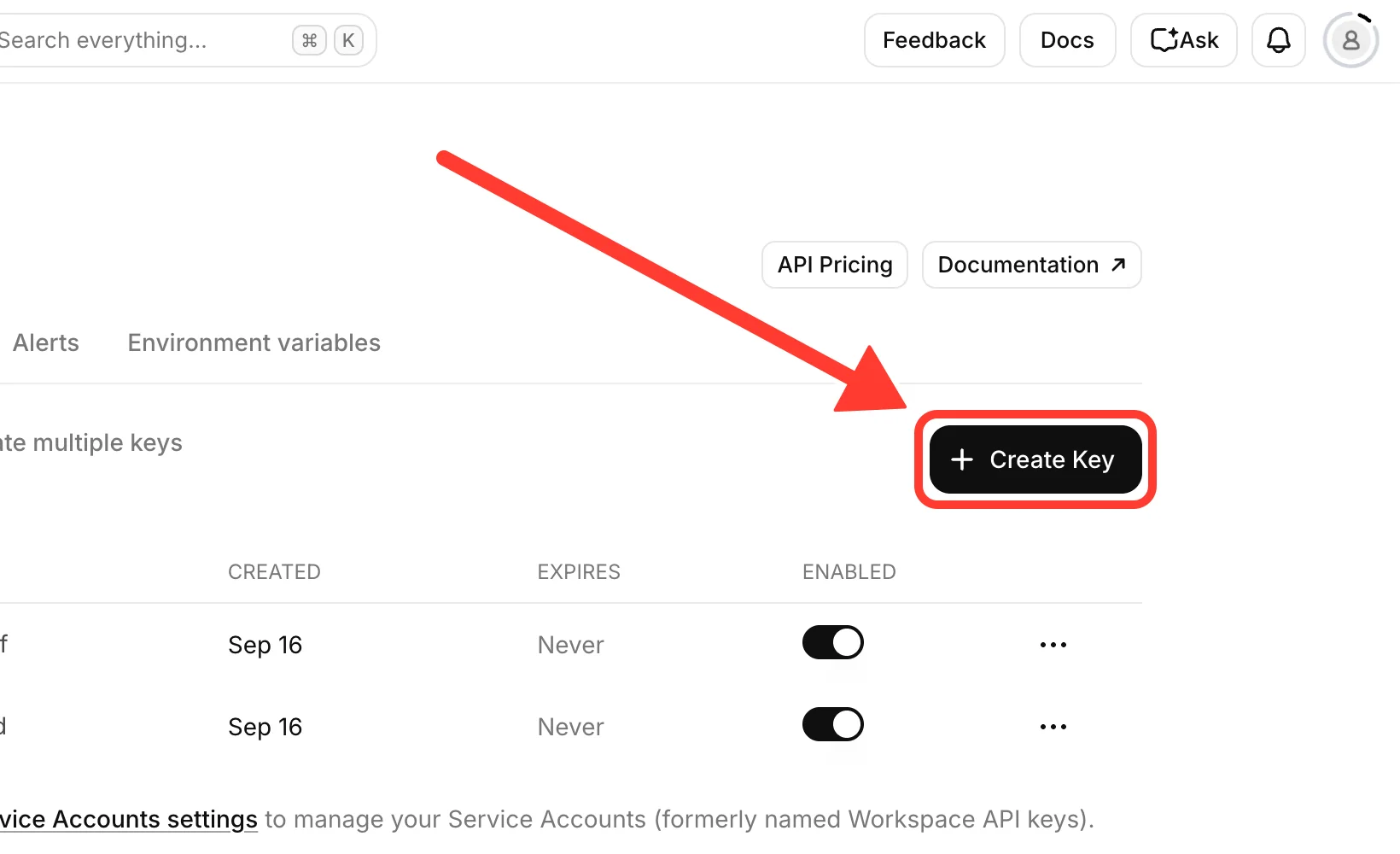
തിരഞ്ഞെടുക്കുക താക്കോല് സൃഷ്ടിക്കുക. ഒരു പുതിയ താക്കോൽ ഉണ്ടാക്കുക. WeTip, നിങ്ങള് ക്ക് ഇതിനകം തന്നെ മറ്റു താക്കോലുകളുണ്ടെങ്കിലും. അപ്പോള് നിങ്ങള് ക്ക് പിന്നീട് അത് ഓഫ് ചെയ്യാന് സാധിക്കും. മറ്റൊന്നും തകര് ക്കാതെ.
സ്റ്റെപ്പ് 4: അനുമതികൾ ക്രമീകരിക്കുക
Create API Key പാനലിൽ, WeTip പോലുള്ള തിരിച്ചറിയാവുന്ന ഒരു പേര് കീയ്ക്ക് നൽകുക. എന്നിട്ട് അതിന്റെ അനുമതികൾ ക്രമീകരിക്കുക.
WeTip താഴെ പറയുന്ന മൂന്ന് പട്ടികകൾ പ്രധാന അനുമതികൾ ആവശ്യമാണ് യിൽ നിങ്ങളുടെ സ്വന്തം ElevenLabs അക്കൌണ്ട് പാനൽ, ElevenLabs ഫോം ഉപയോഗിക്കുന്ന അതേ പേരുകൾ ഉപയോഗിക്കുന്നു.
രണ്ടെണ്ണം ആവശ്യമാണ്. WeTip അവയില്ലാതെ ഒരു താക്കോൽ നിരസിക്കുന്നുഃ
- പ്രസംഗത്തിനുള്ള വാചകം: സജ്ജമാക്കിയത് ആക്സസ്. WeTip ഓരോ നുറുങ്ങും ഒരു പ്രസംഗമാക്കി മാറ്റാൻ ഉപയോഗിക്കുന്നു.
- ശബ്ദങ്ങൾ (വായിക്കുക): സജ്ജമാക്കിയത് ആക്സസ്. WeTip നിങ്ങളുടെ അക്കൌണ്ടിലെ വോയ്സ് ലിസ്റ്റുചെയ്യാനും വോയ്സ് ലൈബ്രറിയിൽ ബ്രൌസുചെയ്യാനും നിങ്ങൾ തിരഞ്ഞെടുത്ത വോയ്സ് ഇപ്പോഴും നിലവിലുണ്ടോ എന്ന് പരിശോധിക്കാനും ഇത് ഉപയോഗിക്കുന്നു.
മൂന്നാമത്തേത് ശുപാർശ ചെയ്യുന്നു. WeTip അത് ഇല്ലാതെ ഒരു കീ സ്വീകരിക്കുന്നുഃ
- ശബ്ദങ്ങൾ (എഴുതുക): സജ്ജമാക്കിയത് ആക്സസ്. WeTip നിങ്ങളുടെ അക്കൌണ്ടിലേക്ക് ElevenLabs വോയ്സ് ലൈബ്രറിയിൽ നിന്നും നിങ്ങൾ തെരഞ്ഞെടുത്ത ഒരു വോയ്സ് ചേർക്കാൻ മാത്രം ഉപയോഗിക്കുന്നു. അത് ഇല്ലാതെ, നിങ്ങളുടെ അക്കൌണ്ടിലുള്ള ശബ്ദങ്ങളിൽ നിന്നും തിരഞ്ഞെടുക്കുക.
ഇതും ഓണാക്കുക, അത് WeTip ൽ കാണുന്നില്ലഃ
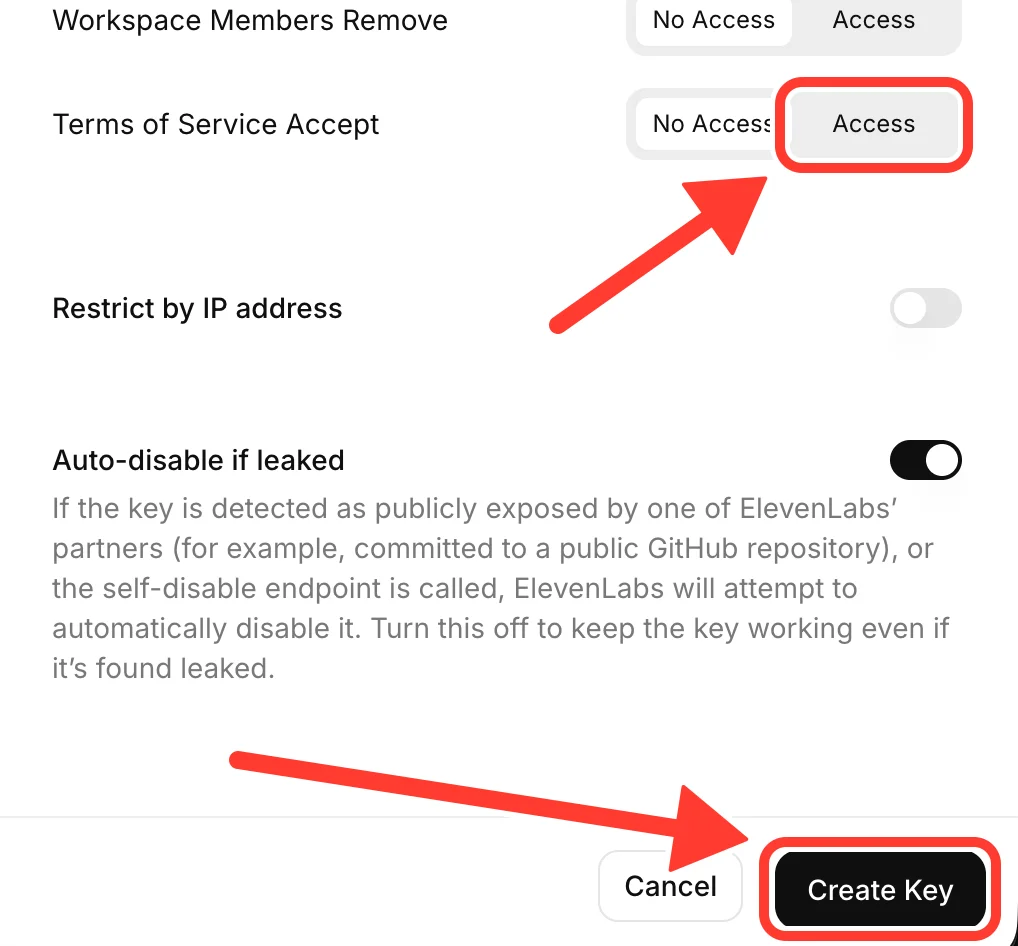
- സേവന നിബന്ധനകൾ അംഗീകരിക്കുക: സജ്ജമാക്കിയത് ആക്സസ്. അത് ഇല്ലാതെ, താക്കോൽ ഉറക്കെ വായിക്കാൻ സാധിക്കില്ല. ഇത് പട്ടികയിലെ അവസാനത്തെ അനുമതിയാണ്. ഐ. പി. വിലാസം അനുസരിച്ച് പരിമിതപ്പെടുത്തുക.
ഒരു വരി കൂടി ഓപ്ഷണലാണ്. അത് WeTip ൽ പട്ടികപ്പെടുത്തിയിട്ടില്ല.
- ഉപയോക്താവ് (വായിക്കുക): സജ്ജമാക്കിയത് ആക്സസ് നിനക്ക് വേണമെങ്കില് WeTip നിങ്ങളുടെ ElevenLabs പ്ലാനും ഉപയോഗിച്ച പ്രതീകങ്ങളും കാണിക്കാൻ. അത് ഇല്ലാതെ, ആ വിശദാംശങ്ങൾ ഒരു ദ്രുതചിഹ്നമായി കാണപ്പെടും.
WeTip മറ്റൊന്നും ഉപയോഗിക്കുന്നില്ല, അതിനാൽ മറ്റേതൊരു അനുമതിയും No Access എന്ന് സജ്ജമാക്കുക. ഇതിൽ വെബ്ബുക്കുകൾ , സേവന അക്കൌണ്ടുകൾ , കൂടാതെ എല്ലാ വർക്ക്സ്പെയ്സ് അനുമതികളും ഉൾപ്പെടുന്നു. താക്കോലിന് അനുമതികൾ കുറവായാല് അത് ചോർന്നാല് ആര് ക്കും അത് ഉപയോഗിച്ച് ചെയ്യാനാകുന്നതില് കുറവായിരിക്കും.
വിടുക ഐ. പി. വിലാസം അനുസരിച്ച് പരിമിതപ്പെടുത്തുക ഓഫ് ചെയ്യുക. നുറുങ്ങുകൾ വായിച്ചു WeTip's നിങ്ങളുടെ കമ്പ്യൂട്ടറല്ല, സെർവറുകളാണ്, അതിനാൽ നിങ്ങളുടെ സ്വന്തം ഐ. പി. വിലാസം മാത്രമുള്ള ഒരു കീ പ്രവർത്തിക്കില്ല.
നിങ്ങൾ കീ സൃഷ്ടിക്കുന്നതിന് മുമ്പ് സേവന നിബന്ധനകൾ അംഗീകരിക്കുക Access ആയി സജ്ജമാക്കിയിട്ടുണ്ടെന്ന് പരിശോധിക്കുക. തുടർന്ന് പാനലിന്റെ താഴേക്ക് സ്ക്രോൾ ചെയ്ത് Create Key തിരഞ്ഞെടുക്കുക.
ഘട്ടം 5: കീ പകർത്തുക
എലവൻ ലാബ്സ് പുതിയ താക്കോല് ഒരിക്കൽ കാണിക്കുന്നു. ഉടനെ പകർത്തുക. അത് നഷ്ടപ്പെട്ടാൽ കീ നീക്കം ചെയ്ത് പുതിയത് സൃഷ്ടിക്കുക.
ഒരു പാസ്വേഡ് പോലെ താക്കോല് കൈകാര്യം ചെയ്യുക. അത് ഉള്ള ആർക്കും നിങ്ങളുടെ എലിവെൻ ലാബ്സ് ക്രെഡിറ്റുകൾ ചെലവഴിക്കാം.
സ്റ്റെപ്പ് 6: WeTip എന്ന താക്കോലുമായി ബന്ധിപ്പിക്കുക
- WeTip ൽ Creator വർക്ക്സ്പെയ്സ് → ക്രമീകരണങ്ങൾ → സംയോജനം തുറക്കുക.
- നിങ്ങളുടെ സ്വന്തം ElevenLabs അക്കൌണ്ടിലെ പാനലിൽ, കീ API കീ ൽ ഒട്ടിക്കുക.
- തിരഞ്ഞെടുക്കുക കണക്ട് അക്കൌണ്ട്.
താക്കോല് കാണാതായാൽ പ്രസംഗത്തിനുള്ള വാചകം അല്ലെങ്കിൽ ശബ്ദങ്ങൾ (വായിക്കുക), WeTip അത് കണക്ട് ചെയ്യാതെ ഏത് അനുമതി കാണുന്നില്ലെന്ന് പറയുന്നു. ElevenLabs ലെ താക്കോല് എഡിറ്റുചെയ്ത് അനുവദിക്കുക, എന്നിട്ട് വീണ്ടും ബന്ധിപ്പിക്കുക.
Voices (Write) ഇല്ലാതെ കീ കണക്റ്റുചെയ്തിട്ടുണ്ടെങ്കിൽ, പാനൽ അത് Key അനുമതികൾ ആവശ്യമായ കീഴിൽ പട്ടികപ്പെടുത്തും. ഇലവൻ ലാബുകളിലെ കീയിൽ ചേർക്കുക, തുടർന്ന് Refresh തിരഞ്ഞെടുക്കുക.
WeTip അത് സേവ് ചെയ്യുന്നതിനു മുമ്പ് ElevenLabs ഉപയോഗിച്ച് കീ പരിശോധിക്കുന്നു. അതിനുശേഷം താക്കോല് വീണ്ടും കാണിക്കാന് കഴിയില്ല. പാനൽ കീയുടെ നില കാണിക്കുന്നു, ഒപ്പം Refresh നിങ്ങളുടെ പ്ലാനും ഉപയോഗവും വീണ്ടും ലോഡുചെയ്യുന്നു. കീ നീക്കം ചെയ്യുന്നതിന് Disconnect തിരഞ്ഞെടുക്കുക.
ലൈബ്രറി വോയ്സുകൾക്ക് പണമടച്ചുള്ള എലിവെൻ ലാബ്സ് പ്ലാൻ വേണം. ഒരു സൌജന്യ പ്ലാനിൽ, നിങ്ങളുടെ ElevenLabs അക്കൌണ്ടിലെ വോയ്സുകളിൽ നിന്നും തിരഞ്ഞെടുക്കുക.
നിങ്ങളുടെ താക്കോല് പ്രവര് ത്തിക്കുന്നത് നിർത്തിയാല്, നുറുങ്ങുകള് നിശബ്ദമാകും. WeTip നിങ്ങളുടെ പിന്നിൽ സ്വന്തം വോയ്സ് പ്രൊവൈഡറിലേക്ക് മാറുന്നില്ല.
ഒരു സ്ട്രീമിന് റെ സമയത്ത് വായന ഒഴിവാക്കുക
ഒരു വായന പൂർണ്ണമായി പ്ലേ ചെയ്യുന്നില്ലെങ്കിൽ, ടിപ്പ് അലേർട്ടിലെ പ്രോപ്പർട്ടികളിൽ ഈ വായന ഒഴിവാക്കുക. ഇത് നിങ്ങളുടെ എല്ലാ രംഗങ്ങളിലും നിലവിലെ നുറുങ്ങ് വായിക്കുന്നതിനെ തടയുന്നു. അലേർട്ട് സ്ക്രീനിൽ തുടരും.
നിശബ്ദത പാലിക്കുന്ന നുറുങ്ങുകൾ പരിഹരിക്കുക
ഇവ ക്രമത്തിൽ പരിശോധിക്കുക.
- നുറുങ്ങുകള് ഉറക്കെ വായിക്കുക അത് ഓൺ ആണ്, നിങ്ങൾ അത് മാറ്റിയതിനു ശേഷം ഈ രംഗം പ്രസിദ്ധീകരിച്ചിട്ടുണ്ട്.
- നുറുങ്ങ് നിങ്ങളുടെ വായിക്കാൻ ഏറ്റവും കുറഞ്ഞ നുറുങ്ങ്, അതിൽ നിങ്ങടെ ഒന്നും ഇല്ല ഒരിക്കലും ഇവ വായിക്കരുത്. നിബന്ധനകൾ.
- Alert volume 0 ന് മുകളിലാണ്, കൂടാതെ OBS ബ്രൌസർ ഉറവിടം OBS ഓഡിയോ മിക്സറിൽ മൌട്ട് ചെയ്തിട്ടില്ല.
- ഒരു ബ്രൌസർ ടാബിൽ, നിങ്ങൾ ശബ്ദം പ്രവർത്തനക്ഷമമാക്കുക തിരഞ്ഞെടുത്തു.
നിങ്ങളുടെ സ്വന്തം ElevenLabs അക്കൌണ്ട് ഉപയോഗിക്കുകയാണെങ്കിൽ, സംയോജനം പേജിലെ സ്ഥിതിവിവരക്കണക്കുകൾ പ്രശ്നത്തെ സൂചിപ്പിക്കുന്നുഃ
- ആ കീ നിരസിച്ചു: ElevenLabs ൽ കീ ഇല്ലാതാക്കുകയോ ഓഫാക്കുകയോ ആവശ്യമായ അനുമതി നഷ്ടപ്പെടുകയോ ചെയ്തു. കീ ഇപ്പോഴും പ്രവർത്തനക്ഷമമാണോയെന്ന് പരിശോധിച്ച് Text to Speech, Voices (Read), and Service Terms Accept എന്നിവ അനുവദിക്കുക, തുടർന്ന് Refresh തിരഞ്ഞെടുക്കുക. കീ നീക്കം ചെയ്താല് അത് അൺകണക്ട് ചെയ്ത് പുതിയ കീ സൃഷ്ടിച്ച് അതിനെ ബന്ധിപ്പിക്കുക.
- ആ അക്കൌണ്ടിൽ അക്ഷരങ്ങൾ ഇല്ലാതിരിക്കുന്നു: ക്രെഡിറ്റുകൾ ചേർക്കുക അല്ലെങ്കിൽ നിങ്ങളുടെ ElevenLabs പ്ലാൻ പുതുക്കുന്നതുവരെ കാത്തിരിക്കുക.
- ElevenLabs ലേക്ക് എത്തിച്ചേരാനായില്ല: ഇത് സാധാരണയായി താൽക്കാലികമാണ്. ഒരു നിമിഷത്തിനു ശേഷം Refresh തിരഞ്ഞെടുക്കുക.
- നിങ്ങളുടെ ElevenLabs കീ ആ അക്കൌണ്ടിലെ ശബ്ദങ്ങൾ പട്ടികപ്പെടുത്താൻ കഴിഞ്ഞില്ല: Voices (Read) _ ചേർക്കുക ElevenLabs ലെ കീയിൽ, തുടർന്ന് Refresh തിരഞ്ഞെടുക്കുക.
ബന്ധപ്പെട്ടവ
പെട്ടെന്നുള്ള പരിശോധന