യൂട്യൂബിന് സബ്സ്ക്രൈബർ അലേർട്ടുകളില്ല, അതിനാൽ WeTip അത് ലോഗിൻ ചെയ്യുന്നതുമായി ബന്ധിപ്പിക്കുന്നില്ല. പകരം നിങ്ങളുടെ സ്വന്തം ക്ലൌഡ് പ്രോജക്റ്റിൽ നിന്നും നിങ്ങൾ ഒരു ഗൂഗിൾ API കീ നൽകുന്നു, അത് WeTip ഉപയോഗിച്ച് നിങ്ങളുടെ ചാനലിന്റെ പൊതു സബ്സ്ക്രൈബർമാരുടെ എണ്ണം വായിക്കുകയും ഒരു രംഗത്ത് വരയ്ക്കുകയും ചെയ്യുന്നു.
താക്കോല് നിങ്ങളുടേതായിരിക്കും. അത് എൻക്രിപ്റ്റ് ചെയ്തിട്ടാണ് സൂക്ഷിച്ചിരിക്കുന്നത്, നിങ്ങൾ സംരക്ഷിച്ചതിനു ശേഷം അത് വീണ്ടും കാണിക്കില്ല, നിങ്ങൾ പറഞ്ഞ ചാനൽ മാത്രം വായിക്കാൻ ഉപയോഗിക്കുന്നു.
ഒരു Google API കീ സൃഷ്ടിക്കുക
ഇത് ഒരു തവണ മാത്രം ചെയ്യണം. Google Cloud console. അത് സൌജന്യമാണ്. ഇന്റഗ്രേഷൻ പേജിലെ യൂട്യൂബ് പാനൽ ഈ ഗൈഡിലേക്ക് ലിങ്കുചെയ്യുന്നു.
സ്റ്റെപ്പ് 1: പ്രോജക്ട് സെല്ലർ തുറക്കുക
നിങ്ങളുടെ ഗൂഗിൾ അക്കൌണ്ട് ഉപയോഗിച്ച് Google Cloud console ലേക്ക് ലോഗിൻ ചെയ്യുക. പേജിന്റെ മുകളിൽ, ഒരു പ്രോജക്ട് തിരഞ്ഞെടുക്കുക.
നിങ്ങൾക്ക് ഇതിനകം തന്നെ ഒരു പ്രോജക്ട് ഉണ്ടെങ്കിൽ അത് ഇവിടെ തിരഞ്ഞെടുത്ത് നാലാം ഘട്ടത്തിലേക്ക് കടക്കുക.
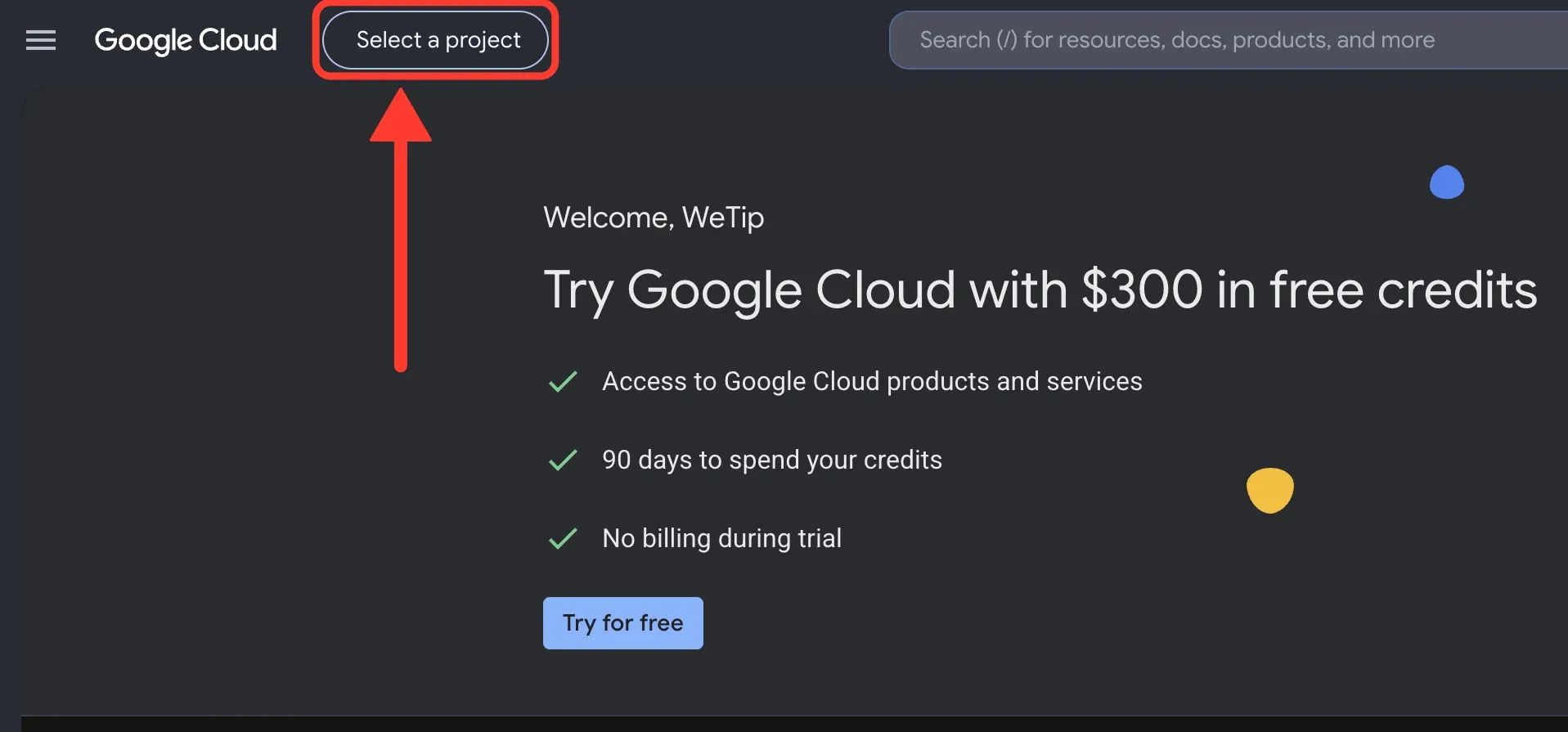
സ്റ്റെപ്പ് 2: ഒരു പുതിയ പ്രോജക്ട് ആരംഭിക്കുക
ഒരു പ്രോജക്ട് വിൻഡോയിൽ, പുതിയ പ്രോജക്ട് തിരഞ്ഞെടുക്കുക.
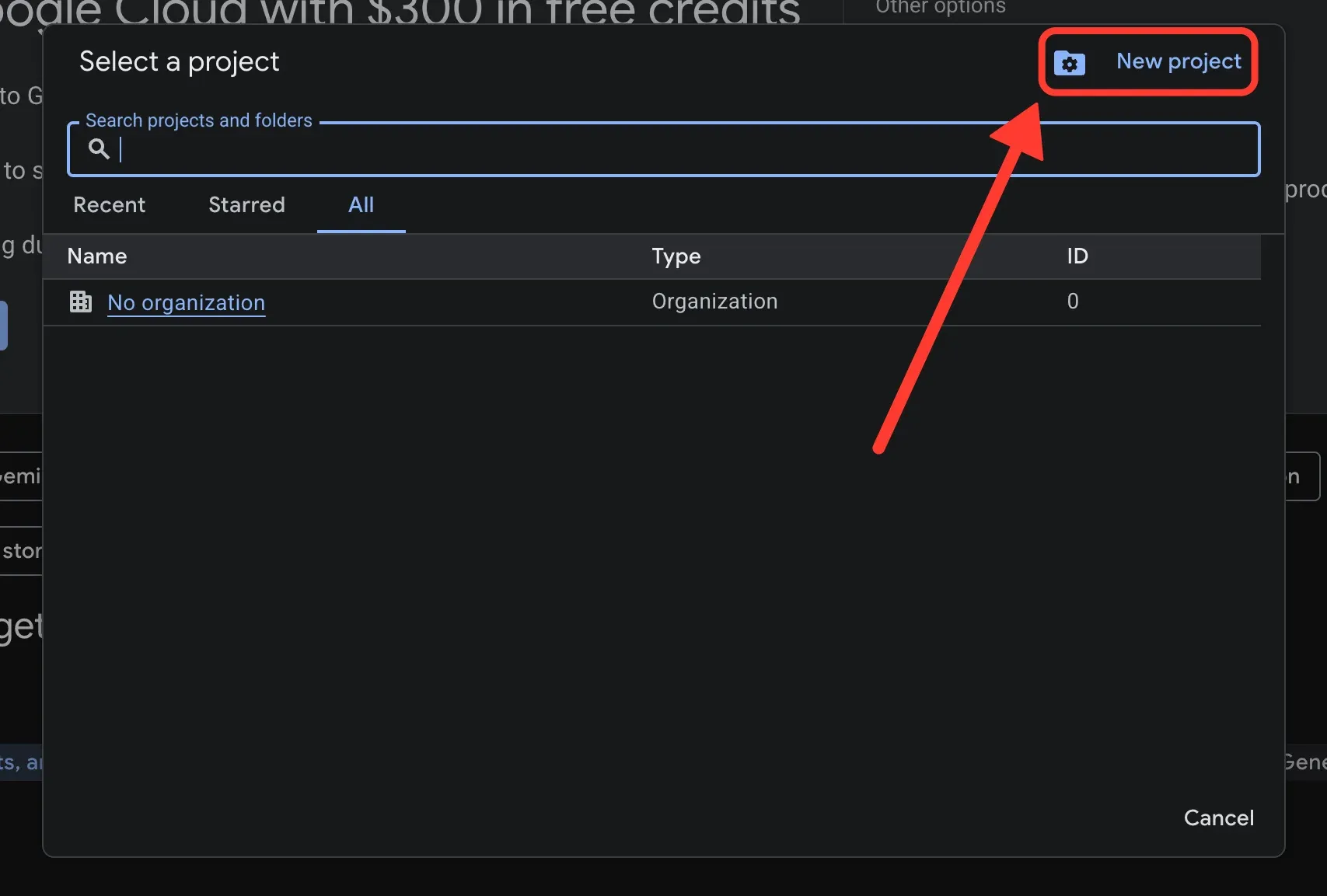
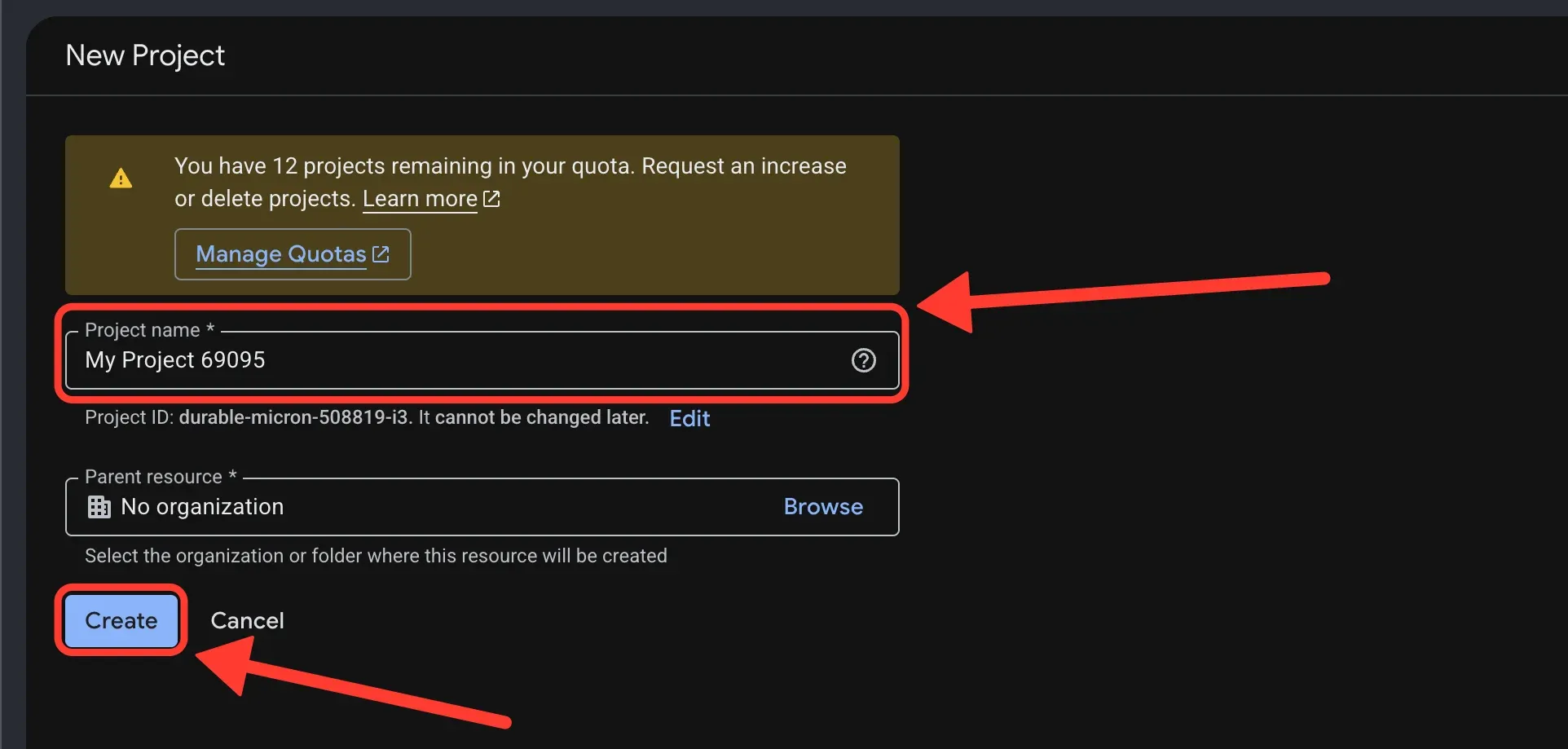
സ്റ്റെപ്പ് 3: പ്രോജക്ടിന് പേര് നല് കുകയും അത് സൃഷ്ടിക്കുകയും ചെയ്യുക
പ്രോജക്ടിന് നിങ്ങള് തിരിച്ചറിയുന്ന ഒരു പേര് നല് കുക, ഉദാഹരണത്തിന് WeTip. പാരന്റ് റിസോഴ്സ് അത് പോലെ വിടുക, തുടർന്ന് Create തിരഞ്ഞെടുക്കുക.
പ്രോജക്ട് സൃഷ്ടിക്കാൻ കുറച്ച് സെക്കൻഡ് എടുക്കും. അത് തയ്യാറാകുമ്പോൾ, പേജിന്റെ മുകളില് കാണിച്ചിരിക്കുന്ന പദ്ധതിയാണെന്ന് ഉറപ്പുവരുത്തുക. ഇല്ലെങ്കിൽ, പ്രോജക്ട് സെല്ലർ തുറന്ന് അത് തിരഞ്ഞെടുക്കുക.
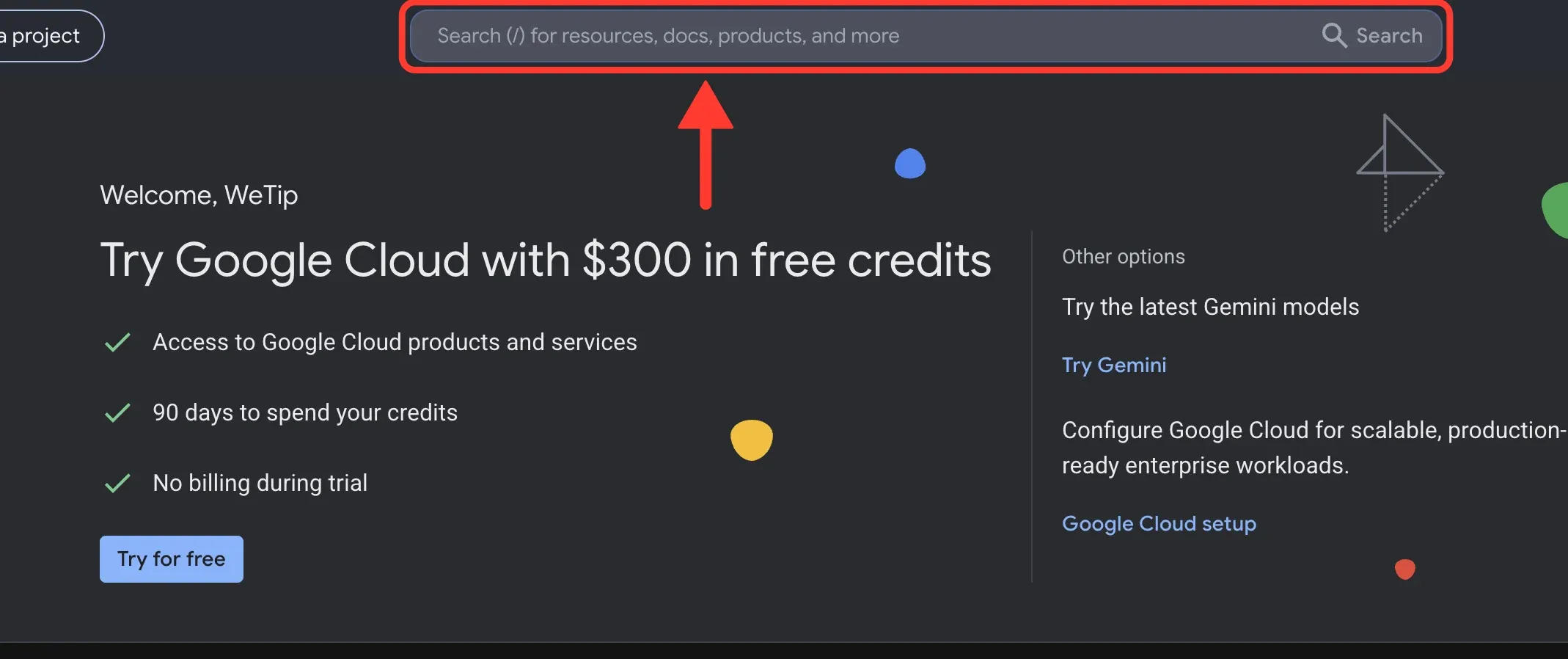
ഘട്ടം 4: YouTube ഡാറ്റ API തിരയുക
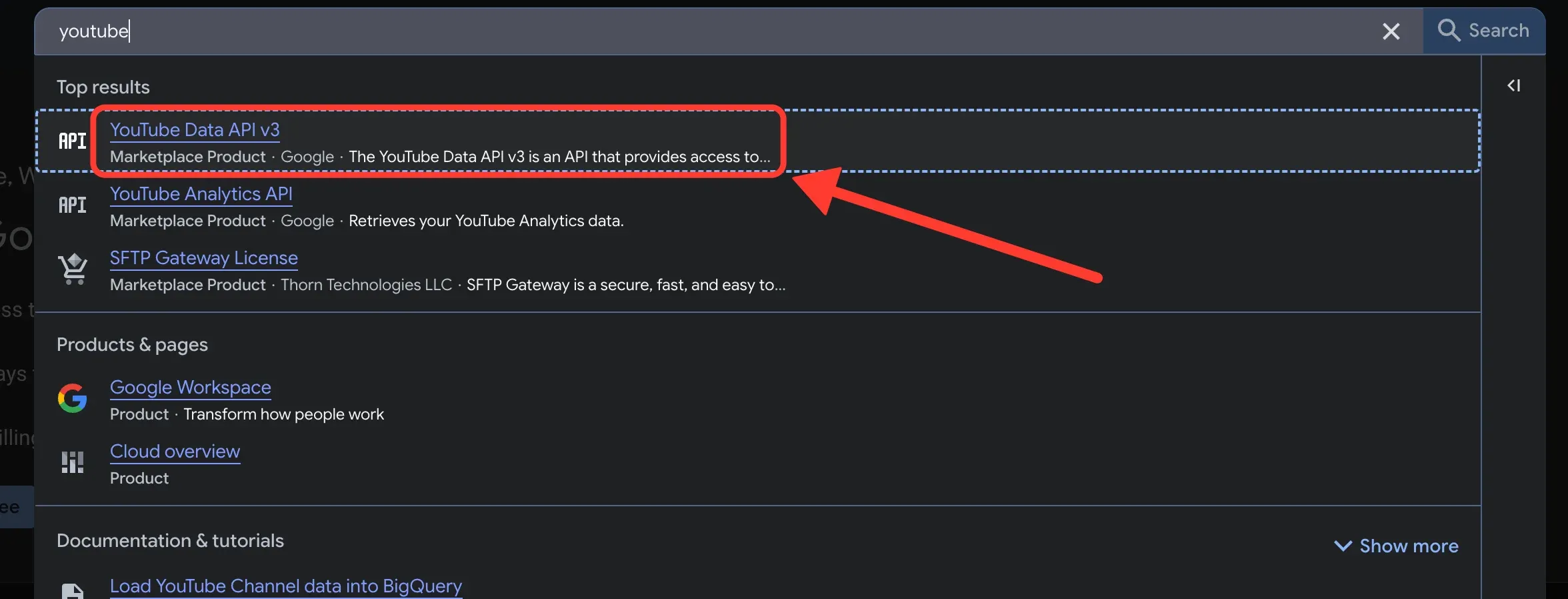
കൺസോളിന്റെ മുകളിലുള്ള തിരയൽ ബാർ തിരഞ്ഞെടുത്ത് YouTube Data API v3 ടൈപ്പ് ചെയ്യുക.
ഘട്ടം 5: YouTube ഡാറ്റാ API v3 തുറക്കുക
ഫലങ്ങളിൽ YouTube ഡാറ്റ API v3 തിരഞ്ഞെടുക്കുക. ഈ ഒന്ന് തിരഞ്ഞെടുക്കുക, അല്ല YouTube Analytics API അല്ലെങ്കിൽ YouTube റിപ്പോർട്ടിംഗ് API.
സ്റ്റെപ്പ് 6: API പ്രവർത്തനക്ഷമമാക്കുക
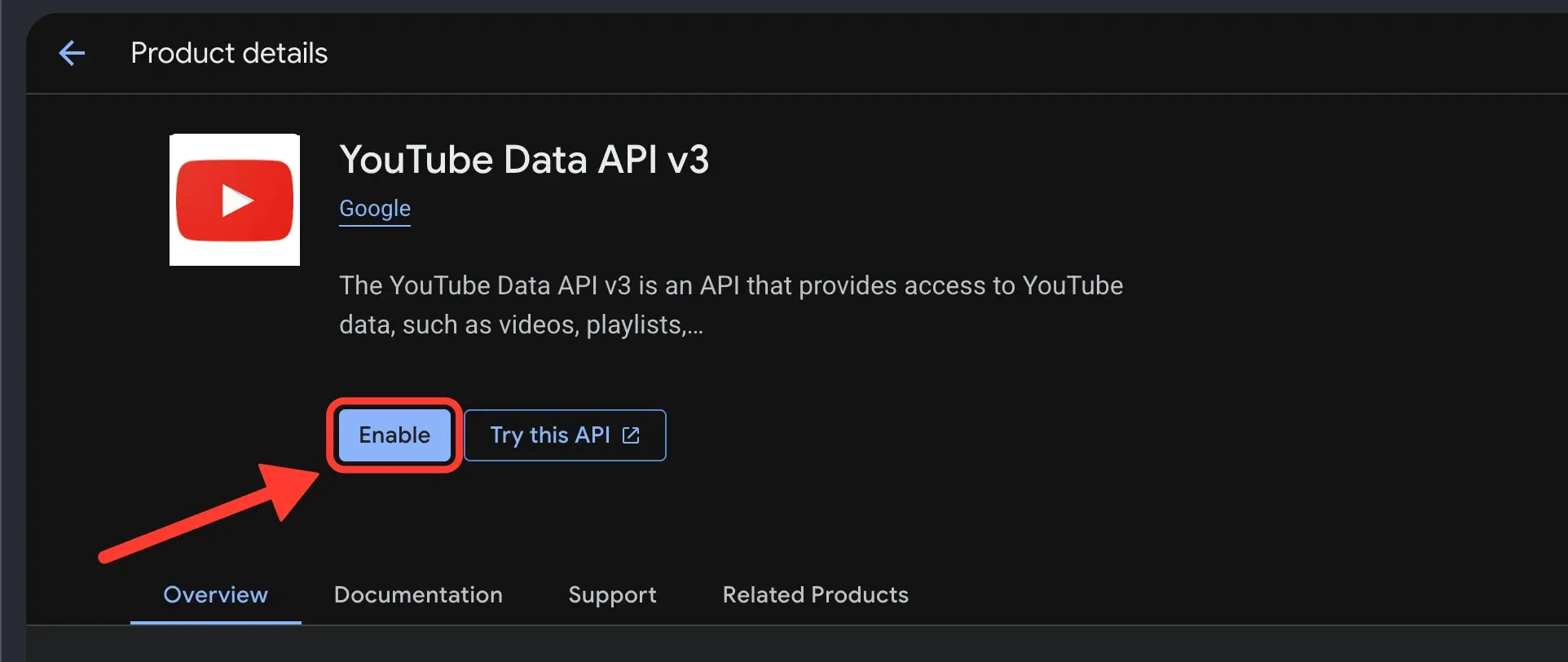
തിരഞ്ഞെടുക്കുക പ്രാപ്തമാക്കുക. API ഓണായാൽ പേജ് മാറ്റം എപിഐ/സേവന വിശദാംശങ്ങൾ സ്റ്റാറ്റസ് ഇങ്ങനെ വായിക്കുന്നു പ്രാപ്തമാക്കി.
സ്റ്റെപ്പ് 7: ക്രെഡൻഷ്യലുകൾ തുറക്കുക
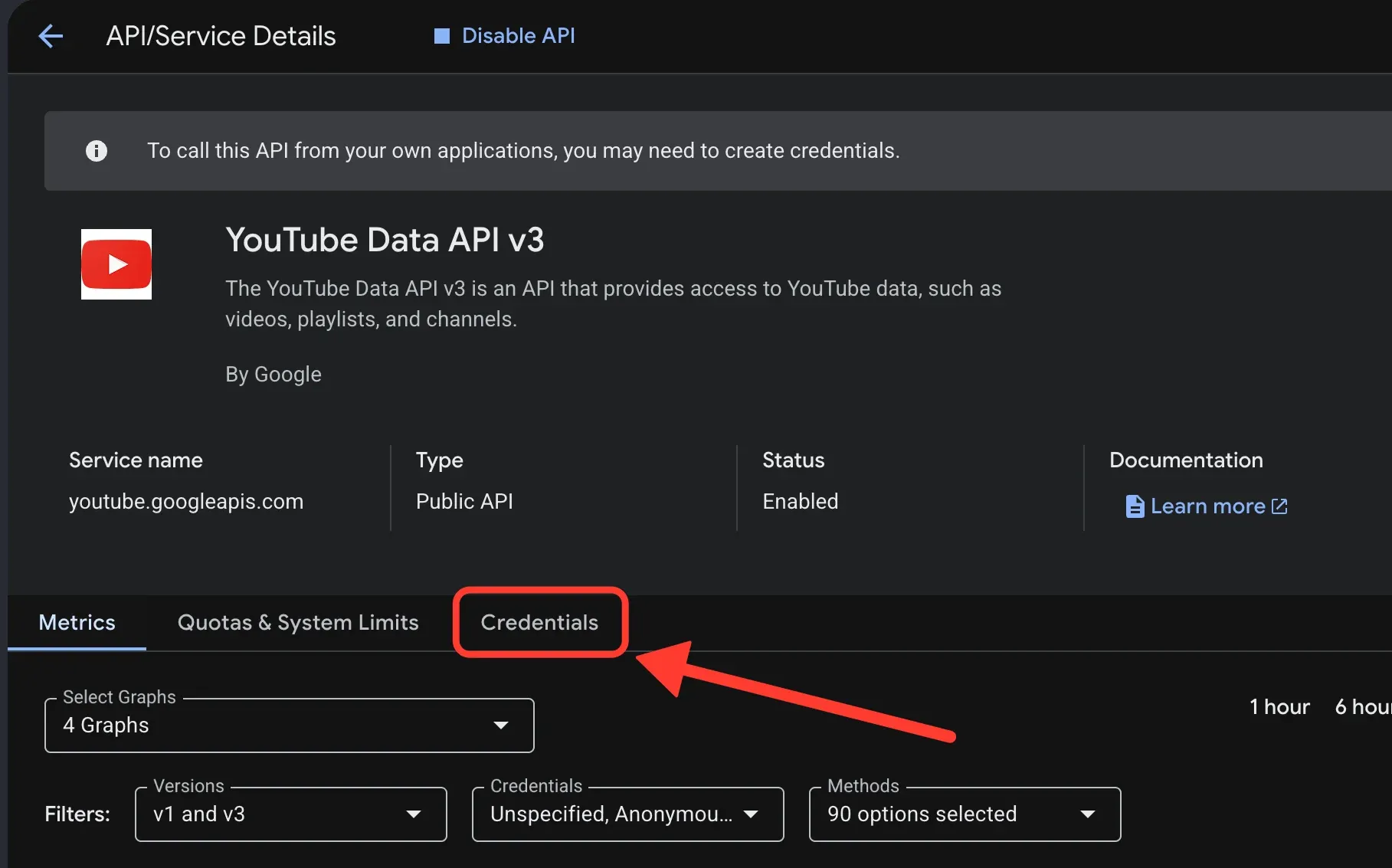
API/Service Details പേജിൽ Credentials ടാബ് തിരഞ്ഞെടുക്കുക.
സ്റ്റെപ്പ് 8: ഒരു API കീ സൃഷ്ടിക്കുക
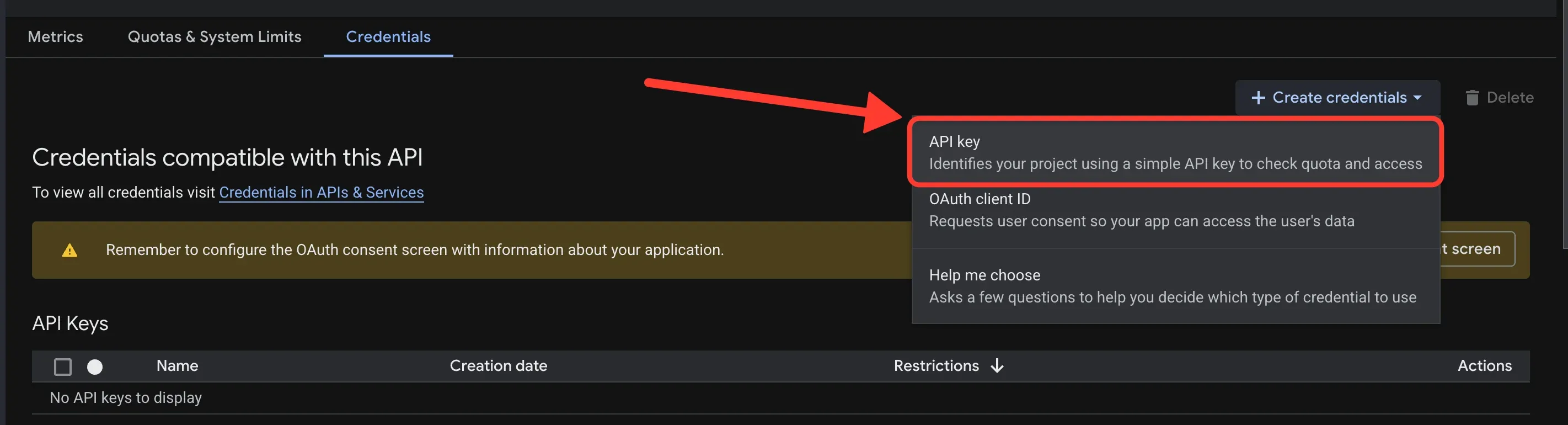
തിരഞ്ഞെടുക്കുക ക്രെഡൻഷ്യലുകൾ സൃഷ്ടിക്കുക, പിന്നെ തെരഞ്ഞെടുക്കുക എപിഐ കീ. തിരഞ്ഞെടുക്കരുത് OAuth ഉപഭോക്തൃ ഐഡി. WeTip അത് ഉപയോഗിക്കുന്നില്ല.
സ്റ്റെപ്പ് 9: YouTube ഡാറ്റാ API v3 എന്ന താക്കോൽ പരിമിതപ്പെടുത്തുക
ഒരു പേര് നൽകുക, ഉദാഹരണത്തിന് WeTip. തുടർന്ന് API നിയന്ത്രണങ്ങൾ തിരഞ്ഞെടുക്കുക തുറക്കുക.
ഫിൽട്ടറിൽ youtube ടൈപ്പ് ചെയ്ത് YouTube Data API v3 ടൈപ്പ് ചെയ്ത് OK തിരഞ്ഞെടുക്കുക. ഈ API മാത്രം ടാക്ക് ചെയ്യുക. താക്കോൽ ചോർന്നുപോയാലും മറ്റൊന്നും ഉപയോഗിക്കാൻ കഴിയില്ല.
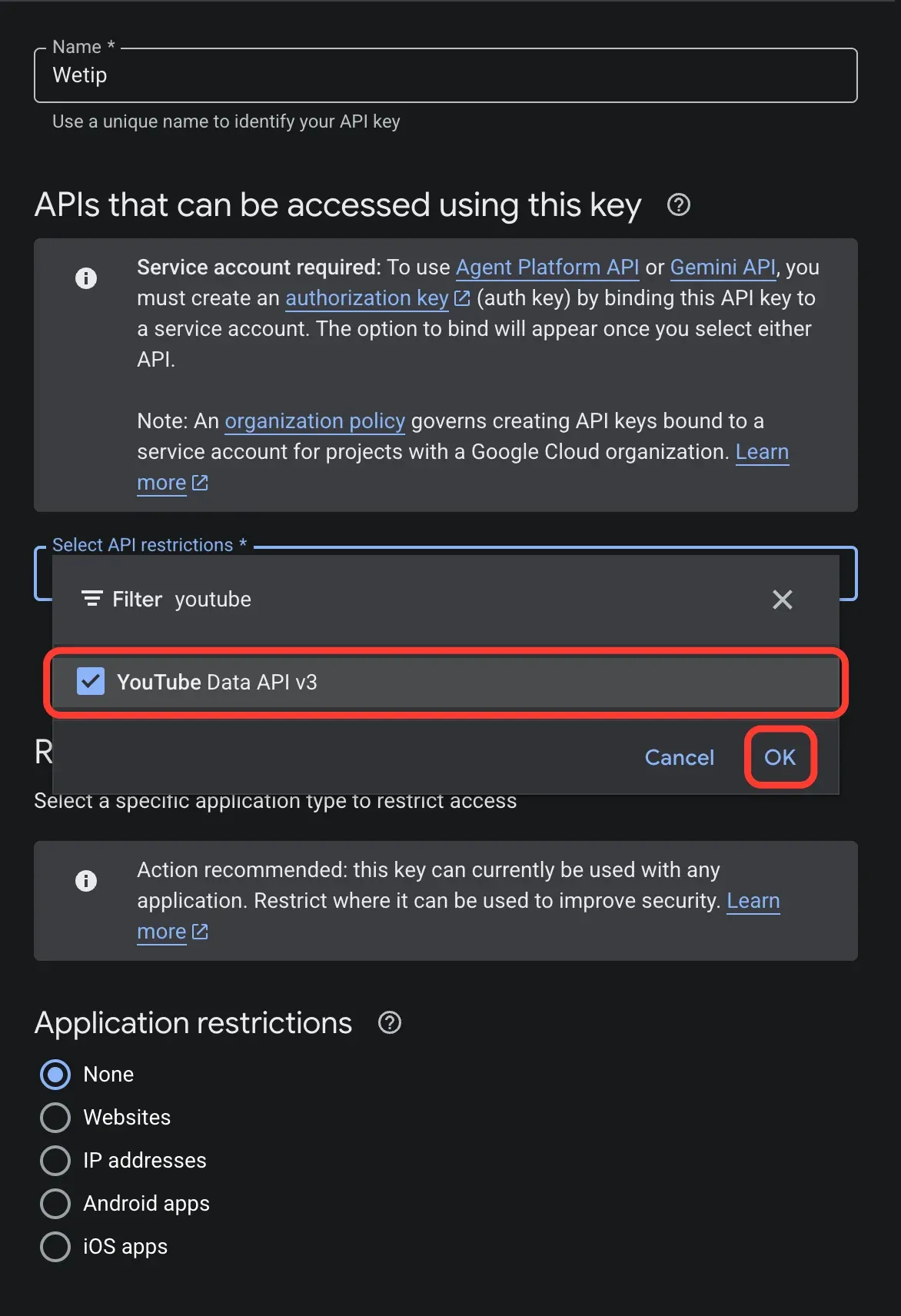
YouTube ഡാറ്റാ API v3 പട്ടികയിൽ ഇല്ലെങ്കിൽ, ഈ പ്രോജക്റ്റിൽ API ഇതുവരെ പ്രവർത്തനക്ഷമമല്ല. നാലാം ഘട്ടത്തിലേക്ക് മടങ്ങുക.
ഘട്ടം 10: ആപ്ലിക്കേഷൻ നിയന്ത്രണങ്ങൾ ഇല്ല എന്നായി മാറ്റുക, കീ സൃഷ്ടിക്കുക
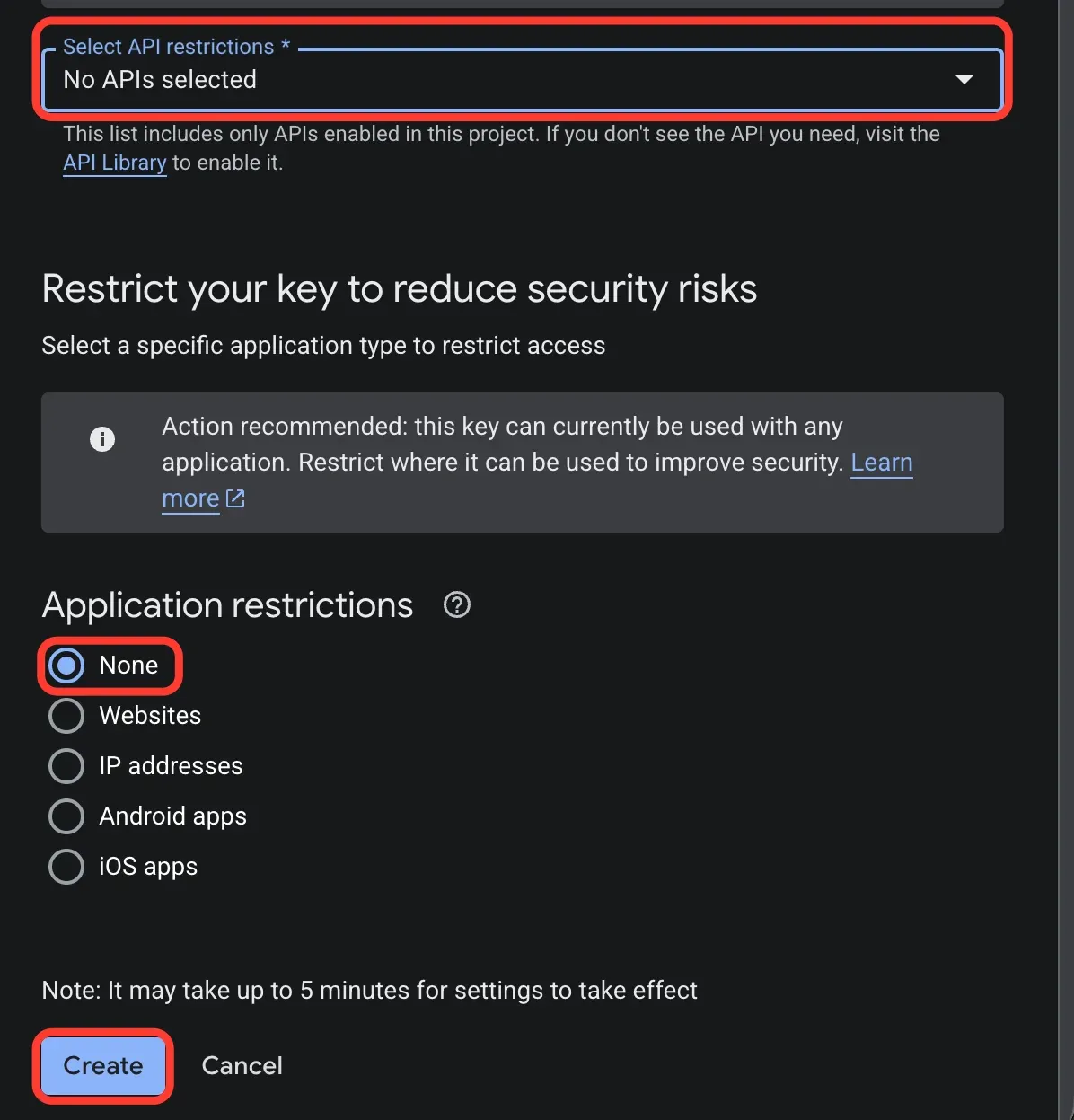
ആപ്ലിക്കേഷൻ നിയന്ത്രണങ്ങൾ എന്ന താളിൽ നിന്നും None എന്ന താളിലേക്ക് മാറ്റുക, തുടർന്ന് Create എന്ന താളിലേക്ക് മാറ്റുക.
ഈ ക്രമീകരണം പ്രധാനമാണ്. വെബ്സൈറ്റുകൾ അല്ലെങ്കിൽ IP വിലാസങ്ങൾ പരിമിതപ്പെടുത്തിയിരിക്കുന്ന ഒരു കീയിൽ WeTip's സെർവറുകൾ അടങ്ങിയിട്ടില്ല, അതിനാൽ ഓരോ എണ്ണത്തിലും ഒരു നിയന്ത്രണ പിശക് സംഭവിക്കുന്നു. ഗൂഗിൾ കീ പരിമിതപ്പെടുത്താൻ നിർദ്ദേശിക്കുന്നു, പക്ഷേ WeTip എന്നതിനായി ഘട്ടം 9 ൽ നിന്നുള്ള API പരിമിതി ഉപയോഗിക്കേണ്ടതാണ്.
ക്രമീകരണങ്ങൾ നടപ്പിലാക്കാൻ ഗൂഗിളിന് അഞ്ച് മിനിറ്റ് വരെ എടുക്കാം, അതിനാൽ ഒരു പുതിയ കീ ആദ്യ പരിശോധനയിൽ പരാജയപ്പെടാം. കുറച്ച് മിനിറ്റ് കാത്തിരിക്കൂ, എന്നിട്ട് അത് വീണ്ടും പരിശോധിക്കുക.
ഘട്ടം 11: കീ പകർത്തുക
API കീ സൃഷ്ടിച്ചപ്പോൾ പ്രത്യക്ഷപ്പെടുമ്പോൾ നിങ്ങളുടെ API കീ യുടെ അടുത്തുള്ള കോപ്പി ബട്ടൺ തിരഞ്ഞെടുക്കുക.
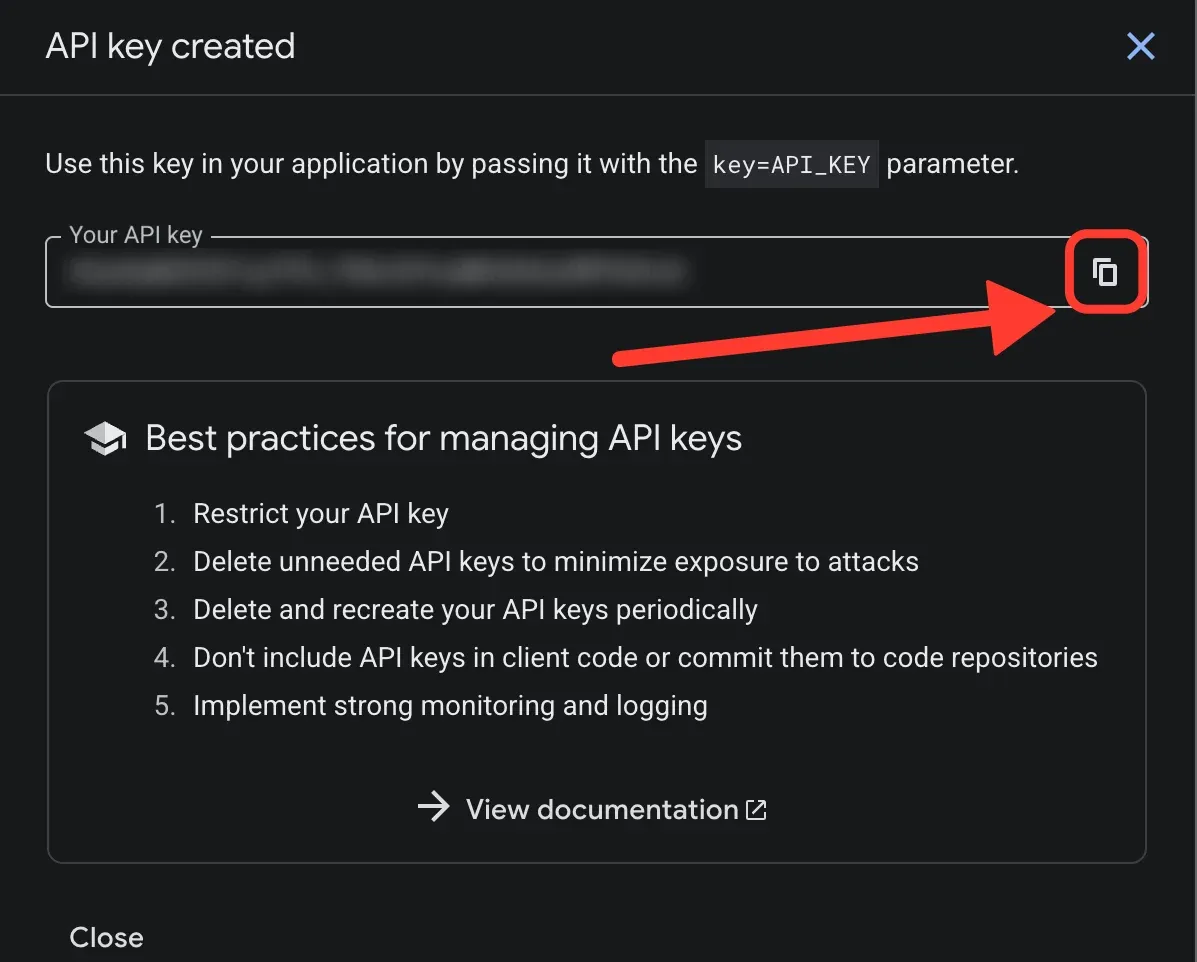
ഒരു പാസ്വേഡ് പോലെ താക്കോല് കൈകാര്യം ചെയ്യുക. ഒരു സ്ക്രീൻഷോട്ടിൽ പോസ്റ്റുചെയ്യുകയോ പങ്കിടുകയോ ചെയ്യരുത്. അത് പുറത്തുവന്നാൽ, ഗൂഗിൾ ക്ലൌഡിലെ കീ നീക്കം ചെയ്ത് പുതിയത് സൃഷ്ടിക്കുക. നിങ്ങൾക്ക് പിന്നീട് APIs & Services → Credentials എന്ന താളിൽ വീണ്ടും കണ്ടെത്താം.
നിങ്ങളുടെ ചാനൽ ബന്ധിപ്പിക്കുക
- Creator വർക്ക്സ്പെയ്സ് തുറക്കുക → ക്രമീകരണങ്ങൾ → സംയോജനം.
- YouTube പാനലിൽ, കണക്റ്റുചെയ്യുക തിരഞ്ഞെടുക്കുക.
- നിങ്ങളുടെ ചാനൽ ഒരു ഹാൻഡിലായി (
@yourchannel) അല്ലെങ്കിൽ ഒരുyoutube.com/channel/UC…ലിങ്കായി നൽകുക. - എപിഐ കീ ഒട്ടിക്കുക.
- തിരഞ്ഞെടുക്കുക ചെക്ക് കീ. WeTip ചാനലിന് പരിഹാരം കാണിക്കുകയും അത് കണ്ടെത്തിയ പേരും സബ്സ്ക്രൈബർ എണ്ണവും കാണിക്കുകയും ചെയ്യുന്നു.
- കണക്കുകൂട്ടൽ ആരംഭിക്കുന്നതിന് Save തിരഞ്ഞെടുക്കുക.
അതിനുശേഷം, ചാനലിന് കണക്റ്റുചെയ്തിരിക്കുന്ന ചാനലിനെ, അതിന്റെ സബ്സ്ക്രൈബർമാരുടെ എണ്ണം, അവസാനമായി പരിശോധിച്ച സമയം, കീയുടെ അവസാന നാല് പ്രതീകങ്ങൾ, ഉപയോഗിച്ച പ്രതിദിന ക്വാട്ട എന്നിവ പാനലിൽ കാണിക്കുന്നു.
പിന്നീട് കീ മാറ്റാൻ, ഉപയോഗിക്കുക കീ മാറ്റിസ്ഥാപിക്കുക ഒരേ പാനലിൽ.
വിഡ്ജെറ്റ് ഒരു രംഗത്തേക്കു ചേർക്കുക
ഒരു ബന്ധം മാത്രം ഒന്നും ആകർഷിക്കുന്നില്ല. ഒരു രംഗത്തിന് റെ കണക്കുകൂട്ടൽ ഇട്ടു കൊടുക്കുക.
- Creator workspace → Studio തുറന്ന് YouTube subscribers template ഉപയോഗിക്കുകയോ നിലവിലുള്ള ഒരു രംഗം തുറക്കുകയോ ചെയ്യുക.
- YouTube സബ്സ്ക്രൈബർമാരെ വിഡ്ജെറ്റ് ദൃശ്യമാക്കുക.
- അത് ക്യാൻവാസിൽ സ്ഥാപിച്ച് സ്കെയിൽ ചെയ്യുക.
- അതിന്റെ ഓപ്ഷനുകൾ Properties ൽ ക്രമീകരിക്കുക, തുടർന്ന് രംഗം സംരക്ഷിക്കുക.
രണ്ട് ഓപ്ഷനുകളാണ് വായനയെ രൂപപ്പെടുത്തുന്നത്.
- അബ്സ്ക്രൈബർ ലക്ഷ്യം ഓപ്ഷണലാണ്. ഒരു ഗോൾ സെറ്റ് ചെയ്താൽ, വിഡ്ജറ്റ് ഗോൾ എതിരെയുള്ള എണ്ണം വായിക്കുന്നു; എണ്ണം മാത്രം കാണിക്കുന്നതിന് അത് ശൂന്യമായി വിടുക. ലക്ഷ്യം 1 മുതൽ 1,000,000,000 വരെയുള്ള ഏതൊരു മുഴുവൻ സംഖ്യയും അംഗീകരിക്കുന്നു.
- എണ്ണം കുറയ്ക്കുക 1,200 ഉം 1,234,567 ഉം പകരം 1.2k ഉം 1.2M ഉം കാണിക്കുന്നു. അതിനാല് ഗോൾ കുറയുന്നു.
നിങ്ങൾക്ക് പ്രദർശന ലേബൽ മാറ്റാനും കഴിയും, അതിനാൽ വിഡ്ജെറ്റിന് Subscribers, Road to 10k, അല്ലെങ്കിൽ നിങ്ങളുടെ വാക്കുകളിൽ മറ്റേതെങ്കിലും വായിക്കാൻ കഴിയും.
എത്ര തവണ കൌണ്ട് പുതുക്കുന്നു
ഓരോ മിനിറ്റിലും ഒരു പ്രാവശ്യം കണക്കുകൂട്ടൽ പുതുക്കുന്നു. WeTip വോട്ടെടുപ്പ് ചാനലുകള് മാത്രമാണ് യഥാര് ത്ഥത്തില് എണ്ണം കാണിക്കുന്നതെന്നും അതുകൊണ്ടാണ് ക്വാട്ട താങ്ങാവുന്നതാക്കുന്നത്.
ഓരോ ചെക്കിനും നിങ്ങളുടെ താക്കോലിന് ഒരു ക്വാട്ട യൂണിറ്റ് വിലവരും. ഒരു സ്ഥിരസ്ഥിതി ഗൂഗിൾ പ്രോജക്ട് ഒരു ദിവസം 10,000 യൂണിറ്റുകൾ അനുവദിക്കുന്നു. ഒരു ദിവസം മുഴുവൻ ഓരോ മിനിറ്റിലും ഒരു കണക്ക് നടത്തിയാൽ 1,440 യൂണിറ്റുകൾ ചെലവഴിക്കുന്നു. പസഫിക് സമയം അർദ്ധരാത്രിക്ക് ക്വാട്ട പുനഃക്രമീകരിക്കും.
ഗൂഗിൾ ബാക്കി ബാലൻസ് റിപ്പോർട്ട് ചെയ്യാത്തതിനാൽ, പാനലിലെ ക്വാട്ടാ കണക്കുകൾ മാത്രമാണ് WeTip ഇന്ന് താക്കോലിന് എതിരായി ചെലവഴിച്ചത്. നിങ്ങളുടെ മറ്റ് ആപ്ലിക്കേഷനുകൾ ഒരേ കീയിൽ ചെലവഴിക്കുന്നതെല്ലാം അവിടെ കണക്കാക്കില്ല.
എന്തുകൊണ്ടാണ് കണക്ക് കൃത്യമല്ലാത്തത്?
1000-ലധികം സബ്സ്ക്രൈബർമാരുണ്ട്. യൂട്യൂബ് കൃത്യമായ എണ്ണം പ്രസിദ്ധീകരിക്കുന്നത് അവസാനിപ്പിക്കുന്നു. ഇത് മൂന്ന് പ്രധാന അക്കങ്ങളിലേക്ക് താഴേക്ക് ചുരുങ്ങിയ എണ്ണം റിപ്പോർട്ട് ചെയ്യുന്നു, ആ ചുരുങ്ങിയ കണക്കുകൾ ഏതൊരു അപ്ലിക്കേഷനും വായിക്കാൻ കഴിയും WeTip ഉൾപ്പെടുത്തിയിട്ടുണ്ട്.
അങ്ങനെ 1,560 സബ്സ്ക്രൈബർമാരുള്ള ഒരു ചാനലും 1,569 സബ്സ്ക്രൈബർമാരുള്ള ഒരു ചാനലും രണ്ടും 1,560 റിപ്പോർട്ട് ചെയ്യുന്നു. ചാനൽ 1,570 ആയി എത്തുമ്പോഴേയ്ക്കും ഈ സംഖ്യ നീങ്ങുന്നുള്ളൂ. വലിയ ചാനലുകൾ വലിയ ചുവടുകളായി ചുറ്റുംഃ 100,000 കഴിഞ്ഞാൽ ചുവട് 1,000 ആണ്, 1,000,000 കഴിഞ്ഞാൽ 10,000 ആണ്.
ഇതിൽ നിന്നും രണ്ടു കാര്യങ്ങള് പുറത്ത് വരുന്നു.
- കൌണ്ട് പടികൾക്കിടയില് ഇരിക്കുകയാണ്, ചിലപ്പോൾ ദിവസങ്ങളോളം. നിങ്ങളുടെ താക്കോലിലോ റിഫ്രഷ്
- എണ്ണം കുറയ്ക്കുക കൃത്യതയില് മാറ്റമില്ല. വിഡ്ജറ്റിൽ നിന്ന് അത് പുറത്ത് വച്ചാൽ 1560 പേരെഴുതിയിരിക്കും. അത് ഒരേ വൃത്താകൃതിയിലുള്ള കണക്കാണ്.
1000 ൽ താഴെയുള്ള സബ്സ്ക്രൈബർമാരുടെ കൃത്യമായ എണ്ണം യൂട്യൂബ് ഇപ്പോഴും റിപ്പോർട്ട് ചെയ്യുന്നുണ്ട്, അതിനാൽ ഓരോ സബ്സ്ക്രൈബർമാർക്കും ചെറിയ ചാനലിന്റെ എണ്ണം മാറുന്നു.
എണ്ണി നിർത്തുന്ന താക്കോല് ശരിയാക്കുക
പാനലിന് കാരണങ്ങള് നല് കുന്നു, സ്റ്റാറ്റസ് ബാഡ്ജ് നിങ്ങളെ ആവശ്യമുണ്ടോ ഇല്ലയോ എന്ന് പറയുന്നു.
- ക്വാട്ട പുനഃക്രമീകരിക്കുന്നതുവരെ കാത്തിരിക്കുക താക്കോലിന്റെ ദൈനംദിന ക്വാട്ട ചെലവഴിക്കുന്നു. റീസെറ്റിന് ശേഷം കണക്കുകൂട്ടൽ സ്വയം പുനരാരംഭിക്കും. ഒന്നും ശരിയാക്കാനില്ല.
- ഗൂഗിൾ ഈ API കീ നിരസിച്ചു അത് പൂർണ്ണമായും പകർത്തിയിട്ടുണ്ടെന്നും ഇല്ലാതാക്കിയിട്ടില്ലെന്നും പരിശോധിച്ച് വീണ്ടും സംരക്ഷിക്കുക.
- YouTube ഡാറ്റ API v3 പ്രവർത്തനക്ഷമമല്ല ആ കീയുടെ ക്ലൌഡ് പ്രോജക്റ്റിൽ API പ്രവർത്തനക്ഷമമാക്കുക, തുടർന്ന് വീണ്ടും കീ പരിശോധിക്കുക.
- കീ പരിമിതപ്പെടുത്തിയിരിക്കുന്നു അതിന്റെ ആപ്ലിക്കേഷൻ പരിമിതികൾ ഒന്നും ആയി സജ്ജമാക്കുക, തുടർന്ന് വീണ്ടും കീ പരിശോധിക്കുക.
- ചാനൽ ഇനി പരിഹരിക്കില്ല ചാനൽ ഹാൻഡിൽ അല്ലെങ്കിൽ ലിങ്കിൽ വീണ്ടും സംരക്ഷിക്കുക.
നിങ്ങളുടെ ശ്രദ്ധ ആവശ്യമുള്ള ഒരു താക്കോല് നിങ്ങള് ഒരു ജോലി ചെയ്യുന്ന താക്കോല് സംരക്ഷിക്കുന്നതുവരെ പോളിന് പുറത്ത് തുടരും. ഒരു ടൈമറിൽ ചെലവഴിച്ച ക്വാട്ട മാത്രമേ വീണ്ടും പരീക്ഷിക്കാവൂ.
ഒരു ചാനൽ മറയ്ക്കുന്നു
നിങ്ങളുടെ ചാനൽ യൂട്യൂബിൽ സബ്സ്ക്രൈബർ എണ്ണം മറച്ചുവെച്ചാൽ, API ഒന്നും കാണിക്കാൻ മടങ്ങിവരില്ല, പാനൽ ചാനൽ മറച്ചിരിക്കുന്നു. യൂട്യൂബ് സ്റ്റുഡിയോയില് അത് പരസ്യമാക്കുക. ഒരു ചാനൽ കേവലം സർവേ ചെയ്യപ്പെട്ടിട്ടില്ലെങ്കിലും ഇതുവരെ കണക്കാക്കിയിട്ടില്ലാത്ത വായിക്കുകയും അടുത്ത പുതുക്കലിൽ പരിഹരിക്കുകയും ചെയ്യുന്നു.
ഈ ബന്ധം എന്തു ചെയ്യുന്നില്ല
യൂട്യൂബ് കണക്ഷന് ഒരു കണക്ക് ആണ്, ഒരു അലേർട്ട് അല്ല. പുതിയ സബ്സ്ക്രൈബർമാരെ പ്രഖ്യാപിക്കാൻ കഴിയില്ല, കാരണം യൂട്യൂബ് ആ പരിപാടികൾ പ്രസിദ്ധീകരിക്കുന്നില്ല. തത്സമയ സബ്സ്ക്രിപ്ഷൻ നിമിഷങ്ങൾക്കായി, ട്വിച്ച് അല്ലെങ്കിൽ കിക്ക് ബന്ധിപ്പിക്കുക Connect Twitch and Kick for subscriber alerts കാണുക.
പെട്ടെന്നുള്ള പരിശോധന