मजकूर वाचन प्रत्येक सूचना प्रवाहात मोठ्याने वाचतो. टीप अॅलर्ट नेहमीप्रमाणे स्क्रीनवर दिसून येतो, एक अॅलर्ट ध्वनी प्ले होतो, आणि नंतर टीप तुम्ही निवडलेल्या आवाजात वाचली जाते.
भाषण सेटिंग्ज तुमच्या संपूर्ण खात्यावर लागू होतात, एका दृश्यावर नाही. प्रत्येक दृश्यावर टिप जाहीर केली जाते, त्यामुळे ते सर्व एकाच आवाजाचा वापर करतात. प्रत्येक दृश्यासाठी फक्त आवाज सेट केला जातो.
तुम्ही सुरुवात करण्यापूर्वी
- Tip alert विजेट समाविष्ट करणारी एक दृश्य तयार करा. Choose a studio scene type पर्याय स्पष्ट करते.
- ब्राउझर स्त्रोत म्हणून OBS मध्ये ही दृश्य जोडा. Connect WeTip to OBS तेथून जातो.
- जर स्पीच पॅनेलमध्ये असे म्हटले असेल की स्पॉक्ड टिप्स अद्याप चालू नाहीत , WeTip मध्ये अद्याप वाचण्यासाठी आवाज नाही. Creator workspace → Settings → Integration अंतर्गत आपल्या स्वतः च्या ElevenLabs खात्याशी कनेक्ट करा.
बोललेल्या टिपा चालू करा
- Creator workspace → Studio उघडा आणि आपल्या टिप अलर्टसह दृश्य उघडा.
- Tip alert विजेट निवडा आणि त्याचे Properties उघडण्यासाठी.
- अंतर्गत टिप्स मोठ्याने वाचा , टॉप मोठ्याने वाचा चालू करा.
- एक निवडा भाषा. प्रत्येक सूचना वाचण्यापूर्वी त्या भाषेमध्ये अनुवादित केली जाते. निवडा लिहीलेल्याप्रमाणे वाचा समर्थकाने वापरलेल्या भाषेत सूचना वाचण्यासाठी.
- Voice निवडा. एकदा आपण एखादी भाषा निवडल्यानंतर, आपण त्यासाठी बनवलेल्या आवाजांना ब्राउझ करू शकता. Voice category सह यादीचे संकुचित करा आणि ऐकायला आवाज प्ले वर दाबा.
- आपल्या निवडी ऐकण्यासाठी एक नमुना निवडा. नमुना स्क्रीनवर जे आहे ते वापरतो, जरी तुम्ही ते अद्याप जतन केले नसेल.
- घटनास्थळ प्रकाशित करा. तुमचे भाषण सेटिंग्ज केवळ जेव्हा तुम्ही प्रकाशित करता तेव्हाच जतन केले जातात.
अलार्म ध्वनी आणि आवाज सेट करा
त्याच Properties पॅनेलमध्येः
- Alarm sound जेव्हा टिप दिसते तेव्हा ती वाचण्यापूर्वी प्ले होते. एक आवाज निवडा, थीमचा आवाज ठेवा किंवा No sound निवडा.
- Alarm volume हे दृश्य किती जोरदार आहे हे सूचित करते.
तुम्ही परवानगी देईपर्यंत ब्राउझर ध्वनी ब्लॉक करतात. ब्राउझर टॅबमध्ये पूर्वावलोकन केल्यास SoundEnable निवडा. OBS विचारू न देता ध्वनी बजवते.
काय वाचले जाते ते निवडा
अधिक पर्याय उघडणे प्रत्येक वाचण्यासाठी दंड-ट्यून करण्यासाठीः
- Model गुणवत्ता साठी गती व्यापार. फ्लॅश मॉडेल कमी खर्चात आहेत आणि प्रत्येक टिप लवकर वाचतात. बहुभाषिक v2 चांगला वाटतं पण जास्त वेळ लागतो. Eleven v3 बहुतेक भाषा वाचते परंतु प्रत्येक अलर्टला काही सेकंदांनी विलंब करू शकते. जर एखादा मॉडेल तुमची निवडलेली भाषा वाचू शकत नसेल तर पॅनेल तुम्हाला सांगेल. एक वेगळा मॉडेल किंवा भाषा निवडा.
- समर्थकाचे नाव वाचा. कोण टिप पाठवलं ते सांगतं. अनोळखी टिप्स कधीही नाव दिले जात नाहीत, या सेटिंग्जने जे काही सांगितले आहे ते.
- रक्कम वाचा मेसेज वाचण्यापूर्वी किती टिप दिली होती हे सांगते.
- मिनीम टिप मोठ्याने वाचण्यासाठी लहान टिप्स वगळतात. ते अद्यापही अलर्ट दाखवतात पण ते वाचले जात नाहीत. प्रत्येक टिप वाचण्यासाठी 0 वर सेट करा.
- ते कधीही मोठ्याने वाचू नका प्रत्येक ओळसाठी एक शब्द किंवा वाक्यांश घेते. त्यापैकी कुठल्याही टिपवर अद्यापही अॅलर्ट दिसून येत आहे पण ते वाचले जात नाही.
लांब संदेश कमी असतात, त्यामुळे एका टॉपने प्रवाहात प्रवेश करू शकत नाही.
आपल्या स्वतः च्या ElevenLabs खात्याचा वापर करा
तुमच्या स्वतः च्या क्रेडिट, प्लॅन आणि क्लोन केलेल्या व्हॉइसचा वापर करण्यासाठी तुमच्या स्वतः च्या इलेव्हनलैब्स अकाऊंटला कनेक्ट करा. तुमच्या कळासह वाचलेले वर्ण तुमच्या WeTip भत्त्यामध्ये गणले जात नाहीत.
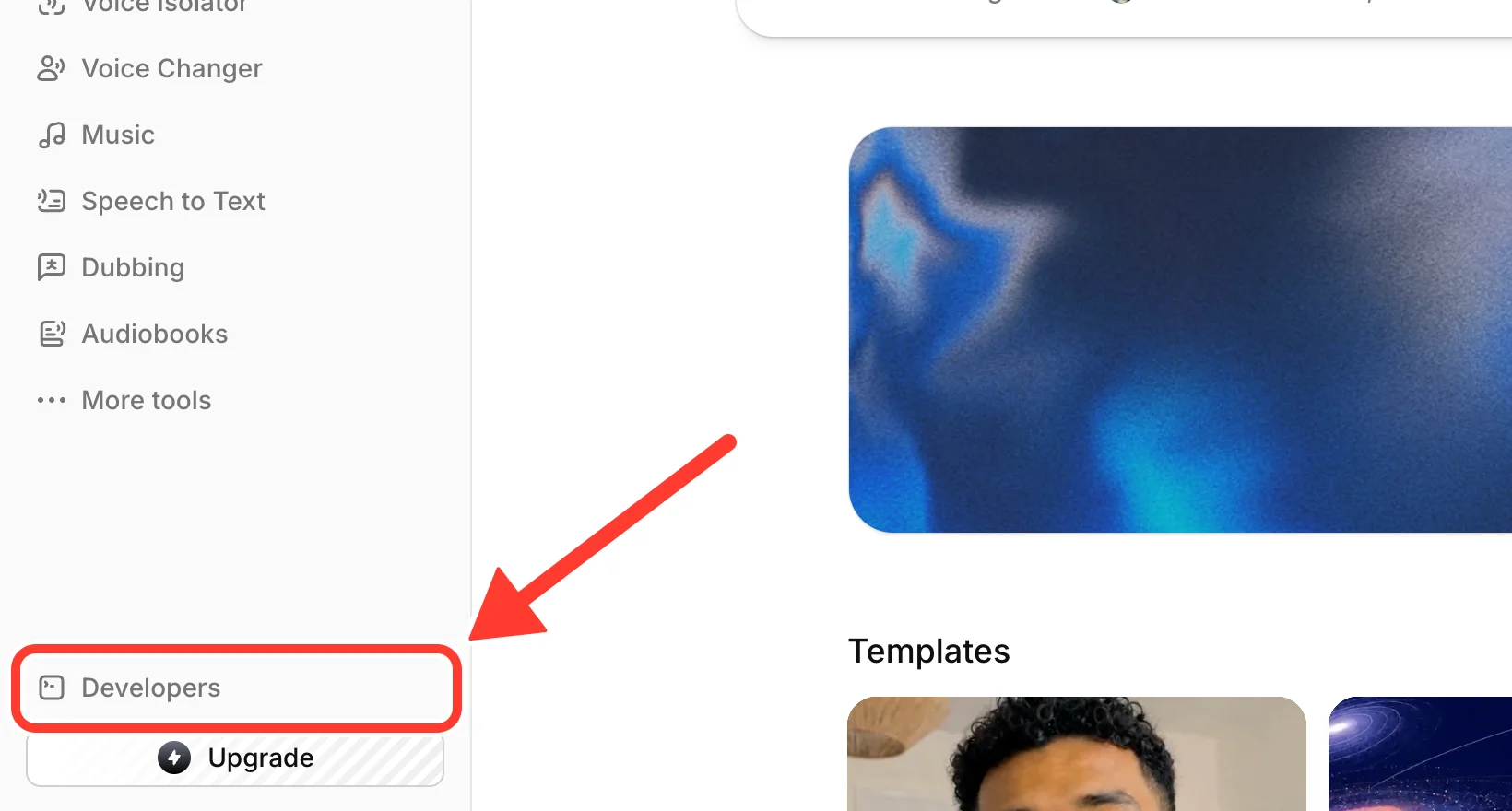
पाऊल 1: ElevenLabs मध्ये ओपन डेव्हलपर
elevenlabs.io वर साइन इन करा. साइडबारमध्ये Developers निवडा.
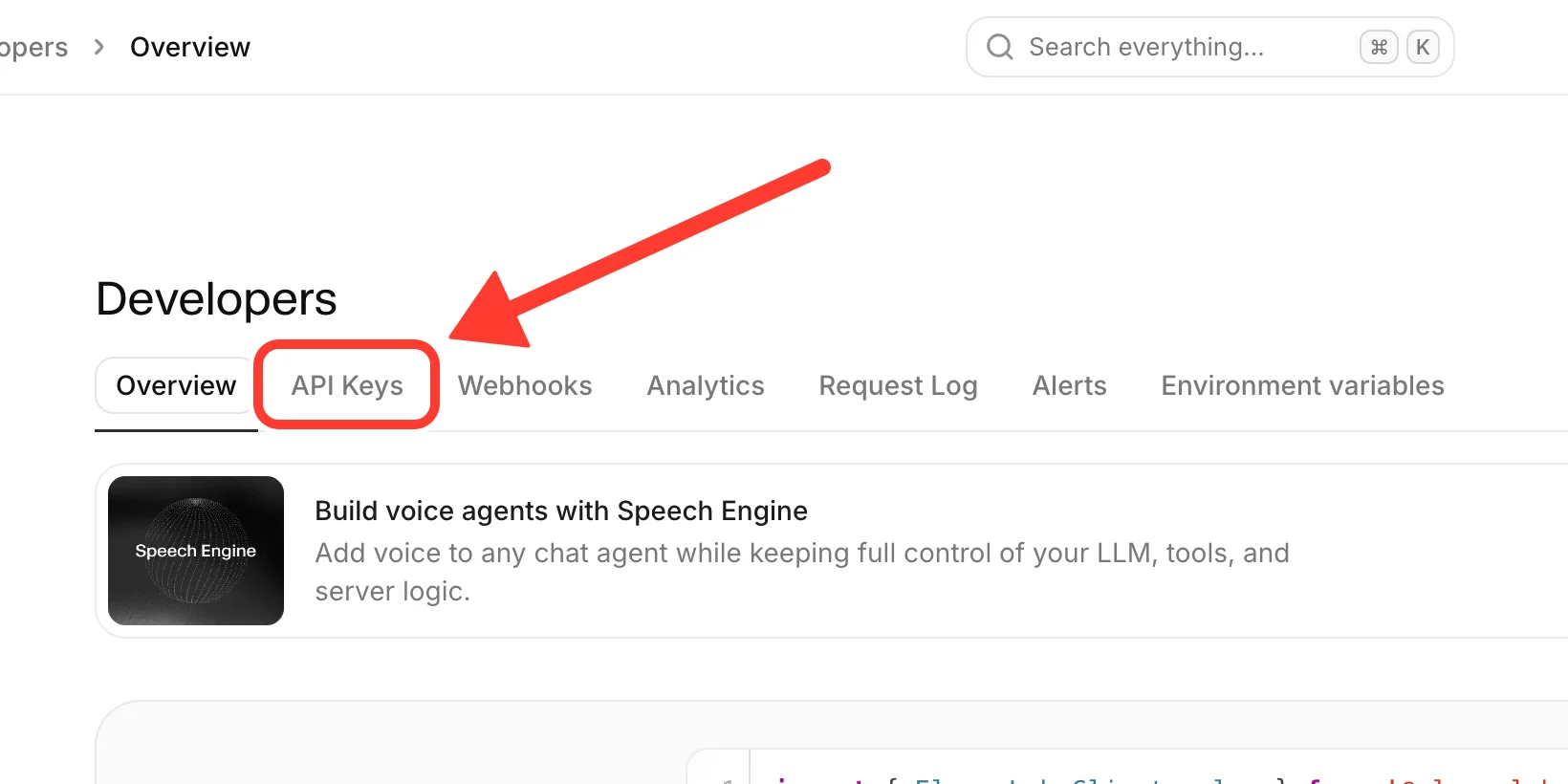
पायरी 2: एपीआय कीवर जा
डेव्हलपर्स पृष्ठाच्या शीर्षस्थानी, API Keys टॅब निवडा.
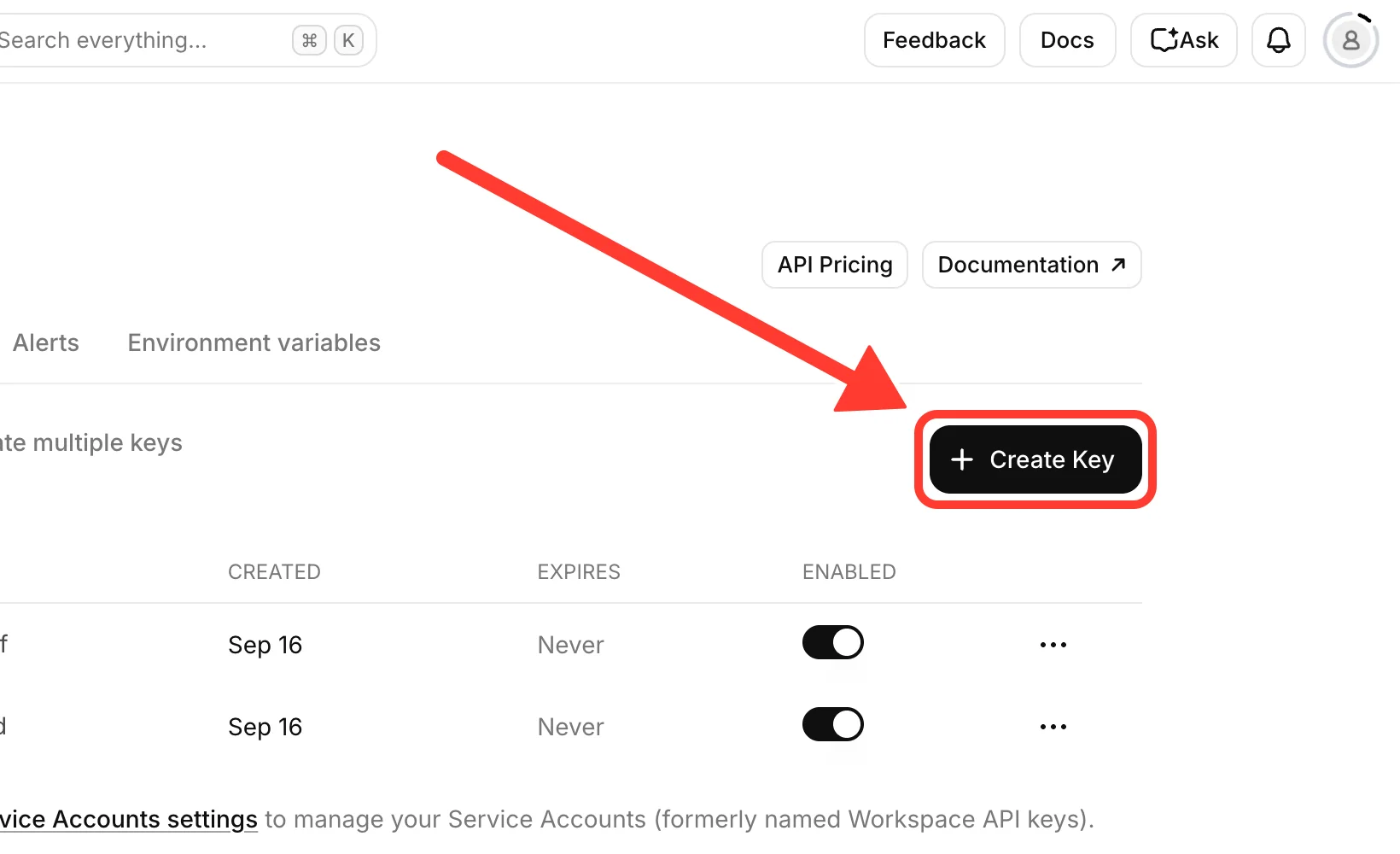
पायरी 3: नवीन की तयार करा
Create Key निवडा. फक्त WeTip साठी नवीन की बनवा, जरी तुमच्याकडे आधीच इतर की असतील. अशाप्रकारे आपण नंतर काहीही मोडल्याशिवाय ते बंद करू शकता.
पाऊल 4: परवानग्या सेट करा आणि की तयार करा
Create API Key पॅनेलमध्ये, आपण ओळखत असलेल्या कुळाचे नाव द्या, जसे WeTip. मग त्याच्या परवानग्या सेट करा.
WeTip मध्ये यापैकी तीन किल्ली परवानग्या आवश्यक आहेत आपले स्वतःचे ElevenLabs खाते पॅनेलमध्ये, ElevenLabs फॉर्मच्या समान नावे वापरून यादी करतो.
त्यापैकी दोन आवश्यक आहेत. WeTip ते नसलेली चावी नाकारतेः
- टेक्स्ट टू स्पीच: Access वर सेट केले आहे. WeTip प्रत्येक टिपला भाषणात बदलण्यासाठी वापरते.
- आवाज (वाचन): सेट केले प्रवेश. WeTip तुमच्या अकाऊंटवरील व्हॉईसची यादी करण्यासाठी, व्हॉईस लायब्ररीमध्ये ब्राउझ करण्यासाठी आणि तुम्ही निवडलेली व्हॉईस अजूनही अस्तित्वात आहे का ते तपासण्यासाठी वापरते.
तिसऱ्याची शिफारस केली जाते. WeTip एक चावी स्वीकारते ती न करताः
- आवाज (लेखा): सेट केले प्रवेश. WeTip फक्त एका एका आवाजला जोडण्यासाठी वापरतो जो तुम्ही ElevenLabs व्हॉइस लायब्ररीमधून निवडून घेतला आहे. त्याशिवाय, तुमच्या खात्यात आधीच असलेल्या आवाजामधून निवडा.
तसेच हेही चालू करा, जे WeTip मध्ये सूचीबद्ध नाहीः
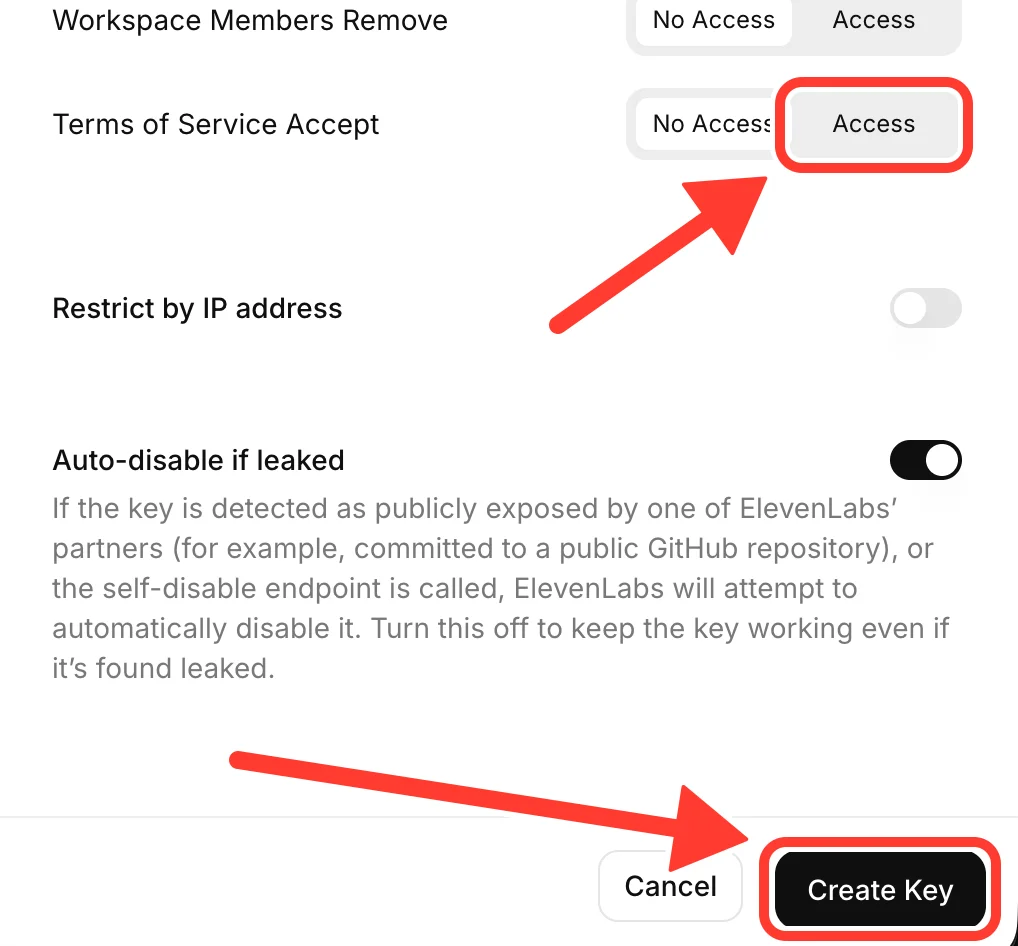
- सेवा अटी स्वीकारा : Access वर सेट केले. त्याशिवाय, गोंधळाने टिप्स वाचण्यासाठी की कार्य करत नाही. यादीतील शेवटची परवानगी आहे. ती फक्त IP पत्त्याद्वारे मर्यादित आहे.
आणखी एक पर्यायी आहे आणि WeTip मध्ये सूचीबद्ध नाहीः
- वापरकर्ता (वाच): सेट केले प्रवेश तुम्हाला हवे असल्यास WeTip तुमच्या ElevenLabs प्लॅन आणि वापरलेल्या वर्ण दाखवण्यासाठी. त्याशिवाय, त्या तपशीलांचा आकडा एक झटक्यासारखा दिसतो.
WeTip दुसरे काहीही वापरत नाही, म्हणून इतर सर्व परवानग्या No Access वर सेट करा. यामध्ये Webhooks, Service Accounts, आणि प्रत्येक Workspace परवानगीचा समावेश आहे. कीला जितके कमी परवानग्या असतील तितके कमी ते लीक झाल्यास कोणीही त्यासह करू शकणार नाही.
IP पत्त्याद्वारे मर्यादित बंद ठेवा. टिप्स WeTip's सर्व्हरवरून वाचली जातात, आपल्या संगणकावरून नाही, म्हणून आपल्या स्वतःच्या IP पत्त्यावर मर्यादित की कार्य करणार नाही.
आपण की तयार करण्यापूर्वी, तपासा की Terms of Service Accept Access वर सेट केले आहे. मग पॅनेलच्या तळाशी स्क्रोल करा आणि Create Key निवडा.
पाऊल 5: की कॉपी करा
ElevenLabs एकदा नवीन चावी दाखवते. तात्काळ कॉपी करा. जर तुम्ही ते गमावले तर चावी हटवा आणि नवीन तयार करा.
पासवर्डसारखा चावीचा विचार करा. ज्याच्याकडे ते असेल त्याने तुमच्या इलेव्हन लॅब्स क्रेडिट्सचा खर्च करू शकतो.
पायरी 6: WeTip चा की कनेक्ट करा
- WeTip मध्ये, open Creator workspace → Settings → Integration.
- आपल्या ElevenLabs खात्यात पॅनेलमध्ये, API की मध्ये की पेस्ट करा.
- Connect account निवडा.
जर शब्द पाठ किंवा Voices (Read), WeTip कनेक्ट करत नाही आणि कोणती परवानगी गायब आहे हे सांगते. ElevenLabs मध्ये की संपादित करा आणि नंतर पुन्हा कनेक्ट करा.
जर Voices (Write)शिवाय की कनेक्ट असेल तर पॅनेलमध्ये ती Key permissions needed अंतर्गत सूचीबद्ध केली जाईल. ElevenLabs च्या कीमध्ये जोडा, नंतर Refresh निवडा.
WeTip ते जतन करण्यापूर्वी ElevenLabs सह की तपासा. त्यानंतर, चावी पुन्हा दाखवता येत नाही. पॅनेलमध्ये कीची स्थिती दर्शविली जाते आणि Refresh आपला प्लॅन आणि वापर पुन्हा लोड करतो. चावी काढण्यासाठी Disconnect निवडा.
ग्रंथालय आवाज एक सशुल्क ElevenLabs योजना आवश्यक आहे. मोफत प्लॅनवर, तुमच्या ElevenLabs खात्यातील आवाज निवडा.
जर तुमची चावी काम करत नसेल तर टिप्स गप्प पडतात. WeTip आपल्या मागे आपल्या स्वतः च्या आवाज प्रदात्यावर स्विच करत नाही.
प्रवाहादरम्यान वाचन टाळणे
जर एखादा वाचन संपूर्णपणे प्ले होत नसेल तर टिप अलर्टच्या गुणधर्मांमध्ये हे वाचन स्किप करा. तुमच्याकडे असलेल्या प्रत्येक दृश्यावर सध्याच्या टिपा वाचण्यापासून ते थांबते. अॅलर्ट स्क्रीनवर राहील.
गप्प राहणाऱ्या बोललेल्या टिपांचे निराकरण करा
या क्रमांकावर तपासा:
- मोठ्याने टिप्स वाचा चालू आहे, आणि तुम्ही बदलल्यापासून ही दृश्य प्रकाशित झाली आहे.
- टीप तुमच्या किमान टीपला भेटते जेणेकरून तुम्ही मोठ्याने वाचू शकता , आणि त्यात तुमच्या यापैकी कोणतीही टर्म कधीही मोठ्याने वाचू नका .
- Alert volume 0 पेक्षा जास्त आहे आणि OBS ब्राउझर स्रोत OBS ऑडिओ मिक्सरमध्ये गप्प नाही.
- ब्राउझर टॅबमध्ये तुम्ही SoundEnable निवडला आहे.
जर तुम्ही स्वतःचे ElevenLabs खाते वापरत असाल तर इंटीग्रेशन पृष्ठावरील स्थितीत समस्या आहेः
- That key was rejected: की ElevenLabs मध्ये हटविली गेली, बंद केली गेली किंवा आवश्यक परवानगी गमावली गेली. चावी अद्याप सक्षम आहे की नाही हे तपासा आणि Text to Speech, Voices (Read), आणि Terms of Service Accept, नंतर Refresh निवडा. जर तुम्ही की हटवली तर ती डिस्कनेक्ट करा, नवीन की तयार करा आणि ती कनेक्ट करा.
- त्या खात्यात वर्ण नाहीत: क्रेडिट जोडा किंवा तुमच्या ElevenLabs योजनेच्या नूतनीकरणाची प्रतीक्षा करा.
- ElevenLabs पर्यंत पोहोचता आले नाही : हे सहसा तात्पुरते असते. काही क्षणानंतर Refresh निवडा.
- आपली ElevenLabs की त्या खात्यावरील आवाज सूचीबद्ध करू शकली नाही: Voices (Read) जोडा ElevenLabs च्या कीमध्ये, नंतर Refresh निवडा.
संबंधित
द्रुत तपासणी