युट्युबकडे सबस्क्राइबर अलर्ट्स नाहीत, म्हणून WeTip हे लॉगिनशी जोडत नाही. त्याऐवजी तुम्ही तुमच्या स्वतःच्या क्लाउड प्रोजेक्टमधून गूगल एपीआय की पुरवतो आणि WeTip हे तुमच्या चॅनेलची सार्वजनिक ग्राहक संख्या वाचण्यासाठी वापरते आणि ती एका सीनवर काढते.
चावी तुझीच राहील. ते एन्क्रिप्टेड ठेवले जाते, तुम्ही ते जतन केल्यानंतर ते पुन्हा कधीही प्रदर्शित होत नाही आणि तुम्ही दिलेला चॅनेल वाचण्यासाठीच वापरले जाते.
Google API की तयार करा
तुम्हाला हे फक्त एकदाच करायचे आहे. Google Cloud console. ते मोफत आहे. युट्युबवरील एकत्रीकरण पानावर या मार्गदर्शकाशी दुवा साधला जातो.
पायरी 1: प्रकल्प निवडक उघडा
आपल्या Google खात्यासह Google Cloud console मध्ये साइन इन करा. पृष्ठाच्या शीर्षस्थानी निवडा प्रकल्प निवडा.
जर तुम्हाला आधीच एखादा प्रकल्प हवा असेल तर तो इथे निवडा आणि चौथ्या पायरीवर जा.
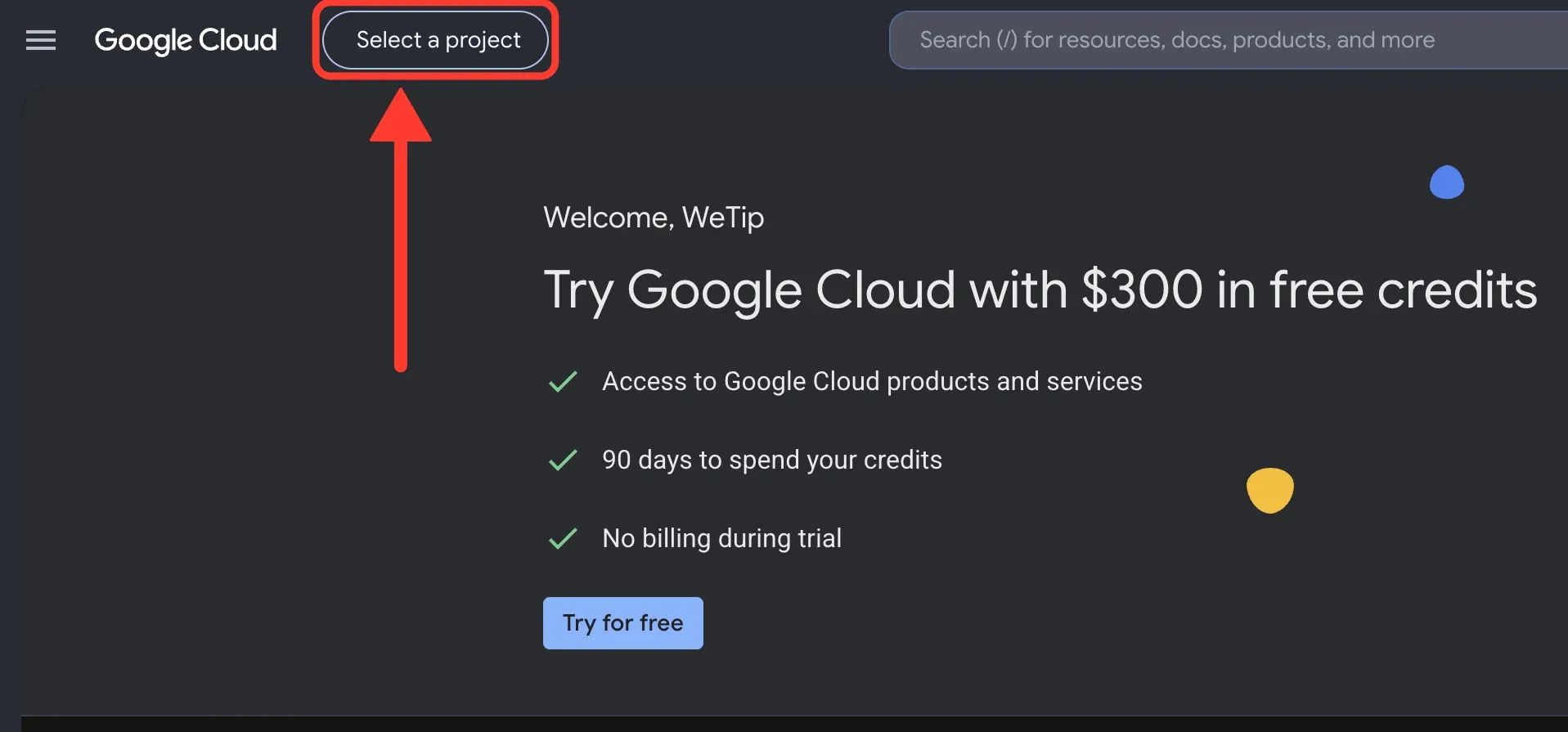
पायरी 2: नवीन प्रकल्प सुरू करा
Project विंडोमध्ये, New project निवडा.
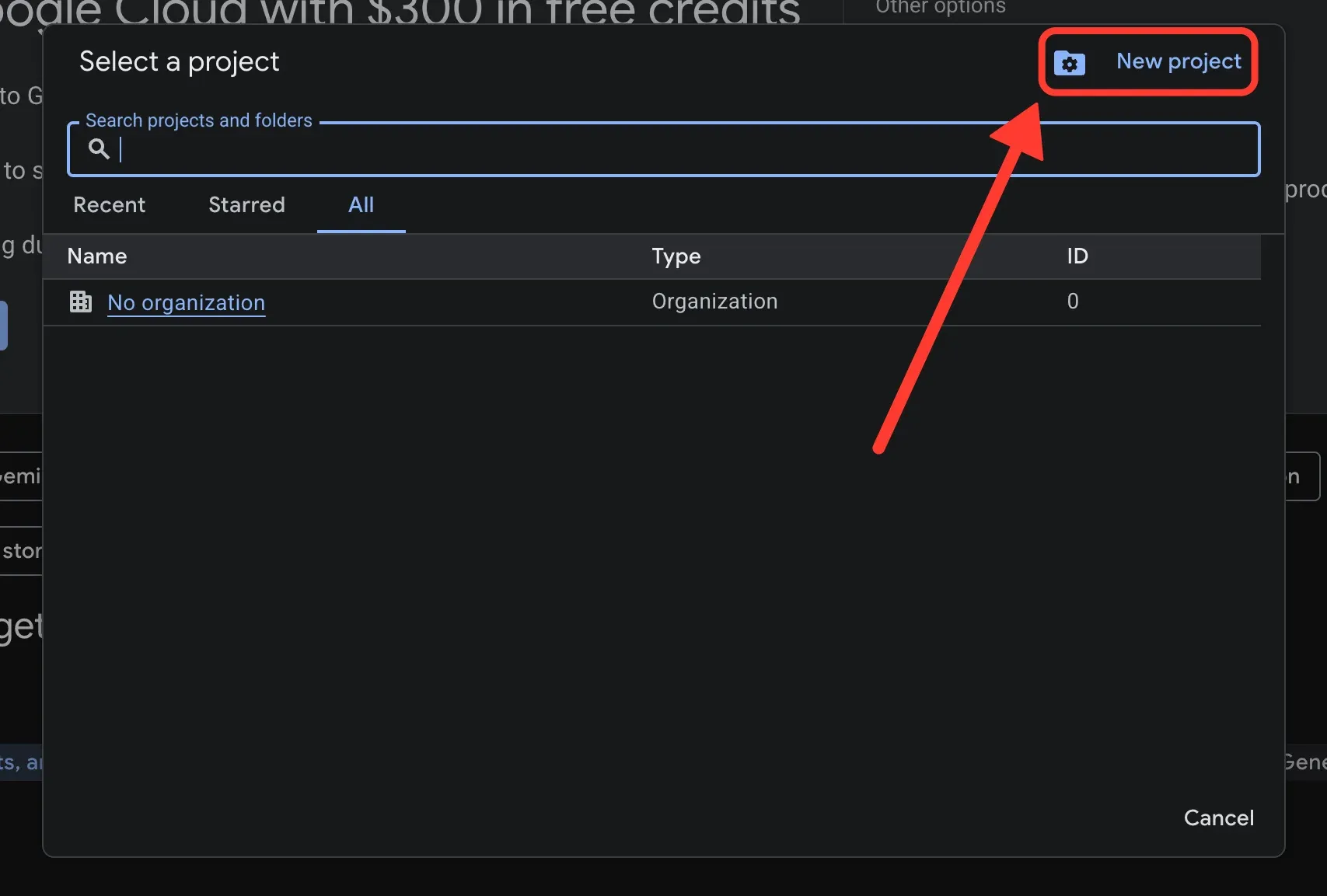
पायरी 3: प्रकल्पाचे नाव द्या आणि ते तयार करा
प्रकल्पाला तुम्ही ओळखेल असे नाव द्या, जसे WeTip. पैतृक संसाधन ते जसे आहे तसे ठेवा, नंतर Create निवडा.
प्रकल्प तयार होण्यास काही सेकंद लागतात. जेव्हा ते तयार होईल, तेव्हा खात्री करा की ते पृष्ठावरील प्रोजेक्ट आहे. नाही तर प्रोजेक्ट पिकर उघडा आणि निवडा.
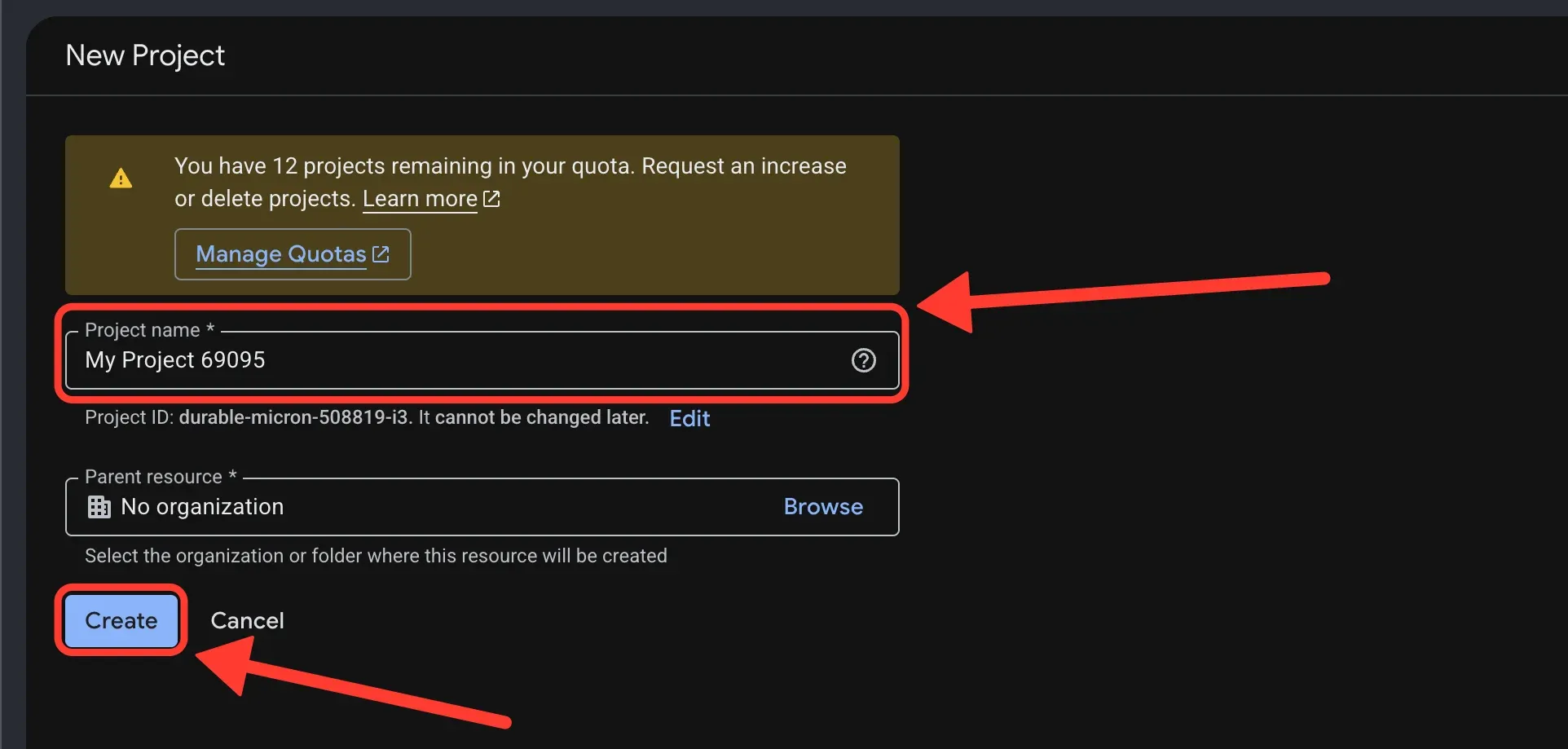
पाऊल 4: YouTube डेटा API शोधा
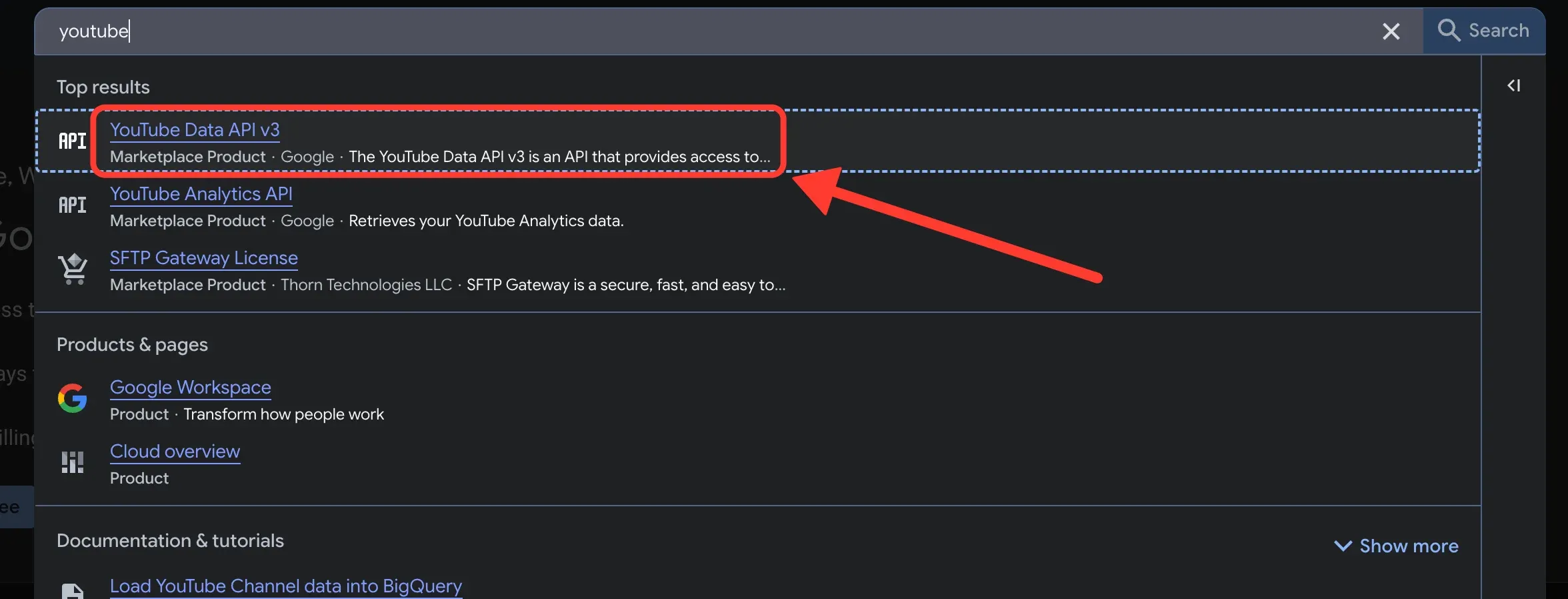
कन्सोलच्या शीर्षस्थानी असलेल्या शोध बार निवडा आणि YouTube Data API v3 टाइप करा.
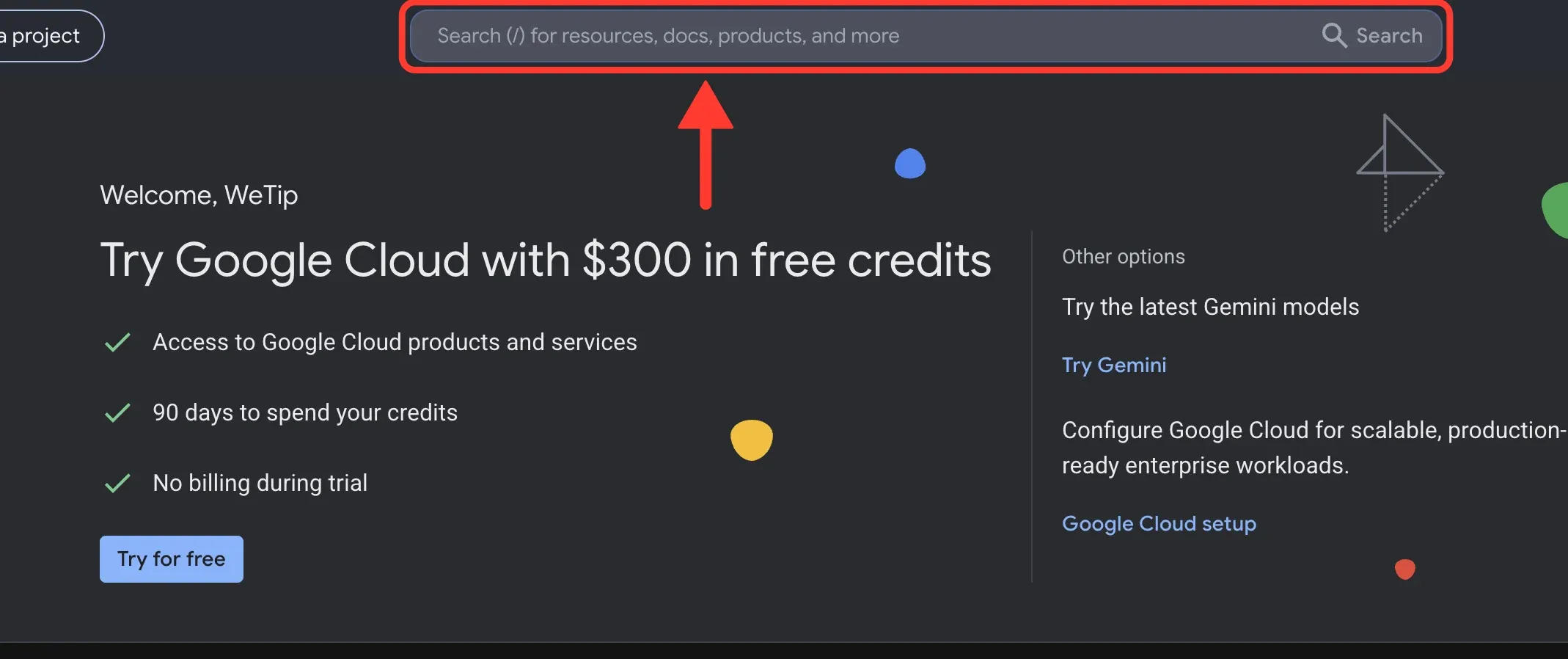
पाऊल 5: YouTube डेटा API v3 उघडा
यातील निकाल मध्ये YouTube डेटा API v3 निवडा. तुम्ही हे निवडावे याची खात्री करा, नाही YouTube Analytics API किंवा YouTube Reporting API.
पाऊल 6: एपीआय सक्षम करा
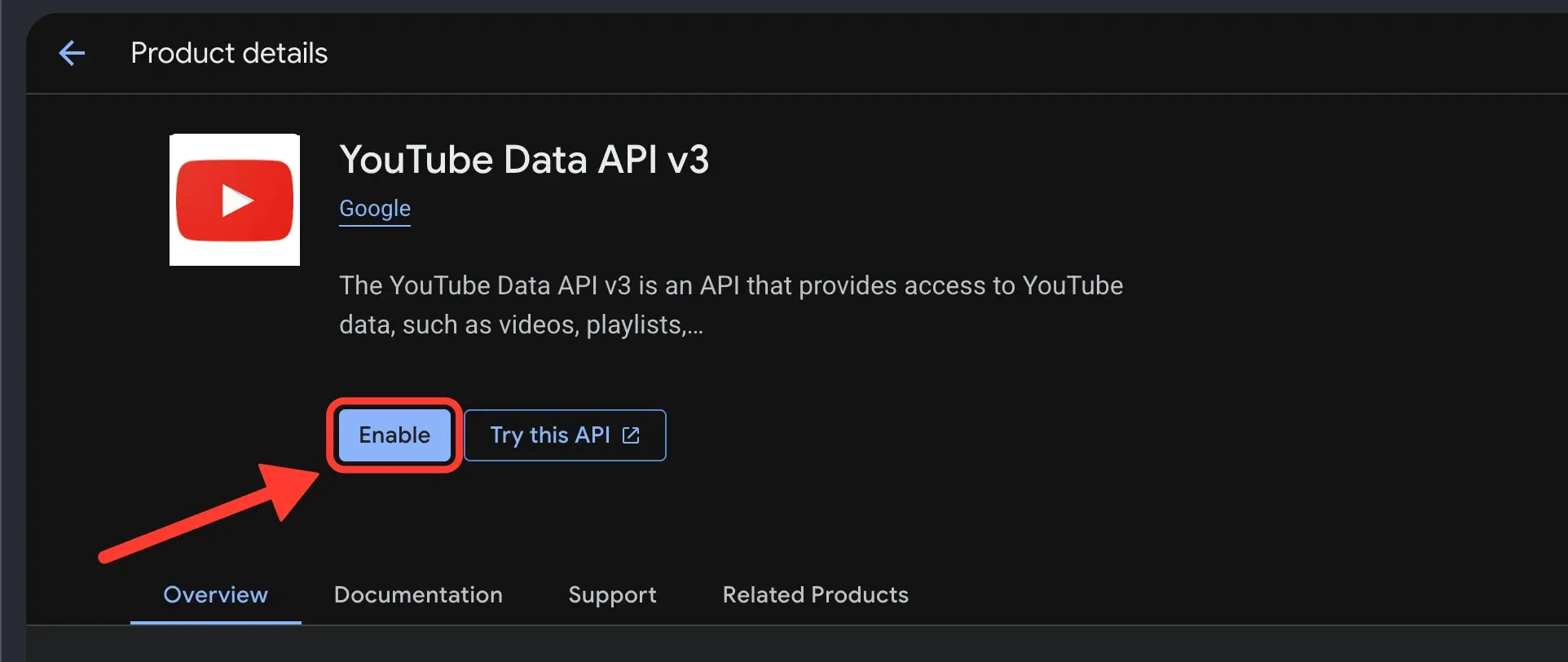
Enable निवडा. एकदा एपीआय चालू झाल्यानंतर, पृष्ठ API/Service Details वर बदलते आणि स्थिती Enabled असे वाचते.
पाऊल 7: प्रमाणपत्रे उघडा
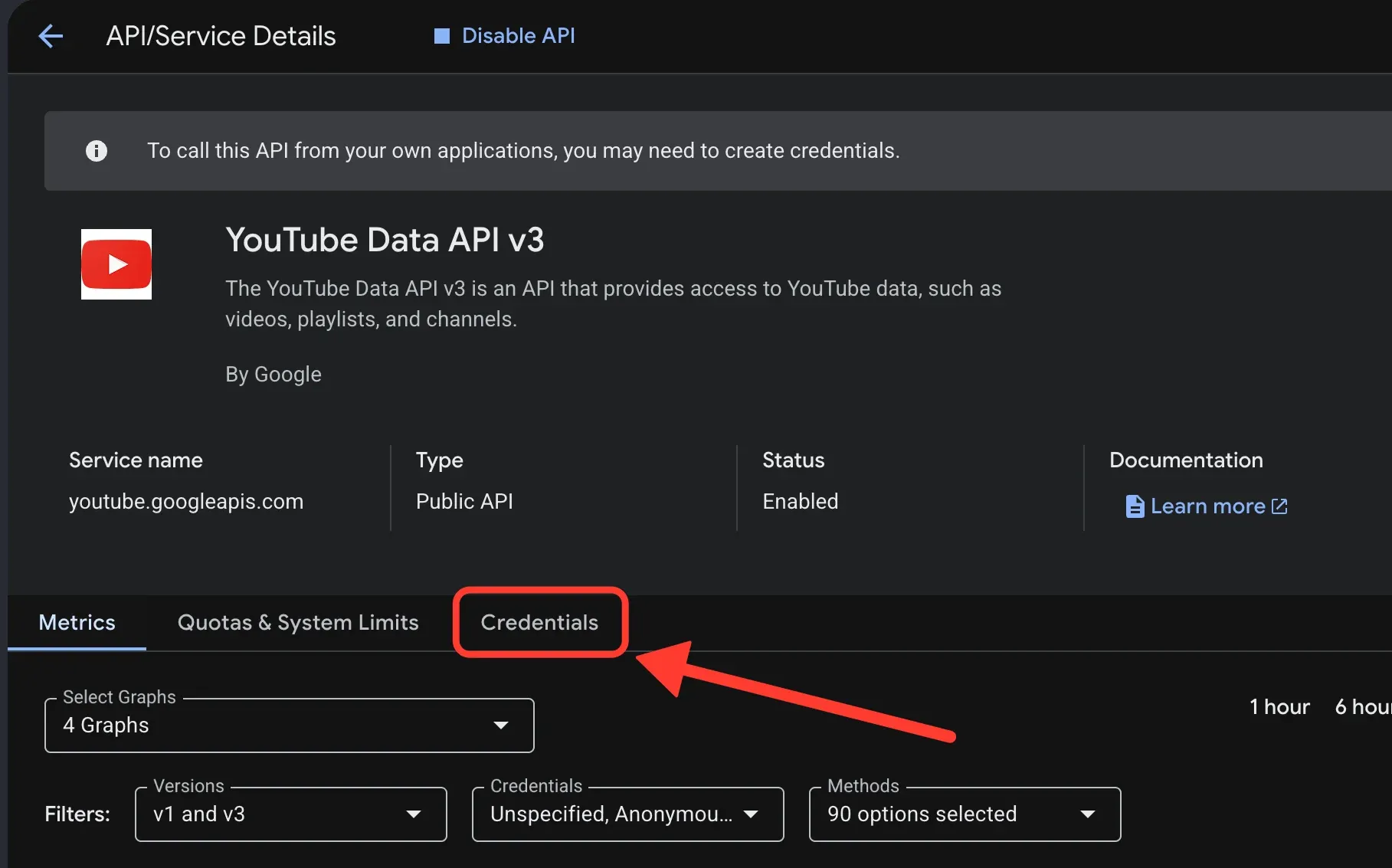
API/Service Details पृष्ठावर Credentials टॅब निवडा.
पायरी 8: API चाक तयार करा
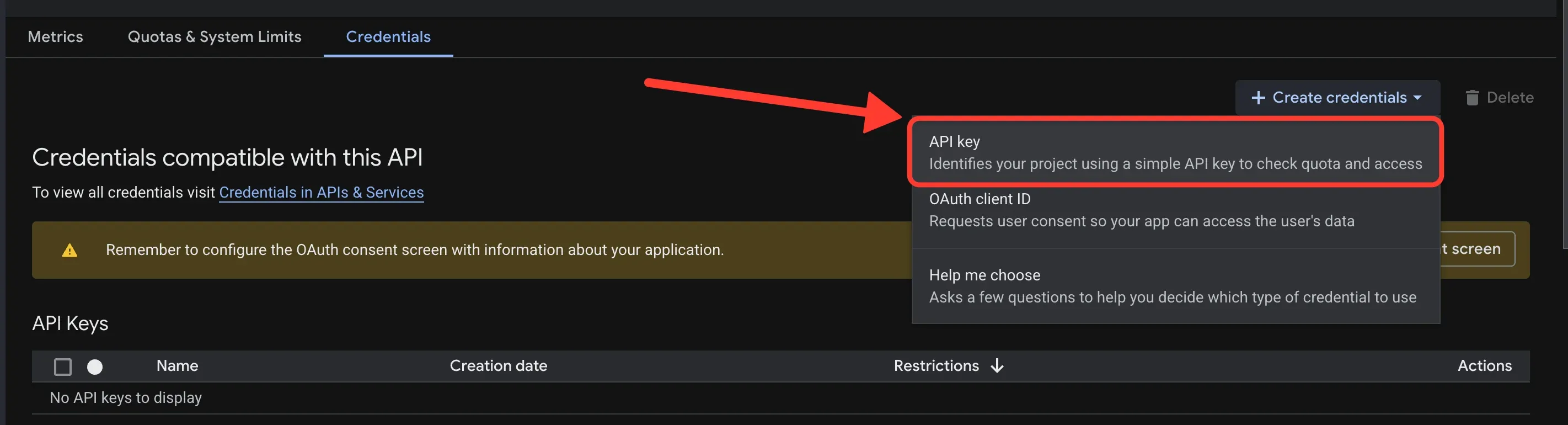
Create credentials निवडा, त्यानंतर API key निवडा. OAuth क्लायंट आयडी निवडा. WeTip वापरत नाही.
पाऊल 9: YouTube डेटा API v3 चा की मर्यादित करा
चावीचे नाव द्या, जसे WeTip. त्यानंतर Select API restrictions उघडा.
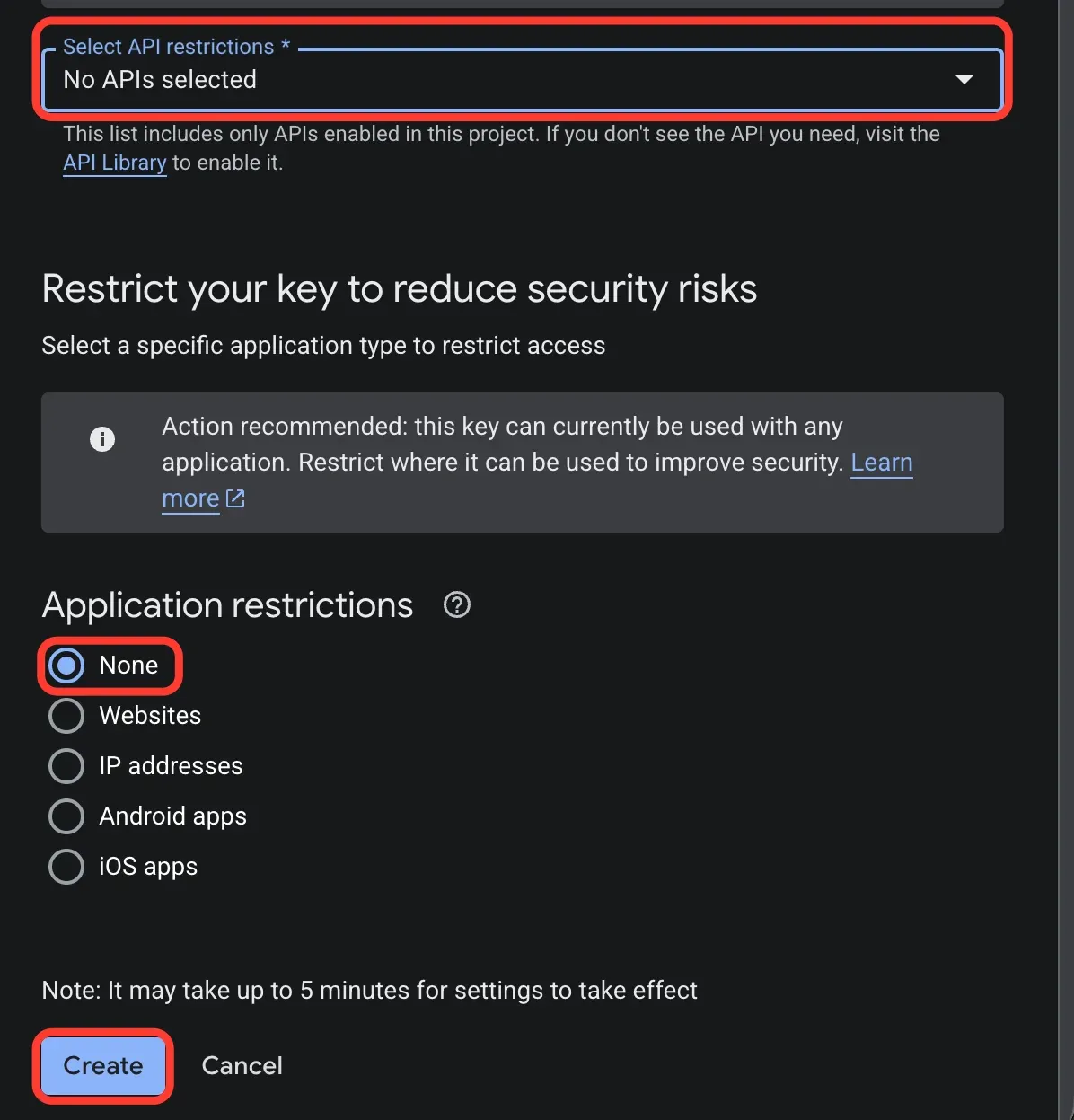
फिल्टरमध्ये youtube टाइप करा, YouTube डेटा API v3 टॅक करा आणि OK निवडा. फक्त या एपीआयला टॅग करा. मग चावीचा उपयोग इतर कशासाठीही होऊ शकत नाही, जरी ती लीक झाली तरी.
जर YouTube डेटा API v3 या यादीत नसेल तर या प्रकल्पात एपीआय अद्याप सक्षम नाही. पाऊल 4 वर परत जा.
पाऊल 10: अनुप्रयोग निर्बंध ना म्हणून सोड आणि की तयार करा
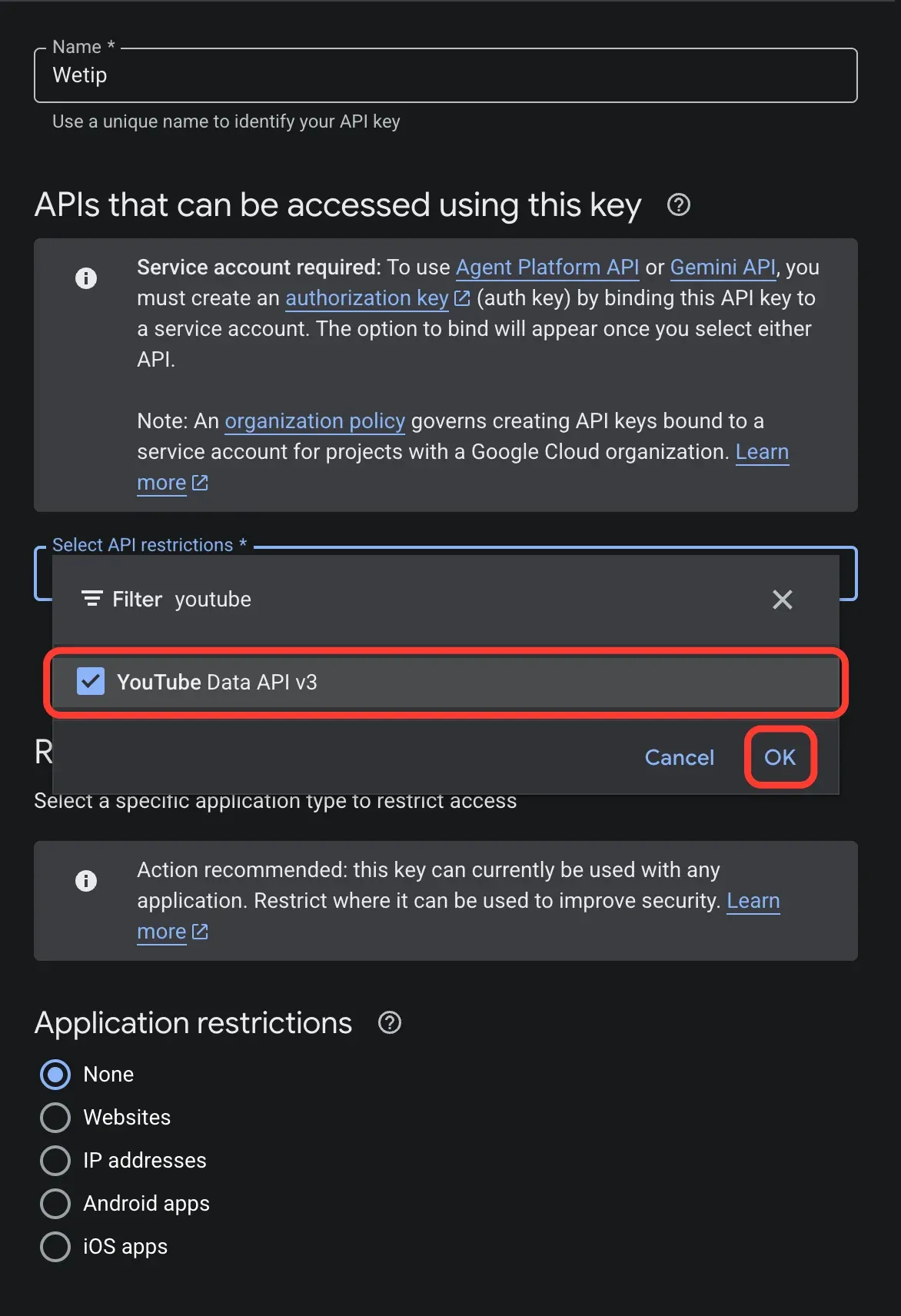
Application restrictions अंतर्गत, None निवडा, नंतर Create निवडा.
या सेटिंग्जमध्ये काही फरक पडतो. वेबसाइट्स किंवा आयपी पत्त्या पर्यंत मर्यादित कीमध्ये WeTip's सर्व्हर समाविष्ट नाहीत, म्हणून प्रत्येक उलटी गिनती मर्यादित त्रुटीसह अयशस्वी होते. गुगलने की मर्यादित करण्याचा सल्ला दिला आहे, परंतु WeTip साठी चरण 9 पासून एपीआय मर्यादित वापरणे आवश्यक आहे.
गुगलला सेटिंग्ज लागू करण्यासाठी 5 मिनिटे लागू होऊ शकतात, त्यामुळे नवीन कीला त्याची पहिली तपासणी होऊ शकत नाही. काही मिनिटे थांबा आणि पुन्हा तपासा.
पाऊल 11: चावी कॉपी करा
जेव्हा API की तयार केली जाते दिसते तेव्हा आपल्या API की च्या पुढे कॉपी बटण निवडा.
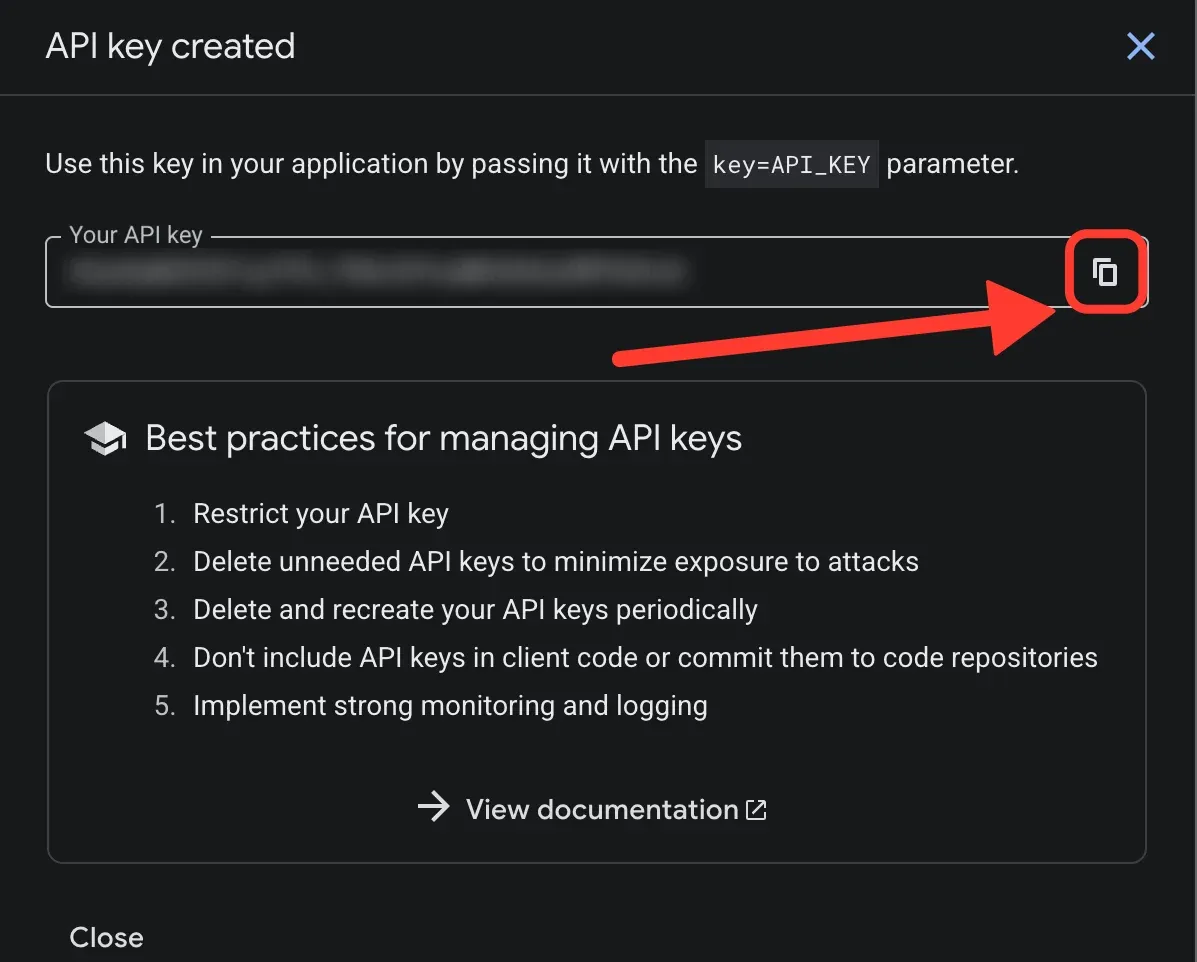
पासवर्डसारखा चावीचा विचार करा. ते पोस्ट करू नका किंवा स्क्रीनशॉटमध्ये शेअर करू नका. जर ते बाहेर पडले तर गुगल क्लाउडमधील की हटवा आणि एक नवीन तयार करा. आपण नंतर APIs & Services → Credentials अंतर्गत ते पुन्हा शोधू शकता.
आपला चॅनेल कनेक्ट करा
- Creator workspace → Settings → Integration उघडा
- YouTube पॅनेलमध्ये, कनेक्ट करणे निवडा.
- आपल्या चॅनेलमध्ये हँडल (
@yourchannel) किंवाyoutube.com/channel/UC…लिंक म्हणून प्रविष्ट करा. - एपीआय की पेस्ट करा.
- चेक की निवडा. WeTip चॅनेलचे निराकरण करते आणि त्यात सापडलेले नाव आणि ग्राहक संख्या दर्शवते.
- गणना सुरू करण्यासाठी Save निवडा.
या पॅनेलवर कनेक्ट केलेला चॅनेल, त्याच्या सदस्यांची संख्या, शेवटची तपासणी केव्हा झाली, कीचे शेवटचे चार वर्ण आणि वापरलेला दैनिक कोटा दाखवला जातो.
नंतर की बदलण्यासाठी वापरा त्याच पॅनेलमध्ये की बदला.
एखाद्या दृश्यावर विजेट जोडा
एक कनेक्शन स्वतःच काहीही आकर्षित करत नाही. एका दृश्यावर गणना करा:
- Creator workspace → Studio उघडा आणि YouTube subscribers टेम्पलेट वापरा किंवा विद्यमान दृश्य उघडा.
- YouTube सबस्क्राइबर्स विजेट दृश्यमान करा.
- ते कॅनव्हासवर ठेवा आणि स्केल करा.
- त्याची पर्याय Properties अंतर्गत सेट करा, नंतर दृश्य जतन करा.
दोन पर्याय वाचन आकारः
- ग्राहक लक्ष्य वैकल्पिक आहे. एक ध्येय सेट केल्यास, विजेट गट विरुद्ध गट वाचतो; एकट्याने गट दर्शविण्यासाठी रिक्त ठेवा. ध्येय 1 ते 1,000,000,000 पर्यंतची कोणतीही पूर्णांक स्वीकारते.
- गणना कमी करा १२०० आणि १,२३४,५६७ ऐवजी १२०० आणि १,२००,५६७ ऐवजी १२०० आणि १,२००,२००,२००,२००,२००,२००,२००,२००,२००,२००,२००,२००,२००,२००,२००,२००,२००,२००,२००,२००,२००,२००,२००,२००,२००,२००,२००,२००,२००,२००,२००,२००,२००,२००,२००,२००,२००,२००,२००,२००,२००,२००,२००,२००,२००,२००,२०००,२०००,२०००,२०००,२०००,२०००,२०००,२०००,२०००,२०००,२०००,२०००,२०००,२००००,२०००,२०००,२०००,२०००,२०००,२०००,२०००,२०००,२०००,२०००,२०००,२०००,२०००,२०००,२००००,२००००,२०००,२०००००,२००००,२००००००,२००००,२०००००००००००००००००,२०००००००००००००००००००००००००००,००००००००००००००००००००००००००००००००००००००००००००००००००००००००००००००००००००००००००००००००००००००००००००००००००००००००००००००००००००००००००००००००००००. त्यामुळे ध्येय कमी होतो.
आपण प्रदर्शन लेबल देखील बदलू शकता, त्यामुळे विजेट आपल्या शब्दांत Subscribers, Road to 10k किंवा इतर काहीही वाचू शकते.
किती वेळा गोंधळ येतो
एका मिनिटात एकदाच या गणिताचे पुनरुज्जीवन होते. WeTip केवळ ज्यांची संख्या प्रत्यक्षात प्रदर्शित केली जात आहे अशा चॅनेलवरच मतमोजणी केली जाते, यामुळे कोटा स्वस्त राहतो.
प्रत्येक चेकची किंमत तुमच्या कळाच्या तुलनेत एक कोटा युनिट आहे. डीफॉल्ट गुगल प्रोजेक्टमध्ये दररोज १०,००० युनिट्सची परवानगी असते आणि एका संपूर्ण दिवसासाठी प्रत्येक मिनिटाला सर्वेक्षण केलेल्या एका व्यक्तीला त्यापैकी १,४४० युनिट्स खर्च होतात. पॅसिफिक वेळेनुसार मध्यरात्री कोटा पुन्हा सेट होईल.
कारण गुगलने कोणतेही शेष नसलेल्या अहवाल दिले आहेत, पॅनेलमधील कोट्याचा आकडा फक्त WeTip ने आज कीवर खर्च केला आहे. तुमच्या इतर अॅप्सने त्याच किल्लीवर खर्च केलेली कोणतीही गोष्ट तिथे मोजली जात नाही.
का गणना अचूक नाही
१,००० पेक्षा जास्त ग्राहक युट्युबने अचूक संख्या प्रकाशित करणे बंद केले आहे. त्यात तीन महत्त्वपूर्ण अंकांपर्यंत घुरलेले गणनेचा अहवाल दिला जातो आणि त्या घुरलेल्या आकृतीचा अर्थ कोणताही अॅप वाचू शकतो WeTip समाविष्ट आहे.
तर १,५६० सदस्यांसह चॅनेल आणि १,५६९ सदस्यांसह चॅनेल दोन्ही १५,६० अहवाल देतात आणि विजेट १,५६०० वाचतो. चॅनेल १,५७० पर्यंत पोहोचल्यावरच संख्या पुढे जाते. मोठ्या चॅनेल मोठ्या टप्प्यांत फिरतात: 100,000 च्या मागे टप्पा 1,000 आहे, आणि 1,000,000 च्या मागे तो 10,000 आहे.
यातून दोन गोष्टी स्पष्ट होतात.
- काउंट काही दिवस पायऱ्यांच्या दरम्यान उभा राहतो. तुमच्या कळाशी काहीही चुकीचे नाही किंवा रिफ्रेश फक्त वाचायला नवीन क्रमांक नाही.
- Counting shorten अचूकतेबद्दल काहीही बदलत नाही. त्यातून १५६० पूर्ण लिहितो, जो समान गोल आकडा आहे.
१,००० च्या खाली असलेल्या युट्युबने अद्यापही अचूक संख्या नोंदवली आहे, त्यामुळे प्रत्येक सदस्यासह लहान चॅनेलची संख्या बदलते.
एक चावी जो मोजणे बंद करेल ती निश्चित करा
पॅनेलने कारण दिले आहे, आणि स्टेटस बॅज तुम्हाला सांगते की, त्याला तुमची गरज आहे की नाही.
- कोटा पुन्हा सेट होण्याची वाट पाहत — चावीचा दैनंदिन कोटा खर्च केला जातो. रीसेट केल्यानंतर गणना स्वतःच सुरू होते. काही दुरुस्त करता येणार नाही.
- Google ने ही API की नाकारली तपासा ती संपूर्ण कॉपी झाली आहे आणि ती हटविली गेली नाही, नंतर ती पुन्हा जतन करा.
- YouTube डेटा API v3 सक्षम नाही त्या कीच्या क्लाउड प्रोजेक्टवर API सक्षम करा, नंतर पुन्हा की तपासा.
- किल्ली प्रतिबंधित आहे त्याची अनुप्रयोग निर्बंध सेट करा शून्य, नंतर पुन्हा की तपासा.
- कॅनेल सोडत नाही पुन्हा कॅनेल हँडल किंवा लिंक साठवा.
तुमच्या लक्ष्याची गरज असलेली एक चावी जोपर्यंत तुम्ही एक कार्यरत चावी वाचवत नाही तोपर्यंत मतदानातून बाहेर राहते. केवळ वापरलेल्या कोट्याची पुन्हा टाईमरवर चाचणी केली जाते.
एक चॅनेल लपवतो
जर तुमच्या चॅनेलमध्ये YouTube वर सदस्यांची संख्या लपविली गेली असेल तर एपीआय प्रदर्शित करण्यासाठी काहीही परत देत नाही आणि पॅनेल Hidden by the channel असे वाचते. जर तुम्हाला स्ट्रीमिंग करायचे असेल तर युट्यूब स्टुडिओमध्ये ही गणना सार्वजनिक करा. ज्या चॅनेलवर मतदान झालेले नाही ते Not counted yet वाचते आणि पुढील रिफ्रेशवर सोडवते.
या जोडणीमुळे काय होत नाही
युट्युब कनेक्शन ही एक गणना आहे, अलर्ट नाही. युट्युबने या घटनांची घोषणा केली नाही, म्हणून ते नवीन ग्राहक जाहीर करू शकत नाही. थेट सदस्यता क्षणांसाठी, ट्विच किंवा किक कनेक्ट करा Connect Twitch and Kick for subscriber alerts पहा.
द्रुत तपासणी