भाषणमा पाठ प्रत्येक टिप स्ट्रिममा उच्च स्वरमा पढ्छ। टिप अलर्ट स्क्रिनमा सामान्य रूपमा देखा पर्दछ, एक अलर्ट ध्वनि प्ले हुन्छ, र त्यसपछि टिप तपाईंले छनौट गर्नुभएको आवाजमा पढिन्छ।
भाषण सेटिंग्स तपाईंको सम्पूर्ण खातामा लागू हुन्छ, एउटा दृश्यमा होइन। प्रत्येक दृश्यमा एउटा टिप घोषणा गरिन्छ, त्यसैले तिनीहरू सबै एउटै आवाज प्रयोग गर्छन्। केवल प्रत्येक दृश्यको लागि मात्रा सेट गरिएको छ।
सुरु गर्नु अघि
- टिप अलर्ट विजेट समावेश गर्ने दृश्य सिर्जना गर्नुहोस्। Choose a studio scene type ले विकल्पहरूको व्याख्या गर्दछ।
- ब्राउजर स्रोतको रूपमा OBS मा त्यो दृश्य थप्नुहोस्। Connect WeTip to OBS यसको माध्यमबाट हिंड्छ।
- यदि भाषण प्यानलले Spoken टिपहरू अझै सक्रिय छैनन् भने , WeTip सँग अझै पढ्नको लागि कुनै आवाज छैन। Creator workspace → Settings → Integration अन्तर्गत आफ्नो ElevenLabs खाता जडान गर्नुहोस्, तल वर्णन गरिए अनुसार।
बोल्ने सुझावहरू खोल्नुहोस्
- Creator workspace → Studio खोल्नुहोस् र तपाईंको टिप अलर्टको साथ दृश्य खोल्नुहोस्।
- Tip alert विजेट चयन गर्नुहोस् यसको Properties खोल्नको लागि।
- अधिक स्वरमा सुझावहरू पढ्नुहोस् , अधिक स्वरमा सुझावहरू पढ्नुहोस् खोल्नुहोस्।
- एउटा छनौट गर्नुहोस् भाषा. हरेक सुझाव पढ्नुअघि यो भाषामा अनुवाद गरिन्छ। चयन गर्नुहोस् लिखित रूपमा पढ्नुहोस् समर्थकले प्रयोग गरेको भाषामा सुझाव पढ्न।
- एउटा Voice छनौट गर्नुहोस्। एकपटक भाषा चयन गरेपछि, तपाईं त्यसका लागि सिर्जना गरिएका आवाजहरू ब्राउज गर्न सक्नुहुन्छ। Voice category को साथ सूची संकुचित गर्नुहोस्, र यसलाई सुन्नको लागि आवाजमा प्ले थिच्नुहोस्।
- चयन गर्नुहोस् एक नमूना प्ले आफ्नो विकल्प सुन्न. नमूनाले स्क्रिनमा के छ प्रयोग गर्दछ, यदि तपाईंले अझै बचत गर्नुभएको छैन भने पनि।
- दृश्य प्रकाशित गर्नुहोस्। तपाईँको भाषण सेटिंग्स तपाईँले प्रकाशन गर्दा मात्र बचत हुन्छ।
अलार्म ध्वनि र आवाज सेट गर्नुहोस्
एउटै Properties प्यानलमाः
- Alarm sound बजाइन्छ जब टिप देखा पर्दछ, यो पढ्नु अघि। एउटा आवाज छनौट गर्नुहोस्, विषयवस्तुको आवाज राख्नुहोस्, वा No sound छनौट गर्नुहोस्।
- Alarm volume ले यो दृश्यमा अलार्म ध्वनि र बोल्ने टिप दुवै कति चर्को हुन्छ भनेर सेट गर्दछ।
ब्राउजरहरूले तपाईँको अनुमति नभएसम्म ध्वनि रोक्छन्। यदि तपाईं ब्राउजर ट्याबमा पूर्वावलोकन गर्नुहुन्छ भने ध्वनि सक्षम गर्नुहोस्। OBS बिना सोधेर ध्वनि बजाउँछ।
पढ्ने कुरा छनौट गर्नुहोस्
थप विकल्पहरू खोल्नुहोस् प्रत्येक पढ्नको लागि ठीक-ट्युन गर्नः
- Model गुणस्तरको लागि गति व्यापार गर्दछ। फ्ल्यास मोडेलहरू कम खर्च हुन्छन् र प्रत्येक सुझाव छिटो पढ्छन्। बहुभाषी v2 राम्रो देखिन्छ तर लामो समय लाग्छ। Eleven v3 सबैभन्दा धेरै भाषाहरू पढ्छ तर प्रत्येक अलर्टलाई केही सेकेन्डले ढिलाइ गर्न सक्छ। यदि कुनै मोडेलले तपाईंको चयनित भाषा पढ्न सक्दैन भने, प्यानलले तपाईंलाई बताउँछ। अर्को मोडेल वा भाषा छनौट गर्नुहोस्।
- समर्थकको नाम पढ्नुहोस् जसले टिप पठाएको बताउँछ। अज्ञात सुझावहरू कहिले पनि नाम दिइएको छैन, जुनसुकै यो सेटिंगले भन्छ।
- पढ्नुहोस् राशि सन्देश पढ्नु अघि कति टिप गरिएको थियो भन्ने बताउँछ।
- कम से कम टिप पढ्नका लागि _ साना टिपहरू छोड्दछ। तिनीहरू अझै पनि अलर्ट देखाउँछन् तर पढ्न सकिँदैन। प्रत्येक सुझाव पढ्नको लागि यसलाई ० मा सेट गर्नुहोस्।
- यीहरू कहिल्यै ठूलो स्वरमा पढ्नु हुँदैन प्रति लाइन एक शब्द वा वाक्यांश लिन्छ। कुनै पनि टिपले अझै पनि यसको चेतावनी देखाउँछ तर पढ्न सकिँदैन।
लामो सन्देशहरू छोटो हुन्छन्, त्यसैले एउटा टिपले स्ट्रिममा कब्जा गर्न सक्दैन।
आफ्नो ElevenLabs खाता प्रयोग गर्नुहोस्
आफ्नो आफ्नै क्रेडिट, योजना, र क्लोन आवाज प्रयोग गर्न आफ्नो आफ्नै ElevenLabs खाता जडान गर्नुहोस्। तपाईको कुञ्जीको साथ पढिएका पात्रहरू तपाईको WeTip allowance मा गणना हुँदैनन्।
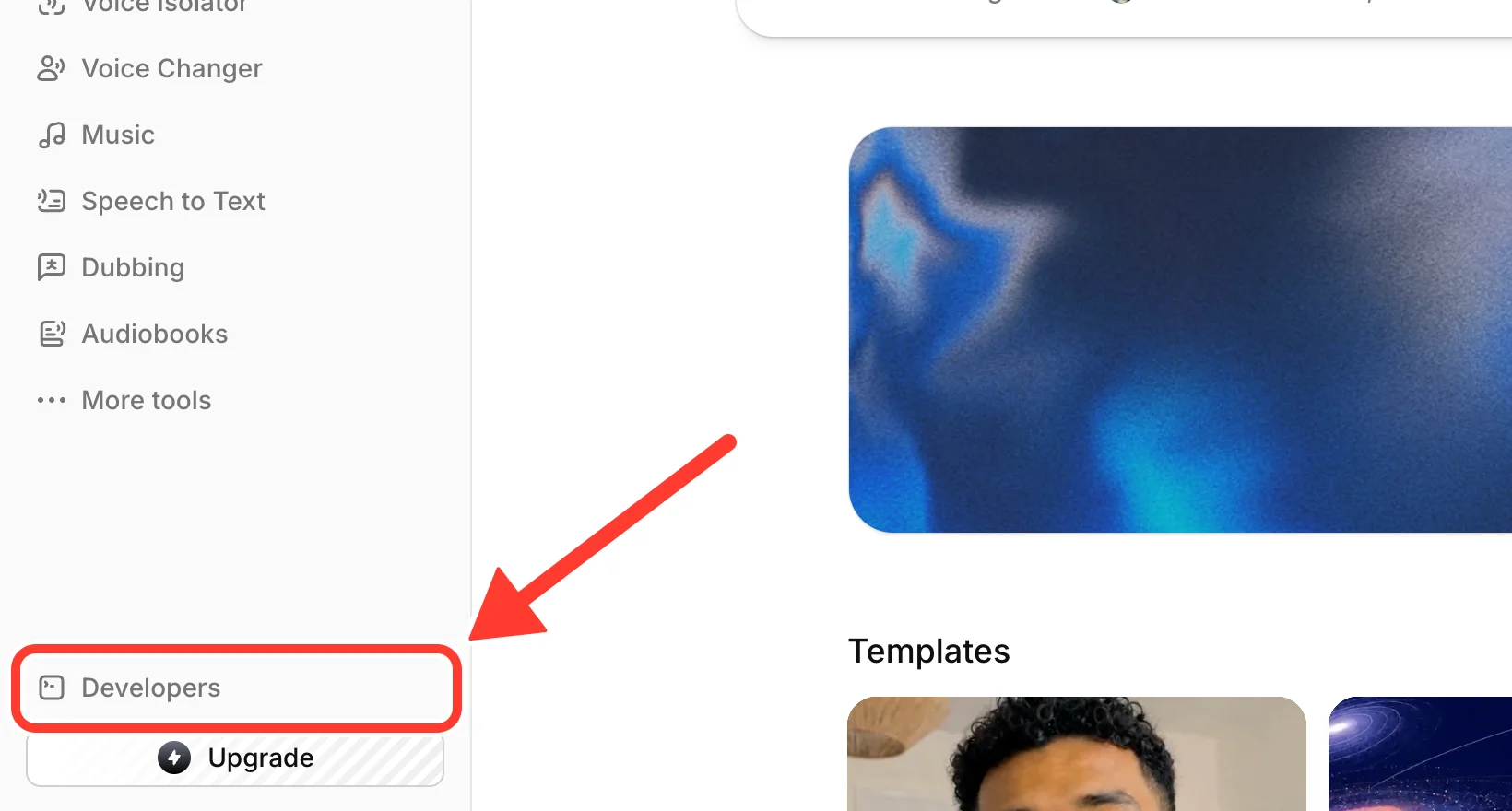
चरण १ः ElevenLabs मा विकासकर्ताहरू खोल्नुहोस्
elevenlabs.io मा साइन इन गर्नुहोस्। साइडबारमा Developers चयन गर्नुहोस्।
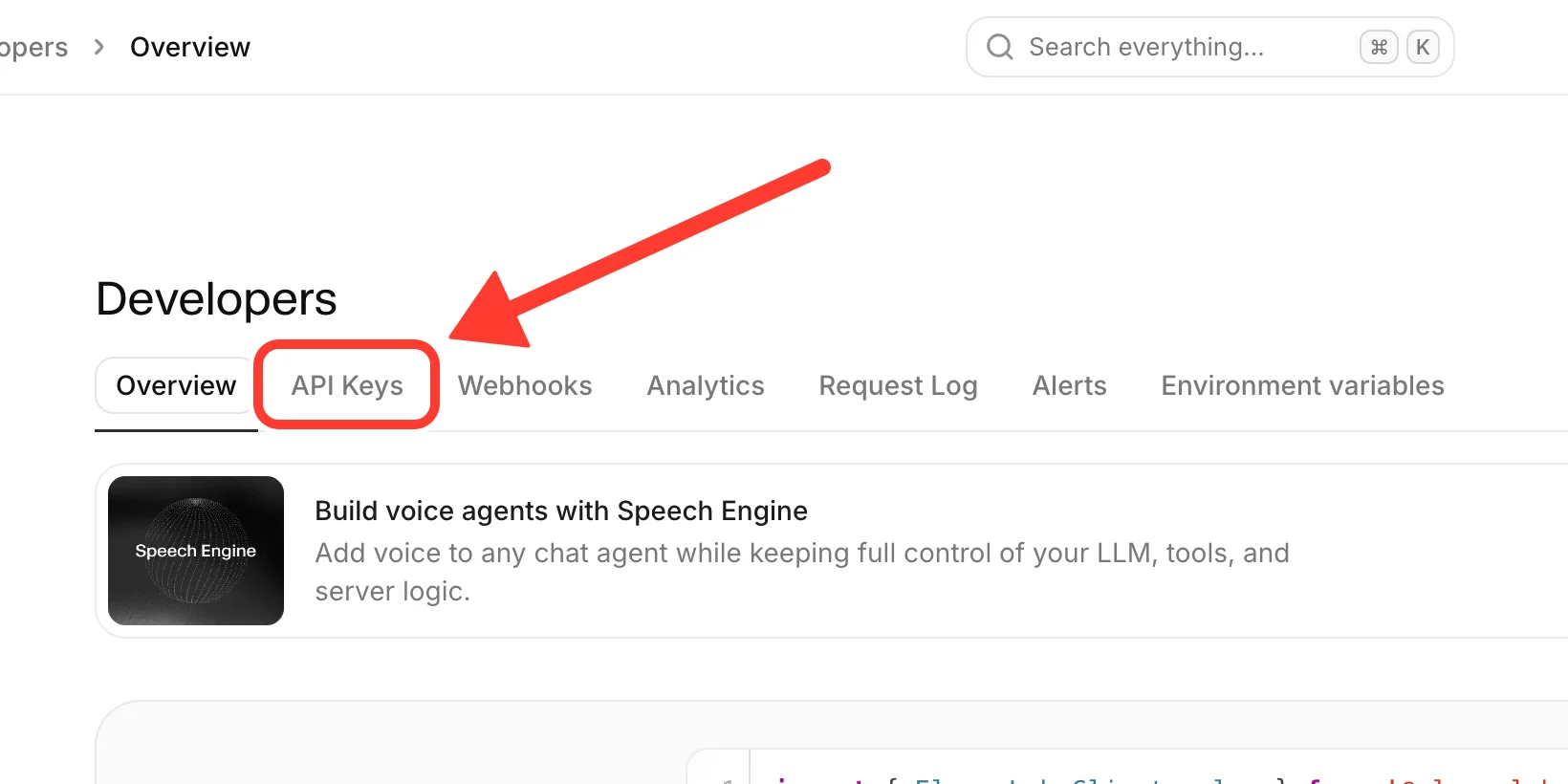
चरण २ः एपीआई कुञ्जीहरूमा जानुहोस्
विकासकर्ता पृष्ठको शीर्षमा API Keys ट्याब चयन गर्नुहोस्।
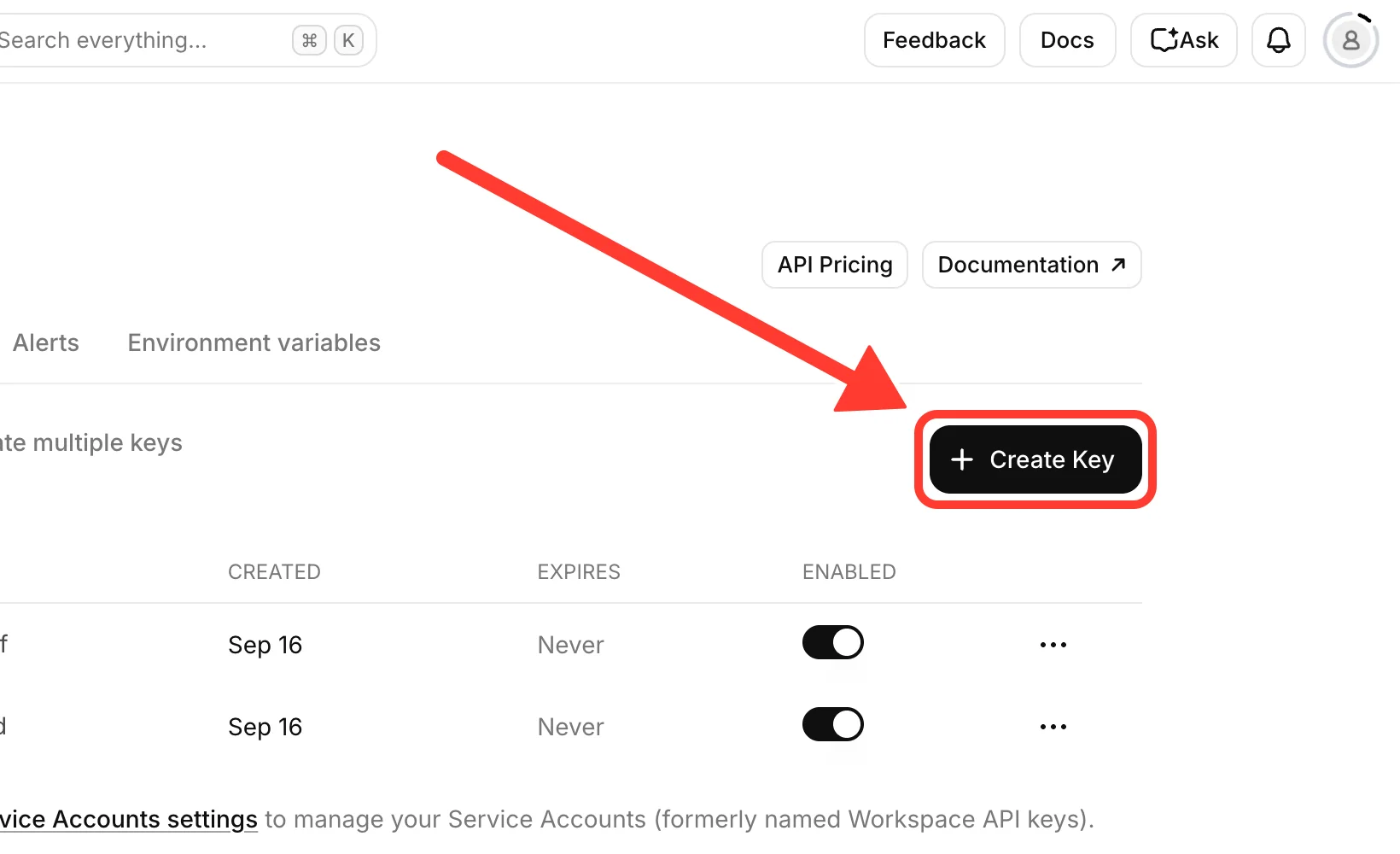
चरण 3: नयाँ कुञ्जी सिर्जना गर्नुहोस्
Create Key चयन गर्नुहोस्। केवल WeTip को लागि नयाँ कुञ्जी बनाउनुहोस्, यदि तपाईंसँग पहिले नै अन्य कुञ्जीहरू छन्। यस तरिकाले तपाईले पछि यसलाई बन्द गर्न सक्नुहुनेछ अरू केहि पनि न तोडेर।
चरण 4: अनुमतिहरू सेट गर्नुहोस् र कुञ्जी सिर्जना गर्नुहोस्
Create API Key प्यानलमा, तपाईंले पहिचान गर्ने कुञ्जीको नाम दिनुहोस्, जस्तै WeTip। त्यसपछि यसको अनुमतिहरू सेट गर्नुहोस्।
WeTip यी मध्ये तीनको सूची तल आवश्यक कुञ्जी अनुमति मा तपाईंको आफ्नै ElevenLabs खाता प्यानल, ElevenLabs फारमको जस्तै नाम प्रयोग गर्दै।
ती मध्ये दुई आवश्यक छन्। WeTip बिना कुञ्जी अस्वीकार गर्दछः
- Text to Speech: Accessमा सेट गरियो। WeTip प्रत्येक टिपलाई भाषणमा परिवर्तन गर्न यसको प्रयोग गर्दछ।
- आवाजहरू (पढ्नुहोस्): सेट गर्न पहुँच. WeTip तपाईँको खातामा रहेका आवाजहरू सूचीबद्ध गर्न, भ्वाइस लाइब्रेरी ब्राउज गर्न र तपाईँले चयन गर्नुभएको आवाज अझै पनि अवस्थित छ कि छैन भनेर जाँच गर्न प्रयोग गर्नुहोस्।
तेस्रो सिफारिस गरिन्छ। WeTip ले बिना कुञ्जी स्वीकार गर्दछः
- आवाजहरू (लेख्नुहोस्): सेट गर्न पहुँच. WeTip यो केवल तपाईंको खातामा ElevenLabs भ्वाइस लाइब्रेरीबाट चयन गरिएको आवाज थप्न प्रयोग गर्दछ। यदि यो छैन भने, तपाईँको खातामा रहेका आवाजहरूबाट चयन गर्नुहोस्।
यो पनि खोल्नुहोस्, जुन WeTip मा सूचीबद्ध छैनः
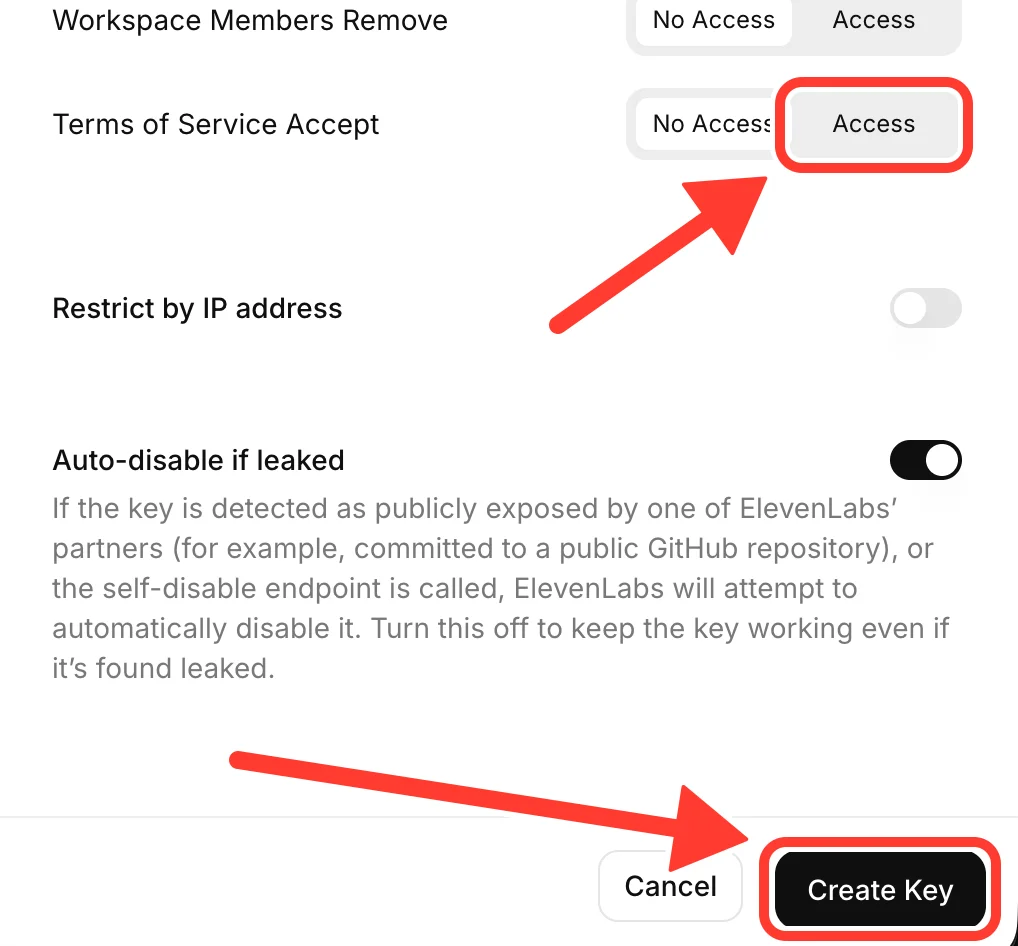
- सेवाका सर्तहरू स्वीकार गर्नुहोस् : Access मा सेट गरियो। यसको बिना, कुञ्जी ठूलो स्वरमा सल्लाह पढ्नको लागि काम गर्दैन। यो सूचीमा अन्तिम अनुमति हो, Restricted by IP addressको ठीक माथि।
अर्को एउटा वैकल्पिक छ र WeTip मा सूचीबद्ध छैनः
- User (Read): Access मा सेट गरियो यदि तपाईं WeTip लाई तपाईंको ElevenLabs योजना र प्रयोग गरिएका वर्णहरू देखाउन चाहनुहुन्छ भने। यो बिना, ती विवरणहरू एक ड्यास जस्तै देखा पर्दछ।
WeTip ले अरू केही प्रयोग गर्दैन, त्यसैले अरू सबै अनुमतिहरू No Access मा सेट गर्नुहोस्। यसमा Webhooks, Service Accounts, र हरेक Workspace अनुमति समावेश छ। कुञ्जीसँग जति कम अनुमति छ, त्यत्ति कम कसैले पनि यसको साथ गर्न सक्दछ यदि यो लीक भयो भने।
छोड्नु आईपी ठेगानाद्वारा सीमित बन्द गर्नुहोस्। सुझावहरू पढ्न सकिन्छ WeTip's सर्भरहरू, तपाईंको कम्प्युटर होइन, त्यसैले तपाईंको आईपी ठेगानामा सीमित कुञ्जी काम गर्दैन।
कुञ्जी सिर्जना गर्नु अघि, जाँच गर्नुहोस् कि सेवा सर्तहरू स्वीकार गर्नुहोस् Access मा सेट गरिएको छ। त्यसपछि प्यानलको तल स्क्रोल गर्नुहोस् र Create Key चयन गर्नुहोस्।
चरण 5: कुञ्जी प्रतिलिपि गर्नुहोस्
ElevenLabs एक पटक नयाँ कुञ्जी देखाउँछ। तत्काल प्रतिलिपि गर्नुहोस्। यदि तपाईँले यसलाई हराउनुभयो भने, तपाईँले त्यो कुञ्जी हटाएर नयाँ कुञ्जी सिर्जना गर्नुहोस्।
कुञ्जीलाई पासवर्ड जस्तै व्यवहार गर्नुहोस्। जो कोहीसँग यो छ उसले तपाईको इलेवन ल्याब क्रेडिट खर्च गर्न सक्छ।
चरण 6: WeTip मा कुञ्जी जडान गर्नुहोस्
- WeTip मा, खोल्नुहोस् Creator कार्यक्षेत्र → सेटिङहरू → एकीकरण.
- तपाईंको आफ्नै ElevenLabs खाता प्यानलमा, कुञ्जी API कुञ्जी मा टाँस्नुहोस्।
- चयन गर्नुहोस् कनेक्ट खाता.
यदि कुञ्जी हराइरहेको छ भने Text to Speech वा Voices (Read), WeTip ले यसलाई जडान गर्दैन र कुन अनुमति हराएको बताउँछ। यसलाई अनुमति दिन ElevenLabs मा कुञ्जी सम्पादन गर्नुहोस्, त्यसपछि यसलाई फेरि जडान गर्नुहोस्।
यदि Voices (Write) बिना कुञ्जी जडान हुन्छ भने, प्यानलले यसलाई Key permissions needed अन्तर्गत सूचीबद्ध गर्दछ। यसलाई ElevenLabs मा कुञ्जीमा थप्नुहोस्, त्यसपछि Refresh चयन गर्नुहोस्।
WeTip ले यसलाई बचत गर्नु अघि ElevenLabs को साथ कुञ्जी जाँच गर्दछ। त्यसपछिको कुञ्जी फेरि देखाउन सकिँदैन। प्यानलले कुञ्जीको स्थिति देखाउँदछ, र Refresh तपाईंको योजना र प्रयोग पुनः लोड गर्दछ। कुञ्जी हटाउन Disconnect चयन गर्नुहोस्।
लाइब्रेरी आवाजलाई एक सशुल्क ElevenLabs योजना चाहिन्छ। निःशुल्क योजनामा, ElevenLabs खातामा रहेका आवाजहरूबाट चयन गर्नुहोस्।
यदि तपाईंको कुञ्जी काम गर्न रोक्छ भने, सुझावहरू चुपचाप रहन्छन्। WeTip तपाईको पछाडि आफ्नो आवाज प्रदायकमा स्विच गर्दैन।
धाराको समयमा पढाइ छोड्नुहोस्
यदि पढाइ पूर्ण रूपमा प्ले हुँदैन भने, टिप अलर्टको गुणहरूमा यो पढाइ छोड्नुहोस्। यसले तपाईँको प्रत्येक दृश्यमा वर्तमान टिप पढ्न रोक्छ। अलार्म स्क्रिनमा रहन्छ।
चुपचाप बस्ने बोल्ने सुझावहरू ठीक गर्नुहोस्
यी क्रमशः जाँच गर्नुहोस्ः
- हाम्रो सुझावहरू उच्च स्वरमा पढ्नुहोस् सक्रिय छ, र दृश्य तपाईंले यसलाई परिवर्तन गरेदेखि प्रकाशित गरिएको छ।
- टिप आफ्नो पूरा उच्च स्वरमा पढ्नको लागि न्यूनतम टिप, र यो कुनै पनि आफ्नो समावेश यी कुराहरू कहिल्यै उच्च स्वरमा पढ्नु हुँदैन शर्तहरू।
- Alert volume ० भन्दा माथि छ, र OBS ब्राउजर स्रोत OBS अडियो मिक्सरमा मौन छैन।
- ब्राउजर ट्याबमा, तपाईंले ध्वनि सक्षम गर्नुहोस् चयन गर्नुभयो।
यदि तपाईं आफ्नो ElevenLabs खाता प्रयोग गर्नुहुन्छ भने, एकीकरण पृष्ठमा स्थितिले समस्याको नाम दिन्छः
- त्यो कुञ्जी अस्वीकार गरिएको थियो: कुञ्जी ElevenLabs मा मेटाइएको थियो, बन्द गरिएको थियो, वा आवश्यक अनुमति गुमाएको थियो। जाँच गर्नुहोस् कि कुञ्जी अझै सक्षम छ कि छैन र Text to Speech, Voices (Read), र Terms of Service Accept, त्यसपछि Refresh चयन गर्नुहोस्। यदि तपाईँले कुञ्जी मेट्नु भएको छ भने, यसलाई काट्नुहोस्, नयाँ कुञ्जी सिर्जना गर्नुहोस् र त्यसलाई जडान गर्नुहोस्।
- यो खाता अक्षरहरू बाहिर छ: क्रेडिट थप्नुहोस् वा तपाईंको ElevenLabs योजना नवीकरणको लागि पर्खनुहोस्।
- ElevenLabs मा पुग्न सकिएन: यो प्रायः अस्थायी हुन्छ। एक क्षण पछि Refresh चयन गर्नुहोस्।
- तपाईंको ElevenLabs कुञ्जीले त्यो खातामा आवाजहरू सूचीबद्ध गर्न सकेन : Voices (Read) थप गर्नुहोस् ElevenLabs मा कुञ्जीमा, त्यसपछि Refresh चयन गर्नुहोस्।
सम्बन्धित
द्रुत जाँच