युट्युबसँग कुनै ग्राहक अलर्टहरू प्रदान गर्नका लागि छैन, त्यसैले WeTip ले यसलाई साइन-इनसँग जोड्दैन। यसको सट्टामा तपाईले आफ्नो क्लाउड प्रोजेक्टबाट गुगल एपीआई कुञ्जी प्रदान गर्नुहुन्छ, र WeTip ले यसलाई तपाईंको च्यानलको सार्वजनिक ग्राहक गणना पढ्न र यसलाई दृश्यमा आकर्षित गर्न प्रयोग गर्दछ।
कुञ्जी तिम्रो नै रहन्छ। यो एन्क्रिप्टेड भण्डारण गरिएको छ, तपाईंले यसलाई बचत गरेपछि फेरि देखा पर्दैन, र तपाईंले नाम दिनुभएको च्यानल मात्र पढ्न प्रयोग गरिन्छ।
गुगल एपीआई कुञ्जी सिर्जना गर्नुहोस्
तपाईंले यो एक पटक मात्र गर्नु पर्छ, Google Cloud console मा। यो निःशुल्क छ। युट्युब प्यानलमा एकीकृत पृष्ठमा यो गाइडमा लिंकहरू छन्।
चरण १ः परियोजना चयनकर्ता खोल्नुहोस्
तपाईंको गुगल खाताको साथ Google Cloud console मा साइन इन गर्नुहोस्। पृष्ठको शीर्षमा, चयन गर्नुहोस् परियोजना चयन गर्नुहोस्।
यदि तपाईंसँग पहिले नै प्रयोग गर्न चाहानु भएको परियोजना छ भने, यसलाई यहाँ चयन गर्नुहोस् र चरण 4 मा स्किप गर्नुहोस्।
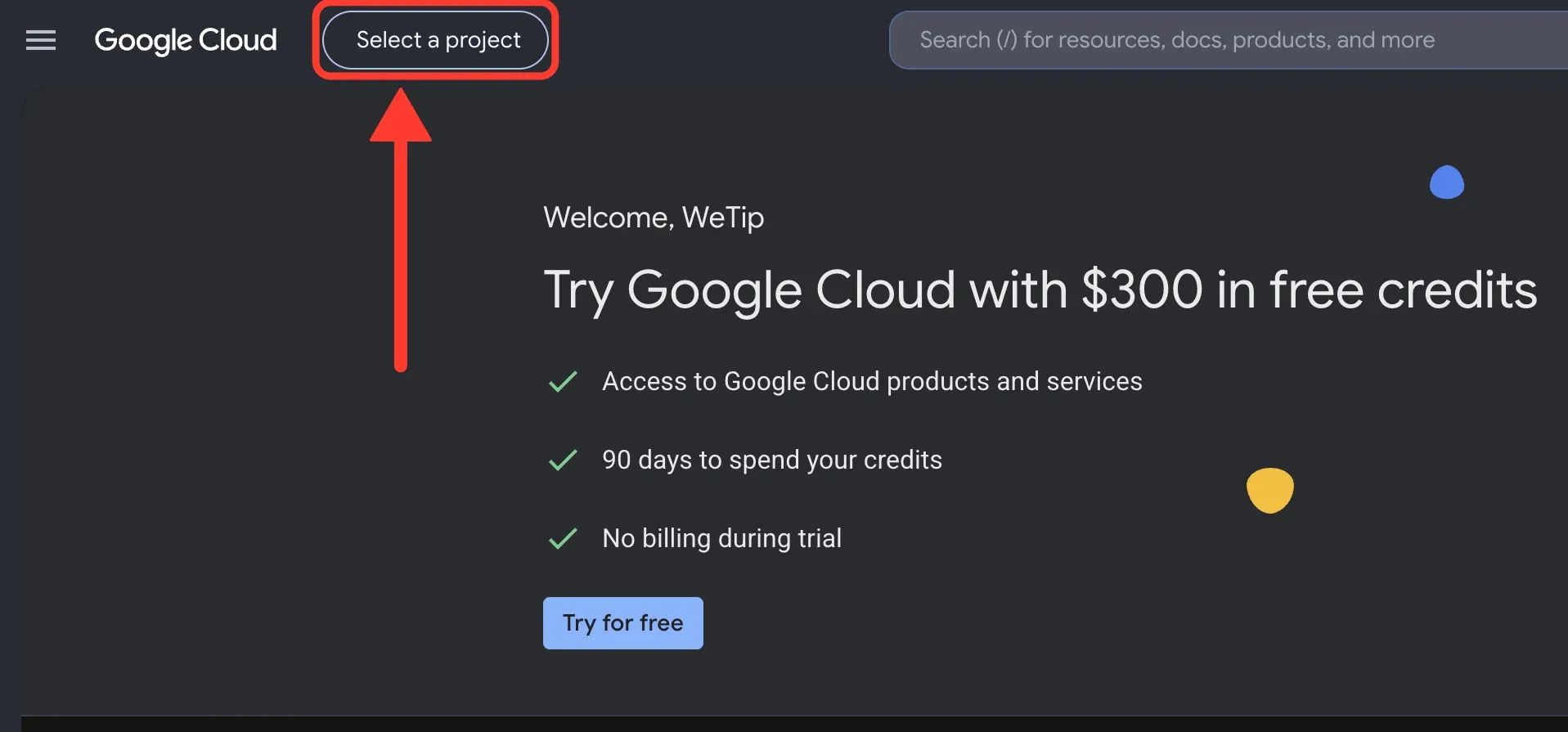
चरण २ः नयाँ परियोजना सुरु गर्नुहोस्
Project सञ्झ्यालमा परियोजना चयन गर्नुहोस्, नयाँ परियोजना चयन गर्नुहोस्।
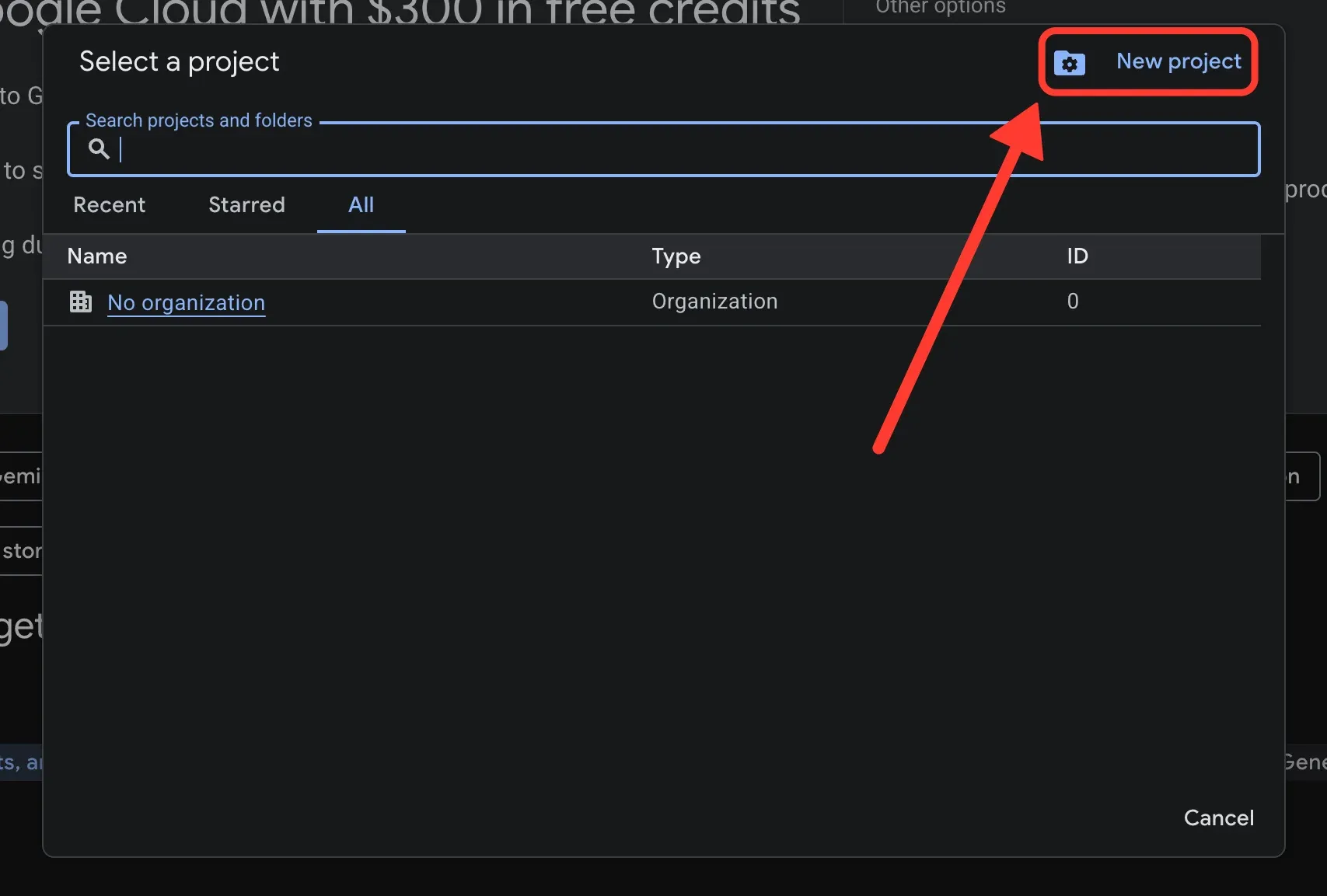
चरण 3: परियोजनाको नाम दिनुहोस् र यसलाई सिर्जना गर्नुहोस्
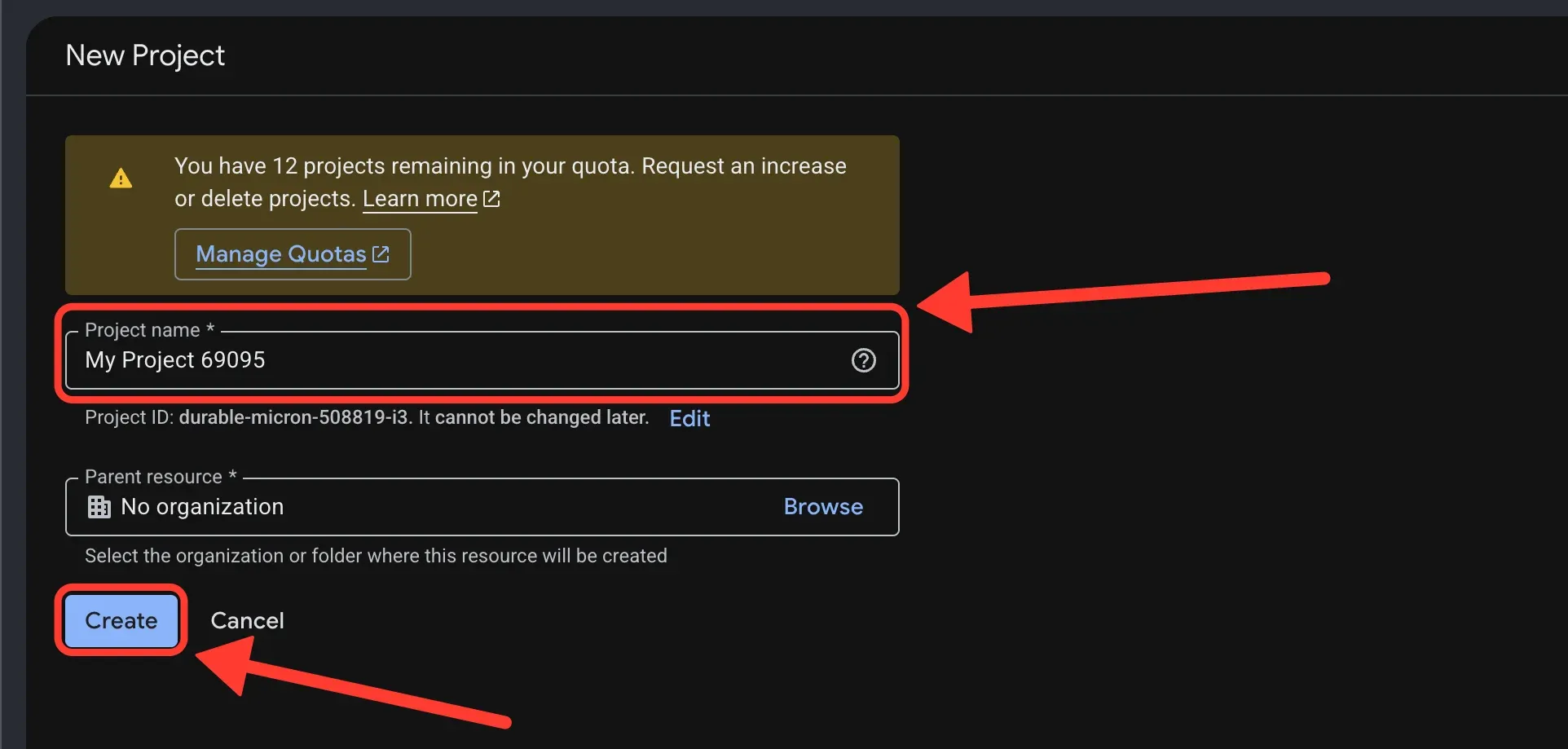
परियोजनालाई तपाईंले चिन्ने नाम दिनुहोस्, जस्तै WeTip। Parent resource लाई यथार्थमा छोड्नुहोस्, त्यसपछि Create चयन गर्नुहोस्।
परियोजना सिर्जना गर्न केही सेकेन्ड लाग्छ। जब यो तयार हुन्छ, पृष्ठको शीर्षमा देखाइएको परियोजना हो भनेर निश्चित गर्नुहोस्। यदि छैन भने, परियोजना चयनकर्ता खोल्नुहोस् र यसलाई चयन गर्नुहोस्।
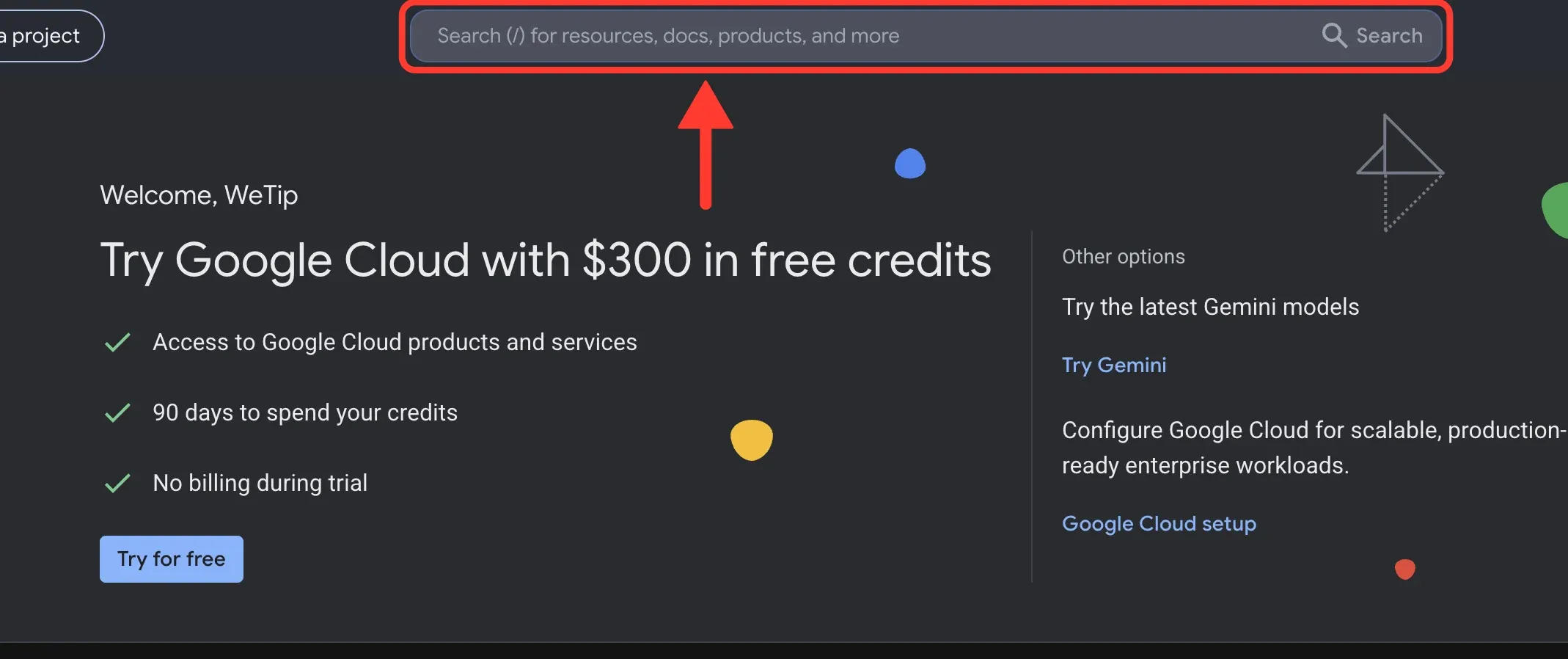
चरण 4: YouTube डाटा एपीआई खोज्नुहोस्
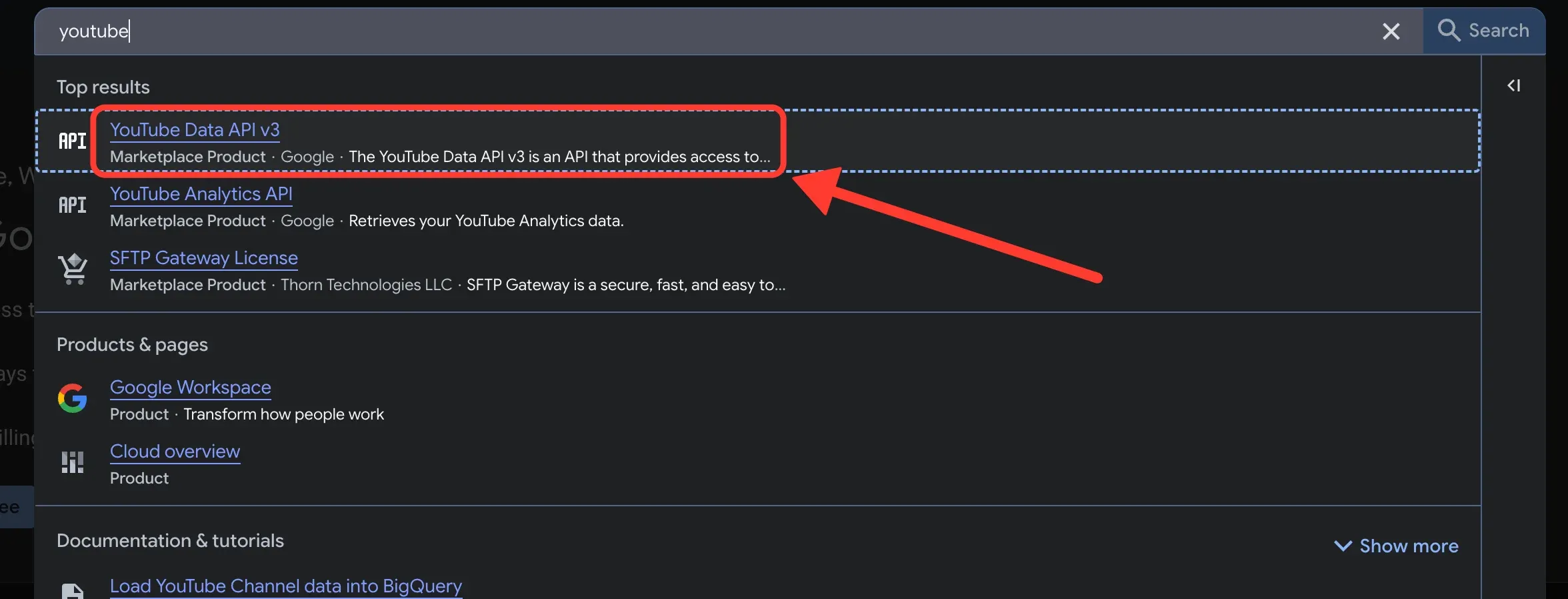
कन्सोलको शीर्षमा खोज पट्टी चयन गर्नुहोस् र YouTube Data API v3 टाइप गर्नुहोस्।
चरण 5: YouTube डाटा एपीआई v3 खोल्नुहोस्
परिणामहरूमा YouTube डाटा एपीआई v3 चयन गर्नुहोस्। यकिन गर्नुहोस् कि तपाईंले यो छनौट गर्नुभयो, न कि YouTube एनालिटिक्स एपीआई वा YouTube रिपोर्टिंग एपीआई।
चरण 6: एपीआई सक्षम गर्नुहोस्
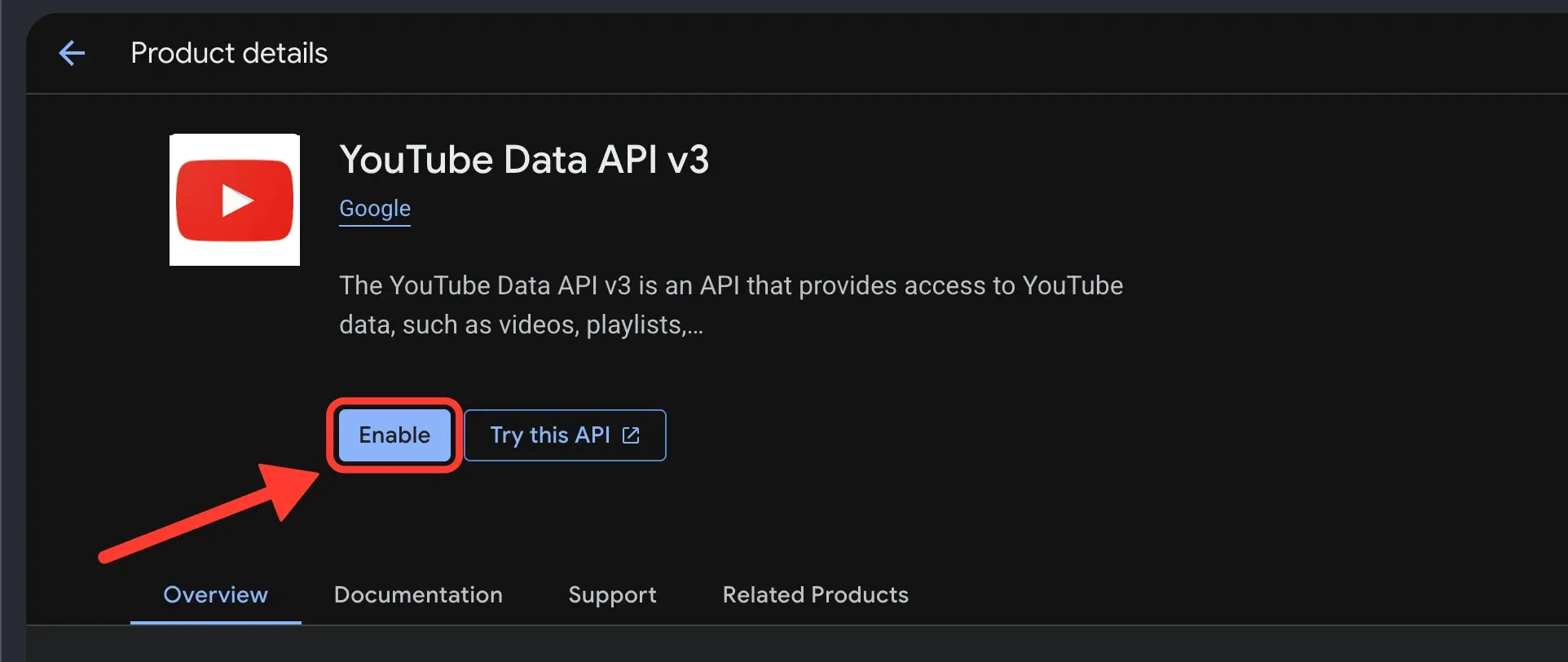
Enable चयन गर्नुहोस्। एक पटक एपीआई सक्रिय भएपछि, पृष्ठ API/Service Details मा परिवर्तन हुन्छ र स्थिति Enabled पढ्छ।
चरण ७ः प्रमाणपत्र खोल्नुहोस्
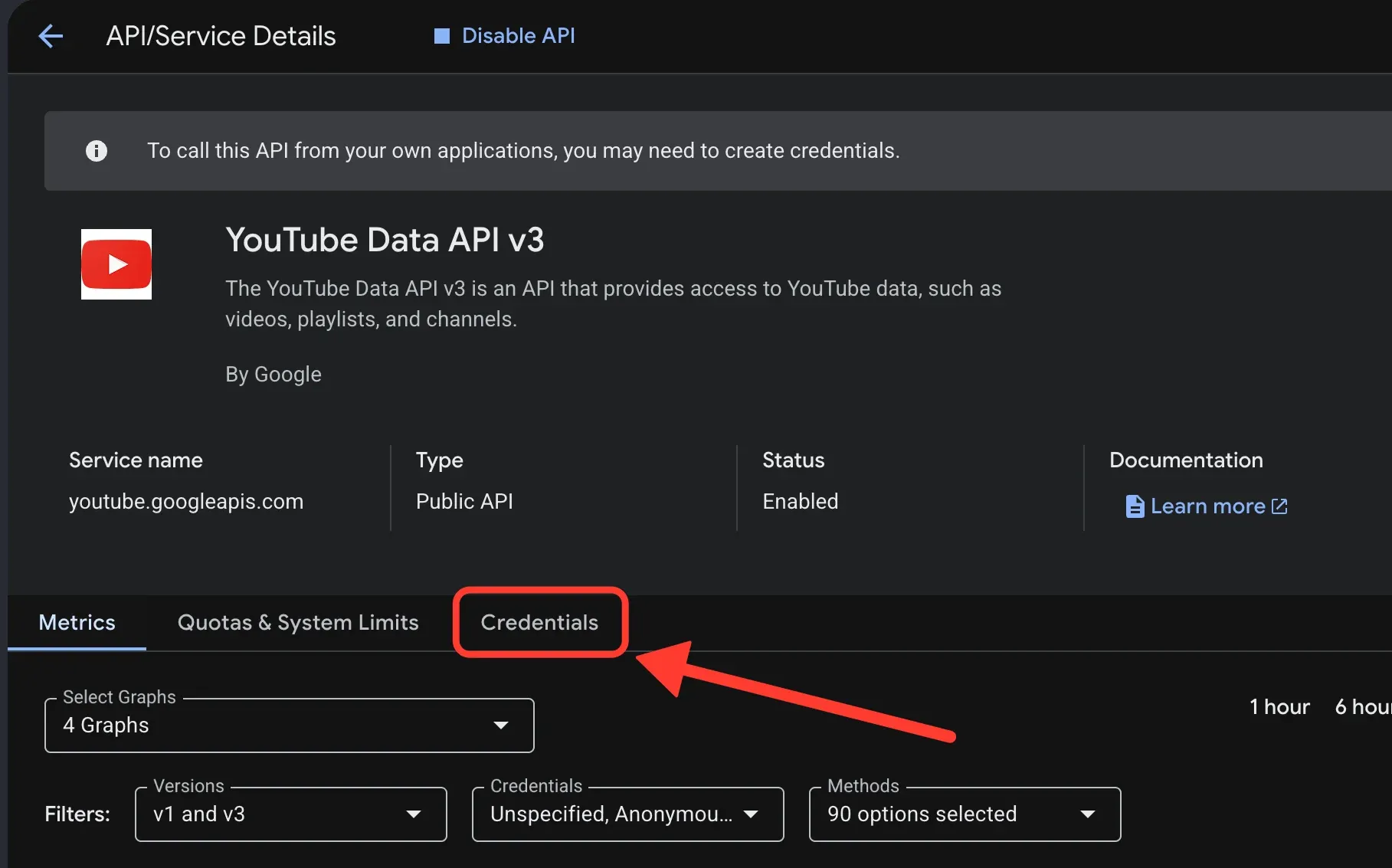
API/Service Details पृष्ठमा Credentials ट्याब चयन गर्नुहोस्।
चरण 8: एपीआई कुञ्जी सिर्जना गर्नुहोस्
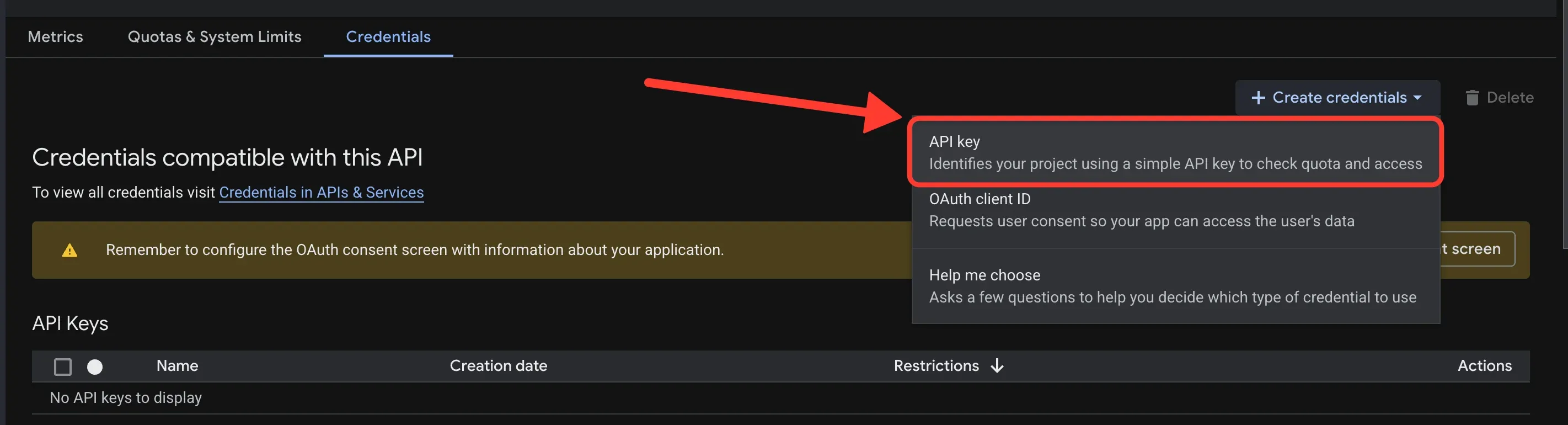
Create credentials चयन गर्नुहोस्, त्यसपछि API कुञ्जी चयन गर्नुहोस्। OAuth क्लाइन्ट आईडी चयन नगर्नुहोस्। WeTip ले यसलाई प्रयोग गर्दैन।
चरण 9: YouTube डाटा एपीआई v3 मा कुञ्जी सीमित गर्नुहोस्
कुञ्जीलाई एउटा नाम दिनुहोस्, जस्तै WeTip। त्यसपछि API प्रतिबन्धहरू चयन गर्नुहोस् खोल्नुहोस्।
फिल्टरमा youtube टाइप गर्नुहोस्, YouTube डाटा एपीआई v3 मा टिक गर्नुहोस्, र OK चयन गर्नुहोस्। केवल यो एपीआईमा टिक गर्नुहोस्। यदि कुञ्जी लीक भयो भने पनि त्यसको प्रयोग अरू कुनै काममा गर्न सकिँदैन।
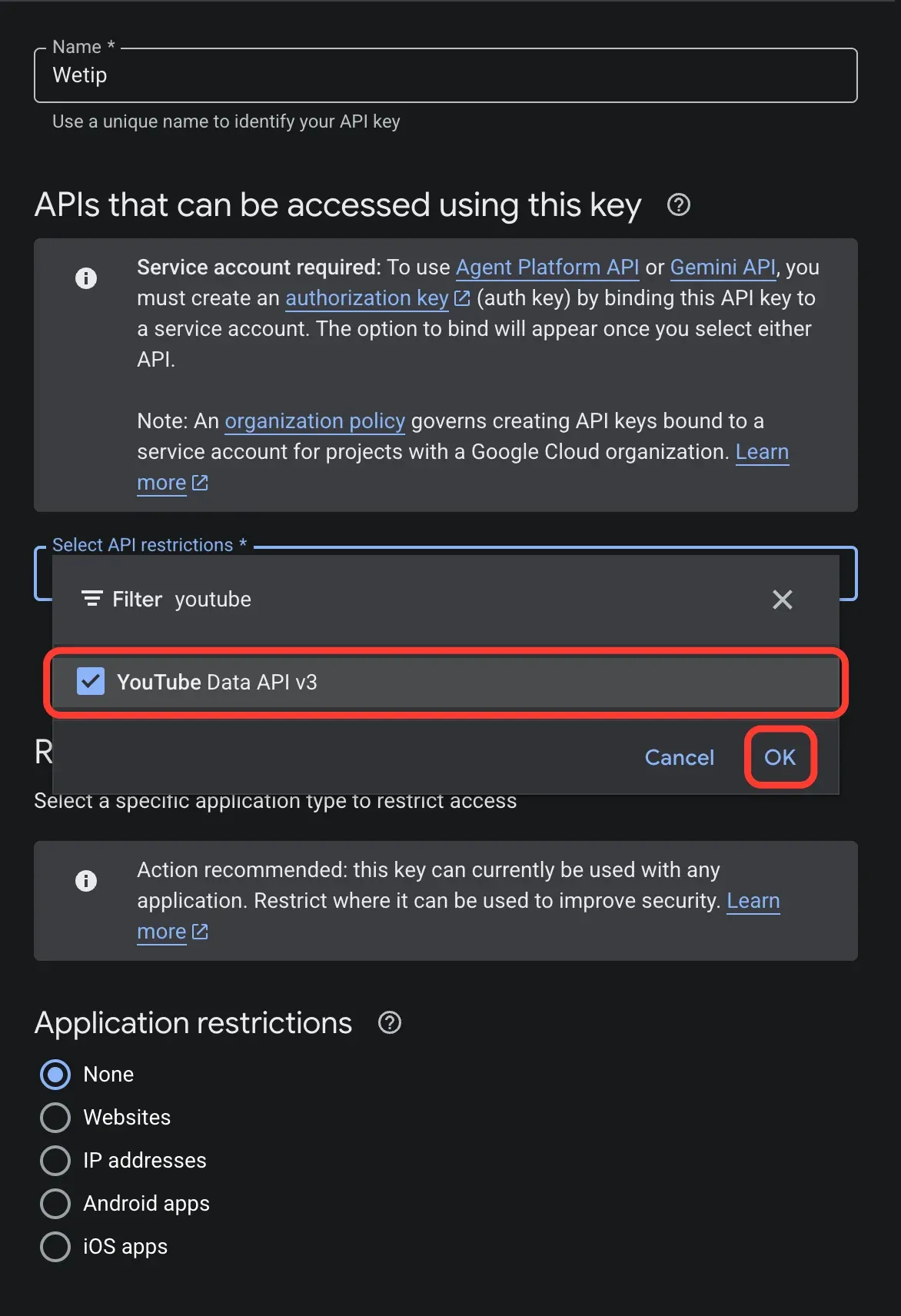
यदि YouTube डाटा एपीआई v3 सूचीमा छैन भने, यस परियोजनामा एपीआई अझै सक्षम छैन। चौथो चरणमा फर्किएँ।
चरण १०ः अनुप्रयोग प्रतिबन्धहरू कुनै रूपमा छोड्नुहोस् र कुञ्जी सिर्जना गर्नुहोस्
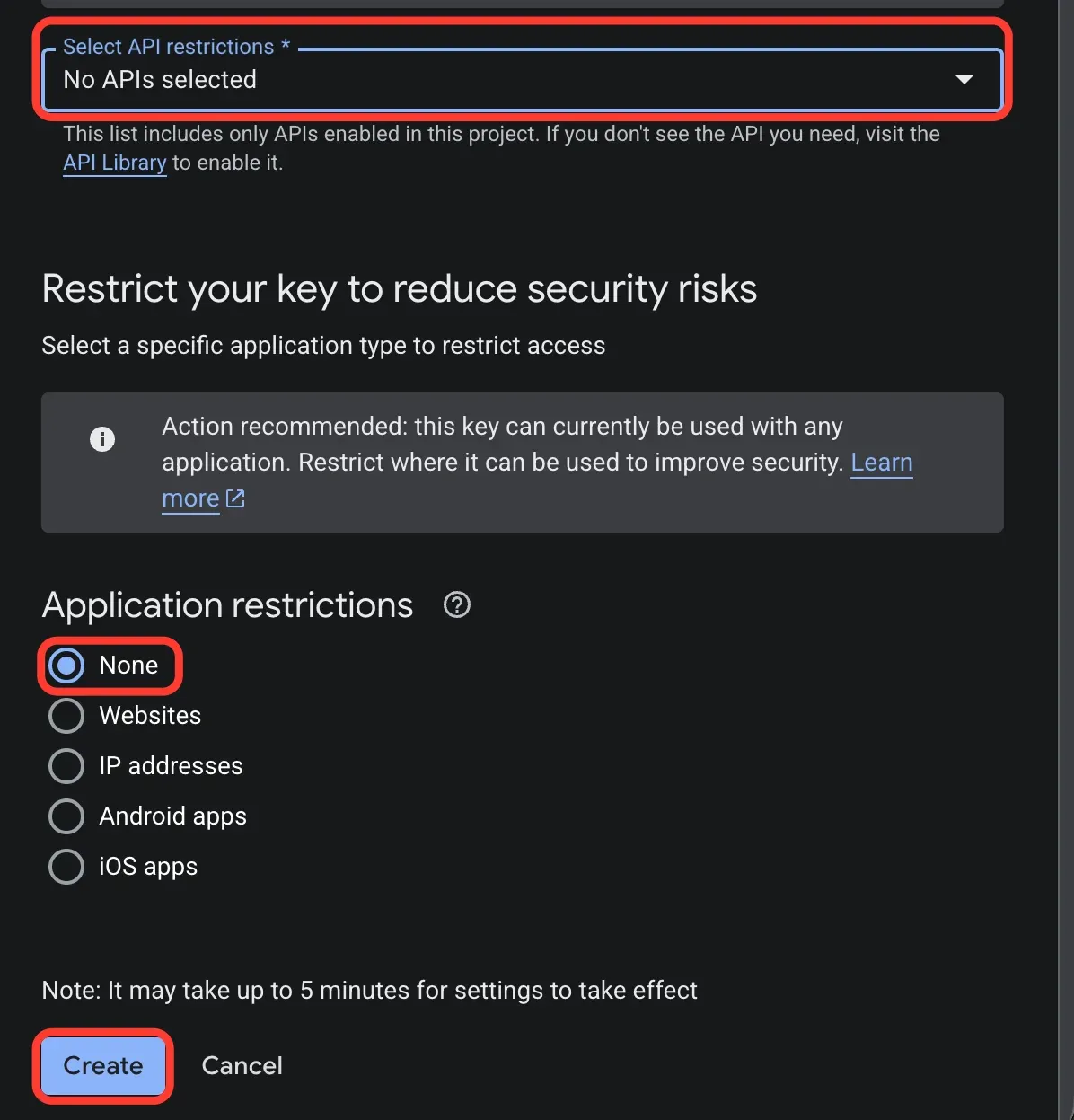
Application restrictions अन्तर्गत, None चयन गरियो, त्यसपछि Create चयन गर्नुहोस्।
यो परिस्थिति महत्त्वपूर्ण छ। वेबसाइटहरू वा आईपी ठेगाना मा सीमित कुञ्जीले WeTip's सर्भरहरू समावेश गर्दैन, त्यसैले प्रत्येक गणना प्रतिबन्ध त्रुटिको साथ असफल हुन्छ। गुगलले कुञ्जीलाई सीमित गर्न सुझाव दिन्छ, तर WeTip को लागि चरण 9 बाट एपीआई प्रतिबन्ध प्रयोग गर्ने एक हो।
गुगलले सेटिङहरू लागू गर्न ५ मिनेटसम्म लाग्न सक्छ, त्यसैले नयाँ कुञ्जीले पहिलो जाँच गर्न असफल हुन सक्छ। केही मिनेट प्रतीक्षा गर्नुहोस् र फेरि जाँच गर्नुहोस्।
चरण ११ः कुञ्जी प्रतिलिपि गर्नुहोस्
जब API कुञ्जी सिर्जना गरियो देखा पर्दछ, तपाईंको API कुञ्जी को छेउमा प्रतिलिपि बटन चयन गर्नुहोस्।
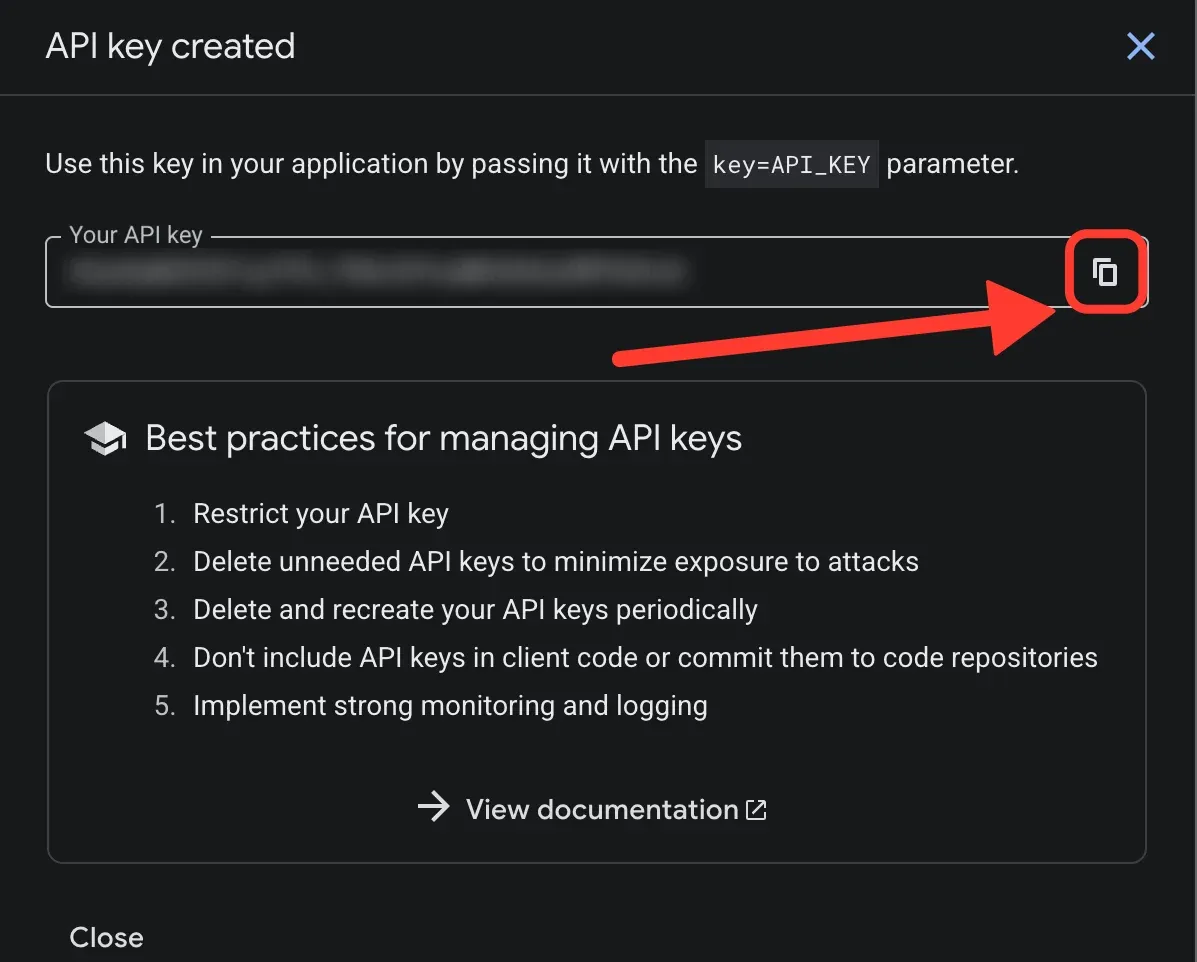
कुञ्जीलाई पासवर्ड जस्तै व्यवहार गर्नुहोस्। यसलाई पोस्ट नगर्नुहोस् वा यसलाई स्क्रीनशटमा साझेदारी नगर्नुहोस्। यदि यो बाहिर आउँछ भने, गुगल क्लाउडमा कुञ्जी मेटाउनुहोस् र नयाँ सिर्जना गर्नुहोस्। तपाईं यसलाई फेरि पछि APIs & Services → Credentials अन्तर्गत फेला पार्न सक्नुहुन्छ।
आफ्नो च्यानल जडान गर्नुहोस्
- Creator कार्यक्षेत्र खोल्नुहोस् → सेटिङहरू → एकीकरण.
- YouTube प्यानलमा, जडान छनौट गर्नुहोस्।
- तपाईंको च्यानल ह्यान्डल (
@yourchannel) वाyoutube.com/channel/UC…लिंकको रूपमा प्रविष्ट गर्नुहोस्। - एपीआई कुञ्जी टाँस्नुहोस्।
- चेक कुञ्जी चयन गर्नुहोस्। WeTip ले च्यानलको समाधान गर्दछ र यसले फेला पारेको नाम र ग्राहक गणना देखाउँदछ।
- गणना सुरु गर्न Save चयन गर्नुहोस्।
प्यानलले त्यसपछि जडान गरिएको च्यानल, यसको ग्राहकहरूको संख्या, जब यो अन्तिम पटक जाँच गरिएको थियो, कुञ्जीको अन्तिम चार वर्णहरू, र दैनिक प्रयोग गरिएको कोटा देखाउँदछ।
पछि कुञ्जी परिवर्तन गर्न, प्रयोग गर्नुहोस् प्रतिस्थापन कुञ्जी एउटै प्यानलमा।
दृश्यमा विजेट थप्नुहोस्
सम्बन्धले केही पनि आकर्षित गर्दैन। एउटा दृश्यमा गणना गर्नुहोस्ः
- Creator workspace → Studio खोल्नुहोस् र या त YouTube subscribers टेम्पलेट प्रयोग गर्नुहोस् वा अवस्थित दृश्य खोल्नुहोस्।
- YouTube सदस्यहरू विजेट दृश्यमान बनाउनुहोस्।
- यसलाई कैनवासमा राख्नुहोस् र स्केल गर्नुहोस्।
- यसको विकल्पहरू Properties अन्तर्गत सेट गर्नुहोस्, त्यसपछि दृश्य बचत गर्नुहोस्।
दुई विकल्पहरू पढाइलाई आकार दिन्छन्ः
- अनुप्रयोगकर्ता लक्ष्य वैकल्पिक छ। लक्ष्य सेट भएपछि, विजेटले लक्ष्यको बिरूद्ध गणना पढ्छ; खाली छोड्नुहोस् र गणना मात्र देखाउनुहोस्। लक्ष्यले १ देखि १,००,००,००,००० सम्मको कुनै पनि पूर्णांकलाई स्वीकार गर्दछ।
- घटाइ गणना देखाउँछ 1.2k र 1.2M को सट्टा 1,200 र 1,234,567. यसको साथमा लक्ष्य छोटो हुन्छ।
तपाईं प्रदर्शन लेबल पनि परिवर्तन गर्न सक्नुहुन्छ, ताकि विजेटले तपाईंको शब्दहरूमा Subscribers, Road to 10k वा अरू केहि पढ्न सक्दछ।
कति पटक काउन्ट ताजा हुन्छ
एक मिनेटमा एक पटक गणना गर्दा दृश्य खुल्ला हुन्छ। WeTip केवल मतदान च्यानलहरू जसको संख्या वास्तवमा देखाइरहेको छ, जसले कोटालाई सस्तो बनाउँछ।
प्रत्येक चेकको लागत तपाईंको कुञ्जीको तुलनामा एक कोटा इकाई हो। गुगलको पूर्वनिर्धारित परियोजनाले प्रति दिन १०,००० युनिटहरू अनुमति दिन्छ, र एक सर्वेक्षण गरिएको प्रत्येक मिनेटमा एक दिनको लागि लगभग १,४४० युनिट खर्च गर्दछ। कोटा मध्यरात प्रशान्त समयमा पुनःसेट हुन्छ।
किनभने गुगलले कुनै बाँकी ब्यालेन्स रिपोर्ट गर्दैन, प्यानलमा कोटाको संख्या केवल WeTip ले आज कुञ्जीको बिरूद्ध खर्च गरेको छ। तपाईंको अन्य अनुप्रयोगहरूले एउटै कुञ्जीमा खर्च गर्ने कुनै पनि कुरा त्यहाँ गणना हुँदैन।
किन गणना सही छैन
१,००० भन्दा बढी ग्राहकहरूको युट्युबले ठ्याक्कै संख्या प्रकाशित गर्न बन्द गरेको छ। यसले गणनालाई तीन महत्त्वपूर्ण अंकमा गोल गरिएको रिपोर्ट गर्दछ, र त्यो गोल आंकडा कुनै पनि अनुप्रयोगले पढ्न सक्ने सबै हो WeTip समावेश छ।
यसैले १,५६० सदस्य र १,५६९ सदस्य रहेको च्यानलले १,५६० रिपोर्ट गर्दछ र विजेटले १,५६ हजार पढ्छ। यो संख्या १,५७० सम्म पुग्दा मात्र परिवर्तन हुन्छ। ठूला च्यानलहरू ठूला चरणहरूमा घुम्छन्ः १००,००० पछि चरण १,००० हुन्छ, र १,०००,००० पछि १०,००० हुन्छ।
यसबाट दुईवटा कुराहरू निस्कन्छन्ः
- काउन्टले कदमहरू बीचमा केही दिनसम्म चुपचाप बस्नेछ। तपाईंको कुञ्जी वा ताजासँग केहि गलत छैन त्यहाँ पढ्नको लागि कुनै नयाँ नम्बर छैन।
- गणना छोटो पार्नुहोस् परिशुद्धताको बारेमा केही परिवर्तन गर्दैन। विजेटबाट हटाएर १,५६० पूर्ण लेख्छ, जुन समान गोलाकार आंकडा हो।
१,००० भन्दा कम ग्राहकहरू युट्युबले अझै पनि ठ्याक्कै संख्या रिपोर्ट गर्दछ, त्यसैले सानो च्यानलको गणना प्रत्येक ग्राहकको साथमा जान्छ।
एउटा कुञ्जी ठीक गर्नुहोस् जुन गणना गर्न रोक्छ
प्यानलले यसको कारण बताउँछ, र स्टेटस ब्याजले तपाईंलाई बताउँछ कि यसले तपाईंलाई चाहिन्छ कि छैन।
- कोटा पुनःसेटको प्रतीक्षा गर्दै कुञ्जीको दैनिक कोटा खर्च हुन्छ। पुनःसेट भएपछि गणना आफैंमा पुनः सुरु हुन्छ। ठीक गर्ने केही छैन।
- गुगलले यो एपीआई कुञ्जी अस्वीकार गर्यो जाँच गर्नुहोस् यो पूर्ण रूपमा प्रतिलिपि गरिएको थियो र मेटाइएको छैन, त्यसपछि यसलाई फेरि बचत गर्नुहोस्।
- YouTube डाटा एपीआई v3 सक्षम छैन त्यो कुञ्जीको क्लाउड प्रोजेक्टमा एपीआई सक्षम गर्नुहोस्, त्यसपछि कुञ्जी फेरि जाँच गर्नुहोस्।
- कुञ्जी प्रतिबन्धित छ यसको अनुप्रयोग प्रतिबन्ध कुनैमा सेट गर्नुहोस्, त्यसपछि कुञ्जी फेरि जाँच गर्नुहोस्।
- केनेल अब समाधान गर्न सक्दैन फेरि च्यानल ह्यान्डल वा लिंक बचत गर्नुहोस्।
तपाईंको ध्यान चाहिने कुञ्जीले काम गर्ने कुञ्जी बचत नभएसम्म सर्वेक्षणबाट टाढा रहन्छ। केवल प्रयोग गरिएको कोटा मात्र टाइमरमा पुनः प्रयास गरिन्छ।
एक च्यानल गणना लुकाउँछ
यदि तपाईंको च्यानलले YouTube मा यसको ग्राहकहरूको संख्या लुकाउँछ भने, एपीआईले प्रदर्शन गर्न केहि पनि फिर्ता गर्दैन र प्यानलले पढ्छ च्यानलबाट लुकेको. YouTube स्टुडियोमा सार्वजनिक गर्नुहोस् यदि तपाईं यसलाई स्ट्रिम गर्न चाहनुहुन्छ भने। एउटा च्यानल जुन केवल सर्वेक्षण गरिएको छैन तर पढ्छ अझै गणना गरिएको छैन र अर्को रिफ्रेशमा समाधान गर्दछ।
यो सम्बन्धले के गर्दैन
युट्युब जडान एक गणना हो, चेतावनी होइन। यसले व्यक्तिगत नयाँ ग्राहकहरूको घोषणा गर्न सक्दैन, किनकि युट्युबले ती घटनाहरू प्रकाशित गर्दैन। प्रत्यक्ष सदस्यता क्षणहरूको लागि, Twitch वा Kick जडान गर्नुहोस् Connect Twitch and Kick for subscriber alerts हेर्नुहोस्।
द्रुत जाँच