ଲେଖା ଲେଖା ଲେଖା ଲେଖା ଲେଖା ଲେଖା ଲେଖା ଲେଖା ଲେଖା ଲେଖା ଲେଖା ଲେଖା ଲେଖା ଲେଖା ଲେଖା ଲେଖା ଲେଖା ଲେଖା ଲେଖା ଲେଖା ଲେଖା ଲେଖା ଲେଖା ଲେଖା ଲେଖା ଲେଖା ଲେଖା ଲେଖା ଲେଖା ଲେଖା ଲେଖା ଲେଖା ଲେଖା ଲେଖା ଲେଖା ଲେଖା ଲେଖା ଲେଖା ଲେଖା ଲେଖା ଲେଖା ଲେଖା ଲେଖା ଲେଖା ଲେଖା ଲେଖା ଲେଖା ଲେଖା ଲେଖା ଲେଖା ଲେଖା ଲେଖା ଲେଖା ଲେଖା ଲେଖା ଲେଖା ଲେଖା ଲେଖା ଲେଖା ଲେଖା ଲେଖା ଲେଖା ଲେଖା ଲେଖା ଲେଖା ଲେଖା ଲେଖା ଲେଖା ଲେଖା ଲେଖା ଲେଖା ଲେଖା ଲେଖା ଲେଖା ଲେଖା ଲେଖା ଲେଖା ଲେଖା ଲେଖା ଲେଖା ଲେଖା ଲେଖା ଟିପ ଆଲର୍ଟ ସ୍କ୍ରିନରେ ସାଧାରଣ ପରି ଦେଖାଯାଏ, ଏକ ଆଲର୍ଟ ଧ୍ୱନି ଖେଳାଯାଏ, ଏବଂ ତା'ପରେ ଟିପ ଆପଣ ବାଛିଥିବା ସ୍ୱରରେ ପଢ଼ାଯାଏ।
ଭାଷଣ ସେଟିଙ୍ଗ୍ ଆପଣଙ୍କ ପୁରା ଆକାଉଣ୍ଟକୁ ଲାଗୁ ହୋଇଥାଏ, ଗୋଟିଏ ଦୃଶ୍ୟକୁ ନୁହେଁ । ଆପଣ ଖୋଲା ଥିବା ପ୍ରତ୍ୟେକ ଦୃଶ୍ୟରେ ଏକ ଟିପ୍ସ ଘୋଷଣା କରାଯାଏ, ତେଣୁ ସେମାନେ ସମସ୍ତେ ସମାନ ସ୍ୱର ବ୍ୟବହାର କରନ୍ତି । ପ୍ରତ୍ୟେକ ଦୃଶ୍ୟ ପାଇଁ କେବଳ ଭୋଲ୍ୟୁମ୍ ସେଟ୍ କରାଯାଇଛି ।
ଆରମ୍ଭ କରିବା ପୂର୍ବରୁ
- Tip alert ୱିଜେଟ୍ ସହିତ ଏକ ଦୃଶ୍ୟ ସୃଷ୍ଟି କରନ୍ତୁ । Choose a studio scene type ବିକଳ୍ପଗୁଡିକର ବର୍ଣ୍ଣନା କରେ ।
- ବ୍ରାଉଜର ଉତ୍ସ ଭାବରେ OBS କୁ ସେହି ଦୃଶ୍ୟ ଯୋଡନ୍ତୁ । Connect WeTip to OBS ଏହା ଦେଇ ଚାଲିଥାଏ.
- ଯଦି ଭାଷଣ ପ୍ୟାନେଲରେ ସପୋକିଂ ଟିପ୍ସ ଏପର୍ଯ୍ୟନ୍ତ ସକ୍ରିୟ ହୋଇନାହିଁ _, WeTip ପାଖରେ ପଢ଼ିବା ପାଇଁ କୌଣସି ସ୍ୱର ନାହିଁ _ Creator କାର୍ଯ୍ୟକ୍ଷେତ୍ର → ସେଟିଂସମୂହ → ଏକୀକରଣ ତଳେ ବର୍ଣ୍ଣନା କରାଯାଇଥିବା ପରି ନିଜ ElevenLabs ଆକାଉଣ୍ଟକୁ ସଂଯୋଗ କରନ୍ତୁ.
କଥିତ ଟିପ୍ସକୁ ସକ୍ରିୟ କରନ୍ତୁ
- Creator workspace → Studio ଖୋଲନ୍ତୁ ଏବଂ ଆପଣଙ୍କ ଟିପ୍ସ ଆଲର୍ଟ ସହିତ ଦୃଶ୍ୟକୁ ଖୋଲନ୍ତୁ ।
- Tip alert ୱିଜେଟକୁ ଚୟନ କରି ଏହାର Propertiesକୁ ଖୋଲନ୍ତୁ।
- ତଳେ ଉଚ୍ଚ ସ୍ୱରରେ ଟିପ୍ସ ପଢ଼ନ୍ତୁ, ପାଦ ଥାପିବା ଉଚ୍ଚ ସ୍ୱରରେ ଟିପ୍ସ ପଢ଼ନ୍ତୁ.
- ଗୋଟିଏ ବାଛନ୍ତୁ ଭାଷା. ପ୍ରତ୍ୟେକ ଟିପ୍ସକୁ ପଢ଼ିବା ପୂର୍ବରୁ ଏହି ଭାଷାରେ ଅନୁବାଦ କରାଯାଏ । ଚୟନ କରନ୍ତୁ ଲିଖିତ ଭାବେ ପଢ଼ନ୍ତୁ ସମର୍ଥକ ବ୍ୟବହାର କରୁଥିବା ଭାଷାରେ ପରାମର୍ଶ ପଢ଼ିବା ପାଇଁ ।
- ଏକ Voice ବାଛନ୍ତୁ । ଗୋଟିଏ ଭାଷା ବାଛିବା ପରେ, ଆପଣ ସେହି ଭାଷା ପାଇଁ ତିଆରି ହୋଇଥିବା ସ୍ବରକୁ ଭ୍ରମଣ କରିପାରିବେ । Voice category ସହିତ ତାଲିକାକୁ ସଙ୍କୁଚିତ କରନ୍ତୁ, ଏବଂ ଏହାକୁ ଶୁଣିବା ପାଇଁ ଏକ ସ୍ୱରରେ ପ୍ଲେ ଦବାନ୍ତୁ ।
- ଆପଣଙ୍କର ପସନ୍ଦ ଶୁଣିବା ପାଇଁ ଏକ ନମୁନା ବାଛନ୍ତୁ । ଏହି ନମୁନା ସ୍କ୍ରିନରେ ଥିବା ଜିନିଷକୁ ବ୍ୟବହାର କରିଥାଏ, ଯଦିଓ ଆପଣ ଏହାକୁ ଏପର୍ଯ୍ୟନ୍ତ ସାଇତ କରିନାହାନ୍ତି ।
- ଘଟଣାସ୍ଥଳ ପ୍ରକାଶ କରନ୍ତୁ । ଆପଣଙ୍କ ଭାଷଣ ସେଟିଂସମୂହ କେବଳ ଯେତେବେଳେ ଆପଣ ପ୍ରକାଶ କରନ୍ତି ସେତେବେଳେ ସେଭ୍ ହୋଇଥାଏ।
ଆଲର୍ଟ ଧ୍ୱନି ଏବଂ ଧ୍ୱନିକୁ ସେଟ୍ କରନ୍ତୁ
ସେହି Properties ପ୍ୟାନେଲରେଃ
- ଆଲର୍ଟ ସାଉଣ୍ଡ ଯେତେବେଳେ ଏକ ଟିପ ଦେଖାଯାଏ, ତାହା ପଢ଼ିବା ପୂର୍ବରୁ ଖେଳାଯାଏ । ଗୋଟିଏ ଧ୍ୱନି ବାଛନ୍ତୁ, ବିଷୟବସ୍ତୁର ଧ୍ୱନି ରଖନ୍ତୁ, କିମ୍ବା No sound ବାଛନ୍ତୁ ।
- ଆଲର୍ଟ ଭୋଲ୍ୟୁମ ଏହି ଦୃଶ୍ୟରେ ଉଭୟ ଆଲର୍ଟ ଶବ୍ଦ ଏବଂ କଥିତ ଟିପ କେତେ ଉଚ୍ଚରେ ଖେଳାଯାଏ ତାହା ନିର୍ଦ୍ଧାରଣ କରେ ।
ବ୍ରାଉଜର୍ଗୁଡ଼ିକ ଧ୍ୱନିକୁ ବନ୍ଦ କରିଦିଅନ୍ତି ଯେପର୍ଯ୍ୟନ୍ତ ଆପଣ ଏହାକୁ ଅନୁମତି ନ ଦିଅନ୍ତି । ଯଦି ଆପଣ ବ୍ରାଉଜର ଟ୍ୟାବରେ ପ୍ରିଭ୍ୟୁ ଦେଖୁଛନ୍ତି, ତେବେ ପ୍ରଥମେ SoundEnable ବାଛନ୍ତୁ । OBS ବିନା ପ୍ରଶ୍ନରେ ଧ୍ୱନି ବଜାଏ ।
ଯାହା ପଢାଯିବ ତାହା ବାଛନ୍ତୁ
ଖୋଲା ଅଧିକ ବିକଳ୍ପ ପ୍ରତ୍ୟେକ ପାଠକୁ ସଠିକ୍ ଭାବରେ ଟ୍ୟୁନ କରିବା ପାଇଁଃ
- Model ଗୁଣବତ୍ତା ପାଇଁ ବେଗକୁ ବାଣିଜ୍ୟ କରେ । ଫ୍ଲାସ୍ ମଡେଲଗୁଡ଼ିକର ମୂଲ୍ୟ କମ୍ ଏବଂ ପ୍ରତ୍ୟେକ ଟିପ୍ସ ଶୀଘ୍ର ପଢ଼ନ୍ତୁ। ବହୁଭାଷୀ v2 ଭଲ ଲାଗୁଛି କିନ୍ତୁ ଅଧିକ ସମୟ ଲାଗିଥାଏ । Eleven v3 ଅଧିକାଂଶ ଭାଷା ପଢ଼େ କିନ୍ତୁ ପ୍ରତ୍ୟେକ ଆଲର୍ଟକୁ ଅନେକ ସେକେଣ୍ଡ ବିଳମ୍ବ କରିପାରେ । ଯଦି କୌଣସି ମଡେଲ ଆପଣଙ୍କ ମନୋନୀତ ଭାଷା ପଢ଼ିପାରିବ ନାହିଁ, ତେବେ ପ୍ୟାନେଲ ଆପଣଙ୍କୁ ଜଣାଇବ। ଅନ୍ୟ ଏକ ମଡେଲ ବା ଭାଷା ଚୟନ କରନ୍ତୁ ।
- ଭକ୍ତଙ୍କ ନାମ ପଢନ୍ତୁ ଟିପ୍ସ ପଠାଇଥିବା ବ୍ୟକ୍ତିଙ୍କ ନାମ ଲେଖାଏ । ଅଜ୍ଞାତ ଟିପ୍ସ କେବେ ବି ନାମିତ ହୁଏ ନାହିଁ, ଯାହା ବି ଏହି ସେଟିଂ କହୁଛି ।
- ପରିମାଣ ପଢ଼ନ୍ତୁ ମେସେଜ ପଢ଼ିବା ପୂର୍ବରୁ କେତେ ଟଙ୍କା ଟିପ୍ସ ଦିଆଗଲା ତାହା ଲେଖେ।
- ଉଚ୍ଚ ସ୍ୱରରେ ପଢ଼ିବା ପାଇଁ ସର୍ବନିମ୍ନ ଟିପ _ ଛୋଟ ଟିପ୍ସକୁ ବାଦ ଦେଇଥାଏ। ସେମାନେ ଏବେ ବି ସତର୍କତା ଅବଲମ୍ବନ କରୁଛନ୍ତି କିନ୍ତୁ ସେମାନଙ୍କୁ ପଢ଼ାଯାଇନାହିଁ । ପ୍ରତ୍ୟେକ ଟିପ୍ସ ପଢିବା ପାଇଁ ଏହାକୁ 0 ରେ ସେଟ୍ କରନ୍ତୁ.
- ଏହି ସବୁକୁ ଉଚ୍ଚ ସ୍ୱରରେ କେବେ ପଢନ୍ତୁ ନାହିଁ _ ପ୍ରତ୍ୟେକ ଧାଡ଼ିରେ ଗୋଟିଏ ଶବ୍ଦ କିମ୍ବା ବାକ୍ୟ ନିଅନ୍ତୁ । ଏଥିରେ ଥିବା କୌଣସି ଟିପ୍ସ ଏବେ ବି ଏହାର ସତର୍କତା ଦେଖାଇଥାଏ କିନ୍ତୁ ଏହାକୁ ପଢ଼ାଯାଇନଥାଏ ।
ଲମ୍ବା ମେସେଜକୁ ଅଳ୍ପ କାଟି ଦିଆଯାଏ, ତେଣୁ ଗୋଟିଏ ଟିପ ଷ୍ଟ୍ରିମ୍ ଉପରେ ନିୟନ୍ତ୍ରଣ କରିପାରିବ ନାହିଁ।
ଆପଣଙ୍କର ନିଜସ୍ୱ ElevenLabs ଆକାଉଣ୍ଟ ବ୍ୟବହାର କରନ୍ତୁ
ନିଜର କ୍ରେଡିଟ୍, ପ୍ଲାନ୍ ଏବଂ କ୍ଲୋନ୍ କରାଯାଇଥିବା ସ୍ୱର ବ୍ୟବହାର କରିବା ପାଇଁ ନିଜର ଇଲେଭେନ୍ ଲାବ୍ସ ଆକାଉଣ୍ଟକୁ ସଂଯୋଗ କରନ୍ତୁ। ଆପଣଙ୍କ ଚାବି ସହିତ ପଢ଼ାଯାଇଥିବା ଅକ୍ଷର ଆପଣଙ୍କ WeTip ଭତ୍ତା ସହିତ ଗଣନା କରାଯାଏ ନାହିଁ ।
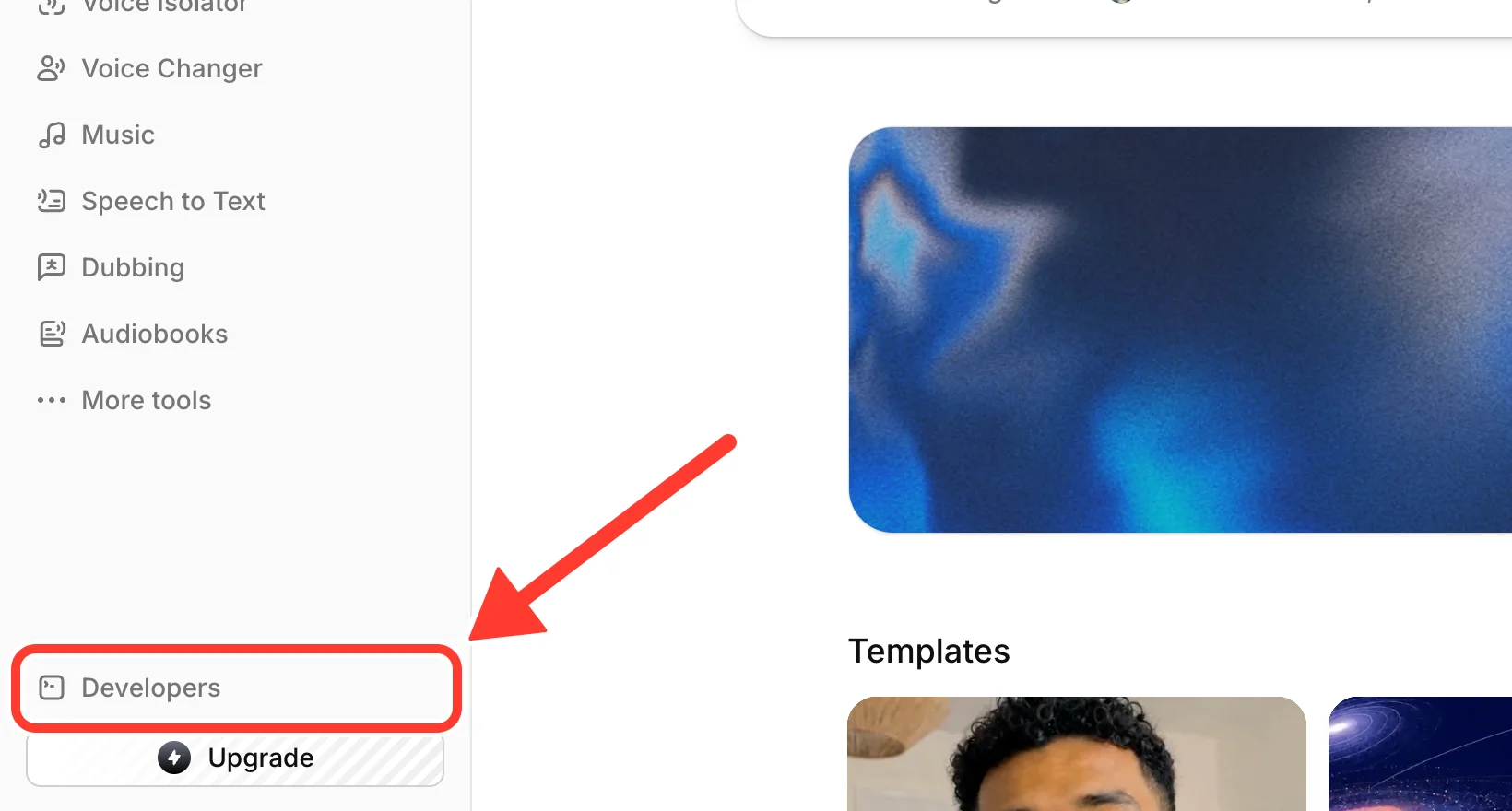
ପଦାଙ୍କ ୧ଃ ଇଲେଭେନ ଲାବରେ ଡେଭଲପର୍ସ ଖୋଲନ୍ତୁ
elevenlabs.io ରେ ସାଇନ୍ ଇନ୍ କରନ୍ତୁ । ସାଇଡବାରରେ Developers ବାଛନ୍ତୁ ।
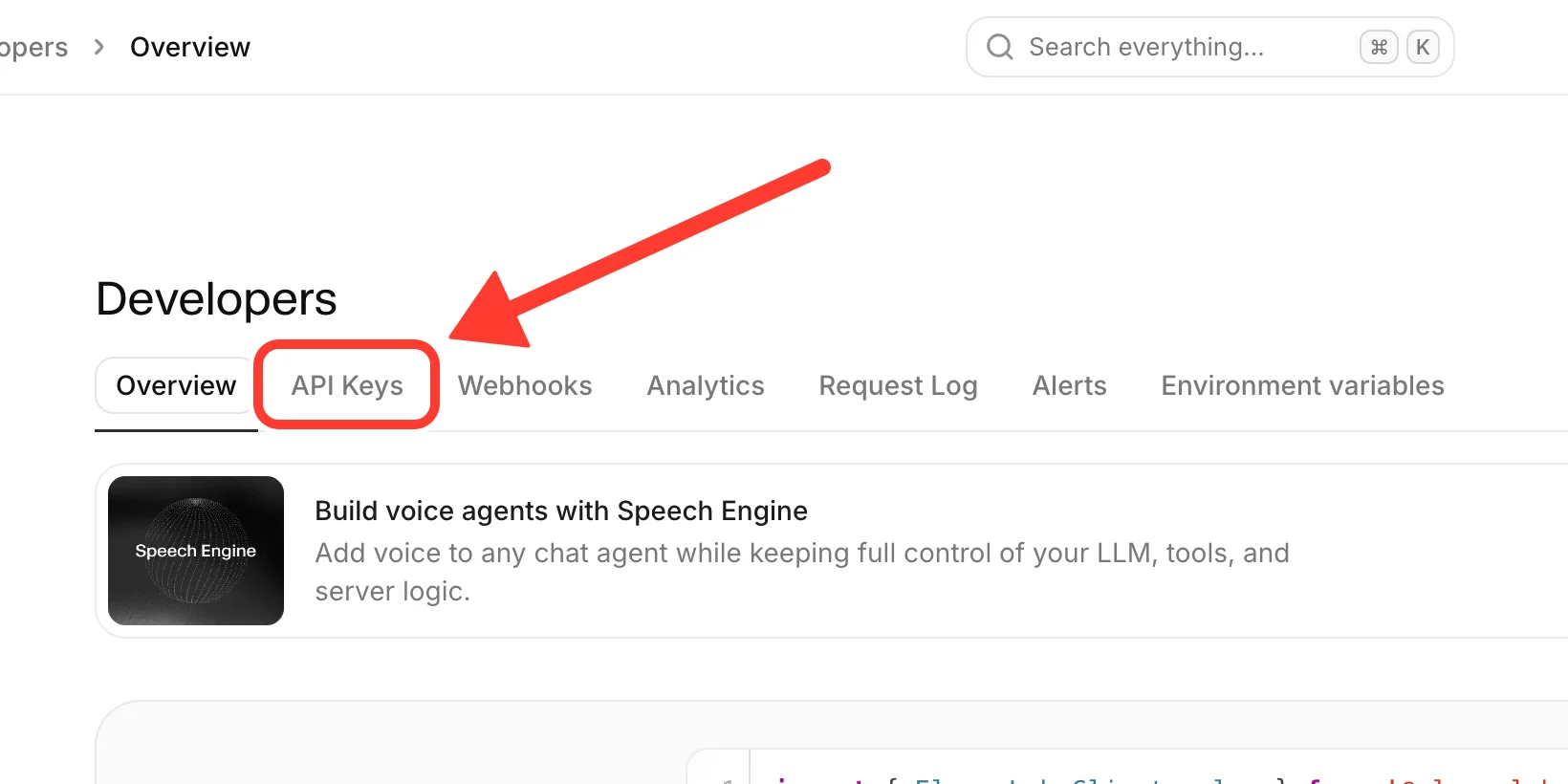
ଷ୍ଟେପ୍ 2: API କୀକୁ ଯାଆନ୍ତୁ
ଡେଭଲପର୍ସ ପୃଷ୍ଠାର ଶୀର୍ଷରେ API Keys ଟ୍ୟାବକୁ ଚୟନ କରନ୍ତୁ।
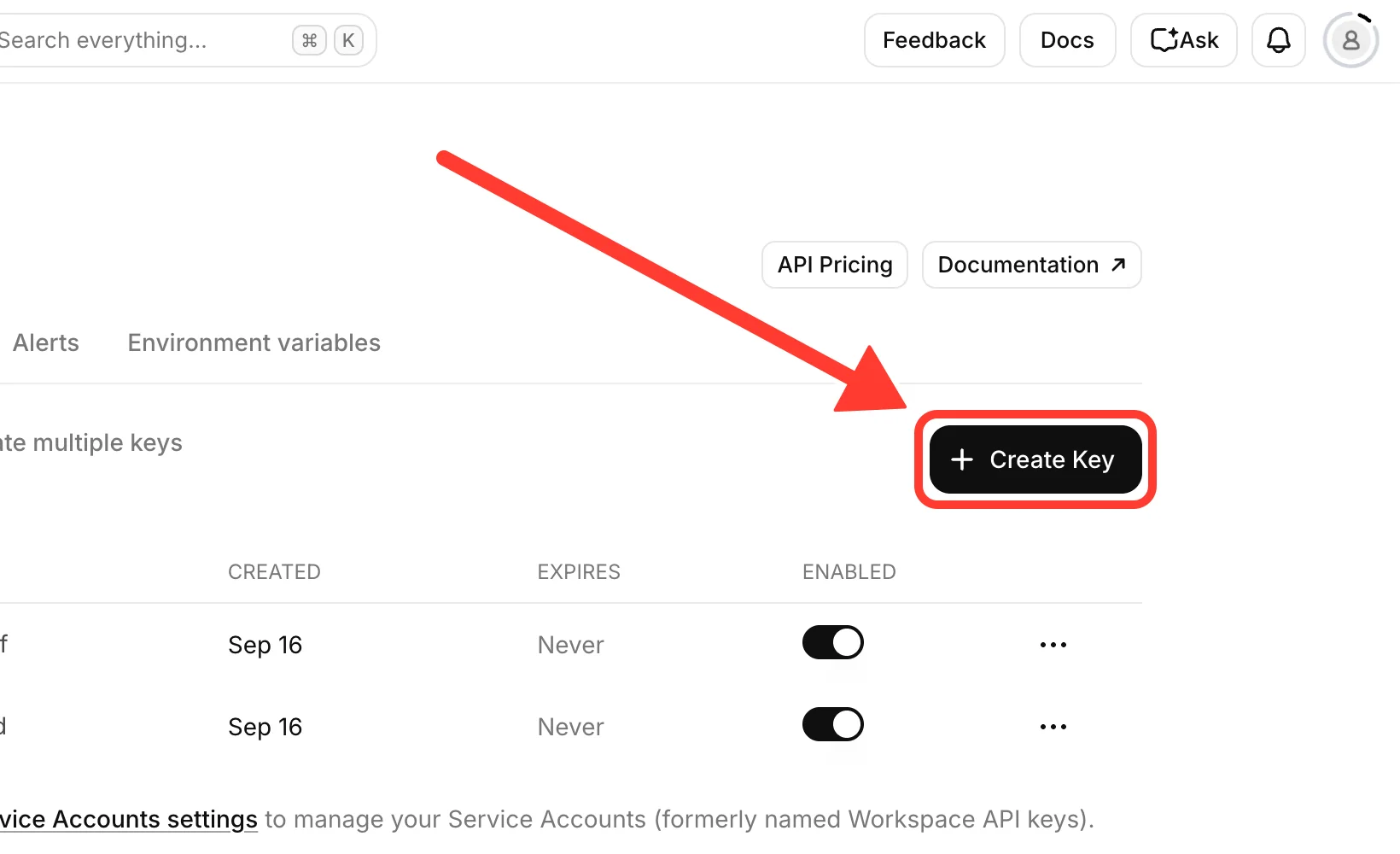
ଷ୍ଟେପ୍ ୩ଃ ନୂଆ ଚାବି ତିଆରି କରନ୍ତୁ
Create Key ବାଛନ୍ତୁ । କେବଳ WeTip ପାଇଁ ଏକ ନୂତନ ଚାବି ତିଆରି କରନ୍ତୁ, ଯଦିଓ ଆପଣଙ୍କ ପାଖରେ ପୂର୍ବରୁ ଅନ୍ୟ ଚାବି ଅଛି । ଏହା ଦ୍ବାରା ଆପଣ ପରେ ଏହାକୁ ବନ୍ଦ କରି ପାରିବେ ଏବଂ ଅନ୍ୟ କିଛି ବି ଭାଙ୍ଗି ପାରିବେ ନାହିଁ ।
ପାଦ 4: ଅନୁମତି ସେଟ୍ କରନ୍ତୁ ଏବଂ ଚାବି ସୃଷ୍ଟି କରନ୍ତୁ
Create API Key ପ୍ୟାନେଲରେ, WeTip ପରି ଆପଣ ଚିହ୍ନିପାରିବେ ବୋଲି ଏକ ନାମ ଦିଅନ୍ତୁ। ତା'ପରେ ଏହାର ଅନୁମତି ଦିଅନ୍ତୁ।
WeTip ନିମ୍ନରେ ତିନୋଟି ତାଲିକା ଆବଶ୍ୟକୀୟ ମୌଳିକ ଅନୁମତି ରେ ଆପଣଙ୍କର ନିଜସ୍ୱ ଇଲେଭେନଲାବ୍ସ ଆକାଉଣ୍ଟ ଏକାଦଶ ଲାବର ଫର୍ମ ସହିତ ସମାନ ନାମ ବ୍ୟବହାର କରି ପ୍ୟାନେଲ।
ସେଥିମଧ୍ୟରୁ ଦୁଇଟି ଆବଶ୍ୟକ । WeTip ବିନା ଚାବିକୁ ମନା କରେଃ
- ଭାଷଣ ପାଇଁ ପାଠ୍ୟ: ସେଟ୍ କରିବା ପ୍ରବେଶ. WeTip ପ୍ରତ୍ୟେକ ଟିପକୁ ଭାଷଣରେ ପରିଣତ କରିବା ପାଇଁ ସେ ଏହାକୁ ବ୍ୟବହାର କରନ୍ତି ।
- Voices (Read) _: ସେଟ୍ କରି Access । WeTip ଏହାକୁ ଆପଣଙ୍କ ଆକାଉଣ୍ଟରେ ଥିବା ସ୍ୱର ତାଲିକାଭୁକ୍ତ କରିବା, ଭଏସ୍ ଲାଇବ୍ରେରୀରେ ବ୍ରାଉଜ୍ କରିବା ଏବଂ ଆପଣ ବାଛିଥିବା ସ୍ୱର ବର୍ତ୍ତମାନ ବି ଅଛି କି ନାହିଁ ଯାଞ୍ଚ କରିବା ପାଇଁ ବ୍ୟବହାର କରେ।
ତୃତୀୟଟି ସୁପାରିଶ କରାଯାଇଛି । WeTip ବିନା ଚାବିକୁ ଗ୍ରହଣ କରେଃ
- ସ୍ୱର (ଲେଖ): ସେଟ୍ କରିବା ପ୍ରବେଶ. WeTip ଏହାକୁ କେବଳ ଆପଣଙ୍କ ଆକାଉଣ୍ଟକୁ ElevenLabs ଭଏସ୍ ଲାଇବ୍ରେରୀରୁ ଆପଣ ବାଛିଥିବା ଏକ ଭଏସ୍ ଯୋଡ଼ିବା ପାଇଁ ବ୍ୟବହାର କରିଥାଏ। ଏହା ବିନା, ଆପଣଙ୍କ ଆକାଉଣ୍ଟରେ ଥିବା ସ୍ୱର ମଧ୍ୟରୁ ବାଛନ୍ତୁ ।
ଏହା ସହିତ ଏହି ଟେକନକୁ ମଧ୍ୟ ସକ୍ରିୟ କରନ୍ତୁ, ଯାହା WeTip ରେ ତାଲିକାଭୁକ୍ତ ନୁହେଁଃ
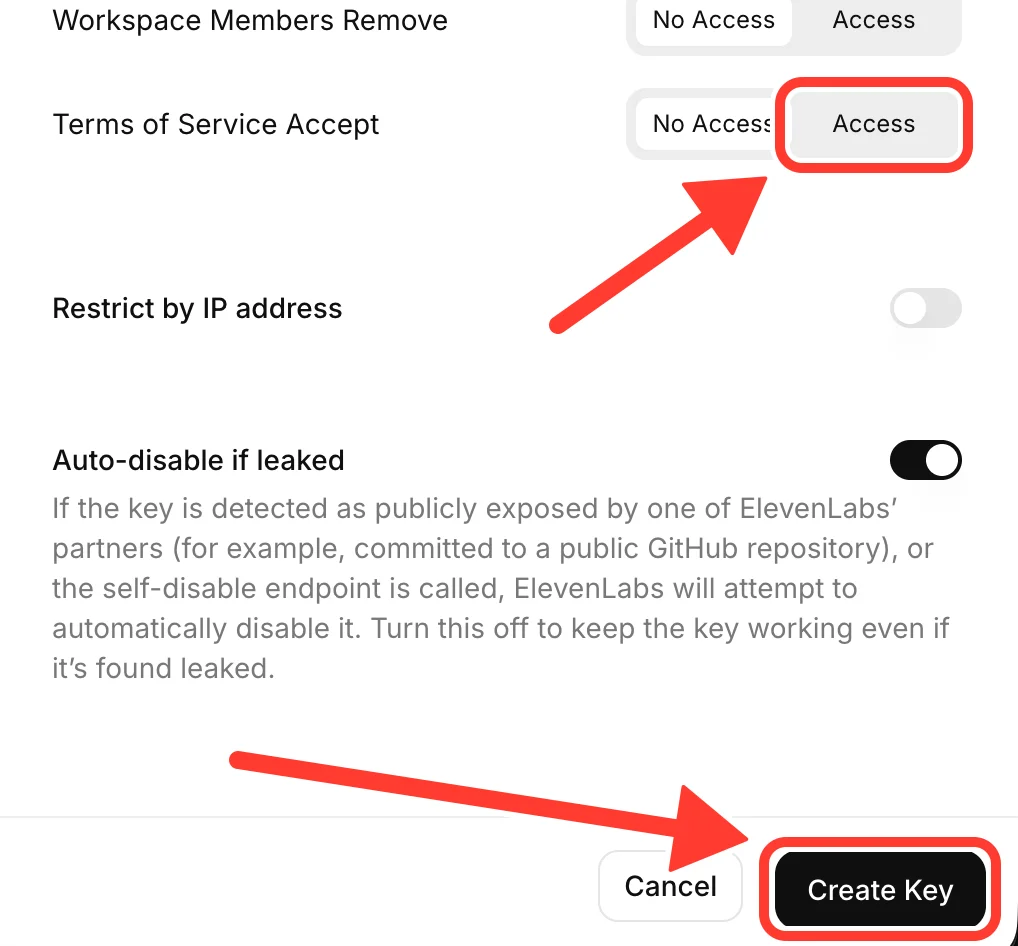
- ସେବା ସର୍ତ୍ତାବଳୀ ଗ୍ରହଣ: ସେଟ୍ କରିବା ପ୍ରବେଶ. ଏହା ବିନା ଚାବି ଉଚ୍ଚ ସ୍ୱରରେ ଟିପ୍ସ ପଢିବା ପାଇଁ କାମ କରିବ ନାହିଁ । ଏହା ତାଲିକାର ଶେଷ ଅନୁମତି, ଉପର ଭାଗରେ । ଆଇପି ଠିକଣାରେ ସୀମିତ.
ଆଉ ଗୋଟିଏ ବିକଳ୍ପ ଏବଂ WeTip ରେ ତାଲିକାଭୁକ୍ତ ନୁହେଁଃ
- User (Read) _: Accessକୁ ସେଟ୍ କରନ୍ତୁ _ଯଦି ଆପଣ ଚାହୁଁଛନ୍ତି ଯେ WeTip ଆପଣଙ୍କର ଇଲେଭେନ୍ ଲାବ୍ସ ପ୍ଲାନ୍ ଏବଂ ବ୍ୟବହାର କରାଯାଇଥିବା ଚରିତ୍ରଗୁଡ଼ିକୁ ଦର୍ଶାନ୍ତୁ _ ଏହା ବିନା, ସେସବୁ ବିବରଣୀ ଏକ ଧାଡି ପରି ଦେଖାଯାଏ ।
WeTip ଅନ୍ୟ କିଛି ବ୍ୟବହାର କରେ ନାହିଁ, ତେଣୁ ଅନ୍ୟ ସମସ୍ତ ଅନୁମତି No Access କୁ ସେଟ୍ କରନ୍ତୁ । ଏଥିରେ Webhooks, Service Accounts, ଏବଂ ପ୍ରତ୍ୟେକ Workspace ଅନୁମତି ଅନ୍ତର୍ଭୁକ୍ତ । ଚାବି ଯେତେ କମ୍ ଅନୁମତି ପାଇବ, ଯଦି ଏହା ଲିକ୍ ହୁଏ, ତା'ହେଲେ ତା'ର ବ୍ୟବହାର କରିବା ପାଇଁ କେହି କମ୍ ସୁଯୋଗ ପାଇବେ।
ଚାଲିଯାଅ ଆଇପି ଠିକଣାରେ ସୀମିତ ବନ୍ଦ କର । ଟିପ୍ସ ଗୁଡିକ ପଢନ୍ତୁ WeTip's ସର୍ଭର, ଆପଣଙ୍କ କମ୍ପ୍ୟୁଟର ନୁହେଁ, ତେଣୁ ଆପଣଙ୍କର ନିଜସ୍ୱ IP ଠିକଣାରେ ସୀମିତ ଏକ ଚାବି କାମ କରିବ ନାହିଁ ।
ଆପଣ ଚାବି ସୃଷ୍ଟି କରିବା ପୂର୍ବରୁ ଯାଞ୍ଚ କରନ୍ତୁ ଯେ ସେବା ସର୍ତ୍ତାବଳୀ ଗ୍ରହଣ Access ରେ ସେଟ୍ ହୋଇଛି । ତା'ପରେ ପ୍ୟାନେଲର ତଳକୁ ସ୍କ୍ରଲ କରନ୍ତୁ ଏବଂ Create Key ବାଛନ୍ତୁ।
ପାଞ୍ଚମ ପାଦ: ଚାବିକୁ କପି କରନ୍ତୁ
ଇଲେଭେନ ଲ୍ୟାବ ଥରେ ନୂଆ ଚାବି ଦେଖାଇବ । ତୁରନ୍ତ ଏହାକୁ କପି କରନ୍ତୁ । ଯଦି ଆପଣ ଏହାକୁ ହରାନ୍ତି, ତେବେ ଚାବିକୁ ଲିଭାଇ ଦିଅନ୍ତୁ ଏବଂ ନୂଆ ଚାବି ତିଆରି କରନ୍ତୁ ।
ଚାବିକୁ ପାସୱାର୍ଡ ଭଳି ବ୍ୟବହାର କରନ୍ତୁ । ଯେକେହି ଏହାକୁ ପାଇବେ ସେମାନେ ଆପଣଙ୍କର ଇଲେଭେନ ଲାବ୍ରିକ୍ରେଡିଟ୍ ଖର୍ଚ୍ଚ କରିପାରିବେ ।
ପଦାଙ୍କ 6: WeTip କୁ ଚାବି ସଂଯୋଗ କରନ୍ତୁ
- WeTip ରେ, Creator କାର୍ଯ୍ୟକ୍ଷେତ୍ର ଖୋଲନ୍ତୁ → ସେଟିଂସମୂହ → ଏକୀକରଣ.
- ଆପଣଙ୍କ ନିଜ ElevenLabs ଆକାଉଣ୍ଟ ପ୍ୟାନେଲରେ, API କୀରେ ଚାବି ଲେପନ କରନ୍ତୁ।
- କନେକ୍ଟ ଆକାଉଣ୍ଟ ବାଛନ୍ତୁ ।
ଯଦି ଚାବି ହଜିଯାଏ ଭାଷଣ ପାଇଁ ପାଠ୍ୟ କିମ୍ବା ସ୍ୱର (ପାଠ), WeTip ସେ ଏହାକୁ ସଂଯୋଗ କରିନଥାଏ ଏବଂ କେଉଁ ଅନୁମତି ଅଭାବ ରହିଛି ତାହା କହିଥାଏ । ElevenLabs ରେ ଥିବା ଚାବିକୁ ବଦଳାଇ ଏହାକୁ ଅନୁମତି ଦେବା ପାଇଁ, ତା'ପରେ ଏହାକୁ ପୁଣି ସଂଯୋଗ କରନ୍ତୁ.
ଯଦି ଚାବି ବିନା ସ୍ୱର (ଲେଖ), ପ୍ୟାନେଲରେ ଏହାକୁ ନିମ୍ନରେ ତାଲିକାଭୁକ୍ତ କରାଯାଇଛି । ଆବଶ୍ୟକୀୟ ମୌଳିକ ଅନୁମତି. ଏହାକୁ ElevenLabs ର ଚାବିକୁ ଯୋଡନ୍ତୁ, ତାପରେ ଚୟନ କରନ୍ତୁ ନବୀକରଣ.
WeTip ଚାବିକୁ ସେଭ୍ କରିବା ପୂର୍ବରୁ ElevenLabs ସହିତ ଯାଞ୍ଚ କରେ. ଏହାପରେ ଚାବି ପୁଣିଥରେ ଦେଖାଯାଇ ପାରିବ ନାହିଁ । ପ୍ୟାନେଲରେ ଚାବିର ସ୍ଥିତି ଦେଖାଯାଏ, ଏବଂ Refresh ଆପଣଙ୍କ ପ୍ଲାନ ଏବଂ ବ୍ୟବହାରକୁ ପୁନଃ ଲୋଡ୍ କରେ. ଚାବି ଅପସାରଣ କରିବା ପାଇଁ Disconnect ବାଛନ୍ତୁ ।
ଲାଇବ୍ରେରୀ ଭଏସ୍ ପାଇଁ ଇଲେଭେନ୍ ଲାବସ୍ ପ୍ଲାନର ଆବଶ୍ୟକତା ରହିଛି । ଏକ ମାଗଣା ପ୍ଲାନରେ, ଇଲେଭେନଲାବ୍ସ ଆକାଉଣ୍ଟରେ ଥିବା ଭୋଟ୍ ମଧ୍ୟରୁ ବାଛନ୍ତୁ ।
ଯଦି ଆପଣଙ୍କ ଚାବି କାମ କରିବା ବନ୍ଦ କରିଦିଏ, ତେବେ ଟିପ୍ସ ଚୁପ୍ ହୋଇଯିବ । WeTip ଆପଣଙ୍କ ପଛରେ ଥିବା ନିଜସ୍ୱ ଭଏସ୍ ପ୍ରୋଭାଇଡରକୁ ସଞ୍ଚୟ କରେ ନାହିଁ ।
ଜଳ ପ୍ରବାହ ସମୟରେ ପାଠକୁ ବାଦ ଦିଅନ୍ତୁ
ଯଦି କୌଣସି ପାଠ୍ୟ ସମ୍ପୂର୍ଣ୍ଣ ଭାବରେ ଖେଳାଯିବ ନାହିଁ, ତେବେ ଚୟନ କରନ୍ତୁ ଏହି ପାଠକୁ ବାଦ ଦିଅନ୍ତୁ ଟିପ ଆଲର୍ଟର ଗୁଣରେ । ଏହାଦ୍ୱାରା ଆପଣ ଖୋଲା ଥିବା ପ୍ରତିଟି ଦୃଶ୍ୟରେ ବର୍ତ୍ତମାନର ଟିପକୁ ପଢ଼ିବା ବନ୍ଦ ହୋଇଯିବ । ଆଲର୍ଟ ସ୍କ୍ରିନରେ ରହିଥାଏ ।
ନୀରବ ରହିବା ପାଇଁ କୁହାଯାଇଥିବା ଟିପ୍ସକୁ ଠିକ୍ କରନ୍ତୁ
ଏହି ସବୁକୁ ତାଲିକାରେ ଯାଞ୍ଚ କରନ୍ତୁଃ
- ଉଚ୍ଚ ସ୍ୱରରେ ଟିପ୍ସ ପଢନ୍ତୁ ଚାଲୁଅଛି, ଏବଂ ଆପଣ ଏହାକୁ ବଦଳାଇବା ପରେ ଏହି ଦୃଶ୍ୟ ପ୍ରକାଶିତ ହୋଇଛି ।
- ଟିପ ଆପଣଙ୍କ ସହିତ ମିଶିଥାଏ ଉଚ୍ଚ ସ୍ୱରରେ ପଢ଼ିବା ପାଇଁ ସର୍ବନିମ୍ନ ଟିପ୍ସ, ଏବଂ ଏଥିରେ ତୁମର କିଛି ବି ନାହିଁ ଏ ସବୁ କେବେ ଉଚ୍ଚରେ ପଢ଼ନ୍ତୁ ନାହିଁ ସର୍ତ୍ତାବଳୀ ।
- Alert volume ହେଉଛି 0 ରୁ ଅଧିକ, ଏବଂ OBS ବ୍ରାଉଜର ଉତ୍ସ OBS ଅଡିଓ ମିକ୍ସରରେ ଚୁପ୍ ହୋଇନାହିଁ ।
- ବ୍ରାଉଜର ଟ୍ୟାବରେ, ଆପଣ SoundEnable ବାଛିଲେ ।
ଯଦି ଆପଣ ନିଜର ଇଲେଭେନଲାବ୍ସ ଆକାଉଣ୍ଟ ବ୍ୟବହାର କରୁଛନ୍ତି, ତେବେ ସଂଯୋଗ ପୃଷ୍ଠାରେ ଥିବା ସ୍ଥିତିରେ ସମସ୍ୟା ନାମିତ ହୋଇଛିଃ
- ଏହି ଚାବିକୁ ପ୍ରତ୍ୟାଖ୍ୟାନ କରାଯାଇଛି: ଚାବିକୁ ElevenLabs ରେ ଲିଭାଇ ଦିଆଯାଇଛି, ଅଚଳ କରାଯାଇଛି, କିମ୍ବା ଆବଶ୍ୟକ ଅନୁମତି ହରାଇ ଦିଆଯାଇଛି । ଯାଞ୍ଚ କରନ୍ତୁ କି କି କୀଟି ଏବେ ବି ସକ୍ଷମ ଅଛି ଏବଂ Text to Speech, Voices (Read), ଏବଂ Terms of Service Acceptକୁ ଅନୁମତି ଦେଇଥାଏ, ତା'ପରେ Refresh ବାଛନ୍ତୁ । ଯଦି ଆପଣ ଚାବିକୁ ଡିଲିଟ୍ କରିଦେବେ, ତା'ହେଲେ ଏହାକୁ କାଟି ଦିଅନ୍ତୁ, ନୂଆ ଚାବି ତିଆରି କରନ୍ତୁ ଏବଂ ସେହି ଚାବିକୁ ସଂଯୋଗ କରନ୍ତୁ।
- ସେହି ଆକାଉଣ୍ଟରେ ଚରିତ୍ର ନାହିଁ: କ୍ରେଡିଟ୍ ଯୋଗ କରନ୍ତୁ କିମ୍ବା ଆପଣଙ୍କର ଇଲେଭେନ୍ ଲାବ୍ସ ପ୍ଲାନର ନବୀକରଣକୁ ଅପେକ୍ଷା କରନ୍ତୁ।
- ElevenLabs ରେ ଯୋଗାଯୋଗ ହୋଇପାରିଲା ନାହିଁ : ଏହା ସାଧାରଣତଃ ଅସ୍ଥାୟୀ । କିଛି ସମୟ ପରେ Refresh ବାଛନ୍ତୁ ।
- Your ElevenLabs key couldn't list the voices on that account: Voices (Read) କୁ ElevenLabs ର ଚାବି ରେ ଯୋଡନ୍ତୁ, ତାପରେ Refresh ବାଛନ୍ତୁ ।
ସମ୍ବନ୍ଧିତ
ଶୀଘ୍ର ଯାଞ୍ଚ କରନ୍ତୁ