ୟୁଟ୍ୟୁବରେ ଗ୍ରାହକଙ୍କ ପାଇଁ କୌଣସି ଆଲର୍ଟ ନାହିଁ, ତେଣୁ WeTip ଏହାକୁ ସାଇନ୍ ଇନ୍ ସହିତ ସଂଯୋଗ କରେ ନାହିଁ । ଏହା ପରିବର୍ତ୍ତେ ଆପଣ ନିଜ ନିଜର କ୍ଲାଉଡ୍ ପ୍ରୋଜେକ୍ଟରୁ ଏକ ଗୁଗୁଲ୍ API କୀ ପ୍ରଦାନ କରନ୍ତି, ଏବଂ WeTip ଏହାକୁ ଆପଣଙ୍କ ଚ୍ୟାନେଲର ସର୍ବସାଧାରଣ ଗ୍ରାହକ ସଂଖ୍ୟା ପଢିବା ଏବଂ ଏହାକୁ ଏକ ଦୃଶ୍ୟରେ ଚିତ୍ରଣ କରିବା ପାଇଁ ବ୍ୟବହାର କରେ ।
ଚାବି ତୁମର ରହିବ । ଏହାକୁ ସଞ୍ଚୟ କରିବା ପରେ ଏହା ଆଉଥରେ ଦେଖାଯାଏ ନାହିଁ ଏବଂ ଆପଣ ଯେଉଁ ଚ୍ୟାନେଲକୁ ନାମିତ କରିଛନ୍ତି ତାହା କେବଳ ପଢ଼ିବା ପାଇଁ ବ୍ୟବହାର କରାଯାଏ ।
ଏକ ଗୁଗୁଲ୍ API କୀ ସୃଷ୍ଟି କରନ୍ତୁ
ଆପଣଙ୍କୁ କେବଳ ଥରେ ହିଁ କରିବାକୁ ପଡିବ । Google Cloud console. ଏହା ମାଗଣା । ସମନ୍ୱୟ ପୃଷ୍ଠାରେ ଥିବା ୟୁଟ୍ୟୁବ ପ୍ୟାନେଲ ଏହି ଗାଇଡକୁ ଲିଙ୍କ୍ କରିଥାଏ ।
ଷ୍ଟେପ୍ 1: ପ୍ରୋଜେକ୍ଟ ଚୟନକର୍ତ୍ତା ଖୋଲନ୍ତୁ
ସାଇନ୍ ଇନ୍ କରନ୍ତୁ Google Cloud console ଆପଣଙ୍କ ଗୁଗଲ ଆକାଉଣ୍ଟ ସହିତ । ପୃଷ୍ଠାର ଶୀର୍ଷରେ, ଚୟନ କରନ୍ତୁ ଏକ ପ୍ରକଳ୍ପ ଚୟନ କରନ୍ତୁ.
ଯଦି ଆପଣଙ୍କର ପୂର୍ବରୁ ଏକ ପ୍ରୋଜେକ୍ଟ ଅଛି ଯାହାକୁ ଆପଣ ବ୍ୟବହାର କରିବାକୁ ଚାହୁଁଛନ୍ତି, ତେବେ ଏହାକୁ ଏଠାରେ ଚୟନ କରନ୍ତୁ ଏବଂ ଷ୍ଟେପ୍ ୪ କୁ ଦୌଡ଼ନ୍ତୁ।
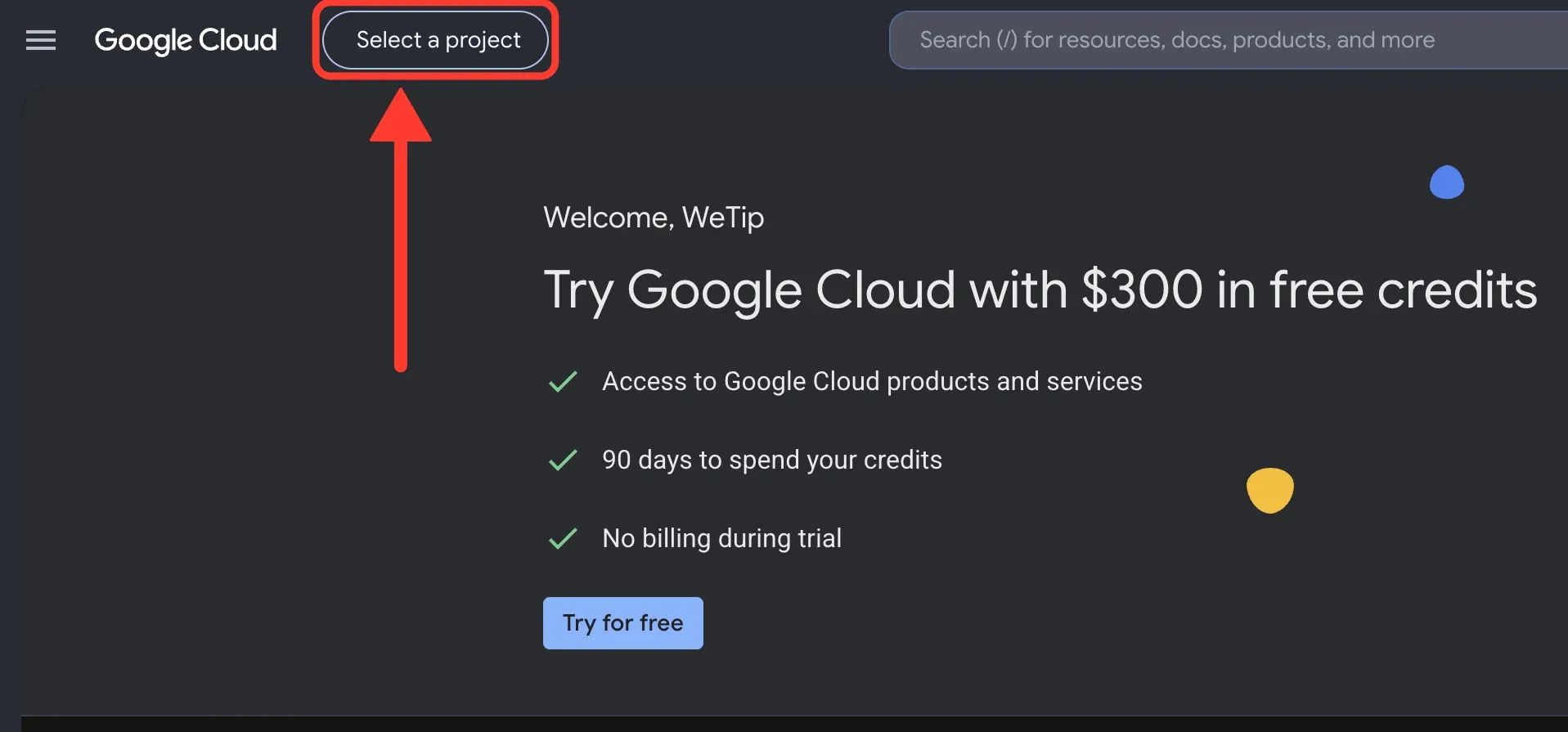
ଷ୍ଟେପ୍-୨ଃ ଏକ ନୂଆ ପ୍ରୋଜେକ୍ଟ ଆରମ୍ଭ କରନ୍ତୁ
ସେଠାକାର ଏକ ପ୍ରକଳ୍ପ ଚୟନ କରନ୍ତୁ ୱିଣ୍ଡୋ, ଚୟନ କରନ୍ତୁ ନୂତନ ପ୍ରକଳ୍ପ.
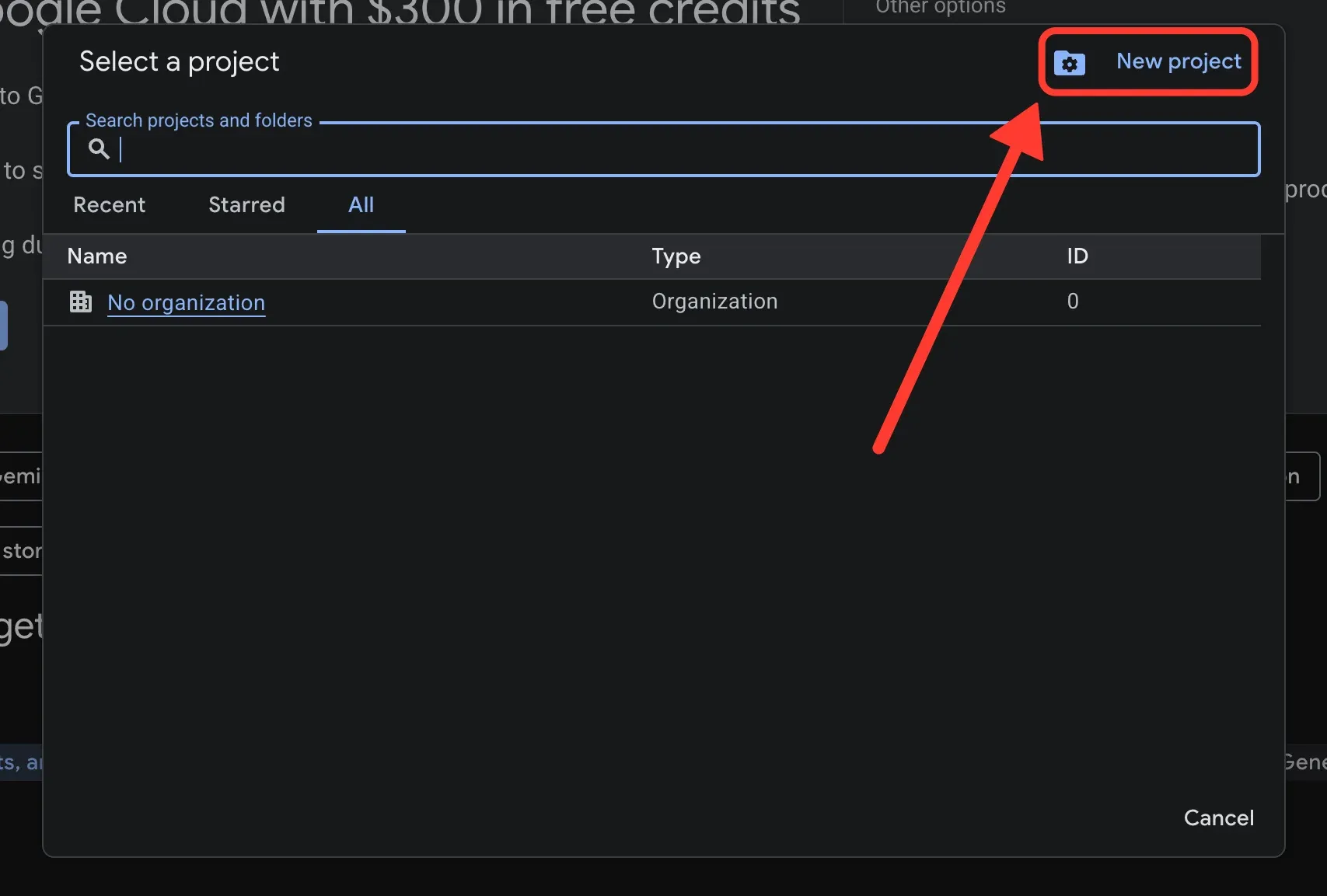
ଷ୍ଟେପ୍-୩: ପ୍ରକଳ୍ପର ନାମକରଣ କରନ୍ତୁ ଏବଂ ଏହାକୁ ତିଆରି କରନ୍ତୁ
ପ୍ରକଳ୍ପକୁ ଏକ ନାମ ଦିଅନ୍ତୁ ଯାହାକୁ ଆପଣ ଚିହ୍ନିପାରିବେ, ଯେପରିକି WeTip । ପିତାମାତା ସମ୍ବଳକୁ ଯେମିତି ଅଛି ସେମିତି ଛାଡି ଦିଅନ୍ତୁ, ତା'ପରେ Create ବାଛନ୍ତୁ ।
ଏହି ପ୍ରକଳ୍ପ ତିଆରି କରିବା ପାଇଁ କିଛି ସେକେଣ୍ଡ ସମୟ ଲାଗିଥାଏ । ଯେତେବେଳେ ଏହା ପ୍ରସ୍ତୁତ ହୋଇଯିବ, ଏହା ନିଶ୍ଚିତ କରନ୍ତୁ ଯେ ଏହା ପୃଷ୍ଠାର ଶୀର୍ଷରେ ପ୍ରଦର୍ଶିତ ପ୍ରୋଜେକ୍ଟ ଅଟେ। ଯଦି ତାହା ନାହିଁ, ତେବେ ପ୍ରୋଜେକ୍ଟ ଚୟନକର୍ତ୍ତା ଖୋଲନ୍ତୁ ଏବଂ ତାହାକୁ ଚୟନ କରନ୍ତୁ।
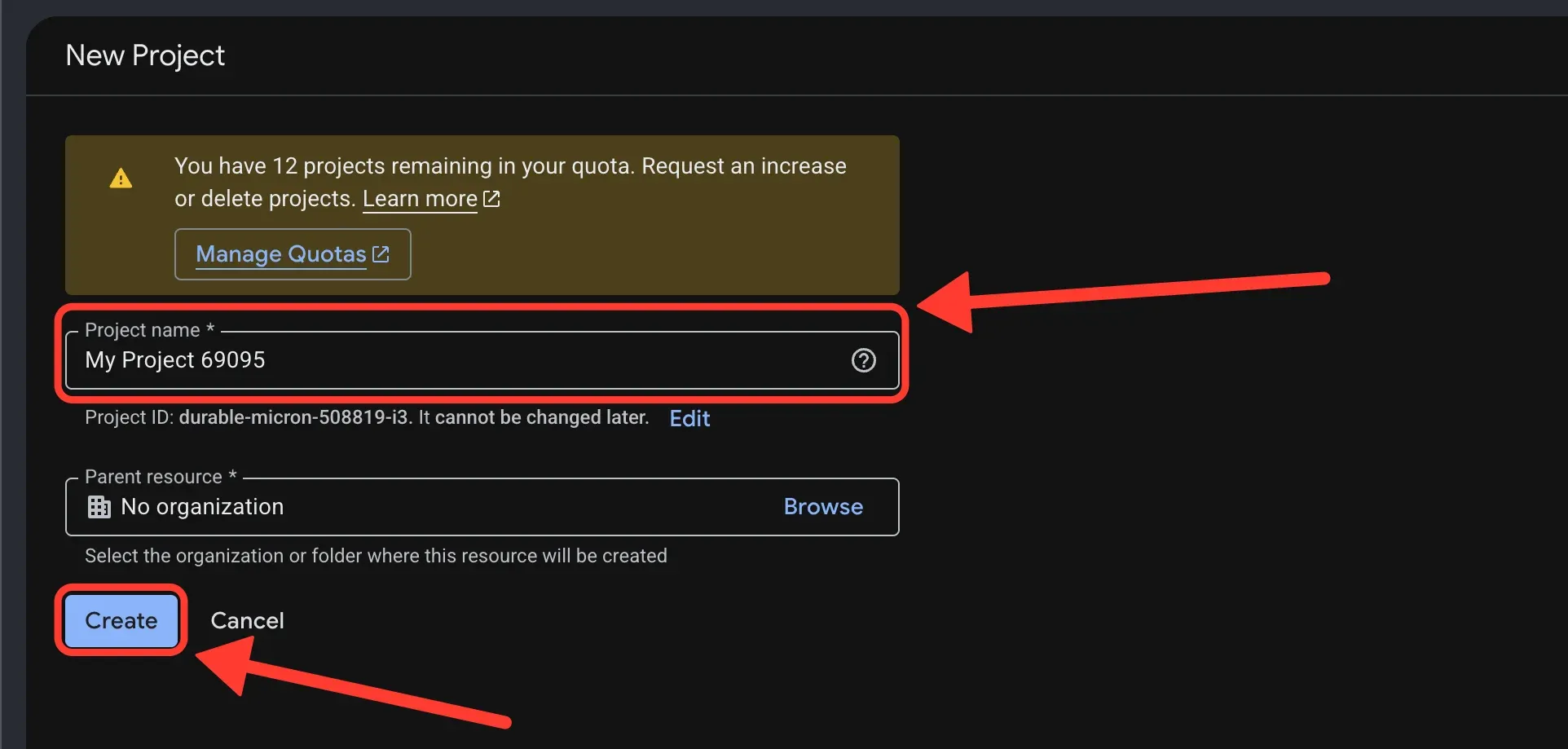
ଷ୍ଟେପ୍ 4: ୟୁଟ୍ୟୁବ୍ ଡାଟା ଏପିଆଇ ସନ୍ଧାନ କରନ୍ତୁ
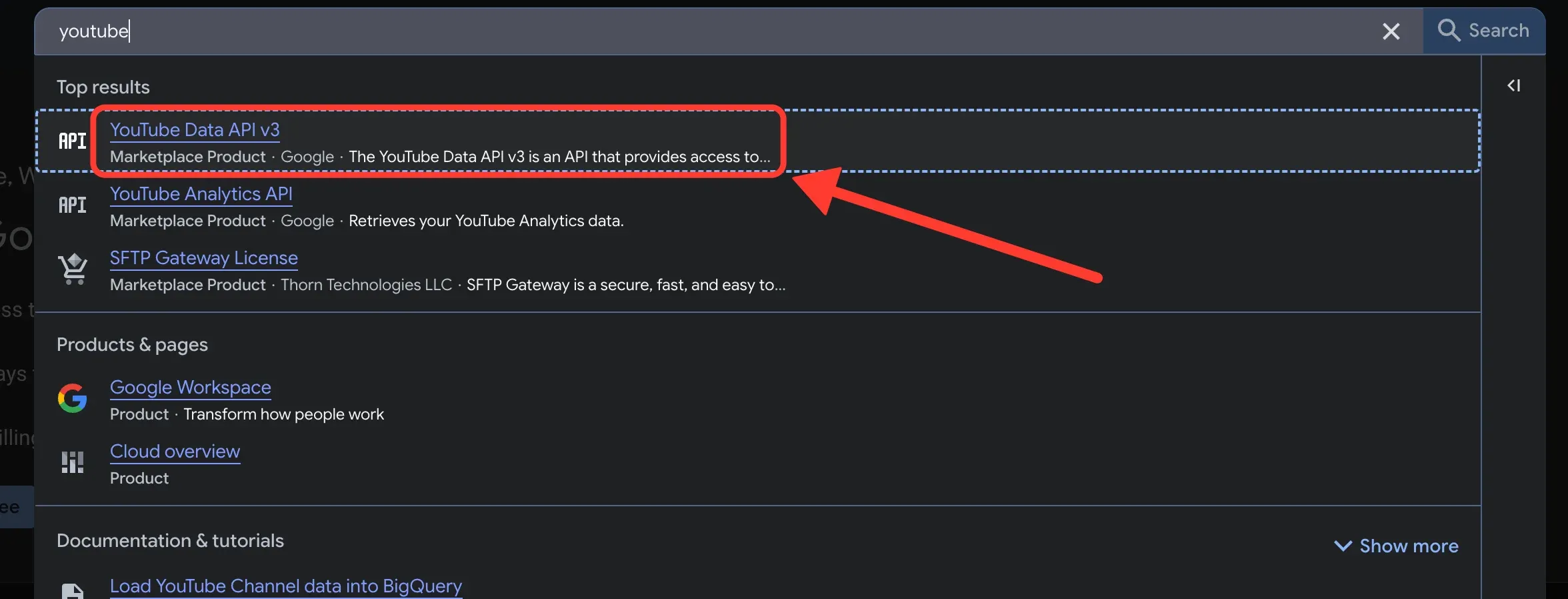
କନସୋଲର ଶୀର୍ଷରେ ଥିବା ସର୍ଚ୍ଚ ବାର୍ ବାଛନ୍ତୁ ଏବଂ YouTube Data API v3 ଟାଇପ୍ କରନ୍ତୁ।
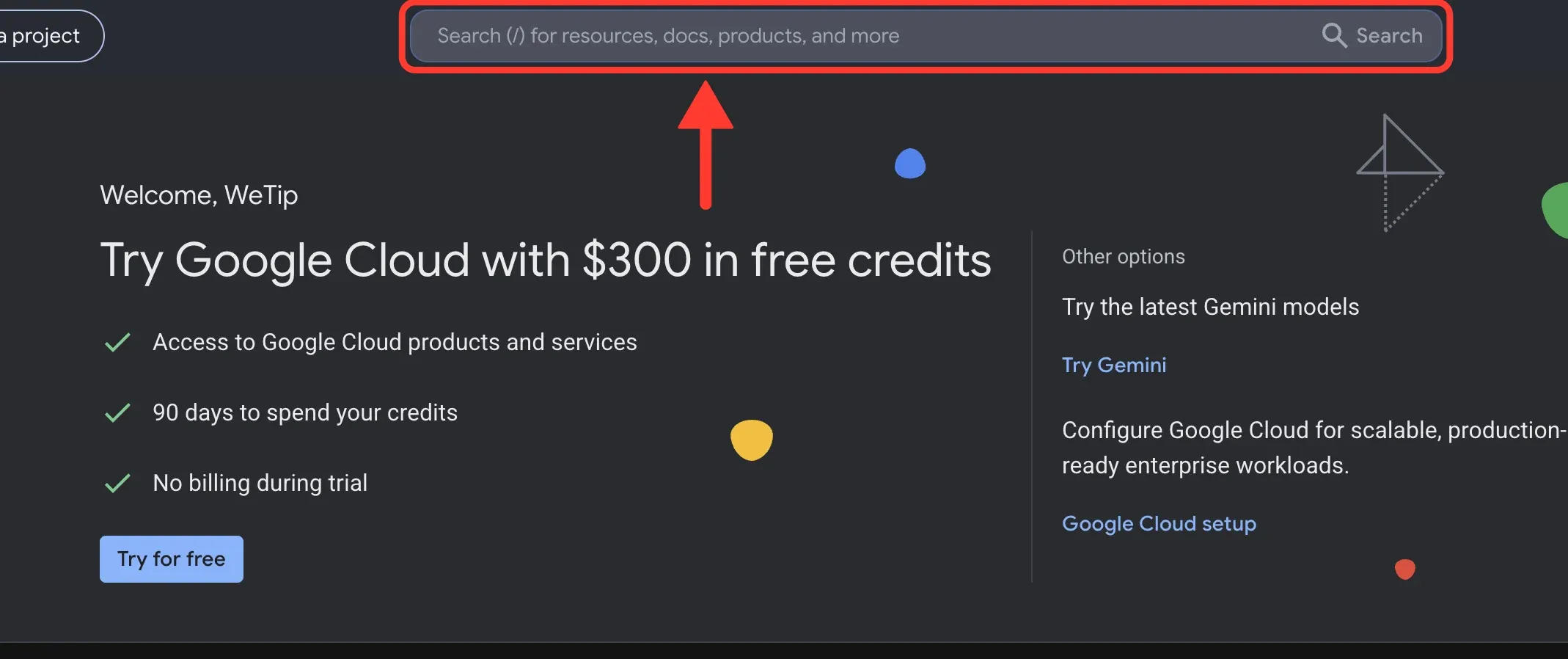
ପାଦ 5: ୟୁଟ୍ୟୁବ୍ ଡାଟା ଏପିଆଇ v3 ଖୋଲନ୍ତୁ
ଫଳାଫଳଗୁଡିକରେ YouTube ଡାଟା API v3 ବାଛନ୍ତୁ । ନିଶ୍ଚିତ କରନ୍ତୁ ଯେ ଆପଣ ଏହି ଏକକୁ ବାଛିଛନ୍ତି, ନା YouTube Analytics API କିମ୍ବା YouTube ରିପୋର୍ଟ API ।
ପଦାଙ୍କ 6: API କୁ ସକ୍ଷମ କରନ୍ତୁ
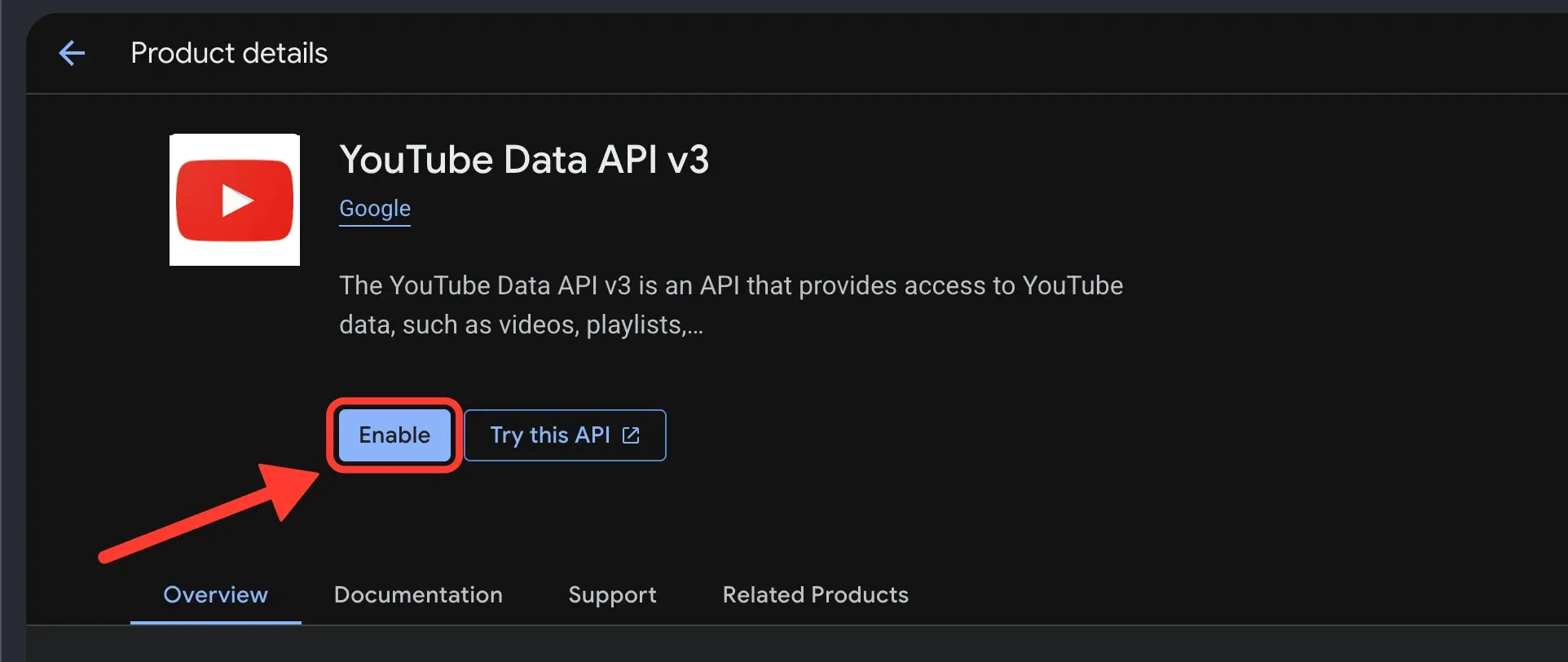
Enable ବାଛନ୍ତୁ । ଥରେ ଏପିଆଇ ସକ୍ରିୟ ହେବା ପରେ, ପୃଷ୍ଠାଟି API/Service Details କୁ ପରିବର୍ତ୍ତନ ହୁଏ ଏବଂ ସ୍ଥିତି Enabled କୁ ପଢ଼ାଯାଏ ।
ଷ୍ଟେପ-୭ଃ ପ୍ରମାଣପତ୍ର ଖୋଲନ୍ତୁ
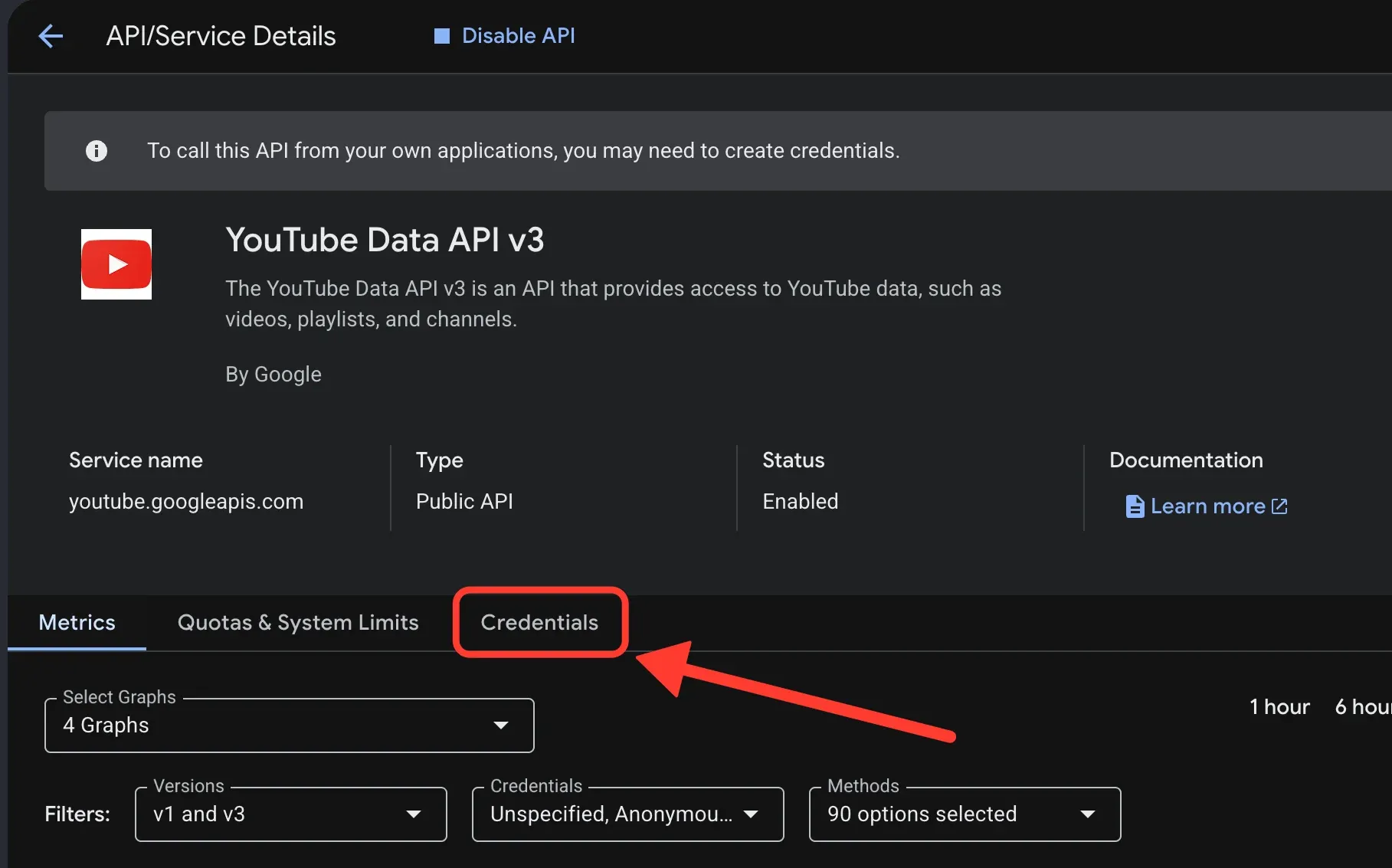
API/Service Details ପୃଷ୍ଠାରେ, Credentials ଟ୍ୟାବ ଚୟନ କରନ୍ତୁ।
ପର୍ଯ୍ୟାୟ 8: ଏକ API କୀ ସୃଷ୍ଟି କରନ୍ତୁ
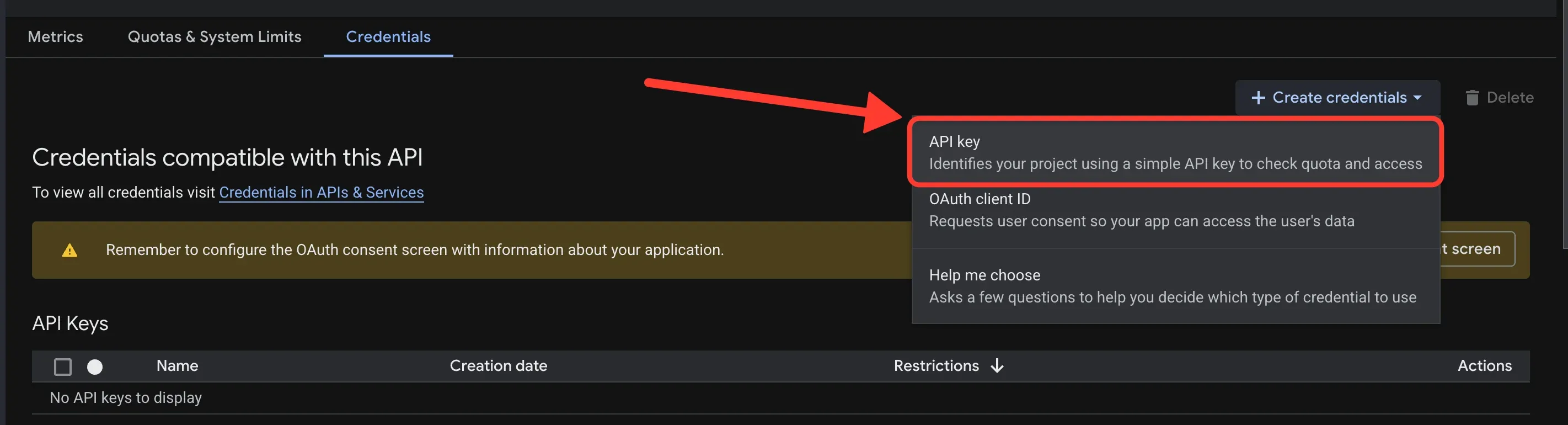
Create credentials ବାଛନ୍ତୁ, ତା'ପରେ API କୀ ବାଛନ୍ତୁ । OAuth କ୍ଲାଏଣ୍ଟ ID ବାଛନ୍ତୁ ନାହିଁ । WeTip ଏହାକୁ ବ୍ୟବହାର କରେ ନାହିଁ ।
ଷ୍ଟେପ୍-୯ଃ ୟୁଟ୍ୟୁବ୍ ଡାଟା ଏପିଆଇ v3 ପାଇଁ କୀକୁ ସୀମିତ କରନ୍ତୁ
ଚାବିକୁ WeTip ଭଳି ନାମ ଦିଅନ୍ତୁ । ତା'ପରେ Select API restrictionsକୁ ଖୋଲନ୍ତୁ ।
ଫିଲ୍ଟରରେ youtube ଟାଇପ୍ କରନ୍ତୁ, YouTube ଡାଟା API v3 ଟାଇପ୍ କରନ୍ତୁ, ଏବଂ OK ଚୟନ କରନ୍ତୁ। କେବଳ ଏହି ଏପିଆଇକୁ ଟିକ୍ କରନ୍ତୁ । ତା'ପରେ ଚାବି ଅନ୍ୟ କୌଣସି କାମରେ ବ୍ୟବହାର କରାଯାଇପାରିବ ନାହିଁ, ଯଦିଓ ଏହା ଲିକ୍ ହୋଇଯାଏ ।
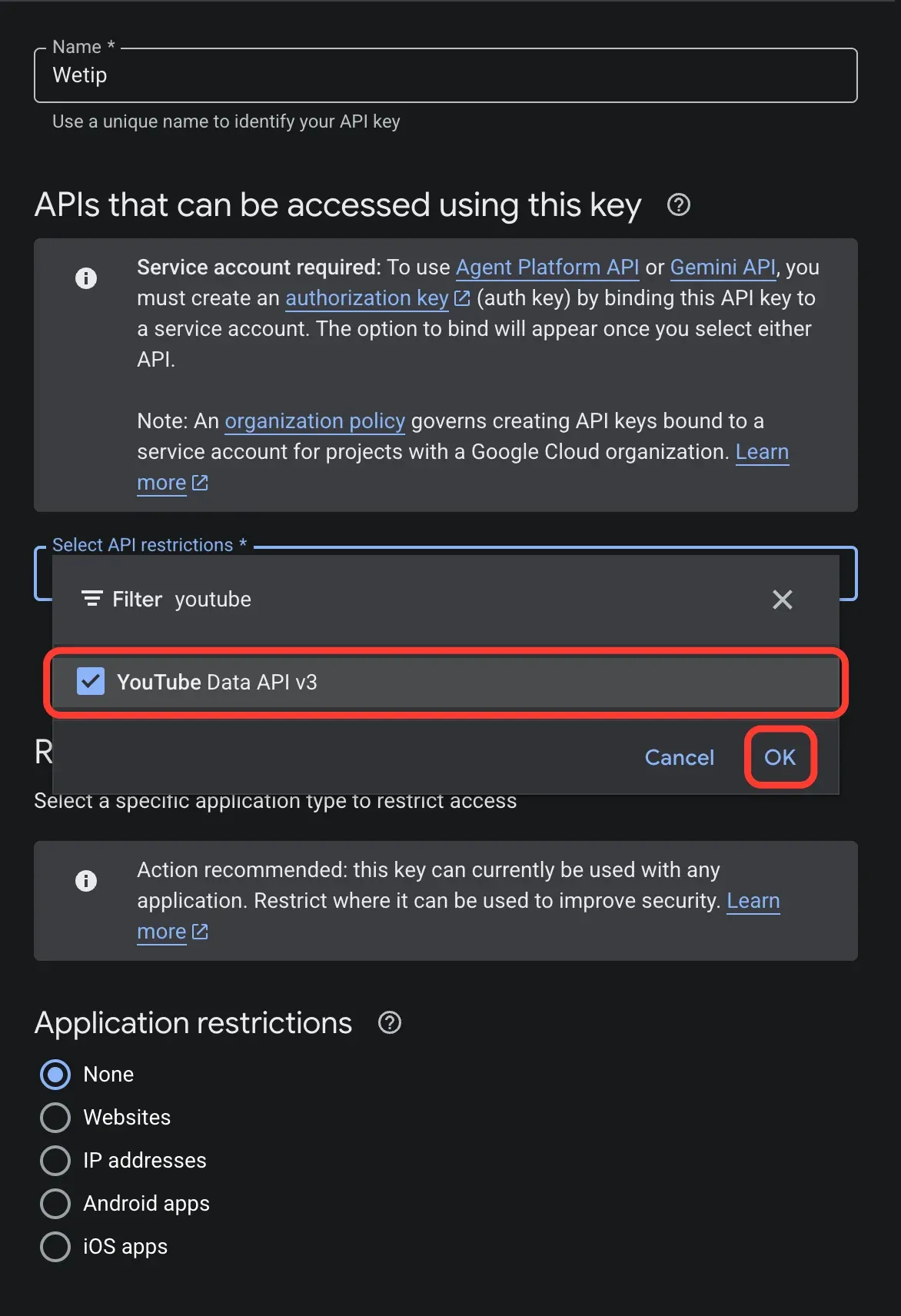
ଯଦି YouTube ଡାଟା API v3 ତାଲିକାରେ ନାହିଁ, ତେବେ ଏହି ପ୍ରୋଜେକ୍ଟରେ ଏପର୍ଯ୍ୟନ୍ତ API ସକ୍ଷମ ହୋଇନାହିଁ । ଚତୁର୍ଥ ପାଦକୁ ଫେରିଯାଅ ।
ଷ୍ଟେପ୍ 10: ପ୍ରୟୋଗ କଟକଣାକୁ ନକରିବା ଏବଂ ଚାବି ସୃଷ୍ଟି କରନ୍ତୁ
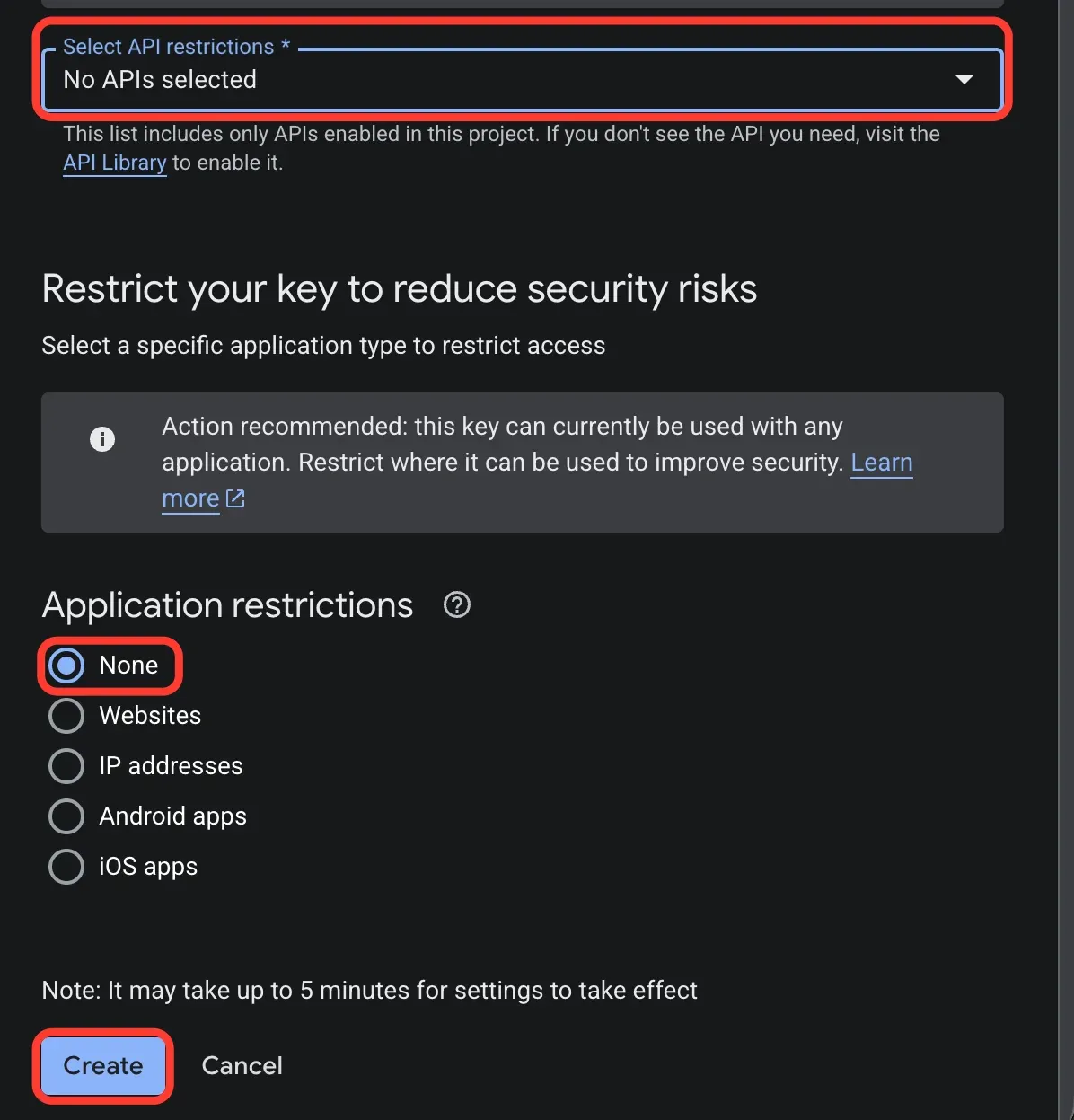
Application restrictions ତଳେ, None ବାଛନ୍ତୁ, ତା'ପରେ Create ବାଛନ୍ତୁ ।
ଏହି ପରିସ୍ଥିତିର ଗୁରୁତ୍ୱ ରହିଛି । ଏକ ଚାବି ଯାହା କେବଳ ୱେବସାଇଟ କିମ୍ବା IP ଠିକଣା ଅନ୍ତର୍ଭୁକ୍ତ ହେବ ନାହିଁ WeTip's ସର୍ଭରଗୁଡିକ, ତେଣୁ ପ୍ରତ୍ୟେକ ଗଣନା ଏକ କଟକଣା ତ୍ରୁଟି ସହିତ ବିଫଳ ହୁଏ । ଗୁଗଲ ପ୍ରସ୍ତାବ ଦେଉଛି କି କିସକୁ ସୀମିତ କରାଯାଉ, କିନ୍ତୁ WeTip ଷ୍ଟେପ-୯ର ଏପିଆଇ କଟକଣା ହେଉଛି ସେହି କଟକଣା ।
ଗୁଗୁଲ ସେଟିଙ୍ଗ୍ ଲାଗୁ କରିବା ପାଇଁ ୫ ମିନିଟ୍ ପର୍ଯ୍ୟନ୍ତ ସମୟ ନେଇପାରେ, ତେଣୁ ଏକ ନୂତନ ଚାବି ଏହାର ପ୍ରଥମ ଯାଞ୍ଚରେ ବିଫଳ ହୋଇପାରେ। କିଛି ମିନିଟ୍ ଅପେକ୍ଷା କରନ୍ତୁ ଆଉ ଥରେ ଯାଞ୍ଚ କରନ୍ତୁ ।
ଷ୍ଟେପ ୧୧ଃ ଚାବିକୁ କପି କରନ୍ତୁ
କେବେ ଏପିଆଇ କୀ ସୃଷ୍ଟି ଦେଖାଯାଏ, କପି ବଟନ୍ ବାଛନ୍ତୁ ଆପଣଙ୍କର ଏପିଆଇ ଚାବି.
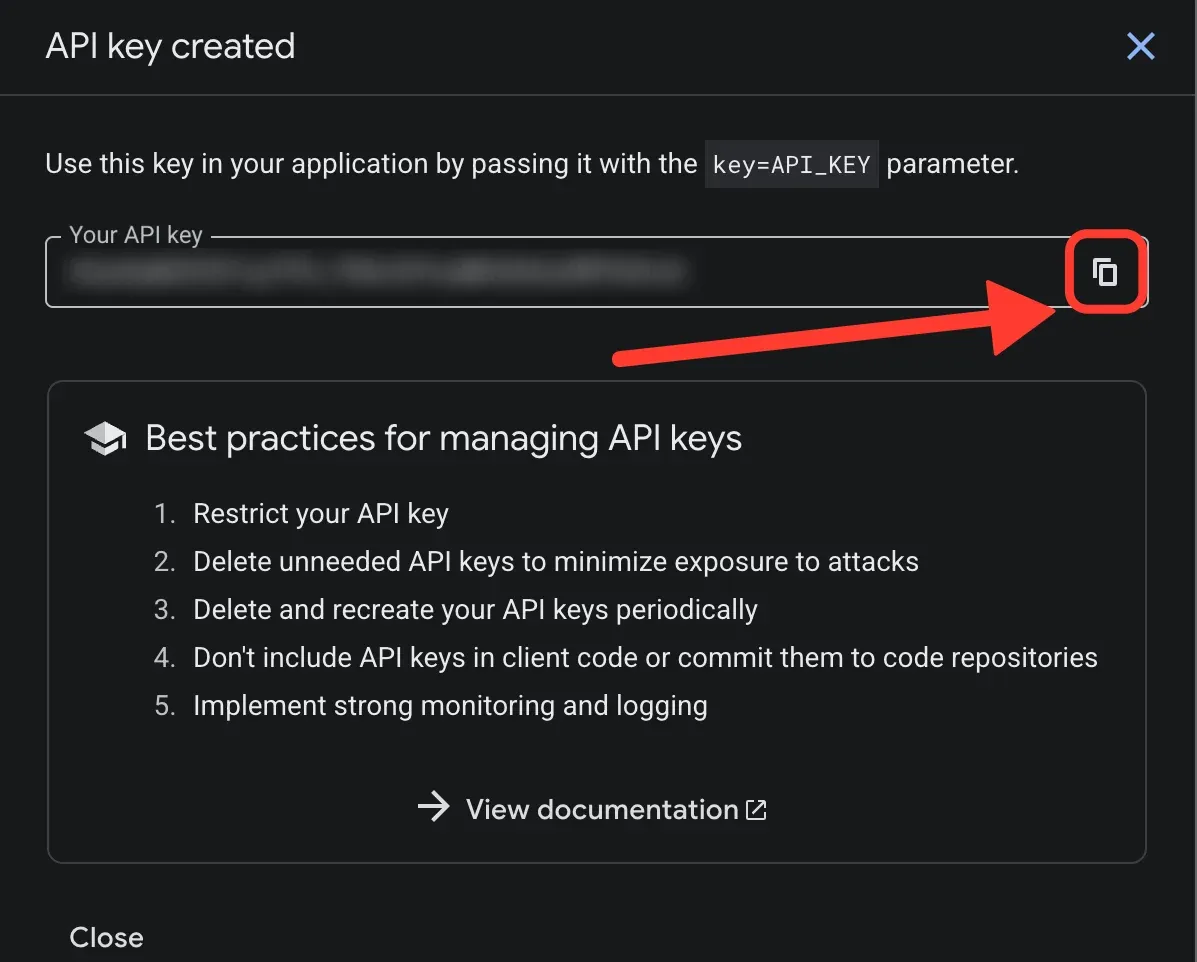
ଚାବିକୁ ପାସୱାର୍ଡ ଭଳି ବ୍ୟବହାର କରନ୍ତୁ । ଏହାକୁ ପୋଷ୍ଟ କରନ୍ତୁ ନାହିଁ କିମ୍ବା ସ୍କ୍ରିନସଟ୍ରେ ସେୟାର କରନ୍ତୁ ନାହିଁ। ଯଦି ଏହା ବାହାରକୁ ଆସେ, ତେବେ ଗୁଗଲ କ୍ଲାଉଡରେ ଥିବା ଚାବିକୁ ଡିଲିଟ୍ କରି ନୂଆ ଚାବି ତିଆରି କରନ୍ତୁ। APIs & Services → Credentials ଅଧୀନରେ ଆପଣ ଏହାକୁ ପରେ ପୁଣିଥରେ ପାଇପାରିବେ ।
ନିଜ ଚ୍ୟାନେଲକୁ ସଂଯୋଗ କରନ୍ତୁ
- Creator କାର୍ଯ୍ୟକ୍ଷେତ୍ର ଖୋଲନ୍ତୁ → ସେଟିଂସମୂହ → ଏକୀକରଣ.
- YouTube ପ୍ୟାନେଲରେ ସଂଯୋଗ କରିବାକୁ ଚୟନ କରନ୍ତୁ।
- ଆପଣଙ୍କ ଚ୍ୟାନେଲକୁ ଏକ ହ୍ୟାଣ୍ଡେଲ (
@yourchannel) କିମ୍ବା ଏକyoutube.com/channel/UC…ଲିଙ୍କ ଭାବରେ ପ୍ରବେଶ କରନ୍ତୁ । - ଏପିଆଇ କୀ ଲେପନ କରନ୍ତୁ.
- ଚୟନ କରନ୍ତୁ ଚେକ୍ କୀ. WeTip ଚ୍ୟାନେଲକୁ ସମାଧାନ କରେ ଏବଂ ନାମ ଏବଂ ଉପଭୋକ୍ତା ସଂଖ୍ୟା ଦେଖାଏ ।
- ଗଣନା ଆରମ୍ଭ କରିବା ପାଇଁ Save ବାଛନ୍ତୁ ।
ତା'ପରେ ପ୍ୟାନେଲରେ ସଂଯୁକ୍ତ ଚ୍ୟାନେଲ, ଏହାର ଗ୍ରାହକଙ୍କ ସଂଖ୍ୟା, ଶେଷ ଥର କେବେ ଯାଞ୍ଚ କରାଯାଇଥିଲା, ଚାବିର ଶେଷ ଚାରିଟି ଅକ୍ଷର ଏବଂ ବ୍ୟବହାର କରାଯାଇଥିବା ଦୈନିକ କୋଟ୍ ଦେଖାଯାଏ ।
ପରେ ଚାବି ବଦଳାଇବା ପାଇଁ ର ବ୍ୟବହାର କରନ୍ତୁ। ସମାନ ପ୍ୟାନେଲରେ ଚାବିର ସ୍ଥାନାନ୍ତର କରନ୍ତୁ।
ଏକ ଦୃଶ୍ୟକୁ ୱିଜେଟ୍ ଯୋଡ଼ନ୍ତୁ
ଏକ ସଂଯୋଗ ନିଜସ୍ୱ ଭାବରେ କିଛି ବି ଟାଣିନଥାଏ । ଏକ ଦୃଶ୍ୟରେ ଗଣନା କରନ୍ତୁ:
- Creator workspace → Studio ଖୋଲନ୍ତୁ ଏବଂ YouTube subscribers ନମୁନା ବ୍ୟବହାର କରନ୍ତୁ କିମ୍ବା ଏକ ପ୍ରଚଳିତ ଦୃଶ୍ୟ ଖୋଲନ୍ତୁ ।
- YouTube ଗ୍ରାହକଙ୍କୁ ୱିଜେଟକୁ ଦୃଶ୍ୟମାନ କର ।
- ଏହାକୁ ସ୍ଥାନିତ କରନ୍ତୁ ଏବଂ କାନଭାସ ଉପରେ ମାପନ୍ତୁ ।
- ଏହାର ବିକଳ୍ପଗୁଡିକ Properties ରେ ସେଟ୍ କରନ୍ତୁ, ତାପରେ ଦୃଶ୍ୟକୁ ସଂରକ୍ଷଣ କରନ୍ତୁ.
ଦୁଇଟି ବିକଳ୍ପ ପାଠକୁ ରୂପ ଦେଇଥାଏ:
- ଉପଭୋକ୍ତା ଲକ୍ଷ୍ୟ ବୈକଳ୍ପିକ ଅଟେ । ଏକ ଲକ୍ଷ୍ୟ ନିର୍ଦ୍ଧାରିତ ହେବା ପରେ, ୱିଜେଟରେ ଲକ୍ଷ୍ୟର ବିପକ୍ଷରେ ଗଣନା ପଢ଼ାଯାଏ; ଗଣନାକୁ ଏକାକୀ ଦେଖାଇବା ପାଇଁ ଏହାକୁ ଖାଲି ରଖନ୍ତୁ। ଲକ୍ଷ୍ୟ ହେଉଛି 1 ରୁ 1,000,000,000 ପର୍ଯ୍ୟନ୍ତ ଯେକୌଣସି ପୂର୍ଣ୍ଣ ସଂଖ୍ୟା ଗ୍ରହଣ କରିବା ।
- ଗଣନାକୁ ହ୍ରାସ କରିବା 1200 ଏବଂ 1,234,567 ବଦଳରେ 1.2k ଏବଂ 1.2M ଦେଖାଏ । ଏହାଦ୍ୱାରା ଲକ୍ଷ୍ୟକୁ କମ କରାଯାଇଥାଏ ।
ଆପଣ ପ୍ରଦର୍ଶନୀ ଲେବଲକୁ ମଧ୍ୟ ବଦଳାଇପାରିବେ, ତେଣୁ ୱିଜେଟ୍ ଆପଣଙ୍କ ଶବ୍ଦରେ Subscribers, Road to 10k କିମ୍ବା ଅନ୍ୟ କିଛି ପଢ଼ିପାରିବ ।
କେତେଥର ଗାଉଣ୍ଟ୍ ରିଫ୍ରେସ୍ କରନ୍ତି
ପ୍ରତି ମିନିଟ୍ରେ ଥରେ ଗଣିଥାଏ, ଯେତେବେଳେ ଏକ ଦୃଶ୍ୟ ଖୋଲା ଥାଏ। WeTip କେବଳ ଯେଉଁ ଚ୍ୟାନେଲଗୁଡ଼ିକର ଗଣନା କରାଯାଉଛି, ସେହି ଚ୍ୟାନେଲଗୁଡ଼ିକୁ ହିଁ ମତଦାନ କରାଯାଇଥାଏ, ଯେଉଁଥିପାଇଁ ଏହି କୋଟା ଶସ୍ତା ରହିଥାଏ ।
ପ୍ରତି ଚେକରେ ଆପଣଙ୍କ ଚାବି ତୁଳନାରେ ଗୋଟିଏ କୋଟା ୟୁନିଟ ଖର୍ଚ୍ଚ ହୋଇଥାଏ । ଏକ ଡିଫଲ୍ଟ ଗୁଗୁଲ୍ ପ୍ରୋଜେକ୍ଟରେ ଦୈନିକ ୧୦,୦୦୦ ୟୁନିଟ୍ ପାଇଁ ଅନୁମତି ମିଳିଥାଏ, ଏବଂ ଗୋଟିଏ ସମ୍ପୂର୍ଣ୍ଣ ଦିନ ପାଇଁ ପ୍ରତି ମିନିଟରେ ଗଣନା କରାଯାଇଥିବା ଜଣେ ବ୍ୟକ୍ତି ପ୍ରାୟ ୧୪୪୦ ୟୁନିଟ୍ ଖର୍ଚ୍ଚ କରନ୍ତି । ପ୍ରଶାନ୍ତ ମହାସାଗରୀୟ ସମୟ ଅନୁସାରେ ମଧ୍ୟରାତ୍ରିରେ କୋଟା ପୁନଃନିର୍ଦ୍ଧାରିତ ହେବ ।
କାରଣ ଗୁଗଲ କୌଣସି ବାକି ବାଲାନ୍ସର ରିପୋର୍ଟ ଦେଇନାହିଁ, ତେଣୁ ପ୍ୟାନେଲରେ ଥିବା କୋଟା ସଂଖ୍ୟା ହେଉଛି କେବଳ WeTip ଆଜି ଚାବି ବିପକ୍ଷରେ ଖର୍ଚ୍ଚ କରିଛି । ଆପଣଙ୍କ ଅନ୍ୟ ଆପ୍ଗୁଡ଼ିକ ସେହି ଚାବିରେ ଖର୍ଚ୍ଚ କରୁଥିବା କୌଣସି ଜିନିଷ ସେଠାରେ ଗଣାଯାଏ ନାହିଁ ।
କାହିଁକି ଗଣନା ସଠିକ ନୁହେଁ
ୟୁଟ୍ୟୁବ ୧,୦୦୦ରୁ ଅଧିକ ଗ୍ରାହକଙ୍କ ସଠିକ୍ ସଂଖ୍ୟା ପ୍ରକାଶନ ବନ୍ଦ କରିଦେଇଛି । ଏହା ତିନିଟି ଗୁରୁତ୍ୱପୂର୍ଣ୍ଣ ଅଙ୍କ ପର୍ଯ୍ୟନ୍ତ ଚକ୍ରବୃଦ୍ଧି ହୋଇଥିବା ଗଣନା ରିପୋର୍ଟ କରେ, ଏବଂ ସେହି ଚକ୍ରବୃଦ୍ଧି ହୋଇଥିବା ସଂଖ୍ୟା ହେଉଛି ଯେକୌଣସି ଆପ୍ ପଢିପାରିବ WeTip ଅନ୍ତର୍ଭୁକ୍ତ।
ତେଣୁ ୧,୫୬୦ ଗ୍ରାହକ ଥିବା ଏକ ଚ୍ୟାନେଲ ଏବଂ ୧,୫୬୯ ଗ୍ରାହକ ଥିବା ଏକ ଚ୍ୟାନେଲ ଉଭୟ ୧,୫୬୦ ରିପୋର୍ଟ କରନ୍ତି ଏବଂ ୱିଜେଟ୍ ଉଭୟ ପଥରେ ୧,୫୬୦୦ ପଢିଥାଏ । ଏହି ସଂଖ୍ୟା କେବଳ ୧,୫୭୦ରେ ପହଞ୍ଚିବା ପରେ ହିଁ ଗତି କରିଥାଏ । ବଡ଼ ଚ୍ୟାନେଲଗୁଡିକ ବଡ଼ ପାଦରେ ଘୂରି ବୁଲନ୍ତିଃ ୧୦,୦୦୦ ପରେ ପାଦଟି ହେଉଛି ୧୦,୦୦୦, ଏବଂ ୧,୦୦୦ ପରେ ଏହା ୧୦,୦୦୦।
ଏଥିରୁ ଦୁଇଟି କଥା ବାହାରୁଛି:
- କାଉଣ୍ଟ୍ ପାଦରେ ପାଦ ଥାପି ବସିବେ, ବେଳେବେଳେ ଅନେକ ଦିନ ପର୍ଯ୍ୟନ୍ତ । ଆପଣଙ୍କ ଚାବି କିମ୍ବା ନବୀକରଣରେ କିଛି ଭୁଲ୍ ନାହିଁ କେବଳ ପଢ଼ିବା ପାଇଁ କୌଣସି ନୂଆ ନମ୍ବର ନାହିଁ ।
- ଗଣନା କମ କର ସଠିକତା ବିଷୟରେ କିଛି ପରିବର୍ତ୍ତନ ହୁଏ ନାହିଁ । ଏହା ସହିତ ୱିଜେଟରୁ ୧,୫୬୦ ଲେଖାଯାଇଥାଏ, ଯାହା ସମାନ ଗୋଲାକାର ଚିତ୍ର ଅଟେ ।
ୟୁଟ୍ୟୁବ ୧,୦୦୦ରୁ କମ୍ ଗ୍ରାହକଙ୍କୁ ନେଇ ସଠିକ୍ ସଂଖ୍ୟା ରିପୋର୍ଟ କରୁଛି, ତେଣୁ ପ୍ରତ୍ୟେକ ଗ୍ରାହକଙ୍କ ସହିତ ଏକ ଛୋଟ ଚ୍ୟାନେଲର ସଂଖ୍ୟା ବଢ଼ିଥାଏ।
ଏକ ଚାବିକୁ ଠିକ କରନ୍ତୁ ଯାହା ଗଣନା ବନ୍ଦ କରିବ
ପ୍ୟାନେଲ୍ ଏହାର କାରଣ ବର୍ଣ୍ଣନା କରେ ଏବଂ ଷ୍ଟାଟସ୍ ବ୍ୟାଜ୍ ଆପଣଙ୍କୁ ଜଣାଇଥାଏ ଯେ ଏହା ଆପଣଙ୍କୁ ଆବଶ୍ୟକ କରୁଛି କି ନାହିଁ।
- କୋଟ୍ ପୁନଃସ୍ଥାପନକୁ ଅପେକ୍ଷା — ଚାବିର ଦୈନିକ କୋଟା ଖର୍ଚ୍ଚ ହୋଇଗଲା । ରିସେଟ୍ ହେବା ପରେ ଗଣନା ଆପେ ଆପେ ଆରମ୍ଭ ହୁଏ । କିଛି ଠିକ୍ କରିବାର ନାହିଁ ।
- ଗୁଗଲ ଏହି API କୀକୁ ପ୍ରତ୍ୟାଖ୍ୟାନ କରିଛି _ ଯାଞ୍ଚ କରନ୍ତୁ ଯେ ଏହା ସମ୍ପୂର୍ଣ୍ଣ କପି କରାଯାଇଛି ଏବଂ ଏହାକୁ ଲିଭାଯାଇ ନାହିଁ, ତାପରେ ଏହାକୁ ପୁଣିଥରେ ସେଭ୍ କରନ୍ତୁ.
- YouTube ଡାଟା API v3 ସକ୍ଷମ ହୋଇନାହିଁ ସେହି ଚାବିର ମେଘ ପ୍ରକଳ୍ପରେ API ସକ୍ଷମ କରନ୍ତୁ, ତା'ପରେ ଚାବିକୁ ପୁଣି ଯାଞ୍ଚ କରନ୍ତୁ.
- କୀ କଟକଣା _ ଏହାର ପ୍ରୟୋଗ କଟକଣାକୁ ଶୂନ୍ୟକୁ ସେଟ୍ କରନ୍ତୁ, ତା'ପରେ କୀ ପୁଣି ଯାଞ୍ଚ କରନ୍ତୁ.
- ଚ୍ୟାନେଲ ଆଉ ସମାଧାନ କରୁନାହିଁ ପୁଣିଥରେ ଚ୍ୟାନେଲ ହ୍ୟାଣ୍ଡେଲ କିମ୍ବା ଲିଙ୍କ୍ ସେଭ୍ କରନ୍ତୁ.
ଗୋଟିଏ ଚାବି ଯାହା ଆପଣଙ୍କ ଧ୍ୟାନର ଆବଶ୍ୟକତା ରହିଛି, ସେ ସର୍ବେକ୍ଷଣରୁ ଦୂରେଇ ରହିବ ଯେପର୍ଯ୍ୟନ୍ତ ଆପଣ କାମ କରୁଥିବା ଗୋଟିଏ ଚାବିକୁ ବଞ୍ଚାଇ ନାହାନ୍ତି। ଟାଇମରରେ କେବଳ ଏକ ଖର୍ଚ୍ଚ ହୋଇଥିବା କୋଟା ପୁନର୍ବାର ଚେଷ୍ଟା କରାଯାଏ ।
ଗୋଟିଏ ଚ୍ୟାନେଲ ଲୁଚାଇଥାଏ ।
ଯଦି ଆପଣଙ୍କ ଚ୍ୟାନେଲ ୟୁଟ୍ୟୁବରେ ଗ୍ରାହକଙ୍କ ସଂଖ୍ୟା ଲୁଚାଇଥାଏ, ତେବେ ଏପିଆଇ କିଛି ଦେଖାଇବା ପାଇଁ ଫେରାଇ ନଥାଏ ଏବଂ ପ୍ୟାନେଲ Hidden by the channel କୁ ପଢ଼ିଥାଏ । ୟୁଟ୍ୟୁବ ଷ୍ଟୁଡିଓରେ ଗଣନାକୁ ସାର୍ବଜନୀନ କରନ୍ତୁ ଯଦି ଆପଣ ଏହାକୁ ଷ୍ଟ୍ରିମ୍ କରିବାକୁ ଚାହୁଁଛନ୍ତି । ଏକ ଚ୍ୟାନେଲ ଯାହା କେବଳ ସର୍ଭେ କରାଯାଇନାହିଁ କିନ୍ତୁ ଏବେ ଗଣନା କରାଯାଇନାହିଁ ଏବଂ ପରବର୍ତ୍ତୀ ନବୀକରଣରେ ସମାଧାନ କରେ।
ଏହି ସଂଯୋଗ କ'ଣ କରେ ନାହିଁ
ୟୁଟ୍ୟୁବ୍ ସଂଯୋଗ ଏକ ଗଣନା, ଏକ ସତର୍କତା ନୁହେଁ । ୟୁଟ୍ୟୁବ ଏହିସବୁ କାର୍ଯ୍ୟକ୍ରମକୁ ପ୍ରକାଶ କରୁନଥିବାରୁ ଏହା କୌଣସି ନୂଆ ଗ୍ରାହକ ଘୋଷଣା କରିପାରିବ ନାହିଁ । ଲାଇଭ୍ ସବସ୍କ୍ରିପସନ୍ ମୁହୂର୍ତ୍ତ ପାଇଁ, ଟ୍ୱିଚ୍ କିମ୍ବା କିକ୍ ସଂଯୋଗ କରନ୍ତୁ Connect Twitch and Kick for subscriber alerts ଦେଖନ୍ତୁ ।
ଶୀଘ୍ର ଯାଞ୍ଚ କରନ୍ତୁ