ਬੋਲਣ ਲਈ ਟੈਕਸਟ ਸਟ੍ਰੀਮ 'ਤੇ ਹਰ ਟਿਪ ਨੂੰ ਉੱਚੀ ਆਵਾਜ਼ ਵਿਚ ਪੜ੍ਹਦਾ ਹੈ. ਚਿਤਾਵਨੀ ਆਮ ਤੌਰ 'ਤੇ ਸਕ੍ਰੀਨ' ਤੇ ਦਿਖਾਈ ਦਿੰਦੀ ਹੈ, ਚਿਤਾਵਨੀ ਆਵਾਜ਼ ਚਲਾਉਂਦੀ ਹੈ, ਅਤੇ ਫਿਰ ਚਿਤਾਵਨੀ ਤੁਹਾਡੀ ਚੁਣੀ ਹੋਈ ਆਵਾਜ਼ ਵਿਚ ਪੜ੍ਹੀ ਜਾਂਦੀ ਹੈ।
ਬੋਲਣ ਦੀ ਸੈਟਿੰਗ ਤੁਹਾਡੇ ਪੂਰੇ ਖਾਤੇ 'ਤੇ ਲਾਗੂ ਹੁੰਦੀ ਹੈ, ਨਾ ਕਿ ਇਕੋ ਸੀਨ 'ਤੇ। ਹਰ ਮੌਕੇ 'ਤੇ ਇੱਕ ਸੁਝਾਅ ਦਿੱਤਾ ਜਾਂਦਾ ਹੈ, ਇਸ ਲਈ ਉਹ ਸਾਰੇ ਇੱਕੋ ਜਿਹੀ ਆਵਾਜ਼ ਦੀ ਵਰਤੋਂ ਕਰਦੇ ਹਨ। ਕੇਵਲ ਹਰੇਕ ਸੀਨ ਲਈ ਆਵਾਜ਼ ਨਿਰਧਾਰਤ ਕੀਤੀ ਗਈ ਹੈ।
ਸ਼ੁਰੂ ਕਰਨ ਤੋਂ ਪਹਿਲਾਂ
- ਇੱਕ ਸੀਨ ਬਣਾਓ ਜਿਸ ਵਿੱਚ Tip alert ਵਿਜੇਟ ਸ਼ਾਮਲ ਹੈ। Choose a studio scene type ਵਿਕਲਪਾਂ ਦੀ ਵਿਆਖਿਆ ਕਰਦਾ ਹੈ।
- ਬਰਾਊਜ਼ਰ ਸਰੋਤ ਦੇ ਤੌਰ ਤੇ OBS ਨੂੰ ਉਸ ਸੀਨ ਨੂੰ ਜੋੜੋ। Connect WeTip to OBS ਇਸ ਵਿੱਚੋਂ ਲੰਘਦਾ ਹੈ.
- ਜੇ ਭਾਸ਼ਣ ਪੈਨਲ ਕਹਿੰਦਾ ਹੈ ਸਪੀਕਡ ਟਿਪਸ ਅਜੇ ਚਾਲੂ ਨਹੀਂ ਹਨ, WeTip ਕੋਲ ਅਜੇ ਪੜ੍ਹਨ ਲਈ ਕੋਈ ਆਵਾਜ਼ ਨਹੀਂ ਹੈ. Creator ਵਰਕਸਪੇਸ → ਸੈਟਿੰਗਜ਼ → ਏਕੀਕਰਣ ਦੇ ਤਹਿਤ ਆਪਣੇ ElevenLabs ਖਾਤੇ ਨੂੰ ਕਨੈਕਟ ਕਰੋ, ਜਿਵੇਂ ਕਿ ਹੇਠਾਂ ਦੱਸਿਆ ਗਿਆ ਹੈ.
ਬੋਲੀਆਂ ਸੁਝਾਵਾਂ ਨੂੰ ਚਾਲੂ ਕਰੋ
- Creator ਵਰਕਸਪੇਸ → ਸਟੂਡੀਓ ਖੋਲ੍ਹੋ ਅਤੇ ਆਪਣੇ ਸੁਝਾਅ ਚੇਤਾਵਨੀ ਨਾਲ ਸੀਨ ਖੋਲ੍ਹੋ.
- ਇਸ ਦੇ ਪ੍ਰਾਪਰਟੀਜ਼ ਨੂੰ ਖੋਲ੍ਹਣ ਲਈ Tip alert ਵਿਜੇਟ ਦੀ ਚੋਣ ਕਰੋ।
- ਚਿੱਠੋ ਸੁਝਾਅ ਆਵਾਜ਼ ਵਿੱਚ, ਚਾਲੂ ਕਰੋ ਚਿੱਠੋ ਸੁਝਾਅ ਆਵਾਜ਼ ਵਿੱਚ.
- ਇੱਕ ਭਾਸ਼ਾ ਚੁਣੋ. ਪੜ੍ਹਨ ਤੋਂ ਪਹਿਲਾਂ ਹਰ ਸੁਝਾਅ ਦਾ ਅਨੁਵਾਦ ਇਸ ਭਾਸ਼ਾ ਵਿੱਚ ਕੀਤਾ ਜਾਂਦਾ ਹੈ। ਪੜ੍ਹੋ ਜਿਵੇਂ ਲਿਖਿਆ ਗਿਆ ਹੈ ਸਮਰਥਕ ਦੁਆਰਾ ਵਰਤੀ ਗਈ ਭਾਸ਼ਾ ਵਿੱਚ ਸੁਝਾਅ ਪੜ੍ਹਨ ਲਈ.
- ਇੱਕ Voice ਚੁਣੋ. ਇੱਕ ਵਾਰ ਜਦੋਂ ਤੁਸੀਂ ਇੱਕ ਭਾਸ਼ਾ ਚੁਣ ਲੈਂਦੇ ਹੋ, ਤਾਂ ਤੁਸੀਂ ਇਸਦੇ ਲਈ ਬਣਾਈਆਂ ਗਈਆਂ ਆਵਾਜ਼ਾਂ ਨੂੰ ਵੇਖ ਸਕਦੇ ਹੋ। ਸੂਚੀ ਨੂੰ Voice category ਨਾਲ ਤੰਗ ਕਰੋ, ਅਤੇ ਇਸ ਨੂੰ ਸੁਣਨ ਲਈ ਇੱਕ ਆਵਾਜ਼ 'ਤੇ ਖੇਡਣ' ਤੇ ਦਬਾਓ.
- ਆਪਣੀ ਪਸੰਦ ਨੂੰ ਸੁਣਨ ਲਈ ਇੱਕ ਨਮੂਨਾ ਖੇਡੋ. ਨਮੂਨਾ ਸਕ੍ਰੀਨ 'ਤੇ ਜੋ ਵੀ ਹੈ ਉਸ ਨੂੰ ਵਰਤਦਾ ਹੈ, ਭਾਵੇਂ ਤੁਸੀਂ ਅਜੇ ਇਸਨੂੰ ਸੁਰੱਖਿਅਤ ਨਹੀਂ ਕੀਤਾ ਹੈ.
- ਘਟਨਾ ਸਥਾਨ ਪ੍ਰਕਾਸ਼ਿਤ ਕਰੋ। ਤੁਹਾਡੀਆਂ ਬੋਲਣ ਦੀਆਂ ਸੈਟਿੰਗਾਂ ਸਿਰਫ ਉਦੋਂ ਸੁਰੱਖਿਅਤ ਕੀਤੀਆਂ ਜਾਂਦੀਆਂ ਹਨ ਜਦੋਂ ਤੁਸੀਂ ਪ੍ਰਕਾਸ਼ਿਤ ਕਰਦੇ ਹੋ।
ਚੇਤਾਵਨੀ ਆਵਾਜ਼ ਅਤੇ ਆਵਾਜ਼ ਸੈੱਟ ਕਰੋ
ਉਸੇ ਪ੍ਰਾਪਰਟੀਜ਼ ਪੈਨਲ ਵਿੱਚਃ
- ਐਲਰਟ ਆਵਾਜ਼ ਖੇਡਦਾ ਹੈ ਜਦੋਂ ਇੱਕ ਟਿਪ ਦਿਖਾਈ ਦਿੰਦੀ ਹੈ, ਇਸ ਨੂੰ ਪੜ੍ਹਨ ਤੋਂ ਪਹਿਲਾਂ. ਇੱਕ ਆਵਾਜ਼ ਚੁਣੋ, ਥੀਮ ਦੀ ਆਵਾਜ਼ ਰੱਖੋ, ਜਾਂ No sound ਚੁਣੋ.
- Alert volume ਨਿਰਧਾਰਤ ਕਰਦਾ ਹੈ ਕਿ ਇਸ ਦ੍ਰਿਸ਼ 'ਤੇ ਅਲਰਟ ਆਵਾਜ਼ ਅਤੇ ਬੋਲਿਆ ਗਿਆ ਟਿਪ ਦੋਵੇਂ ਕਿੰਨੀ ਉੱਚੀ ਖੇਡਦੇ ਹਨ.
ਬਰਾਊਜ਼ਰ ਆਵਾਜ਼ ਨੂੰ ਉਦੋਂ ਤੱਕ ਬਲੌਕ ਕਰਦੇ ਹਨ ਜਦੋਂ ਤੱਕ ਤੁਸੀਂ ਇਸ ਦੀ ਇਜਾਜ਼ਤ ਨਹੀਂ ਦਿੰਦੇ. ਜੇ ਤੁਸੀਂ ਬਰਾਊਜ਼ਰ ਟੈਬ ਵਿੱਚ ਪੂਰਵ ਦਰਸ਼ਨ ਕਰਦੇ ਹੋ, ਤਾਂ ਪਹਿਲਾਂ ਆਵਾਜ਼ ਨੂੰ ਸਮਰੱਥ ਕਰੋ ਦੀ ਚੋਣ ਕਰੋ। OBS ਬਿਨਾਂ ਪੁੱਛੇ ਆਵਾਜ਼ ਚਲਾਉਂਦਾ ਹੈ।
ਜੋ ਪੜ੍ਹਿਆ ਜਾਂਦਾ ਹੈ ਉਸ ਨੂੰ ਚੁਣੋ
ਖੋਲ੍ਹੋ ਹੋਰ ਵਿਕਲਪ ਹਰੇਕ ਨੂੰ ਪੜ੍ਹਨ ਲਈ ਵਧੀਆ ਟਿਊਨ ਕਰਨ ਲਈਃ
- ਮਾਡਲ ਗੁਣਵੱਤਾ ਲਈ ਗਤੀ ਦਾ ਵਪਾਰ ਕਰਦਾ ਹੈ। ਫਲੈਸ਼ ਮਾਡਲਾਂ ਦੀ ਕੀਮਤ ਘੱਟ ਹੁੰਦੀ ਹੈ ਅਤੇ ਹਰੇਕ ਸੁਝਾਅ ਨੂੰ ਜਲਦੀ ਪੜ੍ਹਨਾ ਪੈਂਦਾ ਹੈ। Multilingual v2 ਬਿਹਤਰ ਲੱਗਦਾ ਹੈ ਪਰ ਲੰਬਾ ਸਮਾਂ ਲੈਂਦਾ ਹੈ. Eleven v3 ਜ਼ਿਆਦਾਤਰ ਭਾਸ਼ਾਵਾਂ ਨੂੰ ਪੜ੍ਹਦਾ ਹੈ ਪਰ ਹਰੇਕ ਚੇਤਾਵਨੀ ਨੂੰ ਕਈ ਸਕਿੰਟਾਂ ਤੱਕ ਦੇਰੀ ਕਰ ਸਕਦਾ ਹੈ। ਜੇ ਕੋਈ ਮਾਡਲ ਤੁਹਾਡੀ ਚੁਣੀ ਹੋਈ ਭਾਸ਼ਾ ਨਹੀਂ ਪੜ੍ਹ ਸਕਦਾ, ਤਾਂ ਪੈਨਲ ਤੁਹਾਨੂੰ ਦੱਸਦਾ ਹੈ। ਇੱਕ ਵੱਖਰਾ ਮਾਡਲ ਜਾਂ ਭਾਸ਼ਾ ਚੁਣੋ।
- ਸਮਰਥਕ ਦਾ ਨਾਮ ਪੜ੍ਹੋ ਦੱਸਦਾ ਹੈ ਕਿ ਕਿਸਨੇ ਸੁਝਾਅ ਭੇਜਿਆ। ਅਗਿਆਤ ਸੁਝਾਅ ਕਦੇ ਵੀ ਨਾਮ ਨਹੀਂ ਦਿੱਤੇ ਜਾਂਦੇ, ਜੋ ਵੀ ਇਹ ਸੈਟਿੰਗ ਕਹਿੰਦੀ ਹੈ.
- ਸੰਖਿਆ ਨੂੰ ਪੜ੍ਹੋ ਸੰਦੇਸ਼ ਨੂੰ ਪੜ੍ਹਨ ਤੋਂ ਪਹਿਲਾਂ ਕਿੰਨਾ ਟਿਪ ਦਿੱਤਾ ਗਿਆ ਹੈ, ਇਹ ਦੱਸਦਾ ਹੈ।
- ਘੱਟੋ ਘੱਟ ਸੁਝਾਅ ਉੱਚੀ ਪੜ੍ਹੋ ਛੋਟੇ ਸੁਝਾਅ ਨੂੰ ਛੱਡਦਾ ਹੈ. ਉਹ ਅਜੇ ਵੀ ਚੇਤਾਵਨੀ ਦਿਖਾਉਂਦੇ ਹਨ ਪਰ ਪੜ੍ਹੇ ਨਹੀਂ ਜਾਂਦੇ. ਹਰ ਸੁਝਾਅ ਨੂੰ ਪੜ੍ਹਨ ਲਈ ਇਸ ਨੂੰ 0 ਤੇ ਸੈੱਟ ਕਰੋ.
- ਇਨ੍ਹਾਂ ਨੂੰ ਕਦੇ ਉੱਚੀ ਨਾ ਪੜ੍ਹੋ ਪ੍ਰਤੀ ਲਾਈਨ ਇੱਕ ਸ਼ਬਦ ਜਾਂ ਵਾਕ ਲੈਂਦਾ ਹੈ. ਇਨ੍ਹਾਂ ਵਿੱਚੋਂ ਕਿਸੇ ਵੀ ਟਿਪ ਵਿੱਚ ਅਜੇ ਵੀ ਚਿਤਾਵਨੀ ਦਿਖਾਈ ਦਿੰਦੀ ਹੈ ਪਰ ਇਹ ਨਹੀਂ ਪੜ੍ਹੀ ਜਾਂਦੀ।
ਲੰਬੇ ਸੰਦੇਸ਼ਾਂ ਨੂੰ ਛੋਟਾ ਕਰ ਦਿੱਤਾ ਜਾਂਦਾ ਹੈ, ਇਸ ਲਈ ਇੱਕ ਟਿਪ ਸਟ੍ਰੀਮ ਨੂੰ ਨਹੀਂ ਸੰਭਾਲ ਸਕਦੀ।
ਆਪਣੇ ਖੁਦ ਦੇ ElevenLabs ਖਾਤੇ ਦੀ ਵਰਤੋਂ ਕਰੋ
ਆਪਣੇ ਖੁਦ ਦੇ ਕ੍ਰੈਡਿਟ, ਯੋਜਨਾ ਅਤੇ ਕਲੋਨ ਕੀਤੇ ਆਵਾਜ਼ਾਂ ਦੀ ਵਰਤੋਂ ਕਰਨ ਲਈ ਆਪਣੇ ਖੁਦ ਦੇ ਇਲੈਵਨਲਾਬਜ਼ ਖਾਤੇ ਨੂੰ ਕਨੈਕਟ ਕਰੋ. ਤੁਹਾਡੀ ਕੁੰਜੀ ਨਾਲ ਪੜ੍ਹੇ ਗਏ ਅੱਖਰ ਤੁਹਾਡੀ WeTip allowance ਦੇ ਵਿਰੁੱਧ ਨਹੀਂ ਗਿਣਦੇ।
ਕਦਮ 1: ElevenLabs ਵਿੱਚ ਡਿਵੈਲਪਰ ਖੋਲ੍ਹੋ
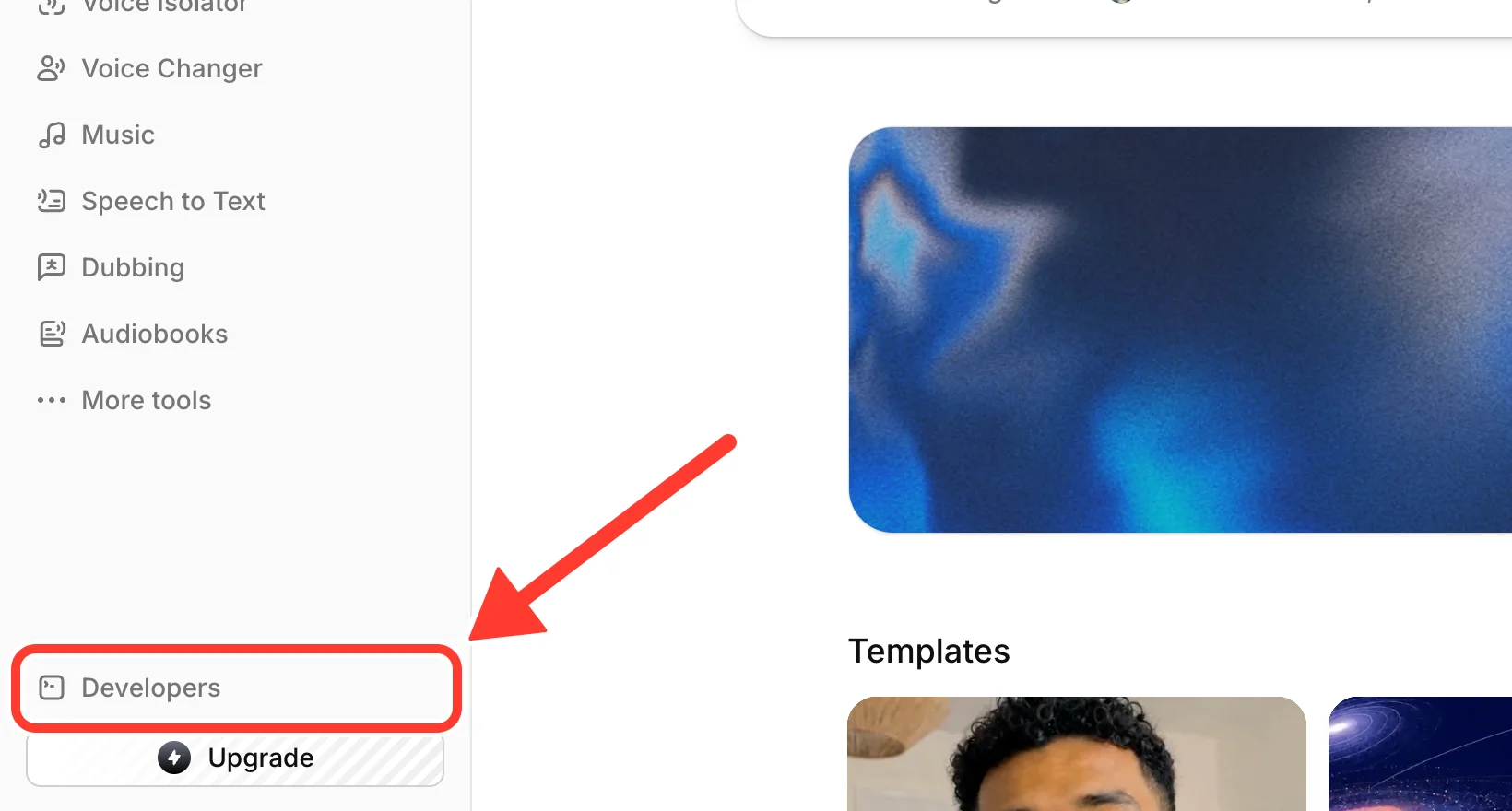
elevenlabs.io ਉੱਤੇ ਸਾਈਨ ਇਨ ਕਰੋ। ਸਾਈਡਬਾਰ ਵਿੱਚ, Developers ਦੀ ਚੋਣ ਕਰੋ।
ਕਦਮ 2: API ਕੁੰਜੀਆਂ ਤੇ ਜਾਓ
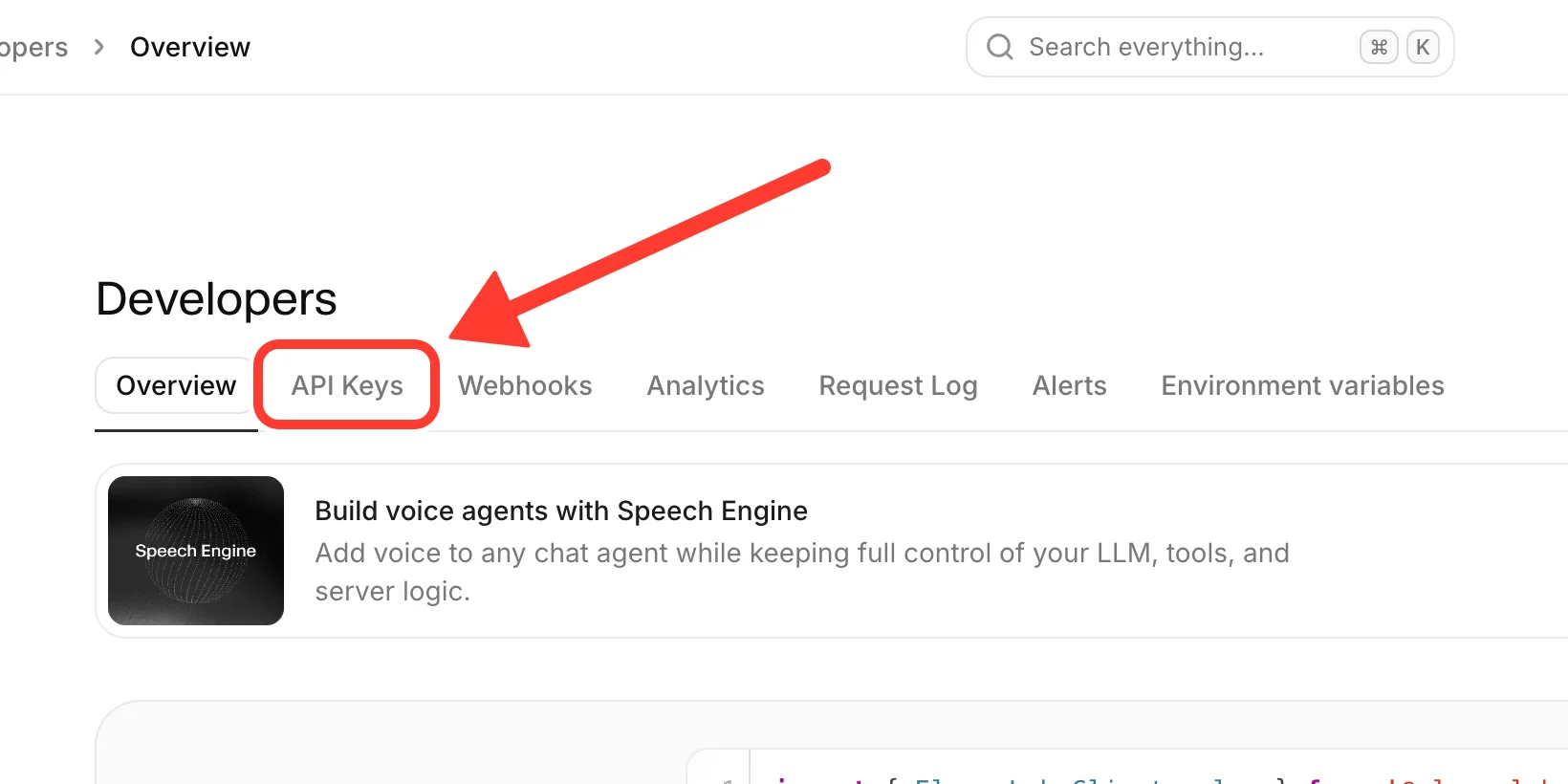
ਡਿਵੈਲਪਰ ਪੰਨੇ ਦੇ ਸਿਖਰ 'ਤੇ, API Keys ਟੈਬ ਦੀ ਚੋਣ ਕਰੋ.
ਕਦਮ 3: ਇੱਕ ਨਵੀਂ ਕੁੰਜੀ ਬਣਾਓ
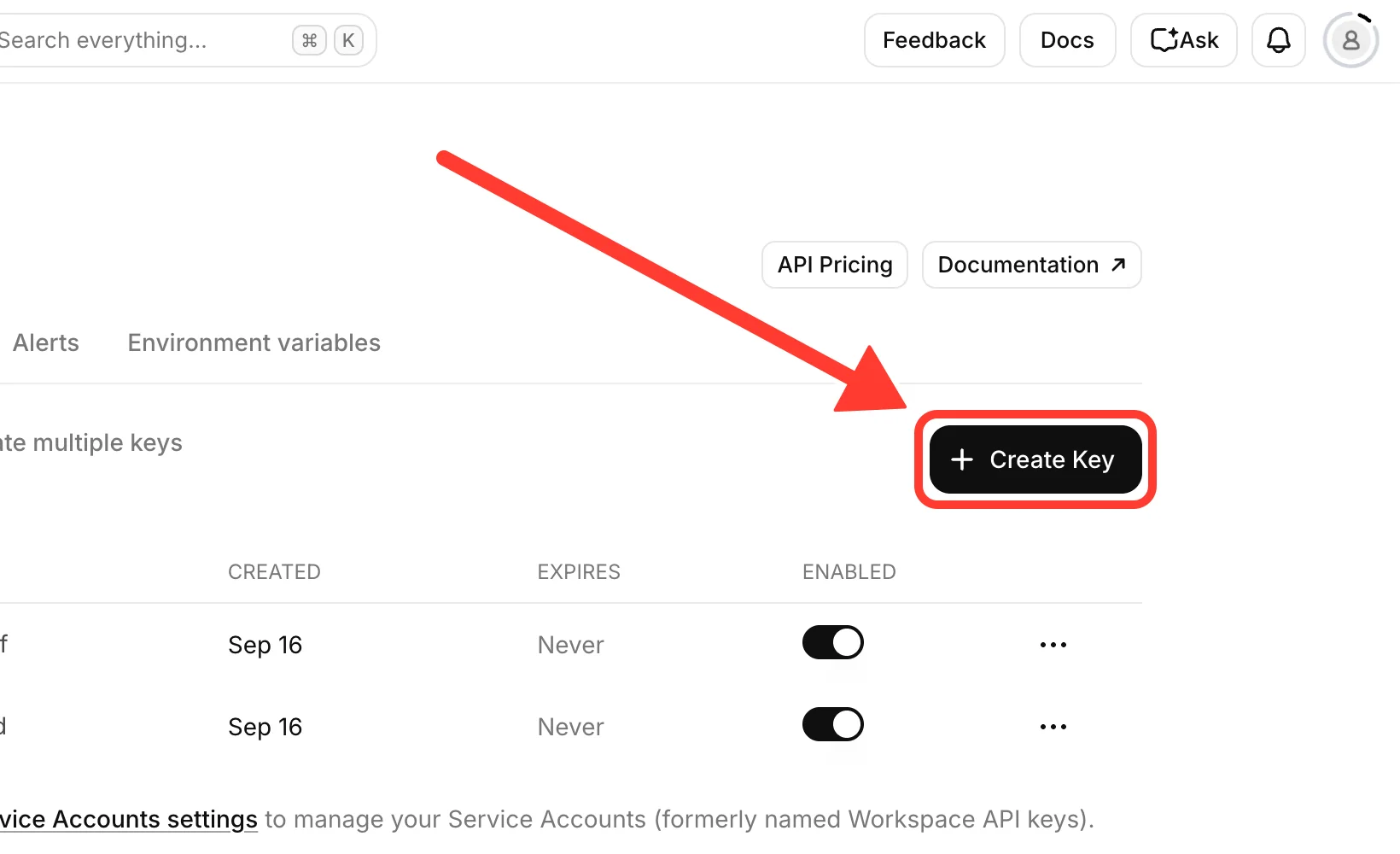
Create Key ਦੀ ਚੋਣ ਕਰੋ. ਸਿਰਫ WeTip ਲਈ ਇੱਕ ਨਵੀਂ ਕੁੰਜੀ ਬਣਾਓ, ਭਾਵੇਂ ਤੁਹਾਡੇ ਕੋਲ ਪਹਿਲਾਂ ਹੀ ਹੋਰ ਕੁੰਜੀਆਂ ਹਨ. ਇਸ ਤਰੀਕੇ ਨਾਲ ਤੁਸੀਂ ਬਾਅਦ ਵਿੱਚ ਇਸਨੂੰ ਤੋੜਨ ਤੋਂ ਬਿਨਾਂ ਬੰਦ ਕਰ ਸਕਦੇ ਹੋ।
ਕਦਮ 4: ਅਧਿਕਾਰ ਸੈੱਟ ਕਰੋ ਅਤੇ ਕੁੰਜੀ ਬਣਾਓ
Create API Key ਪੈਨਲ ਵਿੱਚ, ਇੱਕ ਨਾਮ ਦਿਓ ਜੋ ਤੁਸੀਂ ਪਛਾਣੋਗੇ, ਜਿਵੇਂ WeTip। ਫਿਰ ਇਸਦੇ ਅਧਿਕਾਰ ਨਿਰਧਾਰਤ ਕਰੋ.
WeTip ਹੇਠ ਦਿੱਤੇ ਤਿੰਨ ਸੂਚੀ ਜ਼ਰੂਰੀ ਅਧਿਕਾਰ ਵਿਚ ਤੁਹਾਡਾ ਆਪਣਾ ਇਲੈਵਨ ਲੈਬਜ਼ ਖਾਤਾ ਪੈਨਲ, ElevenLabs ਫਾਰਮ ਦੇ ਤੌਰ ਤੇ ਹੀ ਨਾਮ ਵਰਤ.
ਉਨ੍ਹਾਂ ਵਿੱਚੋਂ ਦੋ ਦੀ ਲੋੜ ਹੈ। WeTip ਉਹਨਾਂ ਤੋਂ ਬਿਨਾਂ ਇੱਕ ਕੁੰਜੀ ਤੋਂ ਇਨਕਾਰ ਕਰਦਾ ਹੈਃ
- Text to Speech: Access ਤੇ ਸੈੱਟ ਕੀਤਾ ਗਿਆ ਹੈ. WeTip ਇਸ ਨੂੰ ਹਰ ਟਿਪ ਨੂੰ ਭਾਸ਼ਣ ਵਿੱਚ ਬਦਲਣ ਲਈ ਵਰਤਦਾ ਹੈ.
- ਆਵਾਜ਼ਾਂ (ਪੜ੍ਹੋ): ਨੂੰ ਸੈੱਟ ਕੀਤਾ ਪਹੁੰਚ. WeTip ਇਸ ਦੀ ਵਰਤੋਂ ਆਪਣੇ ਖਾਤੇ 'ਤੇ ਆਵਾਜ਼ਾਂ ਨੂੰ ਸੂਚੀਬੱਧ ਕਰਨ ਲਈ, ਆਵਾਜ਼ਾਂ ਦੀ ਲਾਇਬ੍ਰੇਰੀ ਨੂੰ ਵੇਖਣ ਲਈ, ਅਤੇ ਜਾਂਚ ਕਰੋ ਕਿ ਜੋ ਆਵਾਜ਼ ਤੁਸੀਂ ਚੁਣੀ ਹੈ ਉਹ ਅਜੇ ਵੀ ਮੌਜੂਦ ਹੈ.
ਤੀਜੀ ਸਿਫਾਰਸ਼ ਕੀਤੀ ਜਾਂਦੀ ਹੈ। WeTip ਬਿਨਾਂ ਕੁੰਜੀ ਨੂੰ ਸਵੀਕਾਰ ਕਰਦਾ ਹੈਃ
- ਆਵਾਜ਼ਾਂ (ਲਿਖੋ): ਨੂੰ ਸੈੱਟ ਕੀਤਾ ਪਹੁੰਚ. WeTip ਇਸ ਨੂੰ ਸਿਰਫ ਤੁਹਾਡੇ ਖਾਤੇ ਵਿੱਚ ElevenLabs ਵੌਇਸ ਲਾਇਬ੍ਰੇਰੀ ਤੋਂ ਚੁਣੀ ਗਈ ਇੱਕ ਆਵਾਜ਼ ਜੋੜਨ ਲਈ ਵਰਤਦਾ ਹੈ. ਇਸ ਤੋਂ ਬਿਨਾਂ, ਆਪਣੇ ਖਾਤੇ 'ਤੇ ਪਹਿਲਾਂ ਹੀ ਆਵਾਜ਼ਾਂ ਵਿੱਚੋਂ ਚੁਣੋ.
ਇਸ ਨੂੰ ਵੀ ਚਾਲੂ ਕਰੋ, ਜਿਸ ਨੂੰ WeTip ਸੂਚੀਬੱਧ ਨਹੀਂ ਕਰਦਾਃ
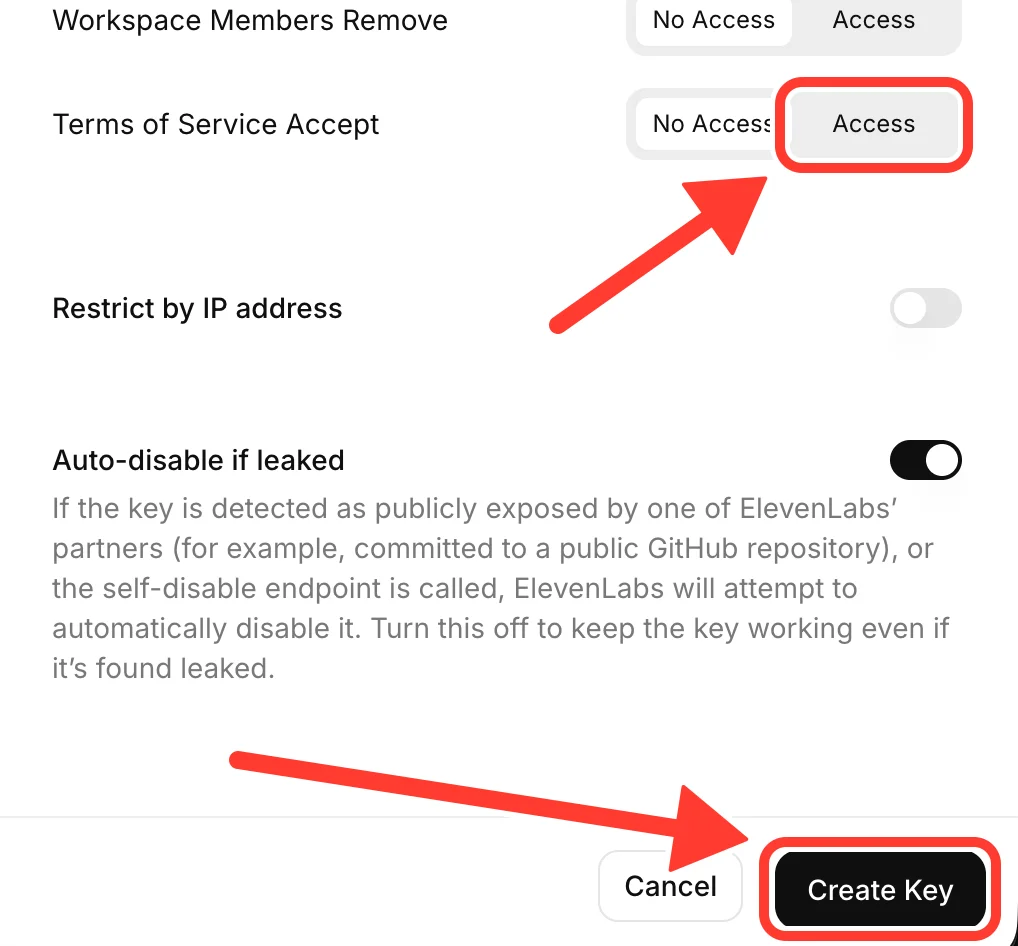
- ਸੇਵਾ ਦੀਆਂ ਸ਼ਰਤਾਂ ਸਵੀਕਾਰ ਕਰੋ: Access ਤੇ ਸੈੱਟ ਕੀਤਾ ਗਿਆ ਹੈ। ਇਸ ਤੋਂ ਬਿਨਾਂ, ਕੁੰਜੀ ਉੱਚੀ ਆਵਾਜ਼ ਵਿਚ ਸੁਝਾਅ ਪੜ੍ਹਨ ਲਈ ਕੰਮ ਨਹੀਂ ਕਰਦੀ. ਇਹ ਸੂਚੀ ਵਿੱਚ ਆਖਰੀ ਇਜਾਜ਼ਤ ਹੈ, ਜੋ ਕਿ Restricted by IP address ਦੇ ਬਿਲਕੁਲ ਉੱਪਰ ਹੈ।
ਇੱਕ ਹੋਰ ਵਿਕਲਪਿਕ ਹੈ ਅਤੇ WeTip ਵਿੱਚ ਸੂਚੀਬੱਧ ਨਹੀਂ ਹੈਃ
- User (Read): Access ਨੂੰ ਸੈੱਟ ਕਰੋ ਜੇ ਤੁਸੀਂ ਚਾਹੁੰਦੇ ਹੋ ਕਿ WeTip ਤੁਹਾਡੇ ElevenLabs ਪਲਾਨ ਅਤੇ ਵਰਤੇ ਗਏ ਅੱਖਰਾਂ ਨੂੰ ਦਿਖਾਉਣ ਲਈ. ਇਸ ਤੋਂ ਬਿਨਾਂ, ਉਹ ਵੇਰਵੇ ਇੱਕ ਦਸਤਕ ਵਾਂਗ ਦਿਖਾਈ ਦਿੰਦੇ ਹਨ।
WeTip ਹੋਰ ਕੁਝ ਨਹੀਂ ਵਰਤਦਾ, ਇਸ ਲਈ ਹਰ ਹੋਰ ਇਜਾਜ਼ਤ ਨੂੰ No Access ਤੇ ਸੈੱਟ ਕਰੋ। ਜਿਸ ਵਿੱਚ Webhooks, Service Accounts, ਅਤੇ ਹਰ Workspace ਅਧਿਕਾਰ ਸ਼ਾਮਲ ਹਨ। ਕੁੰਜੀ ਦੇ ਜਿੰਨੇ ਘੱਟ ਅਧਿਕਾਰ ਹੁੰਦੇ ਹਨ, ਜੇ ਇਹ ਲੀਕ ਹੋ ਜਾਂਦਾ ਹੈ ਤਾਂ ਕੋਈ ਵੀ ਇਸ ਨਾਲ ਘੱਟ ਕਰ ਸਕਦਾ ਹੈ।
IP ਐਡਰੈੱਸ ਦੁਆਰਾ ਸੀਮਤ ਨੂੰ ਬੰਦ ਕਰੋ। ਸੁਝਾਅ WeTip's ਸਰਵਰਾਂ ਤੋਂ ਪੜ੍ਹੇ ਜਾਂਦੇ ਹਨ, ਤੁਹਾਡੇ ਕੰਪਿ computerਟਰ ਤੋਂ ਨਹੀਂ, ਇਸ ਲਈ ਤੁਹਾਡੇ ਆਪਣੇ ਆਈ ਪੀ ਐਡਰੈੱਸ ਤੱਕ ਸੀਮਿਤ ਇੱਕ ਕੁੰਜੀ ਕੰਮ ਨਹੀਂ ਕਰੇਗੀ.
ਕੁੰਜੀ ਬਣਾਉਣ ਤੋਂ ਪਹਿਲਾਂ, ਜਾਂਚ ਕਰੋ ਕਿ Service Terms Accept ਨੂੰ Access ਤੇ ਸੈੱਟ ਕੀਤਾ ਗਿਆ ਹੈ. ਫਿਰ ਪੈਨਲ ਦੇ ਤਲ ਵੱਲ ਸਕ੍ਰੌਲ ਕਰੋ ਅਤੇ Create Key ਦੀ ਚੋਣ ਕਰੋ.
ਕਦਮ 5: ਕੁੰਜੀ ਦੀ ਕਾਪੀ ਕਰੋ
ਇਲੈਵਨ ਲੈਬਜ਼ ਇੱਕ ਵਾਰ ਨਵੀਂ ਕੁੰਜੀ ਦਿਖਾਉਂਦਾ ਹੈ। ਇਸ ਨੂੰ ਤੁਰੰਤ ਕਾਪੀ ਕਰੋ. ਜੇ ਤੁਸੀਂ ਇਸ ਨੂੰ ਗੁਆ ਦਿੰਦੇ ਹੋ, ਤਾਂ ਕੁੰਜੀ ਨੂੰ ਮਿਟਾਓ ਅਤੇ ਇੱਕ ਨਵਾਂ ਬਣਾਓ.
ਕੁੰਜੀ ਨੂੰ ਪਾਸਵਰਡ ਵਾਂਗ ਵਰਤੋ। ਜੋ ਕੋਈ ਵੀ ਇਸ ਨੂੰ ਹੈ ਆਪਣੇ ElevenLabs ਕ੍ਰੈਡਿਟ ਖਰਚ ਕਰ ਸਕਦਾ ਹੈ.
ਕਦਮ 6: WeTip ਨੂੰ ਕੁੰਜੀ ਜੋੜੋ
- WeTip ਵਿੱਚ, ਖੋਲ੍ਹੋ Creator ਵਰਕਸਪੇਸ → ਸੈਟਿੰਗਜ਼ → ਏਕੀਕਰਣ.
- ਆਪਣੇ ElevenLabs ਖਾਤੇ ਪੈਨਲ ਵਿੱਚ, API ਕੁੰਜੀ ਵਿੱਚ ਕੁੰਜੀ ਨੂੰ ਪੇਸਟ ਕਰੋ.
- ਕਨੈਕਟ ਖਾਤਾ ਦੀ ਚੋਣ ਕਰੋ।
ਜੇ ਕੁੰਜੀ ਗੁੰਮ ਹੈ ਟੈਕਸਟ ਨੂੰ Speech ਜਾਂ Voices (Read), WeTip ਇਸ ਨੂੰ ਕਨੈਕਟ ਨਹੀਂ ਕਰਦਾ ਅਤੇ ਕਹਿੰਦਾ ਹੈ ਕਿ ਕਿਹੜਾ ਅਧਿਕਾਰ ਗੁੰਮ ਹੈ. ਇਸਨੂੰ ਇਜਾਜ਼ਤ ਦੇਣ ਲਈ ElevenLabs ਵਿੱਚ ਕੁੰਜੀ ਨੂੰ ਸੰਪਾਦਿਤ ਕਰੋ, ਫਿਰ ਇਸਨੂੰ ਦੁਬਾਰਾ ਜੋੜੋ.
ਜੇ ਕੁੰਜੀ Voices (Write) ਤੋਂ ਬਿਨਾਂ ਕਨੈਕਟ ਹੁੰਦੀ ਹੈ, ਤਾਂ ਪੈਨਲ ਇਸਨੂੰ Key ਲੋੜੀਂਦੀਆਂ ਅਧਿਕਾਰਾਂ ਦੇ ਅਧੀਨ ਸੂਚੀਬੱਧ ਕਰਦਾ ਹੈ. ਇਸ ਨੂੰ ElevenLabs ਵਿੱਚ ਕੁੰਜੀ ਵਿੱਚ ਸ਼ਾਮਲ ਕਰੋ, ਫਿਰ Refresh ਦੀ ਚੋਣ ਕਰੋ.
WeTip ਇਸਨੂੰ ਸੇਵ ਕਰਨ ਤੋਂ ਪਹਿਲਾਂ ElevenLabs ਨਾਲ ਕੁੰਜੀ ਦੀ ਜਾਂਚ ਕਰਦਾ ਹੈ। ਇਸ ਤੋਂ ਬਾਅਦ, ਕੁੰਜੀ ਨੂੰ ਦੁਬਾਰਾ ਨਹੀਂ ਦਿਖਾਇਆ ਜਾ ਸਕਦਾ। ਪੈਨਲ ਵਿੱਚ ਕੁੰਜੀ ਦੀ ਸਥਿਤੀ ਦਿਖਾਈ ਦਿੰਦੀ ਹੈ, ਅਤੇ Refresh ਤੁਹਾਡੀ ਯੋਜਨਾ ਅਤੇ ਵਰਤੋਂ ਨੂੰ ਮੁੜ ਲੋਡ ਕਰਦਾ ਹੈ. ਕੁੰਜੀ ਨੂੰ ਹਟਾਉਣ ਲਈ Disconnect ਦੀ ਚੋਣ ਕਰੋ।
ਲਾਇਬ੍ਰੇਰੀ ਦੀਆਂ ਆਵਾਜ਼ਾਂ ਨੂੰ ਅਦਾਇਗੀ ਵਾਲੀ ਇਲੈਵਨ ਲੈਬਜ਼ ਯੋਜਨਾ ਦੀ ਲੋੜ ਹੈ। ਇੱਕ ਮੁਫ਼ਤ ਯੋਜਨਾ 'ਤੇ, ਆਪਣੇ ElevenLabs ਖਾਤੇ' ਤੇ ਹੀ ਆਵਾਜ਼ਾਂ ਵਿੱਚੋਂ ਚੁਣੋ.
ਜੇ ਤੁਹਾਡੀ ਕੁੰਜੀ ਕੰਮ ਕਰਨਾ ਬੰਦ ਕਰ ਦਿੰਦੀ ਹੈ, ਤਾਂ ਸੁਝਾਅ ਚੁੱਪ ਹੋ ਜਾਂਦੇ ਹਨ। WeTip ਤੁਹਾਡੀ ਪਿੱਠ ਪਿੱਛੇ ਆਪਣੇ ਖੁਦ ਦੇ ਵੌਇਸ ਪ੍ਰੋਵਾਈਡਰ ਤੇ ਨਹੀਂ ਬਦਲਦਾ.
ਇੱਕ ਸਟ੍ਰੀਮ ਦੌਰਾਨ ਇੱਕ ਪੜ੍ਹਨ ਨੂੰ ਛੱਡੋ
ਜੇ ਇੱਕ ਪੜ੍ਹਨ ਨੂੰ ਪੂਰੀ ਤਰ੍ਹਾਂ ਨਹੀਂ ਚਲਾਉਣਾ ਚਾਹੀਦਾ, ਤਾਂ ਟਿਪ ਅਲਰਟ ਦੀਆਂ ਵਿਸ਼ੇਸ਼ਤਾਵਾਂ ਵਿੱਚ ਇਸ ਪੜ੍ਹਨ ਨੂੰ ਛੱਡੋ. ਇਸ ਨਾਲ ਤੁਹਾਡੇ ਕੋਲ ਖੁੱਲ੍ਹੇ ਹਰ ਦ੍ਰਿਸ਼ 'ਤੇ ਮੌਜੂਦਾ ਸੁਝਾਅ ਨੂੰ ਪੜ੍ਹਨਾ ਬੰਦ ਹੋ ਜਾਂਦਾ ਹੈ। ਚੇਤਾਵਨੀ ਸਕ੍ਰੀਨ 'ਤੇ ਰਹਿੰਦੀ ਹੈ.
ਚੁੱਪ ਰਹਿਣ ਵਾਲੇ ਬੋਲੀਆਂ ਸੁਝਾਆਂ ਨੂੰ ਠੀਕ ਕਰੋ
ਇਨ੍ਹਾਂ ਨੂੰ ਕ੍ਰਮ ਵਿੱਚ ਵੇਖੋਃ
- ਉੱਚੀ ਆਵਾਜ਼ ਵਿੱਚ ਸੁਝਾਅ ਪੜ੍ਹੋ ਚਾਲੂ ਹੈ, ਅਤੇ ਸੀਨ ਨੂੰ ਉਦੋਂ ਤੋਂ ਪ੍ਰਕਾਸ਼ਿਤ ਕੀਤਾ ਗਿਆ ਹੈ ਜਦੋਂ ਤੋਂ ਤੁਸੀਂ ਇਸਨੂੰ ਬਦਲਿਆ ਹੈ।
- ਸੁਝਾਅ ਤੁਹਾਡੇ ਘੱਟੋ ਘੱਟ ਸੁਝਾਅ ਨੂੰ ਪੂਰਾ ਕਰਦਾ ਹੈ ਉੱਚੀ ਆਵਾਜ਼ ਵਿੱਚ ਪੜ੍ਹਨ ਲਈ, ਅਤੇ ਇਸ ਵਿੱਚ ਤੁਹਾਡੇ ਕਦੇ ਵੀ ਉੱਚੀ ਆਵਾਜ਼ ਵਿੱਚ ਸ਼ਬਦਾਂ ਨੂੰ ਨਹੀਂ ਪੜ੍ਹਦੇ.
- ਚੇਤਾਵਨੀ ਵਾਲੀਅਮ 0 ਤੋਂ ਉੱਪਰ ਹੈ, ਅਤੇ OBS ਬ੍ਰਾਊਜ਼ਰ ਸਰੋਤ OBS ਆਡੀਓ ਮਿਕਸਰ ਵਿੱਚ ਮਿਊਟ ਨਹੀਂ ਹੈ।
- ਬਰਾਊਜ਼ਰ ਟੈਬ ਵਿੱਚ, ਤੁਸੀਂ ਆਵਾਜ਼ ਨੂੰ ਸਮਰੱਥ ਚੁਣਿਆ ਹੈ।
ਜੇ ਤੁਸੀਂ ਆਪਣਾ ElevenLabs ਖਾਤਾ ਵਰਤਦੇ ਹੋ, ਤਾਂ ਏਕੀਕਰਣ ਪੰਨੇ 'ਤੇ ਸਥਿਤੀ ਸਮੱਸਿਆ ਦਾ ਨਾਮ ਦਿੰਦੀ ਹੈਃ
- ਇਹ ਕੁੰਜੀ ਨੂੰ ਰੱਦ ਕਰ ਦਿੱਤਾ ਗਿਆ: ਕੁੰਜੀ ਨੂੰ ElevenLabs ਵਿੱਚ ਹਟਾ ਦਿੱਤਾ ਗਿਆ, ਬੰਦ ਕਰ ਦਿੱਤਾ ਗਿਆ, ਜਾਂ ਲੋੜੀਂਦੀ ਇਜਾਜ਼ਤ ਗੁਆ ਦਿੱਤੀ ਗਈ। ਜਾਂਚ ਕਰੋ ਕਿ ਕੀ ਕੁੰਜੀ ਅਜੇ ਵੀ ਸਮਰੱਥ ਹੈ ਅਤੇ ਟੈਕਸਟ ਨੂੰ ਬੋਲਣ ਦੀ ਆਗਿਆ ਦਿੰਦੀ ਹੈ , Voices (Read), ਅਤੇ Terms of Service Accept, ਫਿਰ Refresh ਦੀ ਚੋਣ ਕਰੋ. ਜੇ ਤੁਸੀਂ ਕੁੰਜੀ ਨੂੰ ਹਟਾ ਦਿੱਤਾ ਹੈ, ਤਾਂ ਇਸ ਨੂੰ ਡਿਸਕਨੈਕਟ ਕਰੋ, ਇੱਕ ਨਵੀਂ ਕੁੰਜੀ ਬਣਾਓ, ਅਤੇ ਉਸ ਨੂੰ ਜੋੜੋ।
- ਇਹ ਖਾਤਾ ਅੱਖਰਾਂ ਤੋਂ ਬਾਹਰ ਹੈ: ਕ੍ਰੈਡਿਟ ਜੋੜੋ ਜਾਂ ਆਪਣੀ ਇਲੈਵਨਲਾਬਜ਼ ਯੋਜਨਾ ਦੇ ਨਵਿਆਉਣ ਦੀ ਉਡੀਕ ਕਰੋ.
- ElevenLabs ਤੱਕ ਨਹੀਂ ਪਹੁੰਚਿਆ ਜਾ ਸਕਿਆ: ਇਹ ਆਮ ਤੌਰ 'ਤੇ ਅਸਥਾਈ ਹੁੰਦਾ ਹੈ। ਇੱਕ ਪਲ ਬਾਅਦ Refresh ਦੀ ਚੋਣ ਕਰੋ।
- ਤੁਹਾਡੀ ElevenLabs ਕੁੰਜੀ ਉਸ ਖਾਤੇ ਵਿੱਚ ਆਵਾਜ਼ਾਂ ਨੂੰ ਸੂਚੀਬੱਧ ਨਹੀਂ ਕਰ ਸਕੀ: ElevenLabs ਵਿੱਚ ਕੁੰਜੀ ਵਿੱਚ Voices (Read) ਜੋੜੋ, ਫਿਰ Refresh ਦੀ ਚੋਣ ਕਰੋ.
ਸਬੰਧਤ
ਤੇਜ਼ ਜਾਂਚ