ਯੂਟਿਊਬ ਕੋਲ ਗਾਹਕ ਚੇਤਾਵਨੀ ਨਹੀਂ ਹੈ, ਇਸ ਲਈ WeTip ਇਸਨੂੰ ਸਾਈਨ-ਇਨ ਨਾਲ ਨਹੀਂ ਜੋੜਦਾ। ਇਸ ਦੀ ਬਜਾਏ ਤੁਸੀਂ ਆਪਣੇ ਖੁਦ ਦੇ ਕਲਾਉਡ ਪ੍ਰੋਜੈਕਟ ਤੋਂ ਇੱਕ ਗੂਗਲ API ਕੁੰਜੀ ਪ੍ਰਦਾਨ ਕਰਦੇ ਹੋ, ਅਤੇ WeTip ਇਸ ਨੂੰ ਤੁਹਾਡੇ ਚੈਨਲ ਦੀ ਜਨਤਕ ਗਾਹਕ ਗਿਣਤੀ ਨੂੰ ਪੜ੍ਹਨ ਅਤੇ ਇਸ ਨੂੰ ਇੱਕ ਦ੍ਰਿਸ਼ ਤੇ ਖਿੱਚਣ ਲਈ ਵਰਤਦਾ ਹੈ.
ਕੁੰਜੀ ਤੁਹਾਡੀ ਹੀ ਰਹਿੰਦੀ ਹੈ। ਇਹ ਏਨਕ੍ਰਿਪਟਡ ਸਟੋਰ ਕੀਤਾ ਜਾਂਦਾ ਹੈ, ਜਦੋਂ ਤੁਸੀਂ ਇਸਨੂੰ ਸੇਵ ਕੀਤਾ ਹੈ ਤਾਂ ਇਹ ਦੁਬਾਰਾ ਨਹੀਂ ਦਿਖਾਇਆ ਜਾਂਦਾ, ਅਤੇ ਸਿਰਫ ਤੁਹਾਡੇ ਦੁਆਰਾ ਨਾਮਜ਼ਦ ਕੀਤੇ ਚੈਨਲ ਨੂੰ ਪੜ੍ਹਨ ਲਈ ਵਰਤਿਆ ਜਾਂਦਾ ਹੈ.
ਇੱਕ ਗੂਗਲ API ਕੁੰਜੀ ਬਣਾਓ
ਤੁਹਾਨੂੰ ਸਿਰਫ ਇੱਕ ਵਾਰ ਇਸ ਨੂੰ ਕਰਨ ਦੀ ਲੋੜ ਹੈ, ਵਿੱਚ Google Cloud console. ਇਹ ਮੁਫ਼ਤ ਹੈ। ਏਕੀਕਰਣ ਪੰਨੇ 'ਤੇ ਯੂਟਿਊਬ ਪੈਨਲ ਇਸ ਗਾਈਡ ਨਾਲ ਜੁੜਿਆ ਹੋਇਆ ਹੈ।
ਕਦਮ 1: ਪ੍ਰੋਜੈਕਟ ਪਿਕਰ ਖੋਲ੍ਹੋ
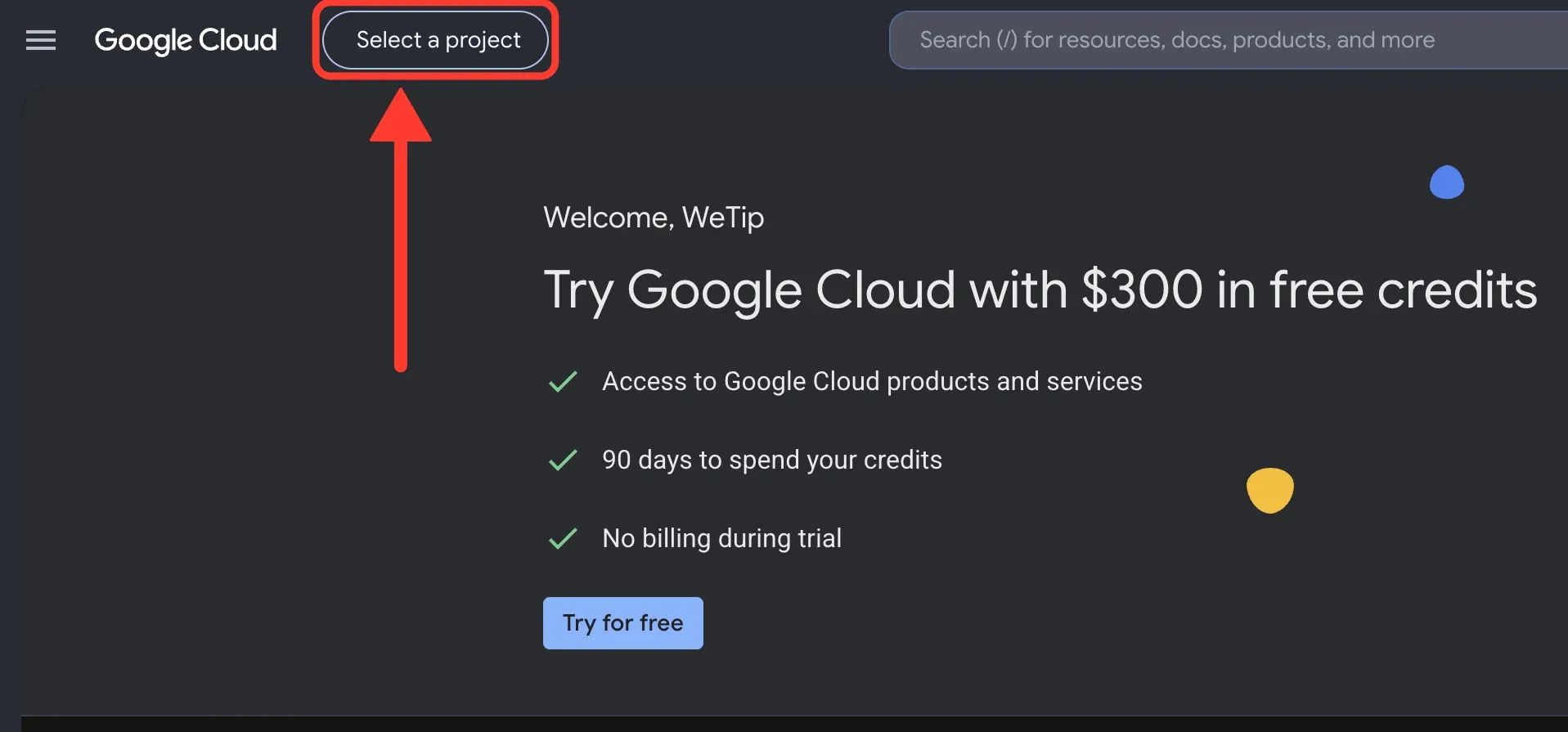
ਆਪਣੇ ਗੂਗਲ ਖਾਤੇ ਨਾਲ Google Cloud console ਵਿੱਚ ਸਾਈਨ ਇਨ ਕਰੋ। ਸਫ਼ੇ ਦੇ ਸਿਖਰ 'ਤੇ, ਚੁਣੋ ਇੱਕ ਪ੍ਰੋਜੈਕਟ ਚੁਣੋ.
ਜੇ ਤੁਹਾਡੇ ਕੋਲ ਪਹਿਲਾਂ ਹੀ ਇੱਕ ਪ੍ਰੋਜੈਕਟ ਹੈ ਜੋ ਤੁਸੀਂ ਵਰਤਣਾ ਚਾਹੁੰਦੇ ਹੋ, ਤਾਂ ਇਸਨੂੰ ਇੱਥੇ ਚੁਣੋ ਅਤੇ ਕਦਮ 4 ਤੇ ਜਾਓ.
ਕਦਮ 2: ਨਵਾਂ ਪ੍ਰੋਜੈਕਟ ਸ਼ੁਰੂ ਕਰੋ
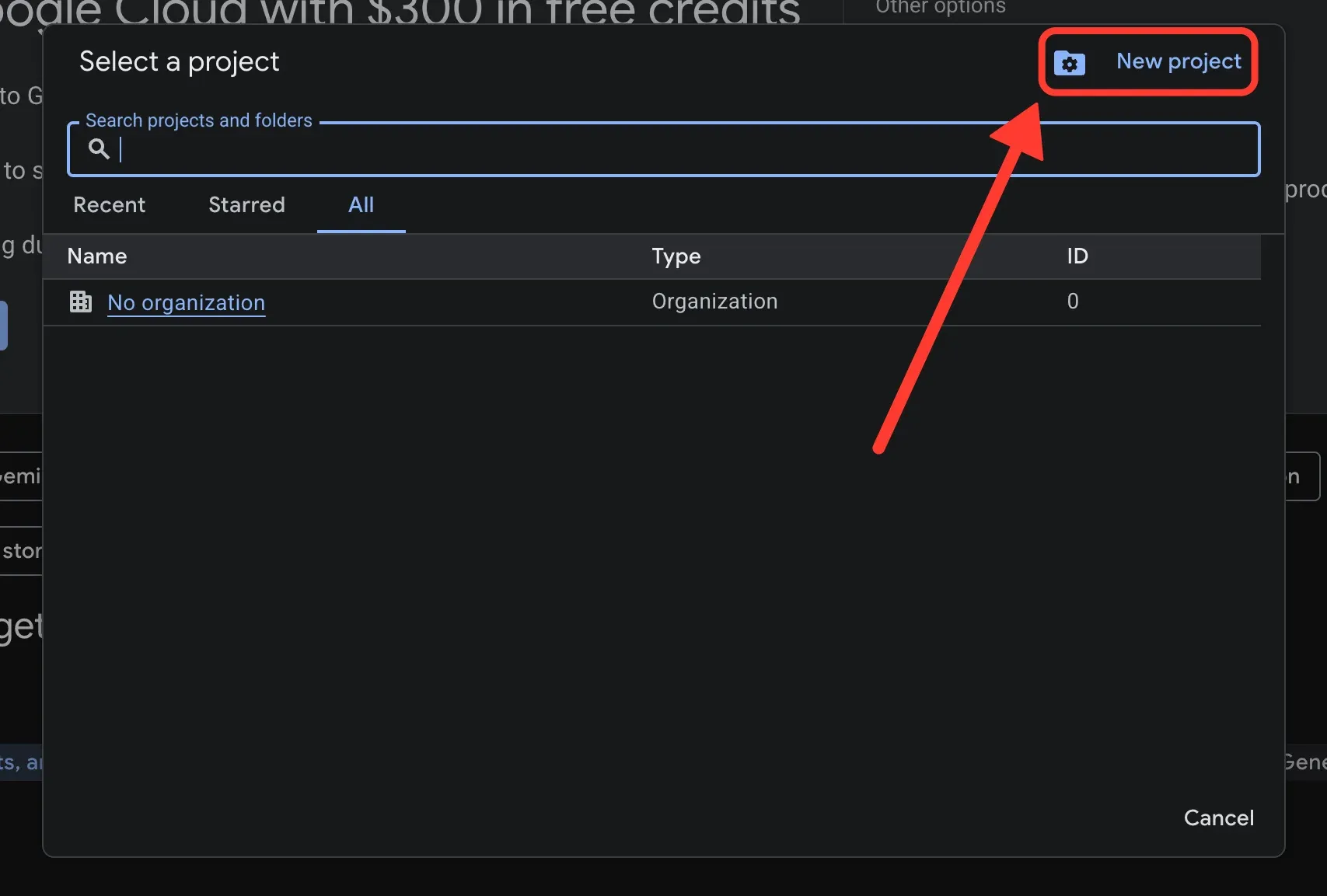
Project ਵਿੰਡੋ ਵਿੱਚ, New project ਦੀ ਚੋਣ ਕਰੋ।
ਕਦਮ 3: ਪ੍ਰੋਜੈਕਟ ਦਾ ਨਾਮ ਦਿਓ ਅਤੇ ਇਸਨੂੰ ਬਣਾਓ
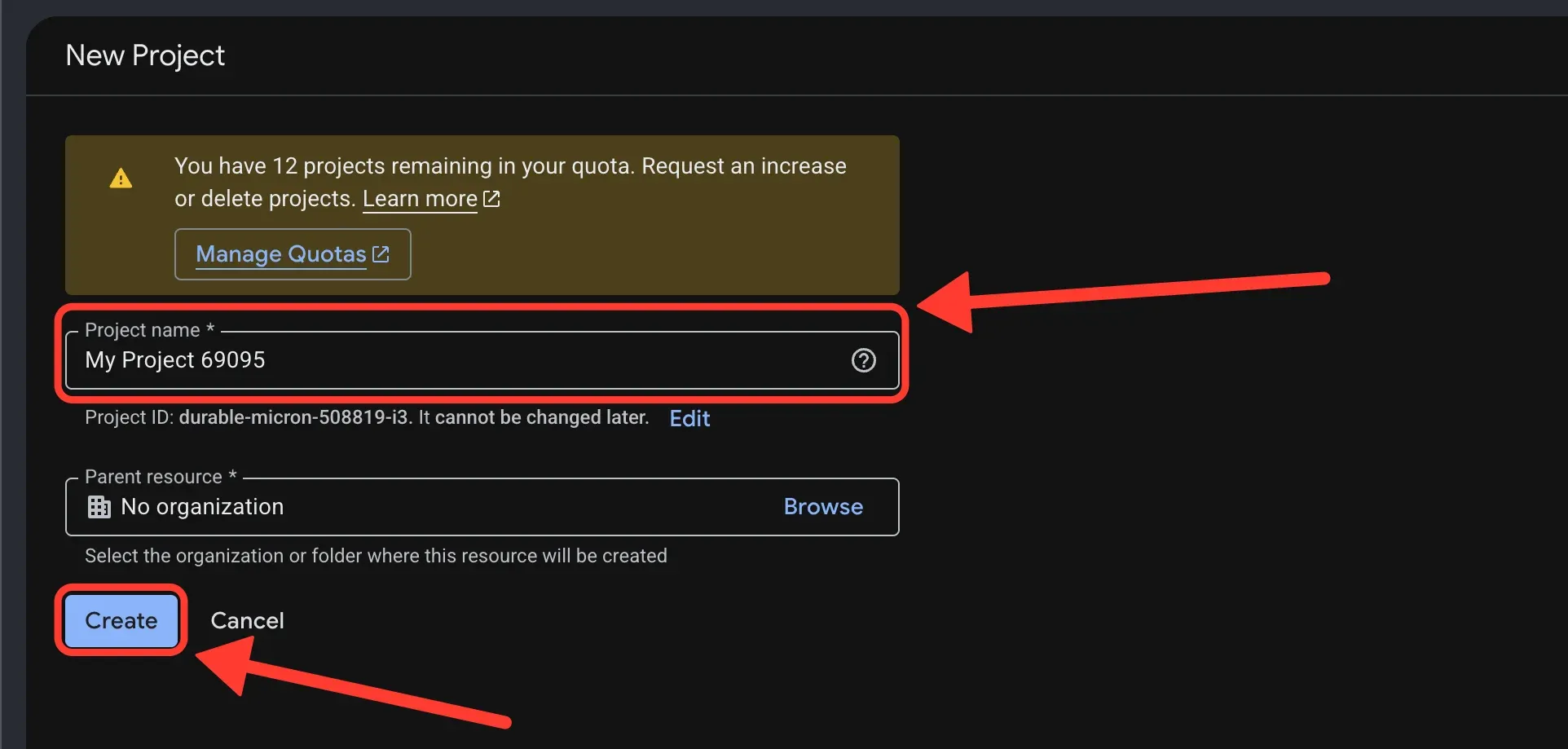
ਪ੍ਰੋਜੈਕਟ ਨੂੰ ਇੱਕ ਨਾਮ ਦਿਓ ਜਿਸ ਨੂੰ ਤੁਸੀਂ ਪਛਾਣੋਗੇ, ਜਿਵੇਂ WeTip। ਮਾਤਾ ਸਰੋਤ ਨੂੰ ਇਸ ਤਰ੍ਹਾਂ ਛੱਡੋ, ਫਿਰ Create ਦੀ ਚੋਣ ਕਰੋ.
ਪ੍ਰੋਜੈਕਟ ਬਣਾਉਣ ਵਿੱਚ ਕੁਝ ਸਕਿੰਟ ਲੱਗਦੇ ਹਨ। ਜਦੋਂ ਇਹ ਤਿਆਰ ਹੋਵੇ, ਤਾਂ ਇਹ ਯਕੀਨੀ ਬਣਾਓ ਕਿ ਇਹ ਸਫ਼ੇ ਦੇ ਸਿਖਰ 'ਤੇ ਦਿਖਾਇਆ ਗਿਆ ਪ੍ਰੋਜੈਕਟ ਹੈ। ਜੇ ਨਹੀਂ, ਤਾਂ ਪ੍ਰੋਜੈਕਟ ਪਿਕਰ ਖੋਲ੍ਹੋ ਅਤੇ ਇਸਨੂੰ ਚੁਣੋ.
ਕਦਮ 4: ਯੂਟਿਊਬ ਡਾਟਾ API ਦੀ ਖੋਜ ਕਰੋ
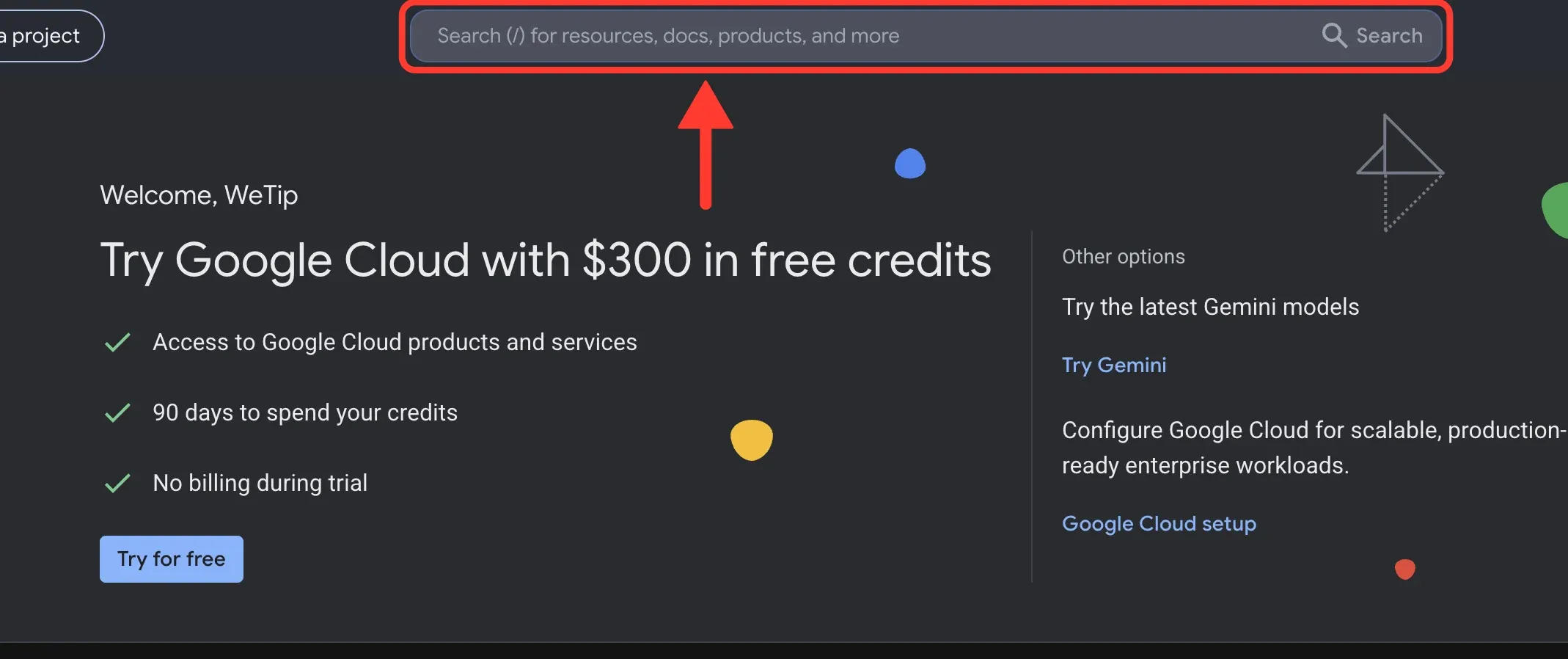
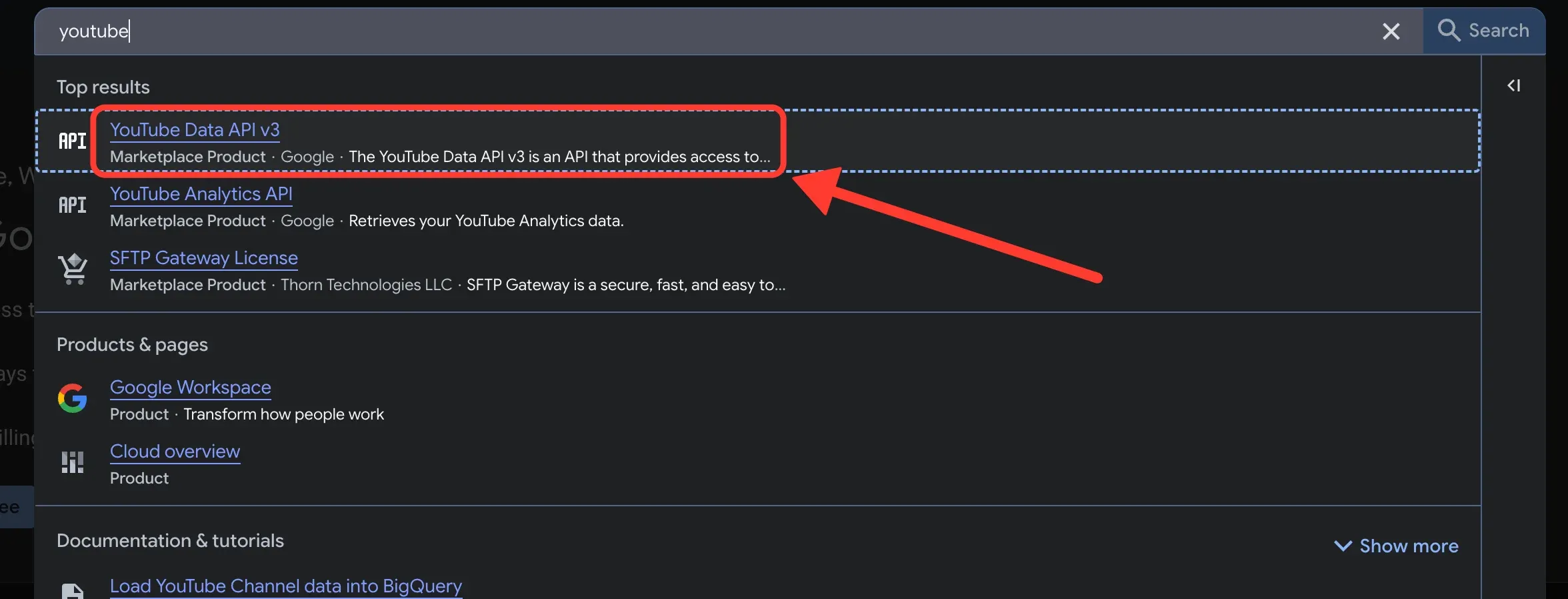
ਕੰਸੋਲ ਦੇ ਸਿਖਰ 'ਤੇ ਖੋਜ ਪੱਟੀ ਦੀ ਚੋਣ ਕਰੋ ਅਤੇ YouTube Data API v3 ਟਾਈਪ ਕਰੋ.
ਕਦਮ 5: ਯੂਟਿਊਬ ਡਾਟਾ API v3 ਖੋਲ੍ਹੋ
ਨਤੀਜਿਆਂ ਵਿੱਚ, YouTube ਡਾਟਾ API v3 ਦੀ ਚੋਣ ਕਰੋ। ਯਕੀਨੀ ਬਣਾਓ ਕਿ ਤੁਸੀਂ ਇਸ ਨੂੰ ਚੁਣੋ, ਨਾ ਕਿ YouTube Analytics API ਜਾਂ YouTube ਰਿਪੋਰਟਿੰਗ API।
ਕਦਮ 6: API ਨੂੰ ਸਮਰੱਥ ਕਰੋ
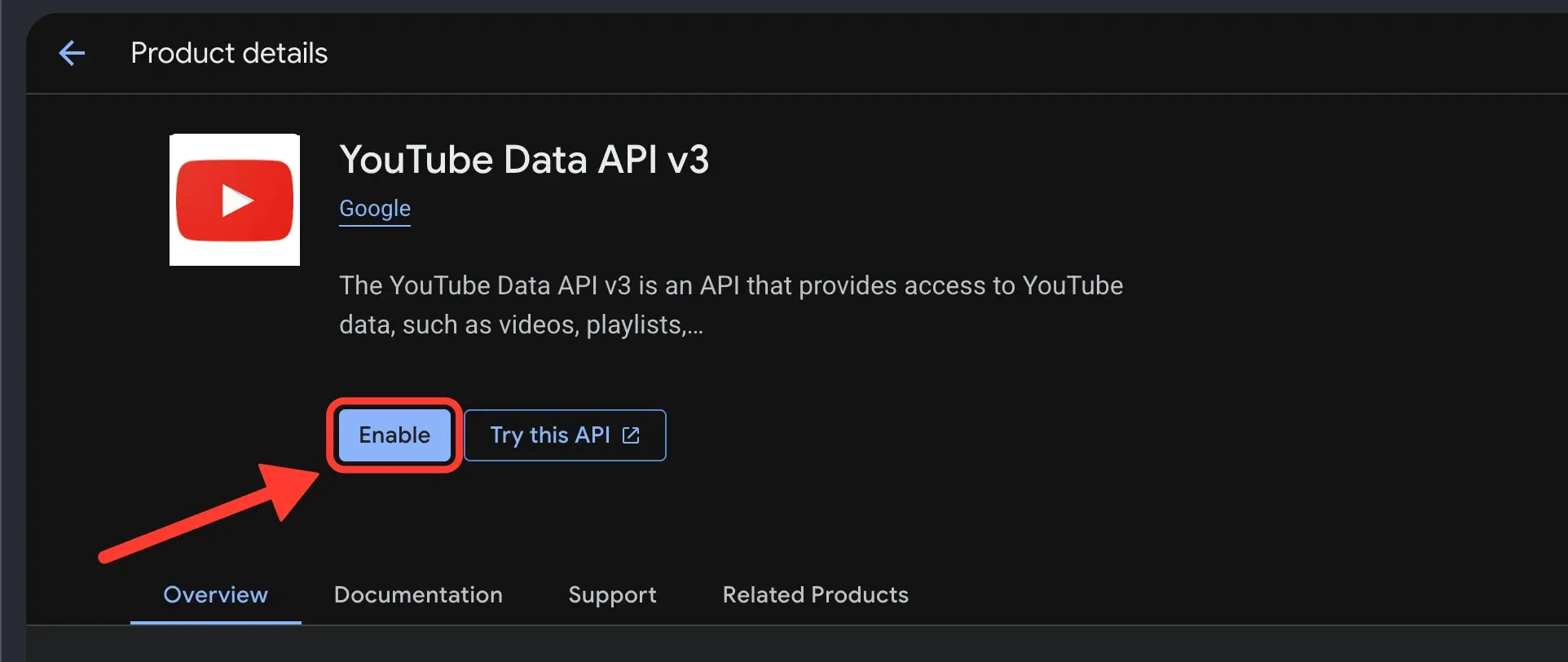
Enable ਦੀ ਚੋਣ ਕਰੋ। ਇੱਕ ਵਾਰ ਏਪੀਆਈ ਚਾਲੂ ਹੋਣ ਤੋਂ ਬਾਅਦ, ਪੰਨਾ API/Service Details ਵਿੱਚ ਬਦਲ ਜਾਂਦਾ ਹੈ ਅਤੇ ਸਥਿਤੀ Enabled ਨੂੰ ਪੜ੍ਹਦੀ ਹੈ.
ਕਦਮ 7: ਕ੍ਰੈਡਿਟਲ ਖੋਲ੍ਹੋ
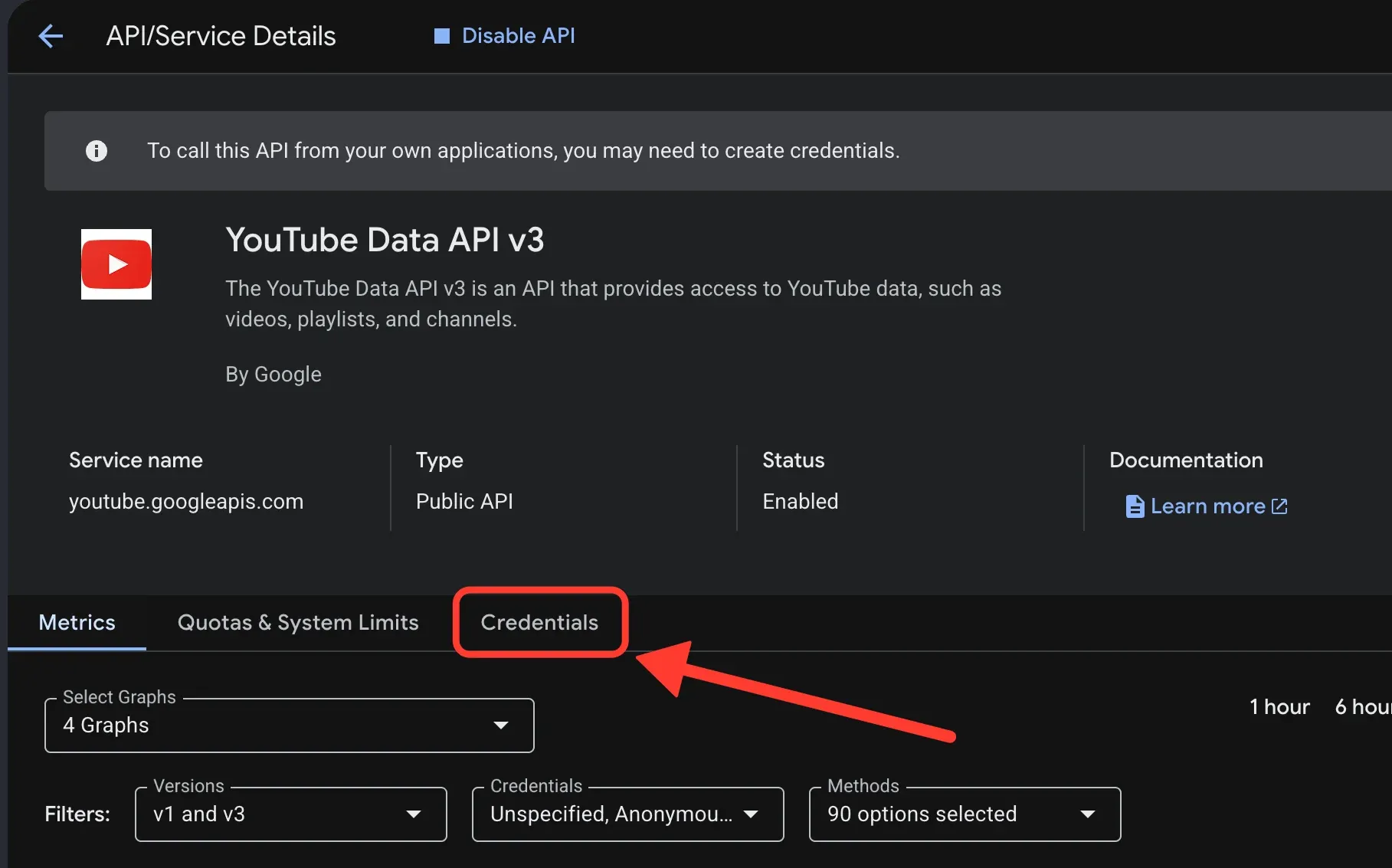
API/Service Details ਸਫ਼ੇ 'ਤੇ, Credentials ਟੈਬ ਦੀ ਚੋਣ ਕਰੋ।
ਕਦਮ 8: ਇੱਕ API ਕੁੰਜੀ ਬਣਾਓ
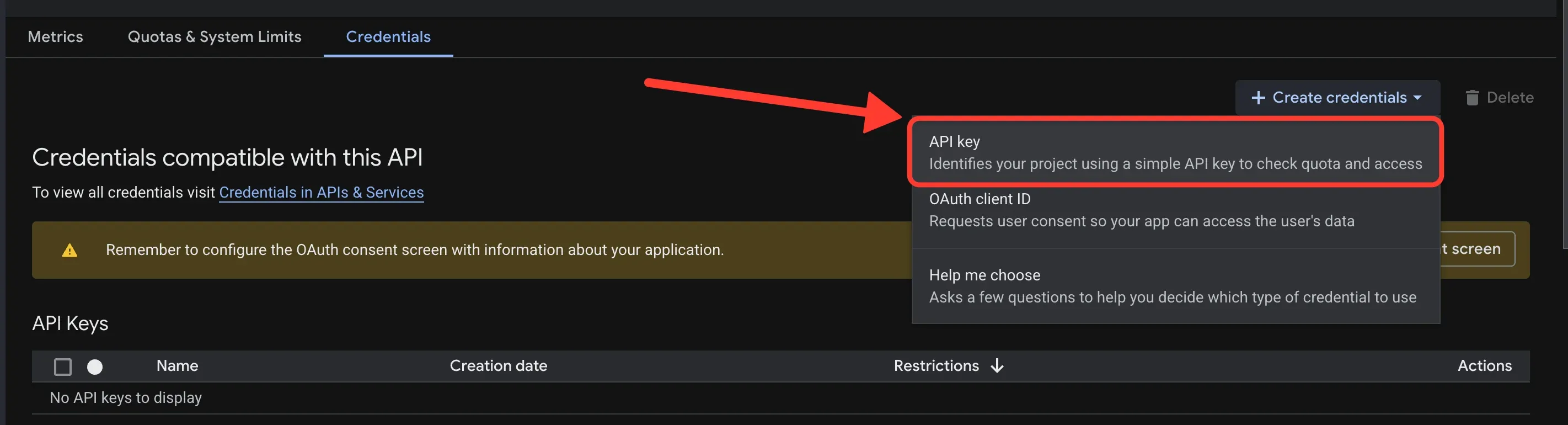
Create credentials ਦੀ ਚੋਣ ਕਰੋ, ਫਿਰ API key ਦੀ ਚੋਣ ਕਰੋ. OAuth ਕਲਾਇੰਟ ID ਨੂੰ ਨਾ ਚੁਣੋ. WeTip ਇਸ ਦੀ ਵਰਤੋਂ ਨਹੀਂ ਕਰਦਾ।
ਕਦਮ 9: ਯੂਟਿਊਬ ਡਾਟਾ ਏਪੀਆਈ v3 ਲਈ ਕੁੰਜੀ ਨੂੰ ਸੀਮਿਤ ਕਰੋ
ਕੁੰਜੀ ਨੂੰ ਇੱਕ ਨਾਮ ਦਿਓ, ਜਿਵੇਂ WeTip। ਫਿਰ API ਪਾਬੰਦੀਆਂ ਦੀ ਚੋਣ ਕਰੋ.
ਫਿਲਟਰ ਵਿੱਚ youtube ਟਾਈਪ ਕਰੋ, YouTube ਡਾਟਾ API v3 ਨੂੰ ਚਿੰਨ੍ਹਿਤ ਕਰੋ, ਅਤੇ OK ਦੀ ਚੋਣ ਕਰੋ। ਸਿਰਫ ਇਸ ਏਪੀਆਈ ਨੂੰ ਟੈਗ ਕਰੋ। ਫਿਰ ਕੁੰਜੀ ਕਿਸੇ ਹੋਰ ਚੀਜ਼ ਲਈ ਨਹੀਂ ਵਰਤੀ ਜਾ ਸਕਦੀ, ਭਾਵੇਂ ਇਹ ਲੀਕ ਹੋਵੇ।
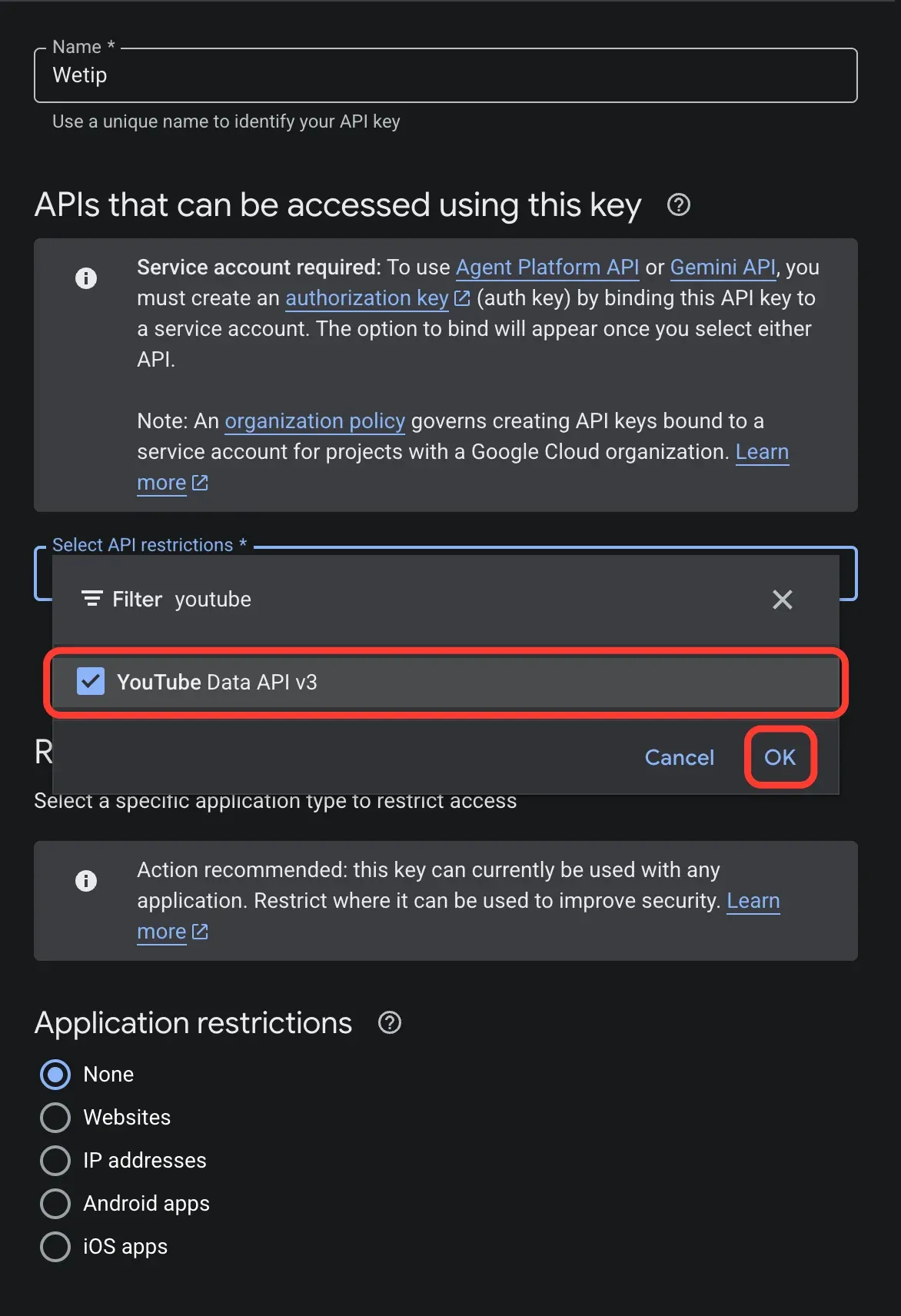
ਜੇ YouTube ਡਾਟਾ API v3 ਸੂਚੀ ਵਿੱਚ ਨਹੀਂ ਹੈ, ਤਾਂ API ਇਸ ਪ੍ਰੋਜੈਕਟ ਤੇ ਅਜੇ ਸਮਰੱਥ ਨਹੀਂ ਹੈ. ਕਦਮ 4 'ਤੇ ਵਾਪਸ ਜਾਓ.
ਕਦਮ 10: ਐਪਲੀਕੇਸ਼ਨ ਪਾਬੰਦੀਆਂ ਨੂੰ ਕੋਈ ਨਹੀਂ ਦੇ ਰੂਪ ਵਿੱਚ ਛੱਡੋ ਅਤੇ ਕੁੰਜੀ ਬਣਾਓ
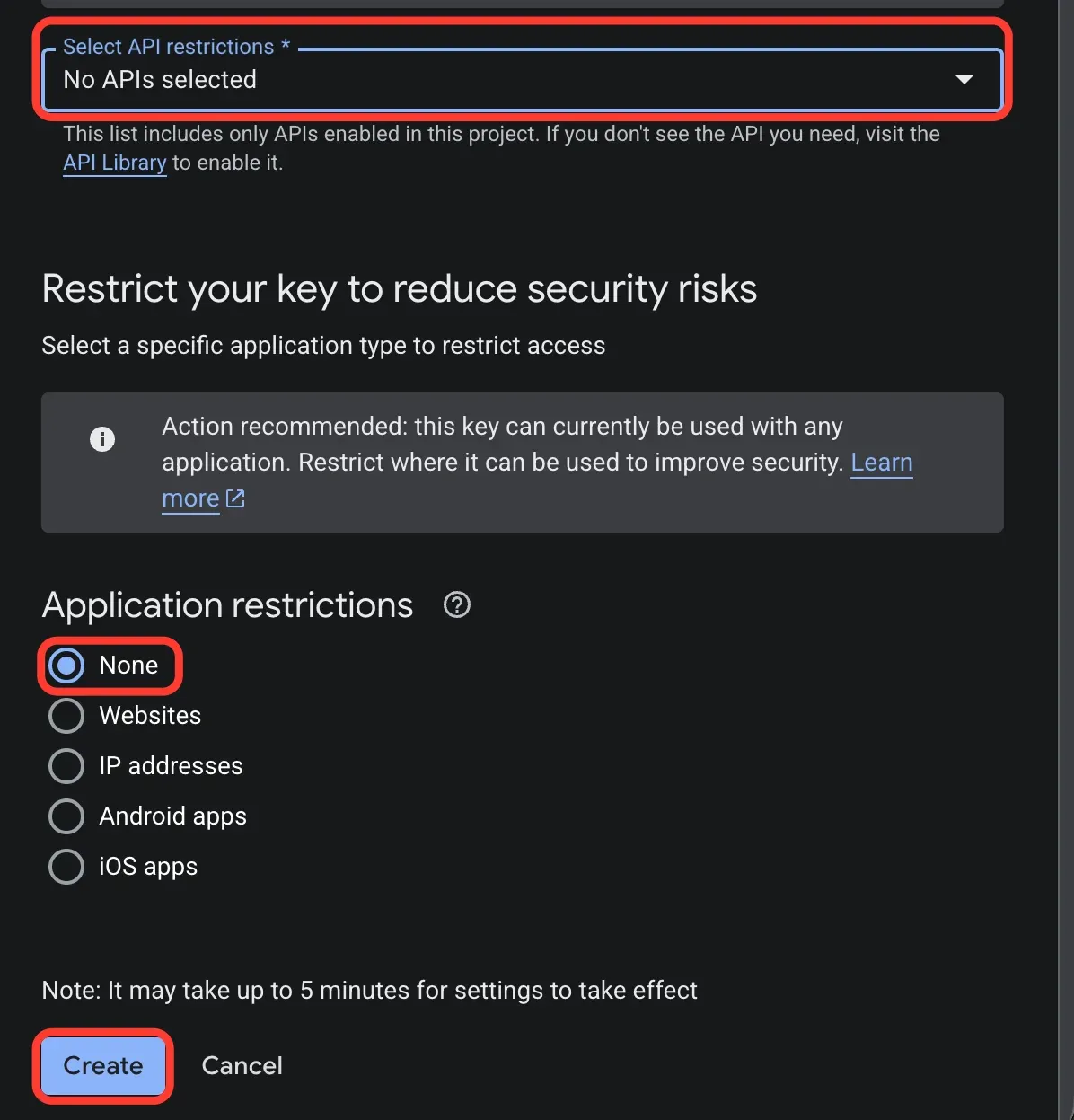
ਐਪਲੀਕੇਸ਼ਨ ਪਾਬੰਦੀਆਂ ਦੇ ਅਧੀਨ, None ਨੂੰ ਚੁਣਿਆ ਛੱਡੋ, ਫਿਰ Create ਦੀ ਚੋਣ ਕਰੋ.
ਇਹ ਸੈਟਿੰਗ ਮਹੱਤਵਪੂਰਣ ਹੈ। ਵੈੱਬਸਾਈਟਾਂ ਜਾਂ ਆਈਪੀ ਪਤੇ ਤੱਕ ਸੀਮਿਤ ਇੱਕ ਕੁੰਜੀ ਵਿੱਚ WeTip's ਸਰਵਰ ਨਹੀਂ ਹੋਣਗੇ, ਇਸ ਲਈ ਹਰੇਕ ਗਿਣਤੀ ਵਿੱਚ ਇੱਕ ਪਾਬੰਦੀ ਗਲਤੀ ਹੁੰਦੀ ਹੈ. ਗੂਗਲ ਕੁੰਜੀ ਨੂੰ ਸੀਮਤ ਕਰਨ ਦਾ ਸੁਝਾਅ ਦਿੰਦਾ ਹੈ, ਪਰ WeTip ਲਈ ਕਦਮ 9 ਤੋਂ ਏਪੀਆਈ ਸੀਮਾ ਉਹ ਹੈ ਜੋ ਵਰਤੀ ਜਾਂਦੀ ਹੈ.
ਗੂਗਲ ਨੂੰ ਸੈਟਿੰਗਾਂ ਨੂੰ ਲਾਗੂ ਕਰਨ ਵਿੱਚ 5 ਮਿੰਟ ਲੱਗ ਸਕਦੇ ਹਨ, ਇਸ ਲਈ ਇੱਕ ਬਿਲਕੁਲ ਨਵੀਂ ਕੁੰਜੀ ਆਪਣੀ ਪਹਿਲੀ ਜਾਂਚ ਵਿੱਚ ਅਸਫਲ ਹੋ ਸਕਦੀ ਹੈ. ਕੁਝ ਮਿੰਟ ਇੰਤਜ਼ਾਰ ਕਰੋ ਅਤੇ ਫਿਰ ਜਾਂਚ ਕਰੋ.
ਕਦਮ 11: ਕੁੰਜੀ ਦੀ ਕਾਪੀ ਕਰੋ
ਜਦੋਂ API ਕੁੰਜੀ ਬਣਾਈ ਗਈ ਦਿਖਾਈ ਦਿੰਦੀ ਹੈ, ਤਾਂ ਦੇ ਅੱਗੇ ਕਾਪੀ ਬਟਨ ਦੀ ਚੋਣ ਕਰੋ ਤੁਹਾਡੀ API ਕੁੰਜੀ।
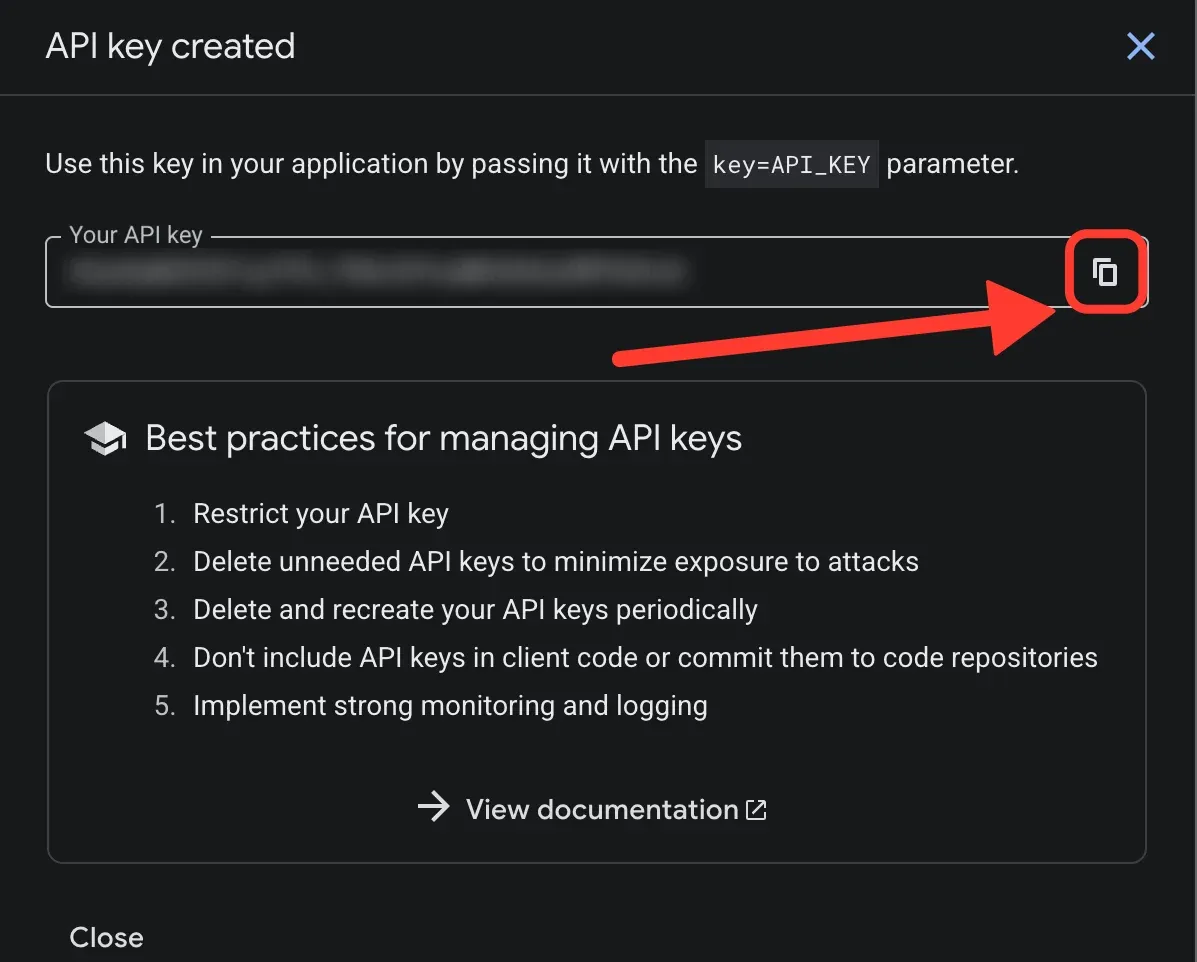
ਕੁੰਜੀ ਨੂੰ ਪਾਸਵਰਡ ਵਾਂਗ ਵਰਤੋ। ਇਸਨੂੰ ਪੋਸਟ ਨਾ ਕਰੋ ਜਾਂ ਸਕ੍ਰੀਨਸ਼ਾਟ ਵਿੱਚ ਸਾਂਝਾ ਨਾ ਕਰੋ। ਜੇ ਇਹ ਬਾਹਰ ਆ ਜਾਂਦਾ ਹੈ, ਤਾਂ ਗੂਗਲ ਕਲਾਉਡ ਵਿੱਚ ਕੁੰਜੀ ਨੂੰ ਮਿਟਾਓ ਅਤੇ ਇੱਕ ਨਵਾਂ ਬਣਾਓ. ਤੁਸੀਂ ਇਸਨੂੰ ਬਾਅਦ ਵਿੱਚ APIs & Services → Credentials ਵਿੱਚ ਲੱਭ ਸਕਦੇ ਹੋ।
ਆਪਣੇ ਚੈਨਲ ਨੂੰ ਜੋੜੋ
- Creator ਵਰਕਸਪੇਸ ਖੋਲ੍ਹੋ → ਸੈਟਿੰਗਜ਼ → ਏਕੀਕਰਣ.
- YouTube ਪੈਨਲ ਵਿੱਚ, ਕਨੈਕਟ ਕਰਨ ਦੀ ਚੋਣ ਕਰੋ।
- ਆਪਣੇ ਚੈਨਲ ਨੂੰ ਇੱਕ ਹੈਂਡਲ (
@yourchannel) ਜਾਂ ਇੱਕyoutube.com/channel/UC…ਲਿੰਕ ਦੇ ਰੂਪ ਵਿੱਚ ਦਾਖਲ ਕਰੋ. - ਏਪੀਆਈ ਕੁੰਜੀ ਚਿਪਕਾਓ.
- ਚੈੱਕ ਕੁੰਜੀ ਦੀ ਚੋਣ ਕਰੋ। WeTip ਚੈਨਲ ਨੂੰ ਹੱਲ ਕਰਦਾ ਹੈ ਅਤੇ ਨਾਮ ਅਤੇ ਗਾਹਕ ਗਿਣਤੀ ਨੂੰ ਦਿਖਾਉਂਦਾ ਹੈ.
- ਗਿਣਤੀ ਸ਼ੁਰੂ ਕਰਨ ਲਈ Save ਦੀ ਚੋਣ ਕਰੋ।
ਪੈਨਲ ਫਿਰ ਜੁੜੇ ਚੈਨਲ, ਇਸ ਦੇ ਗਾਹਕਾਂ ਦੀ ਗਿਣਤੀ, ਜਦੋਂ ਇਹ ਆਖਰੀ ਵਾਰ ਚੈੱਕ ਕੀਤਾ ਗਿਆ ਸੀ, ਕੁੰਜੀ ਦੇ ਆਖਰੀ ਚਾਰ ਅੱਖਰਾਂ ਅਤੇ ਵਰਤੇ ਗਏ ਰੋਜ਼ਾਨਾ ਕਿਊਟ ਨੂੰ ਦਰਸਾਉਂਦਾ ਹੈ।
ਬਾਅਦ ਵਿੱਚ ਕੁੰਜੀ ਨੂੰ ਬਦਲਣ ਲਈ ਉਸੇ ਪੈਨਲ ਵਿੱਚ ਕੁੰਜੀ ਨੂੰ ਬਦਲੋ.
ਵਿਜੇਟ ਨੂੰ ਇੱਕ ਸੀਨ ਵਿੱਚ ਜੋੜੋ
ਆਪਣੇ ਆਪ ਵਿਚ ਕੋਈ ਵੀ ਸੰਪਰਕ ਕੁਝ ਵੀ ਨਹੀਂ ਖਿੱਚਦਾ. ਇੱਕ ਸੀਨ'ਤੇ ਗਿਣਤੀ ਪਾਓਃ
- Creator workspace → Studio ਖੋਲ੍ਹੋ ਅਤੇ ਜਾਂ ਤਾਂ YouTube ਗਾਹਕ ਟੈਪਲੇਟ ਦੀ ਵਰਤੋਂ ਕਰੋ ਜਾਂ ਇੱਕ ਮੌਜੂਦਾ ਦ੍ਰਿਸ਼ ਖੋਲ੍ਹੋ.
- YouTube ਗਾਹਕਾਂ ਵਿਜੇਟ ਨੂੰ ਦਿਖਾਈ ਦੇਵੇ।
- ਇਸ ਨੂੰ ਕੈਨਵਸ 'ਤੇ ਰੱਖੋ ਅਤੇ ਸਕੇਲ ਕਰੋ.
- Properties ਵਿੱਚ ਇਸਦੇ ਵਿਕਲਪ ਸੈੱਟ ਕਰੋ, ਫਿਰ ਸੀਨ ਨੂੰ ਸੇਵ ਕਰੋ.
ਦੋ ਵਿਕਲਪ ਪੜ੍ਹਨ ਨੂੰ ਰੂਪ ਦਿੰਦੇ ਹਨਃ
- ਗਾਹਕ ਦਾ ਟੀਚਾ ਵਿਕਲਪਿਕ ਹੈ। ਇੱਕ ਟੀਚਾ ਨਿਰਧਾਰਤ ਕਰਨ ਦੇ ਨਾਲ, ਵਿਜੇਟ ਟੀਚੇ ਦੇ ਵਿਰੁੱਧ ਗਿਣਤੀ ਪੜ੍ਹਦਾ ਹੈ; ਇਸਨੂੰ ਖਾਲੀ ਛੱਡੋ ਤਾਂ ਜੋ ਗਿਣਤੀ ਨੂੰ ਇਕੱਲੇ ਦਿਖਾਇਆ ਜਾ ਸਕੇ. ਟੀਚਾ 1 ਤੋਂ 1,000,000,000 ਤੱਕ ਦਾ ਕੋਈ ਵੀ ਸੰਪੂਰਨ ਨੰਬਰ ਸਵੀਕਾਰ ਕਰਦਾ ਹੈ।
- WETIP_TOKEN_1__ ਗਣਨਾ ਨੂੰ ਘਟਾਓ 1,200 ਅਤੇ 1,234,567 ਦੀ ਬਜਾਏ 1.2k ਅਤੇ 1.2M ਦਿਖਾਉਂਦਾ ਹੈ। ਇਸ ਨਾਲ ਟੀਚਾ ਛੋਟਾ ਹੋ ਜਾਂਦਾ ਹੈ।
ਤੁਸੀਂ ਡਿਸਪਲੇਅ ਲੇਬਲ ਨੂੰ ਵੀ ਬਦਲ ਸਕਦੇ ਹੋ, ਤਾਂ ਜੋ ਵਿਜੇਟ ਤੁਹਾਡੇ ਸ਼ਬਦਾਂ ਵਿੱਚ Subscribers, Road to 10k, ਜਾਂ ਕੁਝ ਹੋਰ ਪੜ੍ਹ ਸਕਦਾ ਹੈ.
ਕਾਊਂਟ ਕਿੰਨੀ ਵਾਰ ਤਾਜ਼ਾ ਕਰਦਾ ਹੈ
ਗਿਣਤੀ ਪ੍ਰਤੀ ਮਿੰਟ ਵਿਚ ਇਕ ਵਾਰ ਤਾਜ਼ਾ ਹੁੰਦੀ ਹੈ ਜਦੋਂ ਕਿ ਇਸ ਨੂੰ ਦਿਖਾਉਣ ਵਾਲਾ ਇਕ ਦ੍ਰਿਸ਼ ਖੁੱਲ੍ਹਾ ਹੁੰਦਾ ਹੈ. WeTip ਸਿਰਫ ਉਨ੍ਹਾਂ ਚੈਨਲਾਂ ਨੂੰ ਪੋਲ ਕਰਦਾ ਹੈ ਜਿਨ੍ਹਾਂ ਦੀ ਗਿਣਤੀ ਅਸਲ ਵਿੱਚ ਪ੍ਰਦਰਸ਼ਿਤ ਕੀਤੀ ਜਾ ਰਹੀ ਹੈ, ਜੋ ਕਿ ਕੋਟਾ ਨੂੰ ਕਿਫਾਇਤੀ ਬਣਾਉਂਦਾ ਹੈ.
ਹਰੇਕ ਚੈੱਕ ਦੀ ਕੀਮਤ ਤੁਹਾਡੀ ਕੁੰਜੀ ਦੇ ਮੁਕਾਬਲੇ ਇੱਕ ਕੋਟਾ ਯੂਨਿਟ ਹੁੰਦੀ ਹੈ। ਇੱਕ ਡਿਫੌਲਟ ਗੂਗਲ ਪ੍ਰੋਜੈਕਟ ਇੱਕ ਦਿਨ ਵਿੱਚ 10,000 ਯੂਨਿਟਾਂ ਦੀ ਆਗਿਆ ਦਿੰਦਾ ਹੈ, ਅਤੇ ਇੱਕ ਮਿੰਟ ਵਿੱਚ ਇੱਕ ਪੂਰੇ ਦਿਨ ਲਈ ਇੱਕ ਅੰਦਾਜ਼ਾ ਲਗਾਇਆ ਗਿਆ ਇੱਕ ਅੰਦਾਜ਼ਾ ਲਗਭਗ 1,440 ਵਿੱਚੋਂ ਖਰਚ ਕਰਦਾ ਹੈ। ਪ੍ਰਵਾਸੀ ਸਮੇਂ ਅੱਧੀ ਰਾਤ ਨੂੰ ਕੋਟਾ ਰੀਸੈਟ ਕੀਤਾ ਜਾਂਦਾ ਹੈ।
ਕਿਉਂਕਿ ਗੂਗਲ ਨੇ ਕੋਈ ਬਚੇ ਹੋਏ ਸੰਤੁਲਨ ਦੀ ਰਿਪੋਰਟ ਨਹੀਂ ਕੀਤੀ ਹੈ, ਪੈਨਲ ਵਿੱਚ ਕੋਟਾ ਅੰਕੜਾ ਸਿਰਫ ਉਹ ਹੈ ਜੋ WeTip ਨੇ ਅੱਜ ਕੁੰਜੀ ਦੇ ਵਿਰੁੱਧ ਖਰਚ ਕੀਤਾ ਹੈ. ਤੁਹਾਡੇ ਦੂਜੇ ਐਪਸ ਨੇ ਉਸੇ ਕੁੰਜੀ 'ਤੇ ਜੋ ਵੀ ਖਰਚ ਕੀਤਾ ਹੈ, ਉਸ ਨੂੰ ਉੱਥੇ ਗਿਣਿਆ ਨਹੀਂ ਜਾਂਦਾ।
ਇਹ ਗਿਣਤੀ ਸਹੀ ਕਿਉਂ ਨਹੀਂ ਹੈ
ਯੂਟਿਊਬ ਨੇ 1,000 ਤੋਂ ਵੱਧ ਗਾਹਕਾਂ ਦੀ ਸਹੀ ਗਿਣਤੀ ਪ੍ਰਕਾਸ਼ਿਤ ਕਰਨਾ ਬੰਦ ਕਰ ਦਿੱਤਾ ਹੈ। ਇਹ ਰਿਪੋਰਟ ਕਰਦਾ ਹੈ ਕਿ ਗਿਣਤੀ ਨੂੰ ਹੇਠਾਂ ਤਿੰਨ ਮਹੱਤਵਪੂਰਨ ਅੰਕ ਤੱਕ ਗੋਲ ਕੀਤਾ ਗਿਆ ਹੈ, ਅਤੇ ਇਹ ਗੋਲ ਅੰਕ ਉਹ ਹੈ ਜੋ ਕੋਈ ਵੀ ਐਪ ਪੜ੍ਹ ਸਕਦਾ ਹੈ WeTip ਸ਼ਾਮਲ ਹੈ.
ਇਸ ਲਈ ਇੱਕ ਚੈਨਲ 1,560 ਗਾਹਕਾਂ ਅਤੇ ਇੱਕ ਚੈਨਲ 1,569 ਨਾਲ ਦੋਵੇਂ 1,560 ਰਿਪੋਰਟ ਕਰਦੇ ਹਨ, ਅਤੇ ਵਿਜੇਟ 1.56k ਪੜ੍ਹਦਾ ਹੈ ਕਿਸੇ ਵੀ ਤਰੀਕੇ ਨਾਲ. ਇਹ ਗਿਣਤੀ ਉਦੋਂ ਹੀ ਚਲਦੀ ਹੈ ਜਦੋਂ ਚੈਨਲ 1,570 ਤੱਕ ਪਹੁੰਚ ਜਾਂਦਾ ਹੈ। ਵੱਡੇ ਚੈਨਲ ਵੱਡੇ ਪੜਾਵਾਂ ਵਿੱਚ ਘੁੰਮਦੇ ਹਨਃ 100,000 ਤੋਂ ਬਾਅਦ ਪੜਾਅ 1,000 ਹੈ, ਅਤੇ 1,000,000 ਤੋਂ ਬਾਅਦ ਇਹ 10,000 ਹੈ.
ਇਸ ਤੋਂ ਦੋ ਗੱਲਾਂ ਸਾਹਮਣੇ ਆਉਂਦੀਆਂ ਹਨਃ
- ਕਾਊਂਟ ਕਈ ਵਾਰ ਕਈ ਦਿਨਾਂ ਤੱਕ ਪੜਾਅ ਦੇ ਵਿਚਕਾਰ ਬੈਠੇ ਰਹਿਣਗੇ। ਤੁਹਾਡੀ ਕੁੰਜੀ ਜਾਂ ਰੀਫ੍ਰੈਸ਼ ਨਾਲ ਕੁਝ ਵੀ ਗਲਤ ਨਹੀਂ ਹੈ ਇੱਥੇ ਪੜ੍ਹਨ ਲਈ ਕੋਈ ਨਵਾਂ ਨੰਬਰ ਨਹੀਂ ਹੈ.
- Counting ਨੂੰ ਛੋਟਾ ਕਰੋ ਸ਼ੁੱਧਤਾ ਬਾਰੇ ਕੁਝ ਵੀ ਨਹੀਂ ਬਦਲਦਾ. ਵਿਜੇਟ ਤੋਂ ਬਾਹਰ ਇਸ ਨੂੰ 1.560 ਪੂਰੀ ਲਿਖਦਾ ਹੈ, ਜੋ ਕਿ ਇੱਕੋ ਹੀ ਗੋਲ ਅੰਕੜਾ ਹੈ.
1000 ਤੋਂ ਘੱਟ ਗਾਹਕਾਂ ਤੋਂ ਹੇਠਾਂ ਯੂਟਿਊਬ ਅਜੇ ਵੀ ਸਹੀ ਗਿਣਤੀ ਦੀ ਰਿਪੋਰਟ ਕਰਦਾ ਹੈ, ਇਸ ਲਈ ਇੱਕ ਛੋਟੇ ਚੈਨਲ ਦੀ ਗਿਣਤੀ ਹਰੇਕ ਗਾਹਕ ਦੇ ਨਾਲ ਚਲਦੀ ਹੈ।
ਇੱਕ ਕੁੰਜੀ ਨੂੰ ਠੀਕ ਕਰੋ ਜੋ ਗਿਣਨਾ ਬੰਦ ਕਰ ਦਿੰਦੀ ਹੈ
ਪੈਨਲ ਕਾਰਨ ਦੱਸਦਾ ਹੈ, ਅਤੇ ਸਥਿਤੀ ਦਾ ਬੈਜ ਤੁਹਾਨੂੰ ਦੱਸਦਾ ਹੈ ਕਿ ਕੀ ਇਸ ਨੂੰ ਤੁਹਾਡੀ ਲੋੜ ਹੈ।
- ਕੁਆਟ ਰੀਸੈੱਟ ਹੋਣ ਦੀ ਉਡੀਕ ਕੁੰਜੀ ਦੀ ਰੋਜ਼ਾਨਾ ਕੁਆਟ ਖਰਚ ਹੋ ਜਾਂਦੀ ਹੈ। ਰੀਸੈਟ ਹੋਣ ਤੋਂ ਬਾਅਦ ਗਿਣਤੀ ਆਪਣੇ ਆਪ ਸ਼ੁਰੂ ਹੁੰਦੀ ਹੈ। ਠੀਕ ਕਰਨ ਲਈ ਕੁਝ ਵੀ ਨਹੀਂ.
- ਗੂਗਲ ਨੇ ਇਸ API ਕੁੰਜੀ ਨੂੰ ਰੱਦ ਕਰ ਦਿੱਤਾ ਜਾਂਚ ਕਰੋ ਕਿ ਇਹ ਪੂਰੀ ਤਰ੍ਹਾਂ ਕਾਪੀ ਕੀਤੀ ਗਈ ਸੀ ਅਤੇ ਹਟਾਇਆ ਨਹੀਂ ਗਿਆ ਹੈ, ਫਿਰ ਇਸਨੂੰ ਦੁਬਾਰਾ ਸੁਰੱਖਿਅਤ ਕਰੋ.
- YouTube ਡਾਟਾ ਏਪੀਆਈ v3 ਸਮਰੱਥ ਨਹੀਂ ਹੈ ਉਸ ਕੁੰਜੀ ਦੇ ਕਲਾਉਡ ਪ੍ਰੋਜੈਕਟ ਤੇ ਏਪੀਆਈ ਸਮਰੱਥ ਕਰੋ, ਫਿਰ ਕੁੰਜੀ ਨੂੰ ਦੁਬਾਰਾ ਚੈੱਕ ਕਰੋ.
- ਕੁੰਜੀ ਸੀਮਤ ਹੈ ਇਸ ਦੀ ਐਪਲੀਕੇਸ਼ਨ ਸੀਮਾ ਨੂੰ None ਤੇ ਸੈੱਟ ਕਰੋ, ਫਿਰ ਕੁੰਜੀ ਨੂੰ ਦੁਬਾਰਾ ਚੈੱਕ ਕਰੋ.
- ਚੈਨਲ ਹੁਣ ਹੱਲ ਨਹੀਂ ਕਰਦਾ ਚੈਨਲ ਹੈਂਡਲ ਜਾਂ ਲਿੰਕ ਨੂੰ ਦੁਬਾਰਾ ਸੁਰੱਖਿਅਤ ਕਰੋ.
ਇੱਕ ਕੁੰਜੀ ਜਿਸਨੂੰ ਤੁਹਾਡੇ ਧਿਆਨ ਦੀ ਲੋੜ ਹੁੰਦੀ ਹੈ ਉਦੋਂ ਤੱਕ ਪੋਲ ਤੋਂ ਬਾਹਰ ਰਹਿੰਦੀ ਹੈ ਜਦੋਂ ਤੱਕ ਤੁਸੀਂ ਇੱਕ ਕੰਮ ਕਰਨ ਵਾਲੀ ਕੁੰਜੀ ਨੂੰ ਨਹੀਂ ਬਚਾਉਂਦੇ. ਟਾਈਮਰ 'ਤੇ ਸਿਰਫ ਇਕ ਖਰਚ ਕੀਤੀ ਕੁਆਟ ਦੀ ਦੁਬਾਰਾ ਕੋਸ਼ਿਸ਼ ਕੀਤੀ ਜਾਂਦੀ ਹੈ.
ਇੱਕ ਚੈਨਲ ਛੁਪਦਾ ਹੈ ਗਿਣਦਾ ਹੈ
ਜੇ ਤੁਹਾਡਾ ਚੈਨਲ ਯੂਟਿਊਬ 'ਤੇ ਆਪਣੀ ਗਾਹਕ ਗਿਣਤੀ ਨੂੰ ਲੁਕਾਉਂਦਾ ਹੈ, ਤਾਂ ਏਪੀਆਈ ਪ੍ਰਦਰਸ਼ਿਤ ਕਰਨ ਲਈ ਕੁਝ ਵੀ ਵਾਪਸ ਨਹੀਂ ਕਰਦਾ ਅਤੇ ਪੈਨਲ ਕੈਨਲ ਦੁਆਰਾ ਲੁਕਾਇਆ ਪੜ੍ਹਦਾ ਹੈ. ਯੂਟਿਊਬ ਸਟੂਡੀਓ ਵਿੱਚ ਗਿਣਤੀ ਨੂੰ ਜਨਤਕ ਕਰੋ ਜੇ ਤੁਸੀਂ ਇਸਨੂੰ ਸਟ੍ਰੀਮ ਕਰਨਾ ਚਾਹੁੰਦੇ ਹੋ. ਇੱਕ ਚੈਨਲ ਜੋ ਸਿਰਫ਼ ਪੋਲ ਨਹੀਂ ਕੀਤਾ ਗਿਆ ਹੈ ਪਰ Not counted yet ਪੜ੍ਹਦਾ ਹੈ ਅਤੇ ਅਗਲੇ ਰੀਫ੍ਰੈਸ਼ ਤੇ ਹੱਲ ਕਰਦਾ ਹੈ.
ਇਸ ਲਿੰਕ ਨਾਲ ਕੀ ਨਹੀਂ ਹੁੰਦਾ
ਯੂਟਿਊਬ ਕਨੈਕਸ਼ਨ ਇੱਕ ਗਿਣਤੀ ਹੈ, ਇੱਕ ਚੇਤਾਵਨੀ ਨਹੀਂ. ਇਹ ਵਿਅਕਤੀਗਤ ਨਵੇਂ ਗਾਹਕਾਂ ਦੀ ਘੋਸ਼ਣਾ ਨਹੀਂ ਕਰ ਸਕਦਾ, ਕਿਉਂਕਿ ਯੂਟਿਊਬ ਉਨ੍ਹਾਂ ਸਮਾਗਮਾਂ ਨੂੰ ਪ੍ਰਕਾਸ਼ਿਤ ਨਹੀਂ ਕਰਦਾ। ਲਾਈਵ ਗਾਹਕੀ ਪਲ ਲਈ, ਟਵਿੱਚ ਜਾਂ ਕਿਕ ਨੂੰ ਕਨੈਕਟ ਕਰੋ Connect Twitch and Kick for subscriber alerts ਵੇਖੋ.
ਤੇਜ਼ ਜਾਂਚ