Текст к речь читает каждый совет вслух на потоке. На экране, как обычно, отображается предупредительный звук, а затем сообщение читается в выбранном вами голосе.
Настройки речи распространяются на всю вашу историю, а не на одну сцену. На каждой сцене, которую вы открываете, объявляется консоль, так что все они используют один и тот же голос. Только для каждой сцены устанавливается объем.
Прежде чем ты начнёшь
- Создайте сцену, которая включает в себя виджет Tip alert. Choose a studio scene type объясняет варианты.
- Добавьте эту сцену к OBS в качестве источника браузера. Connect WeTip to OBS проходит через него.
- Если на панели речи говорится, что Спокированные советы еще не включены, WeTip пока не имеет голоса, чтобы читать. Подключите свою учетную запись ElevenLabs под Creator workspace → Настройки → Интеграция, как описано ниже.
Включить разговорные советы
- Откройте Creator workspace → Studio и откройте сцену со своим предупреждением.
- Выберите Уведомление о советах Виджет для открытия Собственности.
- Под Прочитайте советы громко, включите Прочитайте советы громко.
- Выберите Language. Каждый совет переводится на этот язык, прежде чем его прочитают. Выберите Прочитайте как написано, чтобы прочитать советы на языке, используемом сторонником.
- Выберите Voice. Как только вы выберете язык, вы сможете просматривать голоса, созданные для него. Уменьшить список с помощью Голосовой категории, и нажать игра на голос, чтобы услышать его.
- Выберите Играть образец, чтобы услышать ваши выборы. Образец использует то, что на экране, даже если вы еще не сохранили его.
- Публикуйте место происшествия. Ваши настройки речи сохраняются только при публикации.
Настройка звука и громкости тревоги
В той же панели Properties:
- Звук предупреждения проигрывает, когда появляется кончик, прежде чем он будет прочитан. Выберите один из звуков, сохранить звук темы, или выберите No sound.
- Воздушный объем устанавливает, насколько громко звучит сигнал тревоги и разговорный сигнал на этой сцене.
Браузеры блокируют звук, пока вы не позволите. Если вы просматриваете в вкладке браузера, сначала выберите Enable sound. OBS играет звук, не спрашивая.
Выберите то, что будет прочитано
Откройте Большие варианты для настройки каждой главы:
- Model торгует скоростью за качество. Флэш-модели стоят меньше и читают каждый совет раньше. Многоязычный v2 звучит лучше, но занимает больше времени. Eleven v3 читает большинство языков, но может отложить каждое предупреждение на несколько секунд. Если модель не может прочитать выбранный вами язык, панель скажет вам. Выберите другую модель или язык.
- Прочитайте имя сторонника говорит, кто послал чаевые. Анонимные советы никогда не называются, что бы ни было сказано в этой обстановке.
- Прочитайте сумму, которая указывает на то, сколько было продан до чтения сообщения.
- Минимальный совет для чтения вслух упускает небольшие советы. Они показывают предупреждение, но не читаются. Поставьте его на 0, чтобы прочитать каждый совет.
- Никогда не читайте их громко занимает по одному слову или фразе на строку. В сообщении, содержащем какую-либо из них, все еще указывается его тревога, но его не читают.
Длинные сообщения перерезаны, поэтому один кончик не может захватить поток.
Используйте свой собственный счет ElevenLabs
Подключите свою учетную запись ElevenLabs, чтобы использовать свои собственные кредиты, план и клонированные голоса. Персонажи, которые читаются с вашим ключом, не считаются с вашим доходом на WeTip.
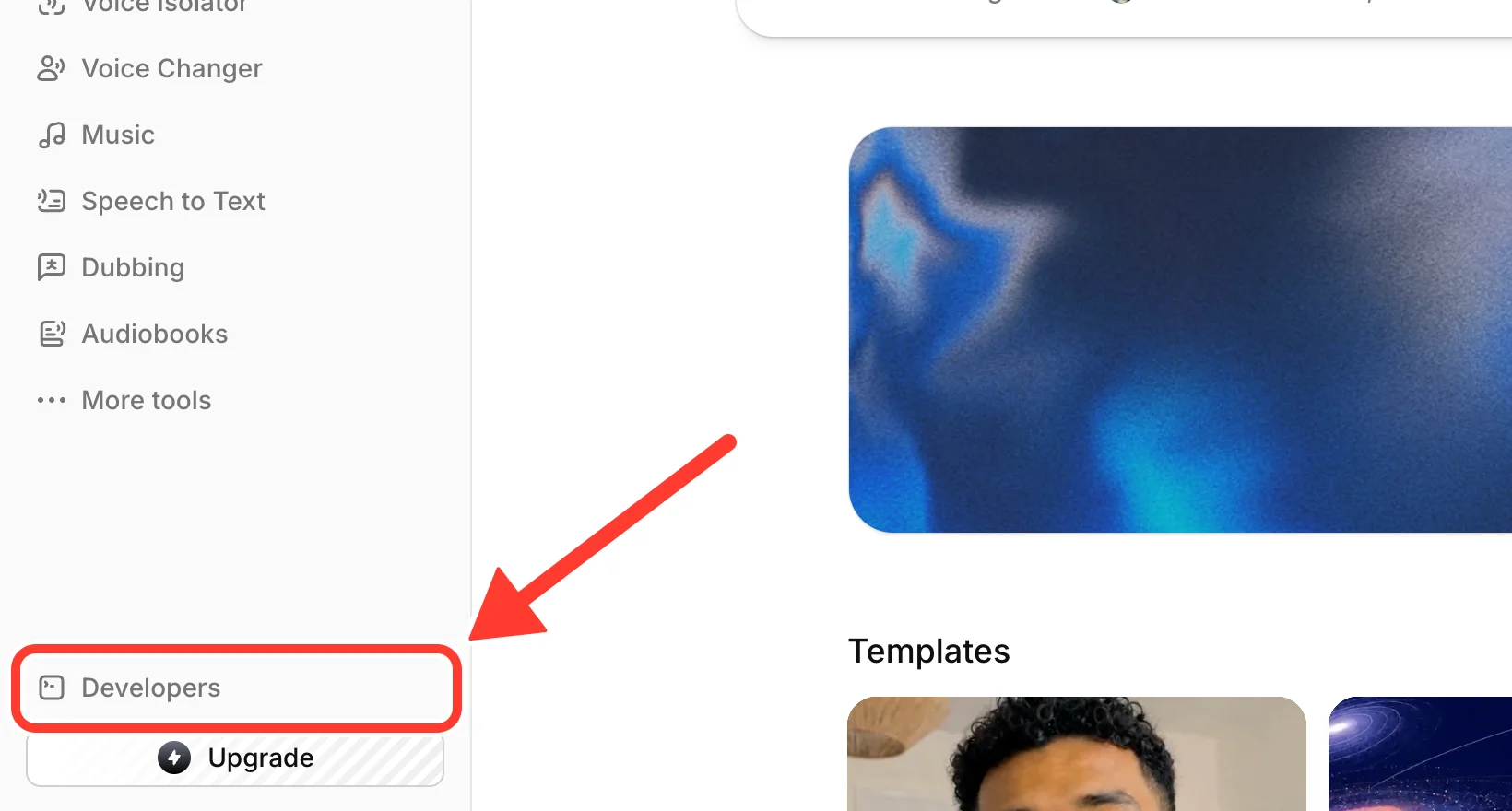
Шаг 1: Откройте разработчиков в ElevenLabs
Зарегистрируйтесь по адресу elevenlabs.io. В боковой панели выберите Developers.
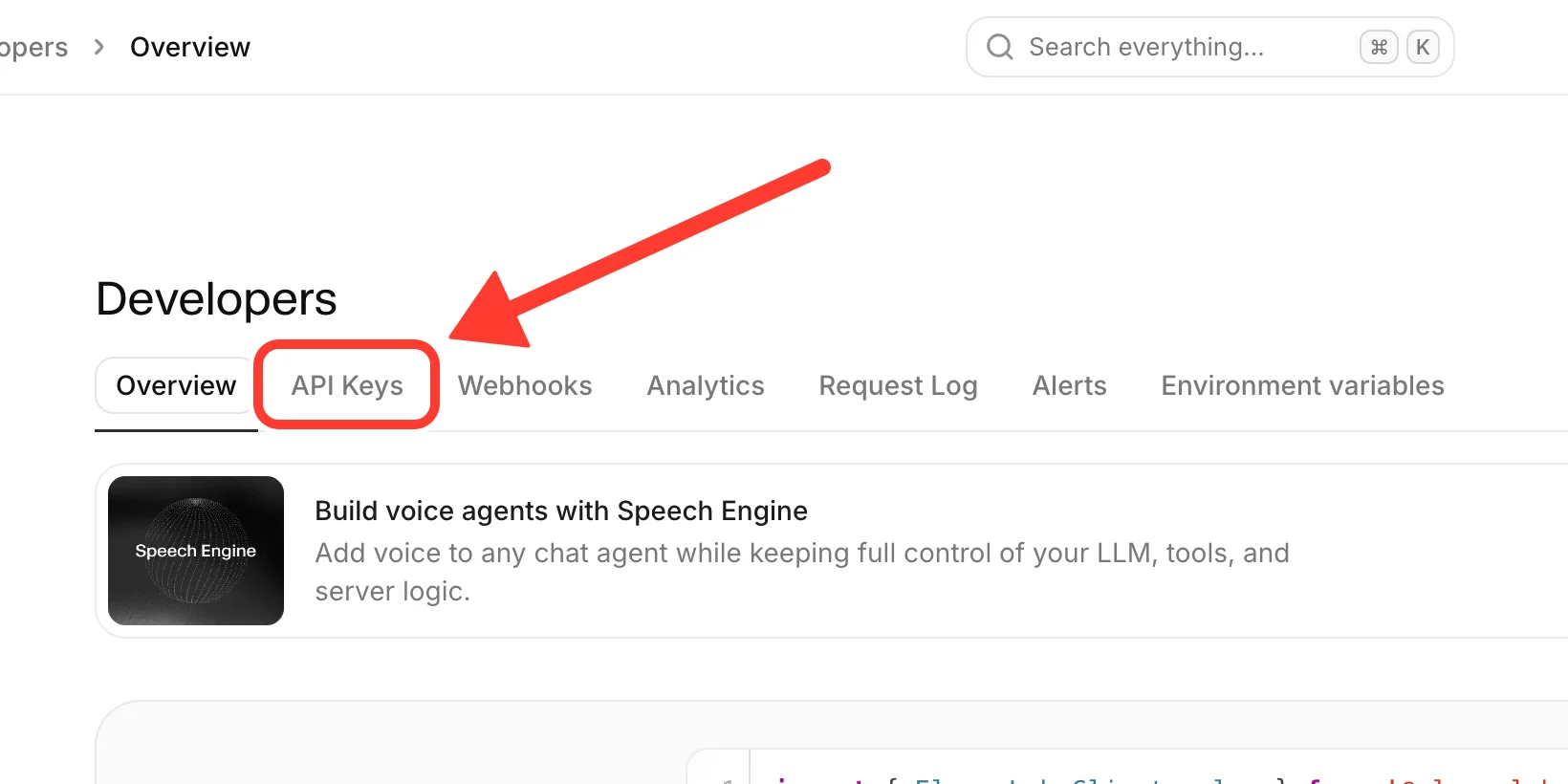
Шаг 2: перейдите к ключам API
В верхней части страницы Разработчики выберите вкладку API Keys.
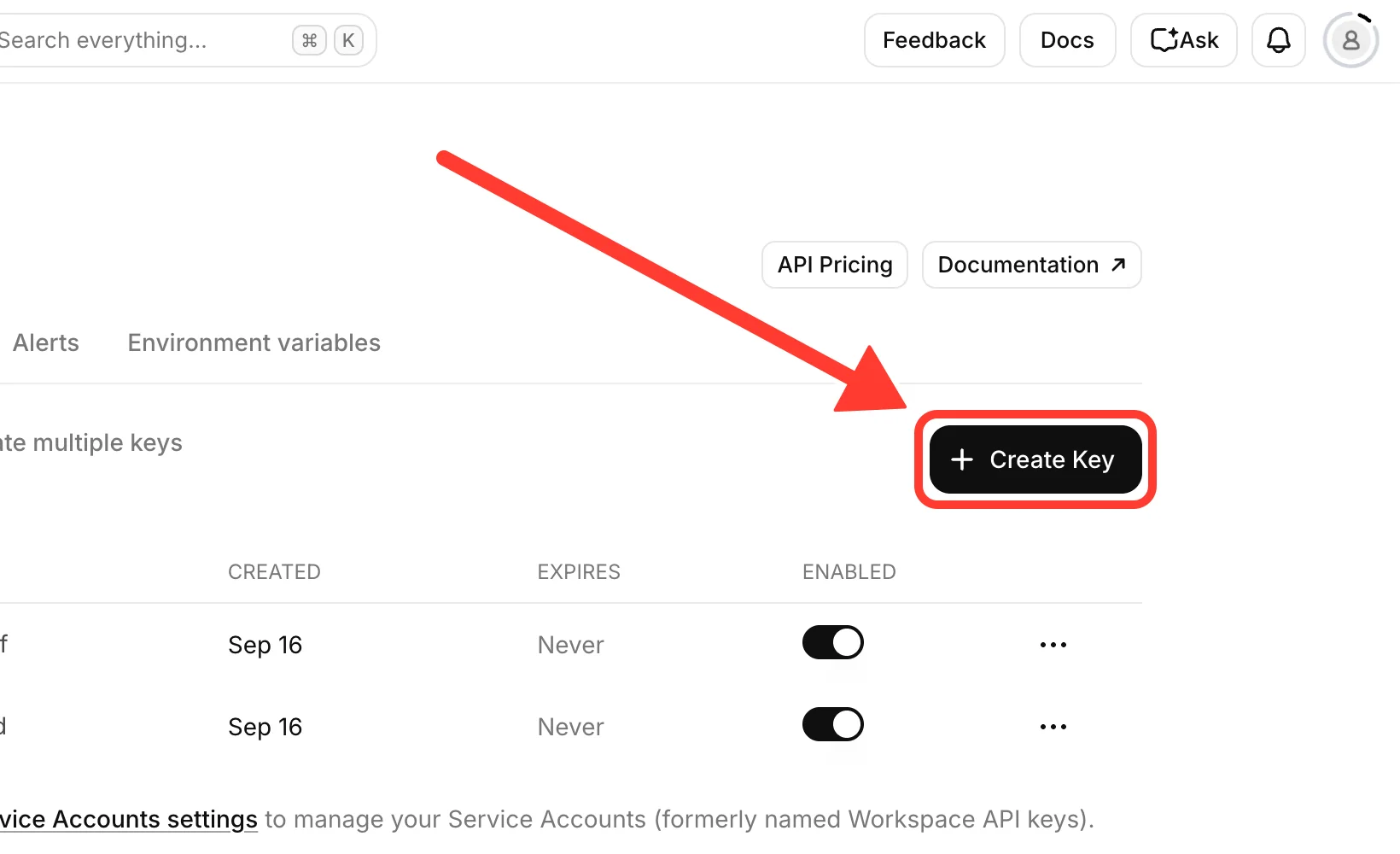
Шаг 3: Создайте новый ключ
Выберите Create Key. Сделайте новый ключ только для WeTip, даже если у вас уже есть другие ключи. Таким образом, вы можете выключить его позже, не сломая ничего другого.
Шаг 4: настройка разрешений и создание ключа
В панели Create API Key укажите ключу имя, которое вы узнаете, например WeTip. Тогда установить его разрешения.
WeTip перечисляет три из них под Ключевые разрешения необходимы в Ваша собственная учетная запись ElevenLabs панель, используя те же имена, что и форма ElevenLabs.
Два из них необходимы. WeTip отказывается от ключа без них:
- Text to Speech: установлен на Access. WeTip использует его, чтобы превратить каждый кончик в речь.
- Voices (Read) _: установлен на Access. WeTip использует его, чтобы перечислить голоса в вашем аккаунте, просматривать голосовую библиотеку и проверить, что выбранный голос все еще существует.
Третий вариант рекомендуется. WeTip принимает ключ без него:
- Голоса (Письмо): установлено Доступ. WeTip использует его только для добавления голоса, выбранного из голосовой библиотеки ElevenLabs в свой аккаунт. Без него выберите из голосов, которые уже на вашем счету.
Также включите этот, который WeTip не перечисляет:
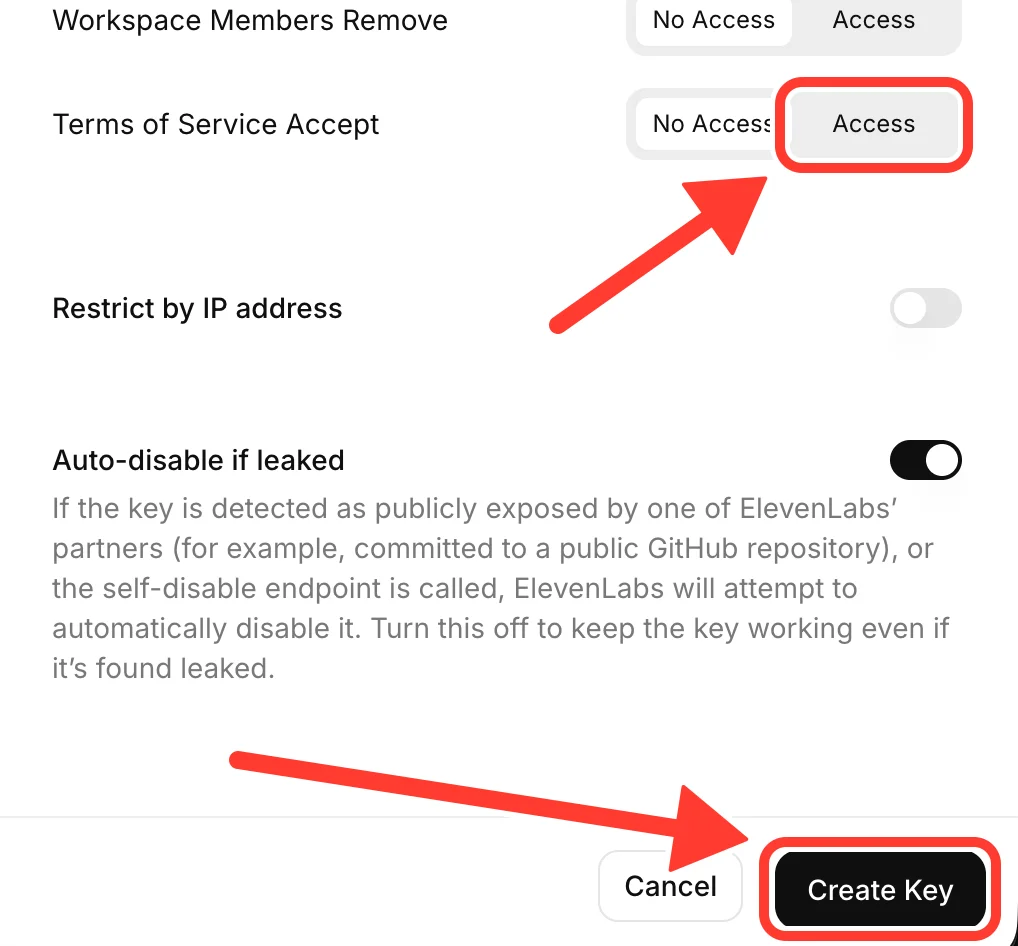
- Условия обслуживания Принять: установлен на Access. Без него ключ не работает для чтения советов вслух. Это последнее разрешение в списке, прямо выше Restricted by IP address.
Еще один вариант является невыборным и не перечислен в WeTip:
- User (Read) _: установлен на Access если вы хотите, чтобы WeTip показал ваш план ElevenLabs и используемые символы. Без него все эти детали выглядят как стержень.
WeTip не использует ничего другого, поэтому оставьте все другие разрешения на No Access. Это включает в себя Webhooks, Service Accounts, и каждое Workspace разрешение. Чем меньше разрешений у ключа, тем меньше кто-то может с ним поступить, если он будет утечён.
Оставьте Ограниченный IP-адресом отключенным. Советы читаются с серверов WeTip's, а не с вашего компьютера, поэтому ключ, ограниченный вашим собственным IP-адресом, не будет работать.
Перед созданием ключа проверьте, что Terms of Service Accept настроен на Access. Затем прокрутите внизу панели и выберите Create Key.
Шаг 5: скопируйте ключ
ElevenLabs показывает новый ключ. Копируйте сразу. Если вы потеряете его, удалите ключ и создадите новый.
Относитесь к ключу как к паролю. Любой, у кого это есть, может потратить свои кредиты на ElevenLabs.
Шаг 6: Подключить ключ к WeTip
- В WeTip, открыть Строитель рабочего пространства → Настройки → Интеграция.
- В панели Ваше собственное учетное место ElevenLabs вставьте ключ в ключ API.
- Выберите Соедините учетную запись.
Если ключ отсутствует Text to Speech или Voices (Read), WeTip не подключает его и говорит, какое разрешение отсутствует. Редактируйте ключ в ElevenLabs, чтобы позволить его, а затем подключите его снова.
Если ключ подключается без Voices (Write), панель перечисляет его под Key permissions needed. Добавьте его к клавишу в ElevenLabs, а затем выберите Refresh.
WeTip проверяет ключ с ElevenLabs перед его сохранением. После этого ключ больше не может быть показан. Панель показывает статус ключа, а Refresh перезагружает ваш план и использование. Выберите Disconnect, чтобы удалить ключ.
Библиотечным голосам нужен платной план ElevenLabs. На бесплатном плане, выберите из голосов, которые уже находятся на вашем счете ElevenLabs.
Если твой ключ перестанет работать, советы замолчат. WeTip не переключается на собственного голосового поставщика за твоей спиной.
Пропускать чтение во время потока
Если чтение не должно воспроизводиться в полном объеме, выберите Отпустить это чтение в свойствах предупреждения. Это мешает читать текущий совет на каждой сцене, которую вы открыли. Призыв остается на экране.
Поправить словесные советы, которые остаются молчаливыми
Проверьте их в порядке:
- Прочитайте советы вслух включен, и сцена опубликована с тех пор, как вы изменили ее.
- Концепция соответствует вашему Минимальному концепции для чтения вслух, и она не содержит ни одного из ваших Никогда не читайте вслух термины.
- Объем предупреждения превышает 0, а источник браузера OBS не заглушен в аудиомиксере OBS.
- В вкладке браузера вы выбрали Enable sound.
Если вы используете свой собственный аккаунт ElevenLabs, статус на странице Интеграции указывает на проблему:
- Этот ключ был отклонен: ключ был удален, отключен или потерян необходимым разрешением в ElevenLabs. Проверьте, что ключ все еще включен и позволяет Text to Speech, Voices (Read), и Terms of Service Accept, затем выберите Refresh. Если вы удалили ключ, отключите его, создадите новый ключ и подключите его.
- Этот аккаунт не состоит из символов: добавьте кредиты или подождите, пока ваш план ElevenLabs продлится.
- ElevenLabs не удалось достичь: это обычно временное. Выберите Refresh после минуты.
- Твой ключ ElevenLabs не мог перечислить голоса на этой учетной записи: добавьте Voices (Read) к ключу ElevenLabs, затем выберите Refresh.
Связанные
Быстрый проверка