У YouTube нет оповещений для подписчиков, поэтому WeTip не связывает его с регистрацией. Вместо этого вы предоставляете ключ API Google из своего собственного проекта в облаке, и WeTip использует его для чтения общественного количества подписчиков вашего канала и рисует его на сцену.
Ключ останется твоим. Он хранится зашифрованным, никогда больше не отображается после того, как вы его сохранили, и только когда-либо использовался для чтения канала, который вы назвали.
Создать ключ API Google
Тебе нужно сделать это только один раз, в Google Cloud console. Это бесплатно. Панель YouTube на странице "Интеграция" ссылается на данное руководство.
Шаг 1: Откройте выборщик проектов
Зарегистрируйтесь на Google Cloud console с помощью своей учетной записи Google. В верхней части страницы выберите Выберите проект.
Если у вас уже есть проект, который вы хотите использовать, выберите его здесь и перейдите к шагу 4.
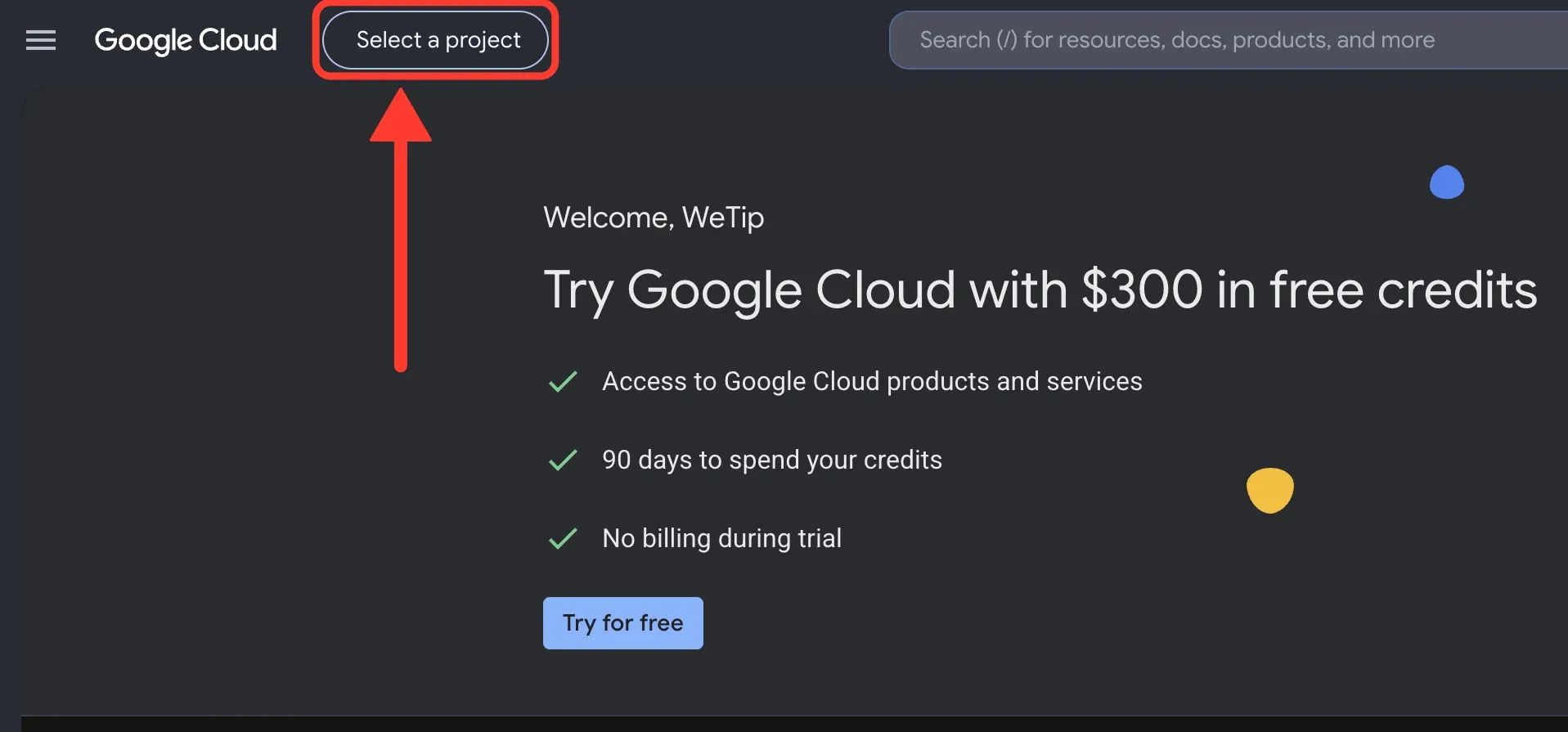
Шаг 2: Начните новый проект
В окне Выберите проект, выберите Новый проект.
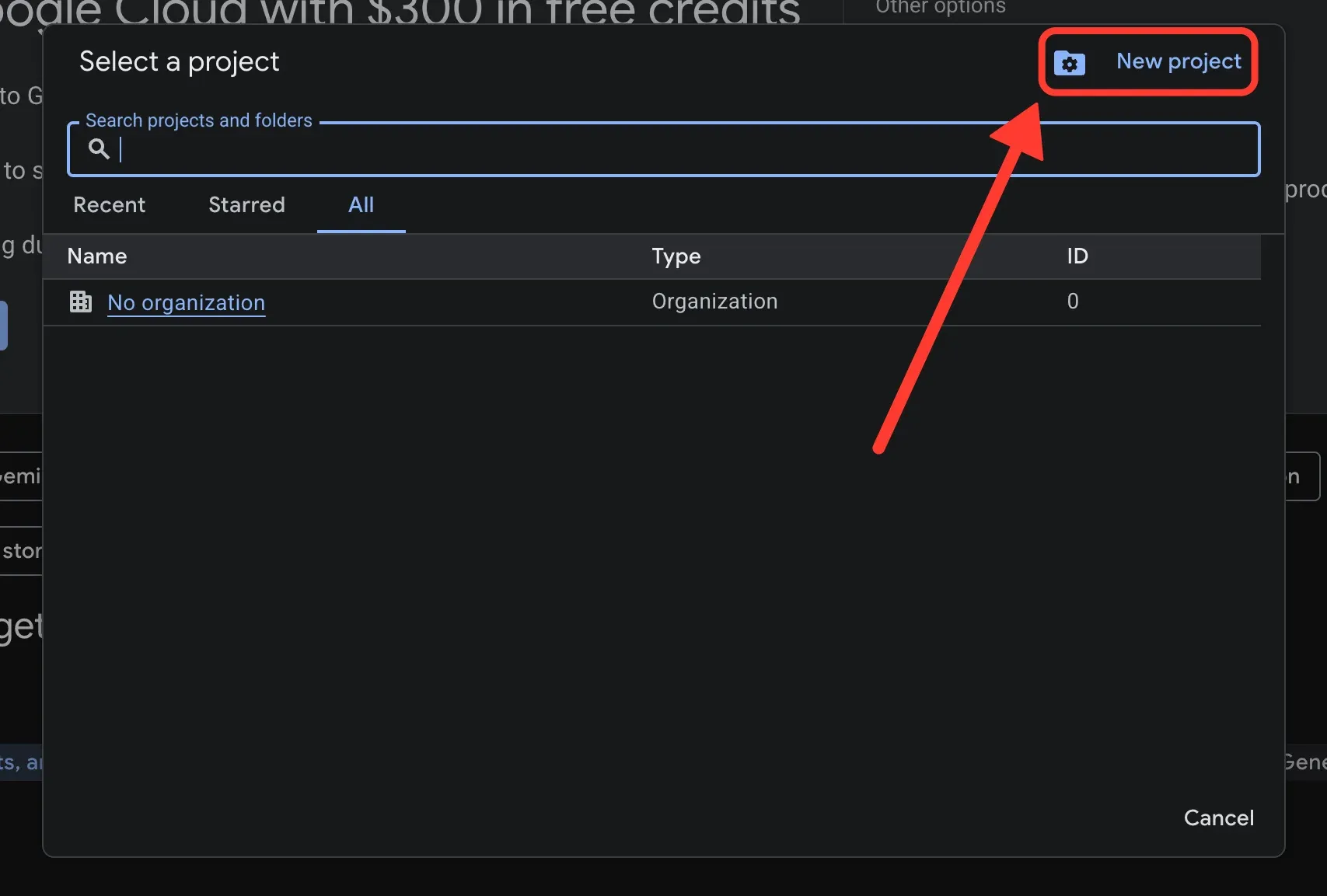
Шаг 3: Назовите проект и создайте его
Дайте проекту имя, которое вы узнаете, например WeTip. Оставьте Родительский ресурс как есть, а затем выберите Create.
Создание проекта занимает несколько секунд. Когда он будет готов, убедитесь, что это проект, показанный в верхней части страницы. Если нет, откройте подборку проектов и выберите его.
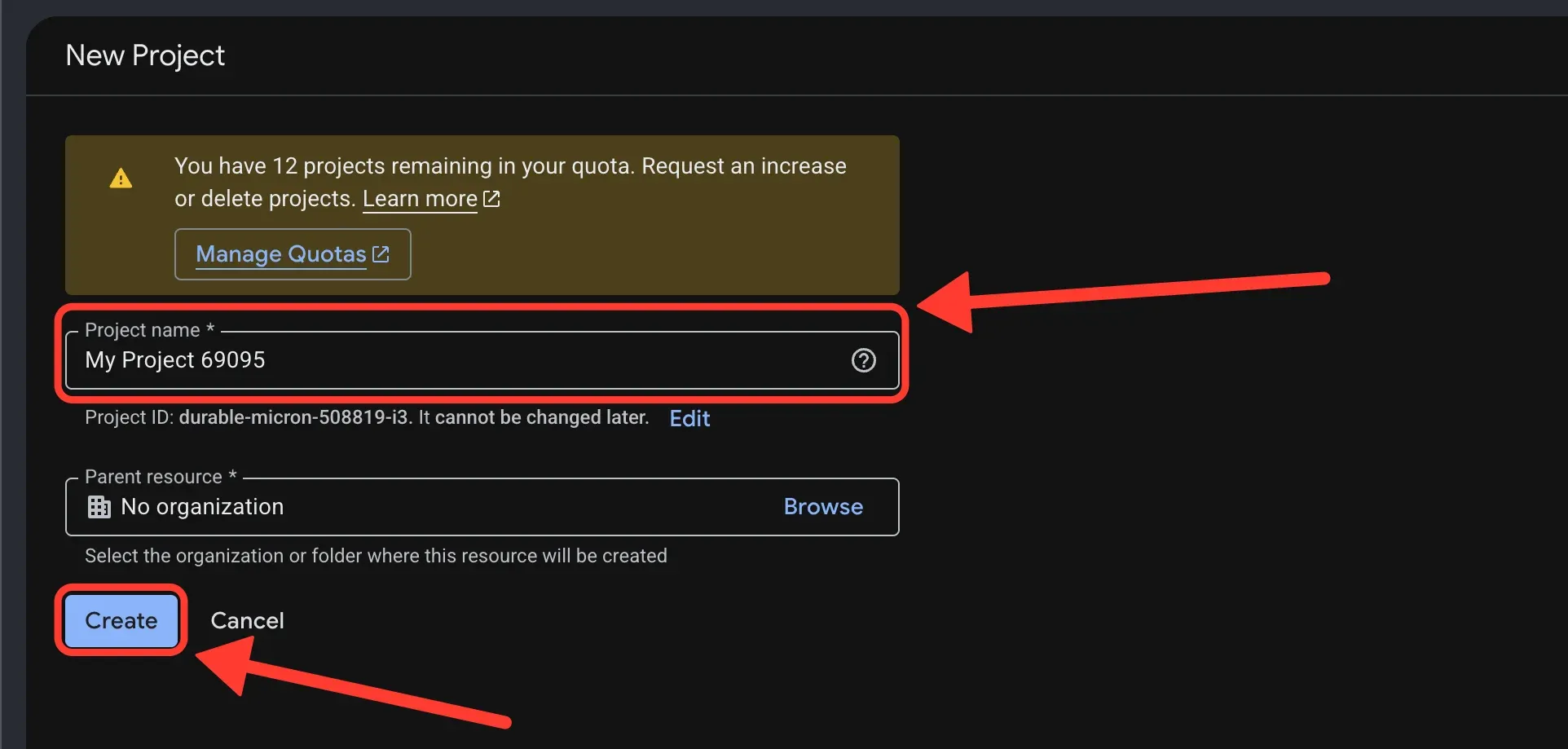
Шаг 4: Поиск API данных YouTube
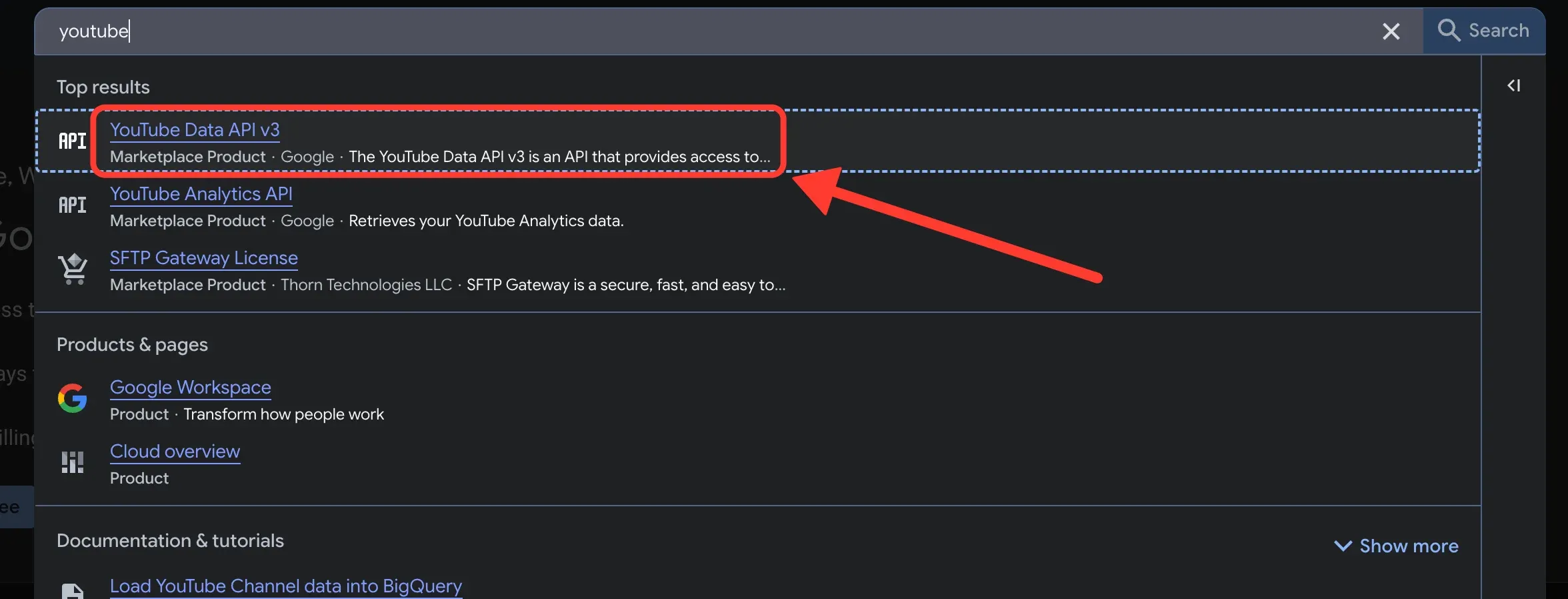
Выберите панель поиска в верхней части консоли и нажмите YouTube Data API v3.
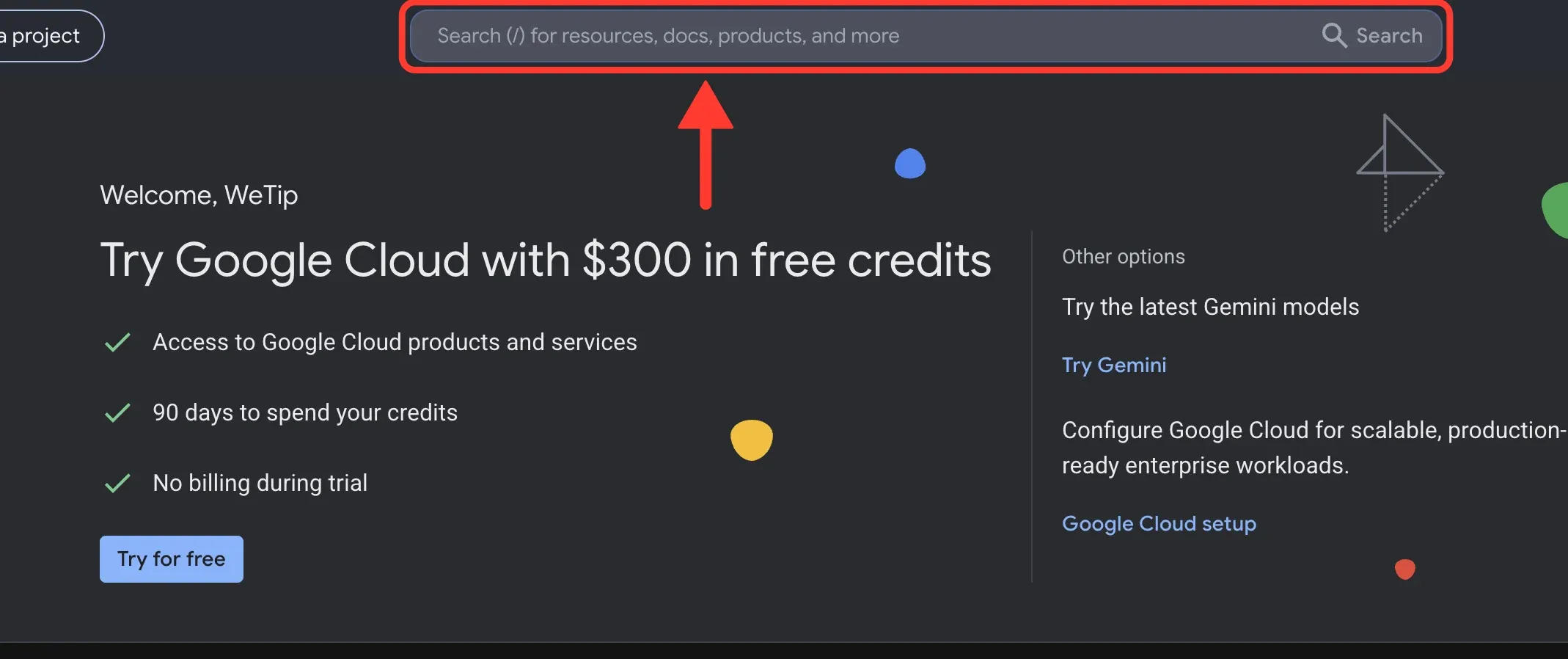
Шаг 5: Откройте API данных YouTube v3
В результатах выберите YouTube Data API v3. Убедитесь, что вы выбрали этот, а не YouTube Analytics API или YouTube Reporting API.
Шаг 6: Включить API
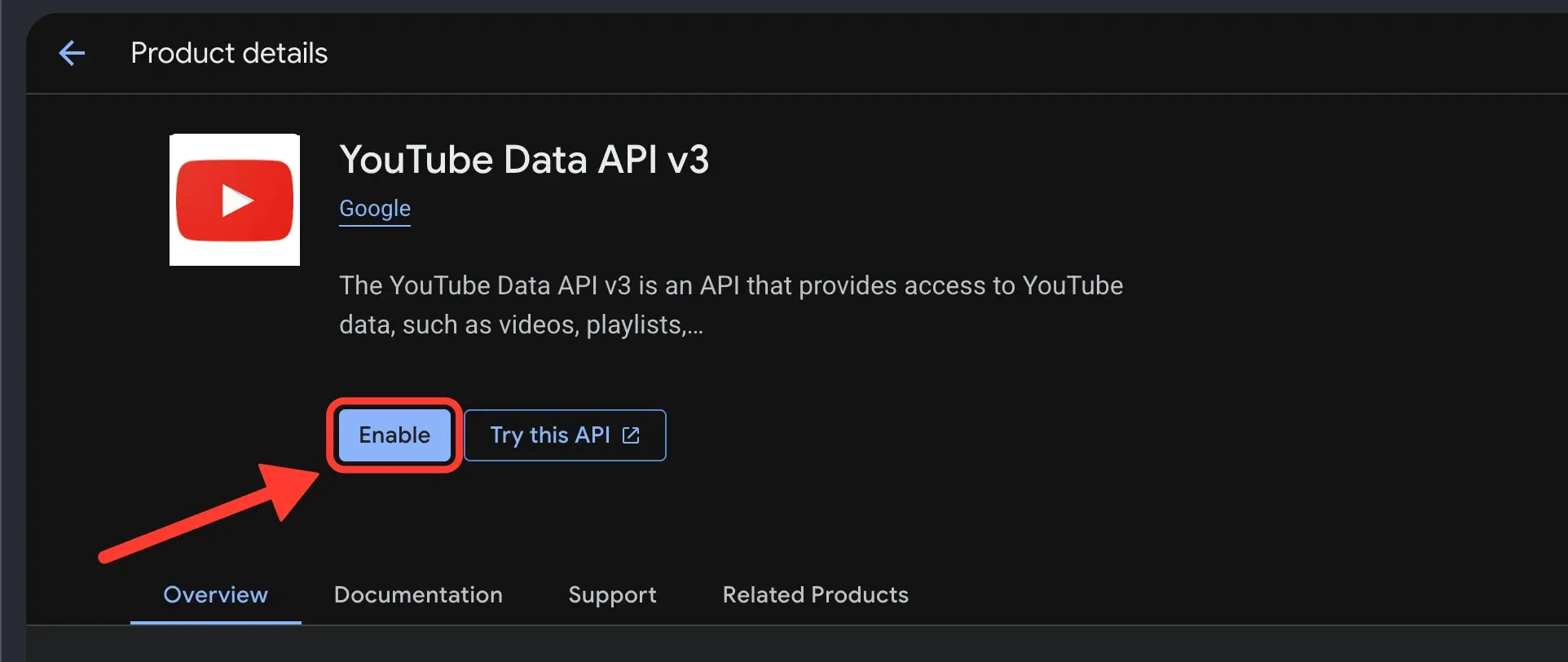
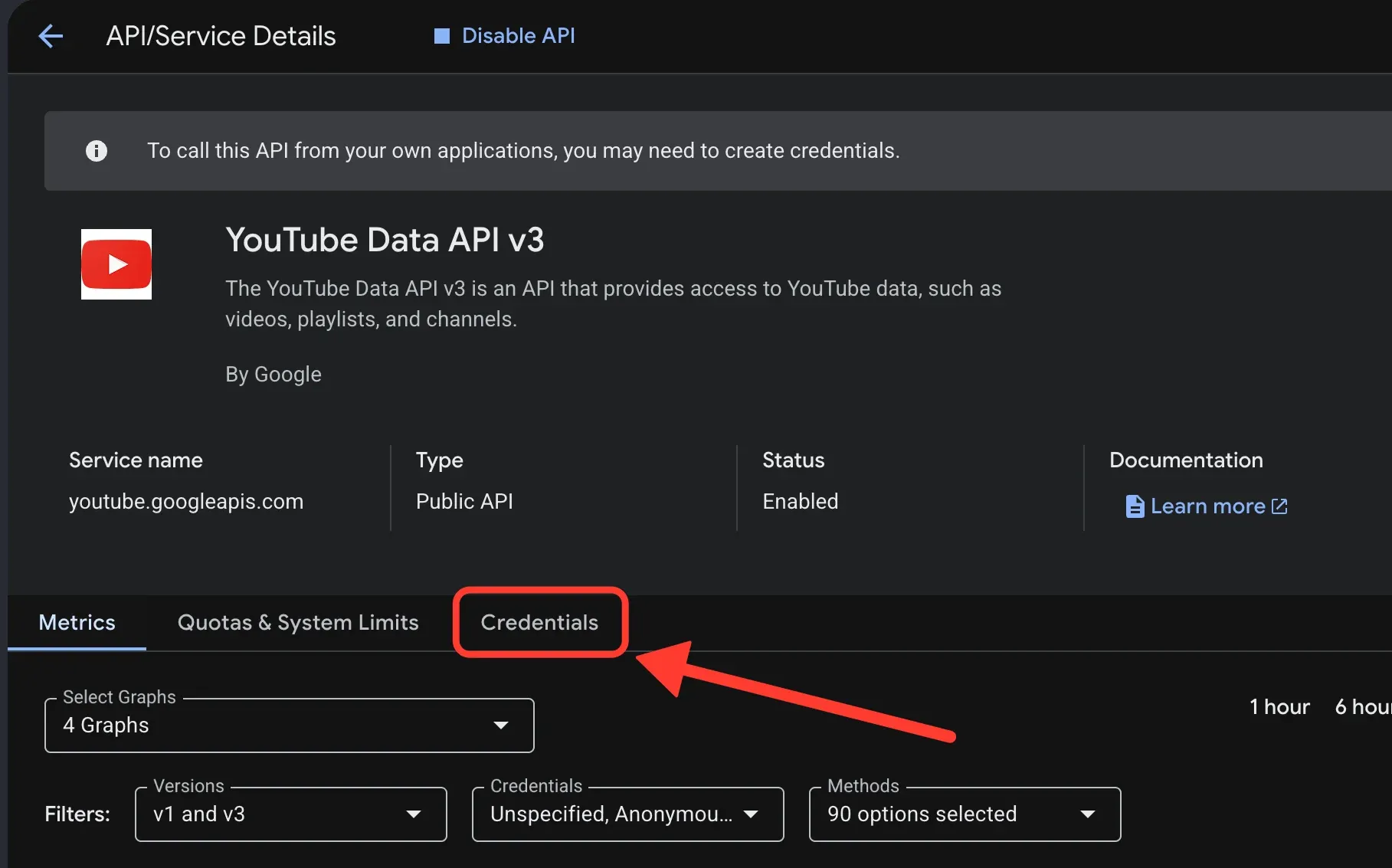
Выберите Enable. Как только API включена, страница переходит на API/Service Details и статус гласит Enabled.
Шаг 7: Откройте документы
На странице API/Service Details выберите вкладку Credentials.
Шаг 8: Создать ключ API
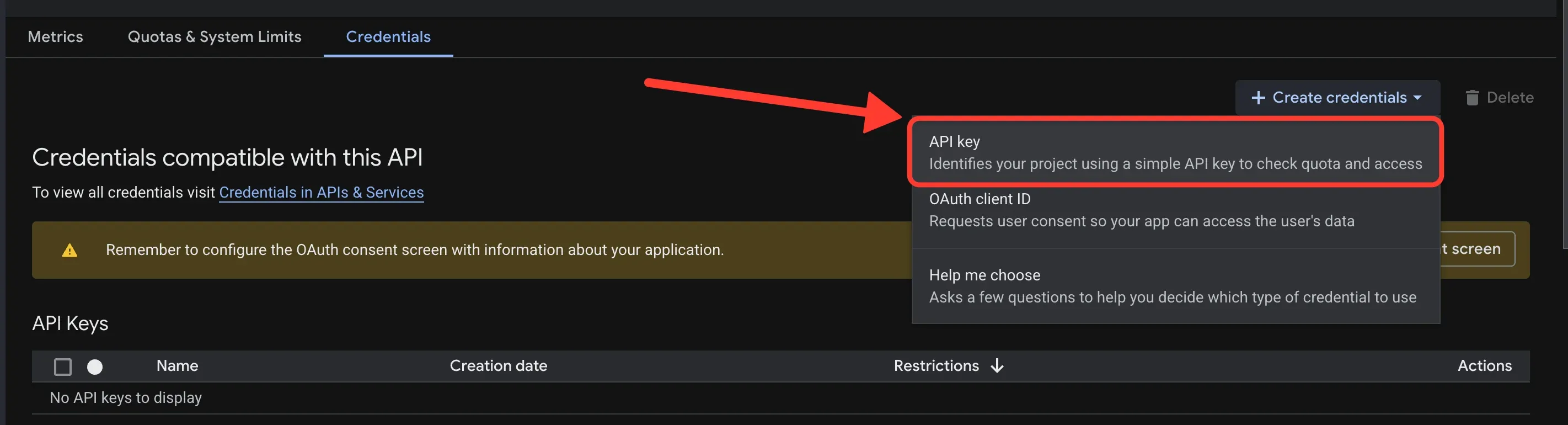
Выберите Создать учетные данные, затем выберите API ключ. Не выбирайте OAuth клиент ID. WeTip не использует его.
Шаг 9: Ограничьте ключ в API данных YouTube v3
Дайте ключу имя, например WeTip. Затем открыть Выберите ограничения API.
Нажмите youtube в фильтре, отметьте YouTube Data API v3, и выберите OK. Нажмите только на этот API. Тогда ключ не может быть использован для чего-либо другого, даже если он будет утечён.
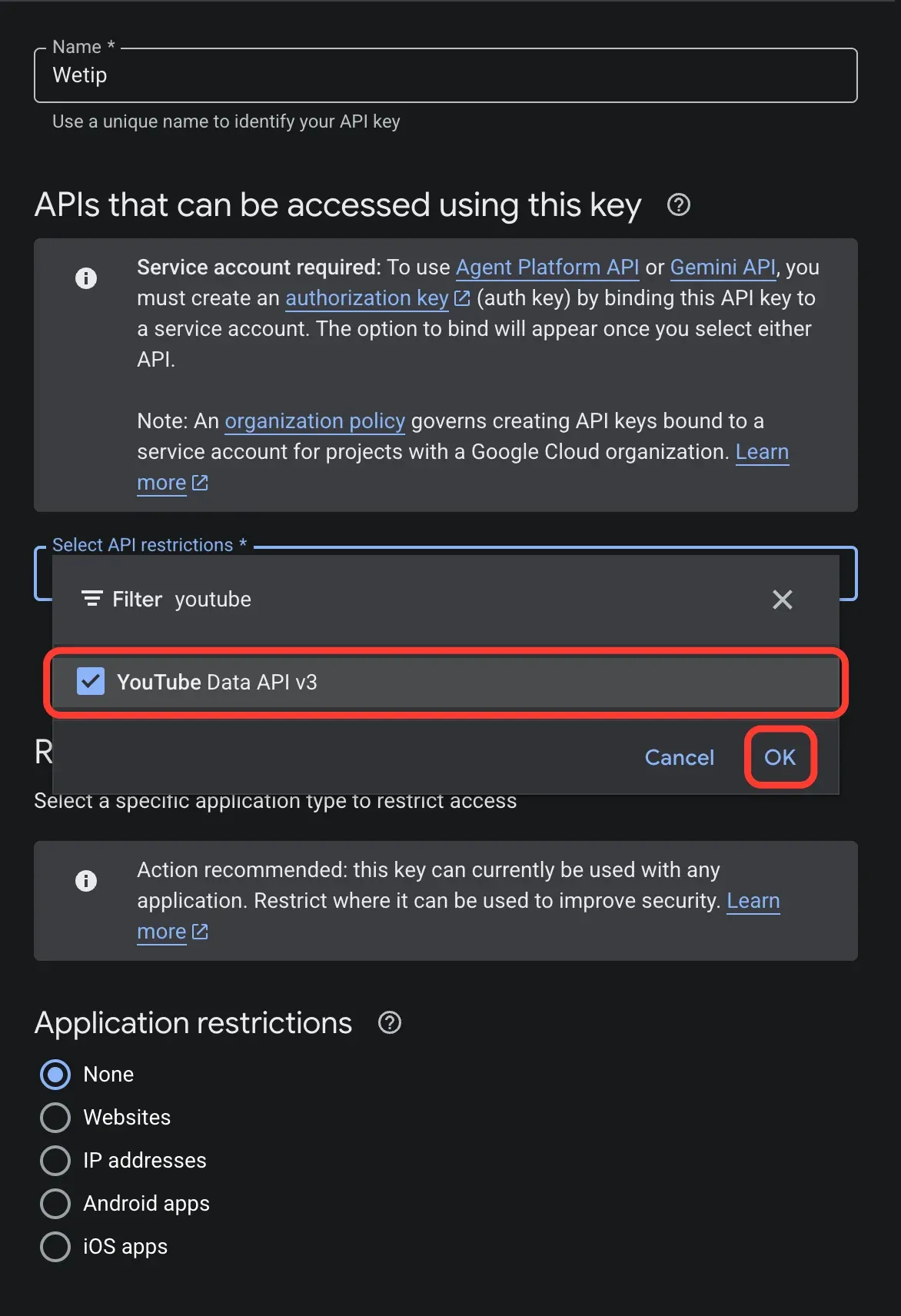
Если YouTube Data API v3 не в списке, API еще не включена в этом проекте. Возвращайтесь к 4-му шагу.
Шаг 10: Оставьте ограничения приложения как Нет и создайте ключ
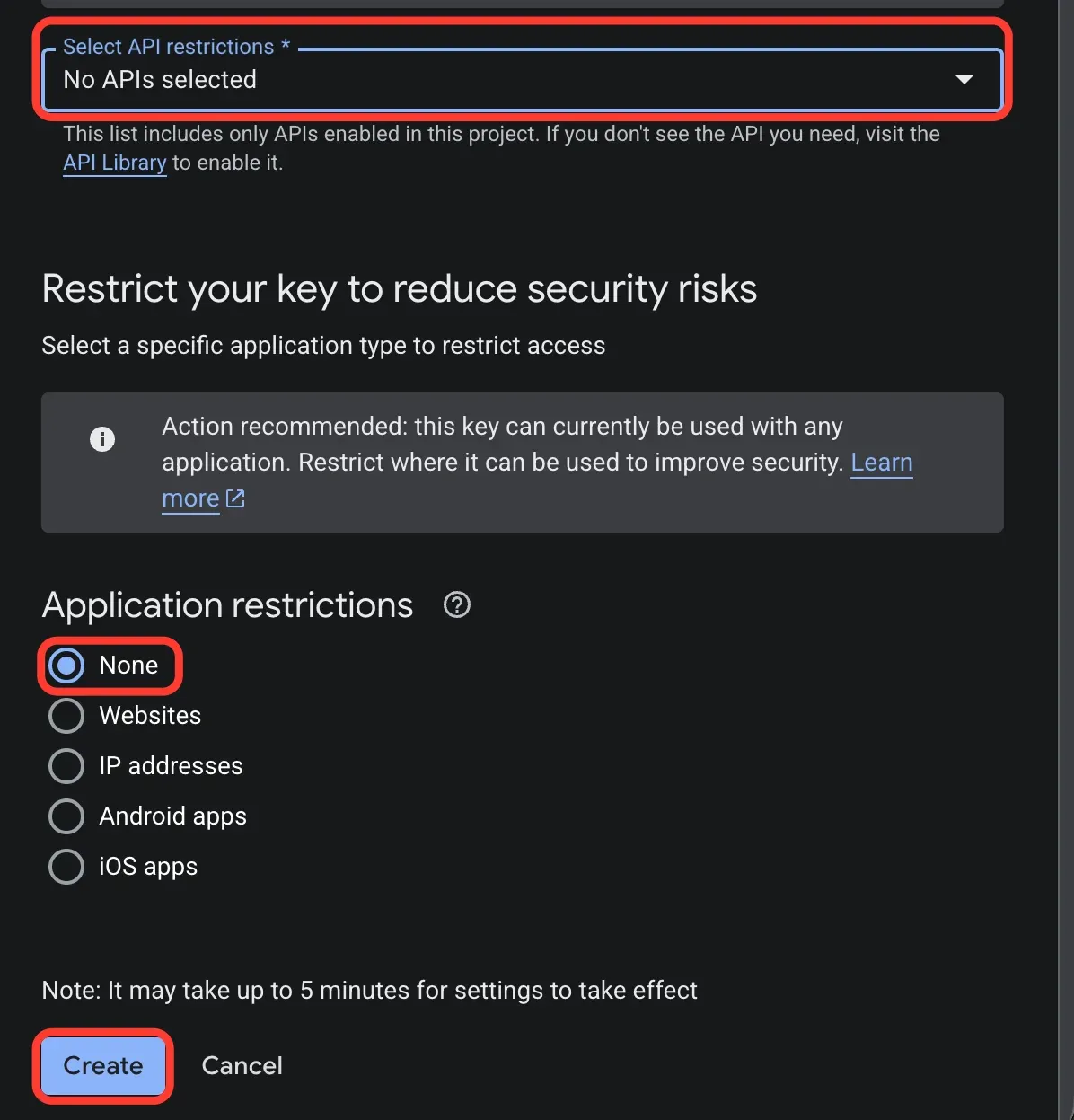
В Ограничения приложения, оставьте выбранный None, а затем выберите Create.
Это место имеет значение. Ключ, ограниченный Websites или IP-адресами, не будет включать в себя WeTip's серверы, поэтому каждый подсчет не работает с ошибкой ограничения. Google предлагает ограничить ключ, но для WeTip ограничение API из шага 9 - это то, что нужно использовать.
Google может потратить до 5 минут, чтобы применить настройки, поэтому новый ключ может не удастся проверить его первую проверку. Подожди пару минут и проверь еще раз.
Шаг 11: скопируйте ключ
Когда появится созданный ключ API, выберите кнопку копирования рядом с Вашим ключом API.
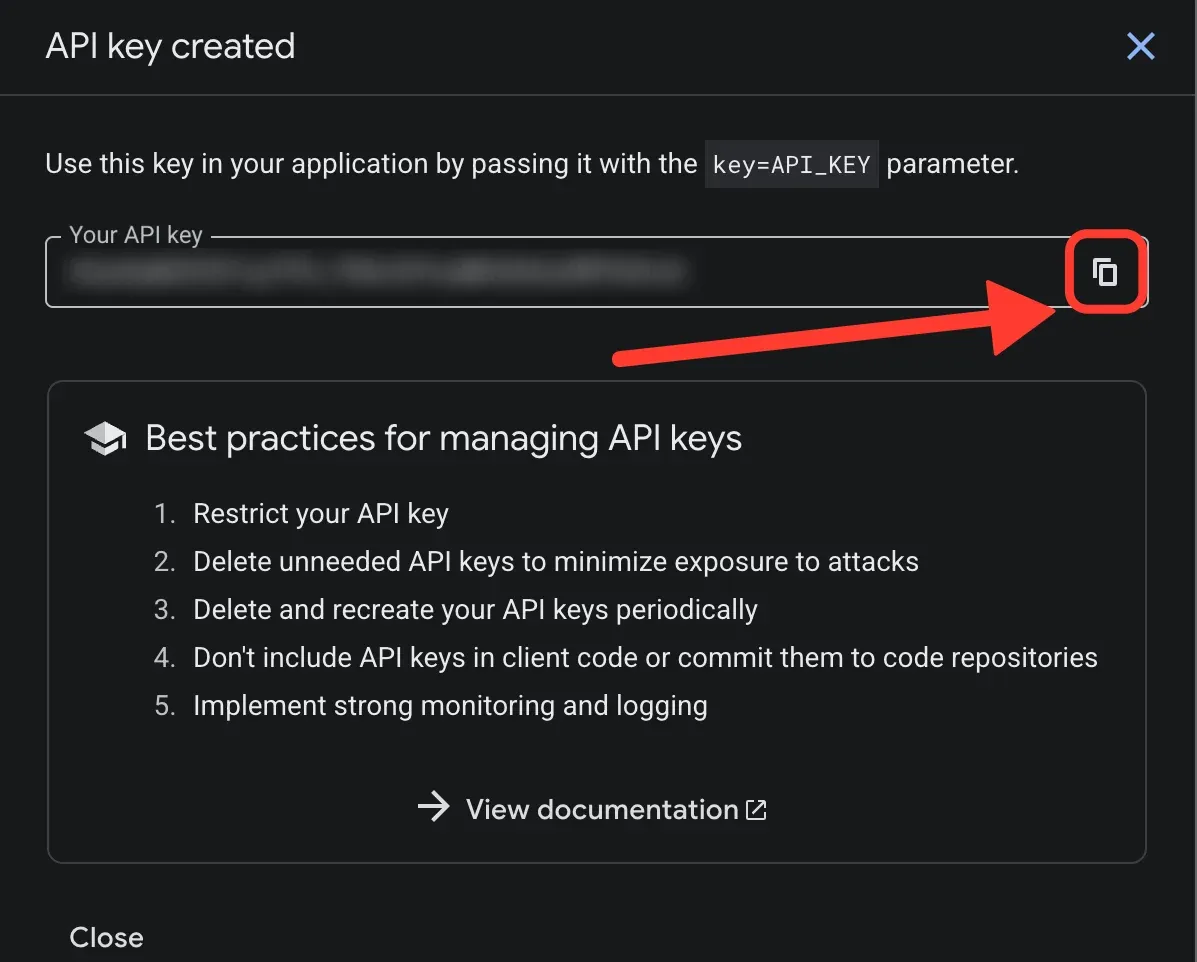
Относитесь к ключу как к паролю. Не публикуйте его или не делитесь с ним на скриншоте. Если он выйдет, удалите ключ в Google Cloud и создадите новый. Вы можете найти его снова позже в APIs & Services → Credentials.
Подключите свой канал
- Откройте Creator рабочее пространство → Настройки → Интеграция.
- В панели YouTube выберите подключение.
- Введите свой канал в качестве ручки (
@yourchannel) или ссылкиyoutube.com/channel/UC…. - Вставьте ключ API.
- Выберите Проверка ключа. WeTip решает канал и показывает название и количество подписчиков, которые он нашел.
- Выберите Save, чтобы начать подсчет.
Затем панель показывает подключенный канал, количество подписчиков, когда он был в последний раз проверен, последние четыре символа ключа и ежедневная квота, используемая.
Чтобы изменить ключ позже, используйте Заменить ключ в той же панели.
Добавить виджет в сцену
Связь сама по себе ничего не привлекает. Положи счет на сцену:
- Откройте Creator workspace → Studio и либо используйте шаблон YouTube абонентов или откройте существующую сцену.
- Сделайте виджет YouTube подписчиков видимым.
- Положите его на холст.
- Установите его варианты под Properties, а затем сохраните сцену.
Два варианта формируют чтение:
- Цель подписчика является необязательной. При установлении цели виджет читает счет против цели; оставьте его пустым, чтобы показать счет в одиночку. Цель - принимать любое целое число от 1 до 1 000 000 000.
- Скороть счет показывает 1,2k и 1,2M вместо 1200 и 1,234,567. Цель сокращается.
Вы также можете изменить этикетку дисплея, чтобы на виджете можно было прочитать Abonnés, Road to 10k, или что-либо другое в ваших словах.
Как часто граф освежается
Счет обновляется примерно раз в минуту, пока открыта сцена, показывающая его. WeTip только опросы каналов, количество которых фактически отображается, что делает квоту доступной.
Каждый чек стоит одну единицу квоты против вашего ключа. По умолчанию проект Google позволяет 10 000 единиц в день, а количество опросов, проведенных каждую минуту в течение целого дня, тратит около 1440 из них. Квота переопределяется в полночь по тихоокеанскому времени.
Поскольку Google не сообщает о оставшемся балансе, показатель квоты в панели - это только то, что WeTip потратил на ключ сегодня. Все, что ваши другие приложения тратят на тот же ключ, не считается там.
Почему подсчет не точный
Более 1000 подписчиков YouTube перестает публиковать точный номер. Он сообщает о том, что число закруглено вниз до трех значимых цифр, и что закругленная цифра - это все, что любой приложение может прочитать WeTip включено.
Так что канал с 1560 абонентами и канал с 1569 оба сообщают 1560 и виджет читает 1.56k в любом случае. Номер движется только тогда, когда канал достигнет 1570 человек. Более крупные каналы окружают большие шаги: после 100 000 шаг составляет 1000, а после 1000 000 - 10 000.
Из этого вытекают две вещи:
- Граф будет сидеть неподвижно между шагами, иногда несколько дней. Ничего не так с вашим ключом или обновлением просто нет нового номера для чтения.
- Short the count ничего не меняет в отношении точности. Сняв его с виджета пишется 1560 в полном объеме, что является той же закругленной фигурой.
Под 1000 подписчиков YouTube по-прежнему сообщает точную цифру, поэтому количество меньших каналов перемещается с каждым подписчиком.
Почини ключ, который перестает считать
Панель называет причину, а значок статуса говорит вам, нужна ли вы ей вообще.
- В ожидании перезагрузки квоты ежедневная квота ключа расходуется. Пересчет начинается самостоятельно после восстановления. Ничего не надо исправить.
- Google отверг этот API-ключ проверить, что он был скопирован целиком и не удален, затем сохранить его снова.
- YouTube Data API v3 не включен включить API на облачном проекте этого ключа, затем проверить ключ снова.
- Ключ ограничен Настройка его ограничения применения на Ничто, затем проверьте ключ снова.
- Канал больше не решается сохранить ручку канала или ссылку снова.
Ключ, который нуждается в вашем внимании, остается вне опроса до тех пор, пока вы не спасите рабочий. Только потраченная квота перепробована на таймер.
Считывает канал скрывается
Если ваш канал скрывает количество подписчиков на YouTube, API не возвращает ничего для отображения, и панель читает Hidden by the channel. Публикуйте подсчет в студии YouTube, если хотите, чтобы он транслировался. Канал, который просто не был опрошен, читает Не подсчитан еще и решается на следующем обновлении.
Что не делает эта связь
Подключение к YouTube - это подсчет, а не предупреждение. Он не может объявить о новых абонентах, потому что YouTube не публикует эти события. Для момента подключения к Twitch или Kick см. Connect Twitch and Kick for subscriber alerts.
Быстрый проверка