உரையாடலுக்குச் செல்லும் உரை ஒவ்வொரு முனையத்தையும் ஸ்ட்ரீமில் சத்தமாகப் படிக்கிறது. வழக்கம் போல திரையில் எச்சரிக்கை ஒலி தோன்றும், பின்னர் நீங்கள் தேர்ந்தெடுத்த குரலில் எச்சரிக்கை வாசிக்கப்படும்.
பேச்சு அமைப்புகள் ஒரு காட்சியில் அல்ல, உங்கள் முழு கணக்கிலும் பொருந்தும். நீங்கள் திறந்திருக்கும் ஒவ்வொரு காட்சியிலும் ஒரு உதவிக்குறிப்பு அறிவிக்கப்படுகிறது, எனவே அவர்கள் அனைவரும் ஒரே குரலைப் பயன்படுத்துகின்றனர். ஒவ்வொரு காட்சியிலும் ஒலி அளவு மட்டுமே அமைக்கப்பட்டுள்ளது.
நீங்கள் தொடங்குவதற்கு முன்
- Tip எச்சரிக்கை விட்ஜெட்டை உள்ளடக்கிய ஒரு காட்சியை உருவாக்கவும். Choose a studio scene type விருப்பங்களை விளக்குகிறது.
- OBS இல் அந்த காட்சியை உலாவி மூலமாக சேர்க்கவும். Connect WeTip to OBS அதை வழியாக செல்கிறது.
- பேச்சு குழு சொல்லப்பட்ட குறிப்புகள் இன்னும் இயக்கப்படவில்லை என்றால் , WeTipக்கு இன்னும் வாசிக்க எந்த குரலும் இல்லை. Creator workspace → Settings → Integration கீழ் உங்கள் சொந்த ElevenLabs கணக்கை இணைக்கவும்.
பேசப்பட்ட குறிப்புகளை இயக்கவும்
- Creator workspace → Studioஐத் திறந்து உங்கள் உதவிக்குறிப்பு எச்சரிக்கையுடன் காட்சியைத் திறக்கவும்.
- Tip alert விட்ஜெட்டைத் தேர்ந்தெடுத்து அதன் Properties திறக்கவும்.
- இலிருந்து குறிப்புகளை சத்தமாக வாசிக்கவும் , இலிருந்து குறிப்புகளை சத்தமாக வாசிக்கவும் .
- ஒரு தேர்வு மொழி. ஒவ்வொரு குறிப்புகளும் வாசிக்கப்படுவதற்கு முன் இந்த மொழியில் மொழிபெயர்க்கப்படுகின்றன. தேர்ந்தெடு எழுதப்பட்டபடி வாசிக்கவும் ஆதரவாளர் பயன்படுத்திய மொழியில் உதவிக்குறிப்புகளை வாசிக்க.
- ஒரு Voice தேர்ந்தெடுக்கவும். நீங்கள் ஒரு மொழியைத் தேர்ந்தெடுத்தவுடன், அதற்காக உருவாக்கப்பட்ட குரல்களை நீங்கள் உலாவலாம். Voice category உடன் பட்டியலை சுருக்கவும், அதைக் கேட்க ஒரு குரலில் play ஐ அழுத்தவும்.
- உங்கள் தேர்வுகளைக் கேட்க ஒரு மாதிரி ஐத் தேர்ந்தெடுக்கவும். நீங்கள் இன்னும் சேமிக்கவில்லை என்றாலும், மாதிரி திரையில் உள்ளதைப் பயன்படுத்துகிறது.
- காட்சியை வெளியிடுங்கள். நீங்கள் வெளியிடும் போது மட்டுமே உங்கள் பேச்சு அமைப்புகள் சேமிக்கப்படும்.
எச்சரிக்கை ஒலி மற்றும் சத்தத்தை அமைக்கவும்
அதே Properties குழுவில்ஃ
- அச்சமூட்டி ஒலி ஒரு முனை தோன்றும் போது, அது வாசிக்கப்படுவதற்கு முன் ஒலிக்கிறது. ஒலிகளில் ஒன்றைத் தேர்ந்தெடுத்து, கருப்பொருளின் ஒலியை வைத்திருங்கள், அல்லது No sound என்பதைத் தேர்ந்தெடுக்கவும்.
- Alert volume இந்த காட்சியில் எச்சரிக்கை ஒலி மற்றும் பேசப்பட்ட முனை இரண்டும் எவ்வளவு சத்தமாக இயங்குகின்றன என்பதை அமைக்கிறது.
நீங்கள் அதை அனுமதிக்கும் வரை உலாவிகள் ஒலி தடுக்க. நீங்கள் ஒரு உலாவி தாவலில் முன்னோட்டத்தை செய்தால், ஒலி இயக்கு என்பதை முதலில் தேர்ந்தெடுக்கவும். OBS கேட்காமல் ஒலி விளையாடுகிறது.
வாசிக்கப்படுவதைத் தேர்ந்தெடுக்கவும்
திறக்க More options ஒவ்வொரு படிக்க ஒழுங்கமைக்கஃ
- Model வேகத்தை தரத்திற்காக வர்த்தகம் செய்கிறது. ஃபிளாஷ் மாடல்கள் குறைவாக செலவாகும் மற்றும் ஒவ்வொரு உதவிக்குறிப்புகளையும் சீக்கிரம் படிக்கவும். Multilingual v2 நன்றாக ஒலிக்கிறது ஆனால் அதிக நேரம் எடுக்கும். Eleven v3 பெரும்பாலான மொழிகளை படிக்கிறது ஆனால் ஒவ்வொரு எச்சரிக்கையையும் பல வினாடிகள் தாமதப்படுத்தலாம். ஒரு மாடலுக்கு நீங்கள் தேர்ந்தெடுத்த மொழியைப் படிக்க முடியாவிட்டால், குழு உங்களுக்குச் சொல்கிறது. வேறு மாதிரி அல்லது மொழியைத் தேர்ந்தெடுக்கவும்.
- ஆதரவாளரின் பெயரைப் படியுங்கள் யார் உதவிக்குறிப்பை அனுப்பியவர் என்று கூறுகிறது. அநாமதேய உதவிக்குறிப்புகள் என்றென்றும் பெயரிடப்படுவதில்லை, இந்த அமைப்பு என்ன சொன்னாலும்.
- தொகையை வாசிக்கவும் செய்தியை படிப்பதற்கு முன் எவ்வளவு உதவிக்குறிப்பு கொடுக்கப்பட்டது என்று கூறுகிறது.
- குறைந்தபட்ச முனை சத்தமாக படிக்க வேண்டும் சிறிய முனைகளை தவிர்க்கிறது. அவை இன்னும் எச்சரிக்கையைக் காட்டுகின்றன ஆனால் அவை வாசிக்கப்படவில்லை. ஒவ்வொரு குறிப்பு படிக்க அதை 0 அமைக்க.
- இவற்றை ஒருபோதும் சத்தமாக வாசிக்காதீர்கள் ஒரு வரிக்கு ஒரு வார்த்தை அல்லது சொற்றொடர் எடுக்கும். அவற்றில் ஏதேனும் உள்ள ஒரு குறிப்பு அதன் எச்சரிக்கையை இன்னும் காட்டுகிறது ஆனால் அதைப் படிக்க முடியாது.
நீளமான செய்திகள் குறுகியதாகக் குறைக்கப்படுகின்றன, எனவே ஒரு முனை நீரோட்டத்தை எடுத்துக் கொள்ள முடியாது.
உங்கள் சொந்த ElevenLabs கணக்கைப் பயன்படுத்தவும்
உங்கள் சொந்த கிரெடிட், திட்டம் மற்றும் குளோன் செய்யப்பட்ட குரல்களைப் பயன்படுத்த உங்கள் சொந்த ElevenLabs கணக்கை இணைக்கவும். உங்கள் விசை மூலம் படித்த எழுத்துக்கள் உங்கள் WeTip அனுமதியுடன் கணக்கிடப்படுவதில்லை.
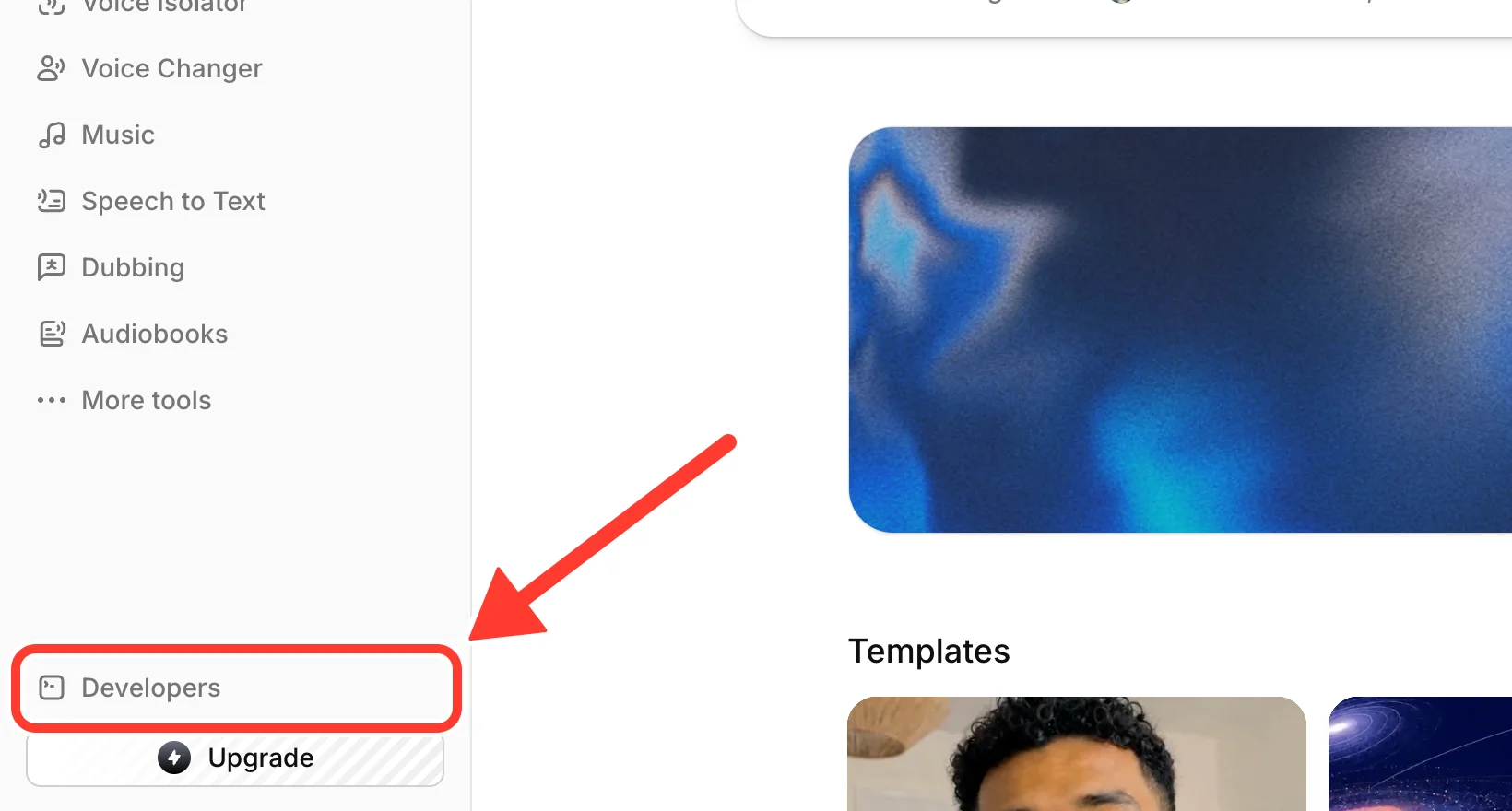
படி 1: ElevenLabs இல் டெவலப்பர்களைத் திறக்கவும்
elevenlabs.io என்ற முகவரியில் உள்நுழையவும். பக்கப்பட்டியில் Developers என்பதைத் தேர்ந்தெடுக்கவும்.
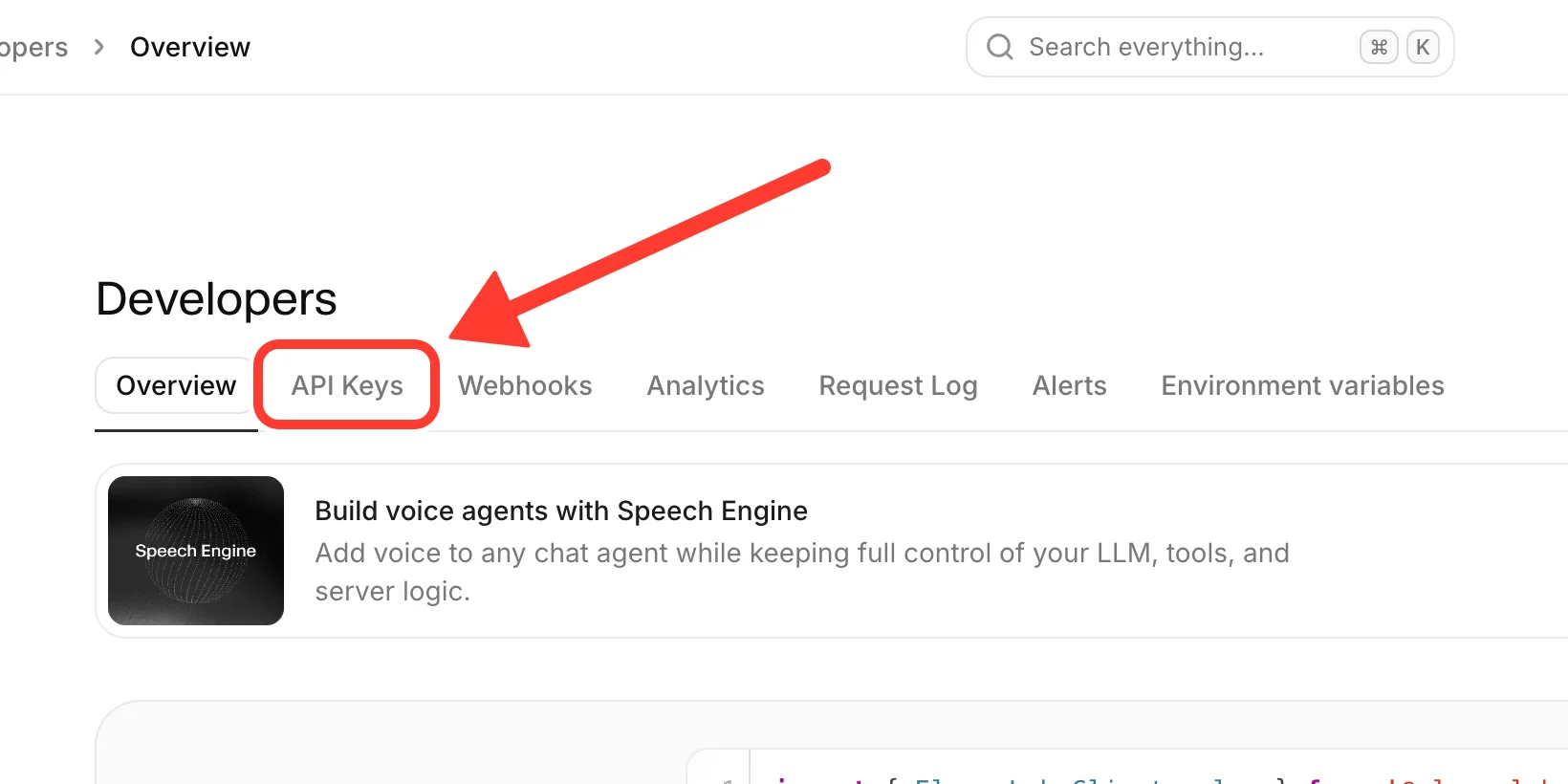
படி 2: API விசைகளுக்குச் செல்லவும்
டெவலப்பர்கள் பக்கத்தின் மேலே, API Keys tab ஐத் தேர்ந்தெடுக்கவும்.
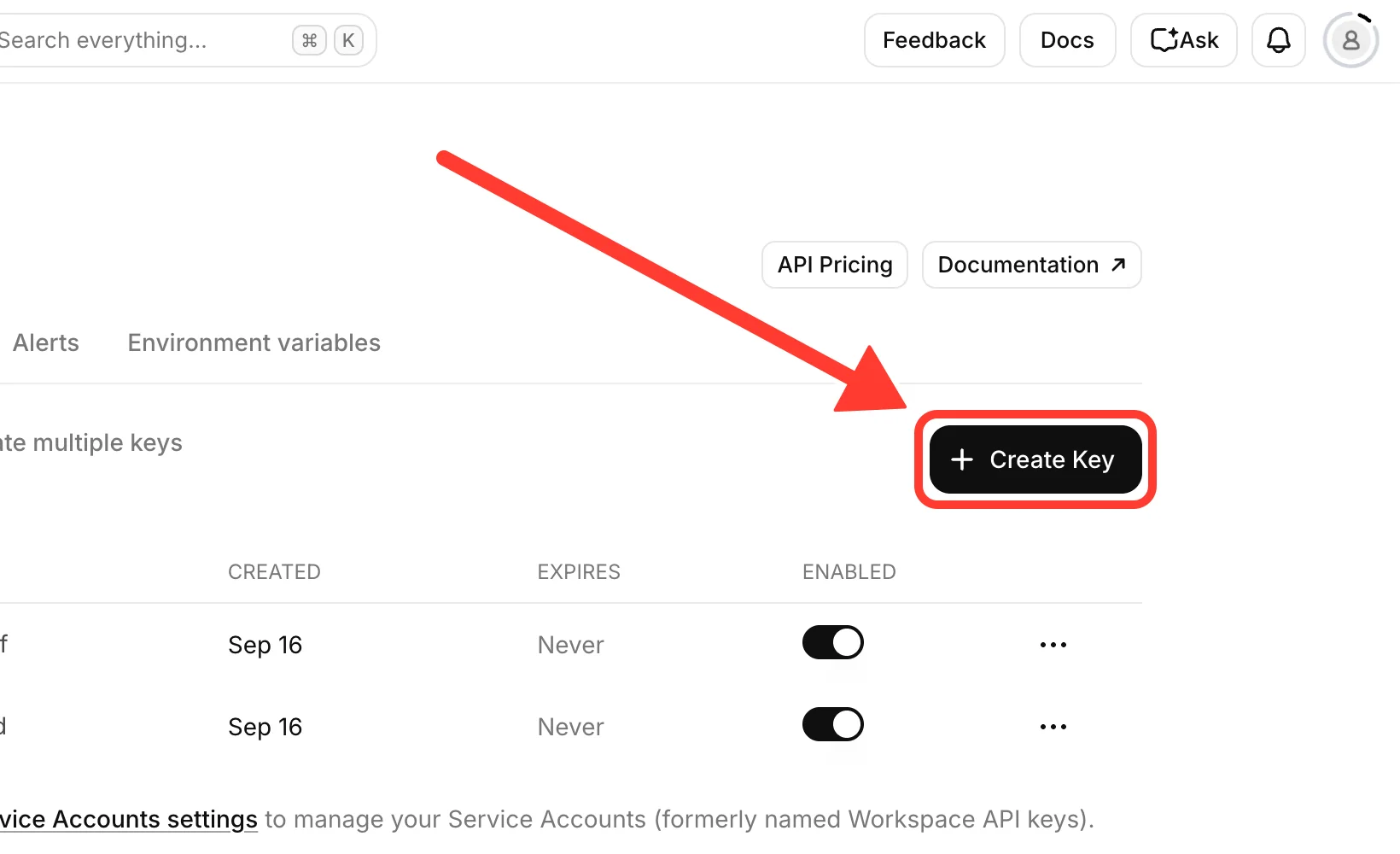
படி 3: புதிய விசை உருவாக்கவும்
Create Key என்பதைத் தேர்ந்தெடுக்கவும். WeTip க்கு மட்டும் ஒரு புதிய விசையை உருவாக்குங்கள், உங்களிடம் ஏற்கனவே வேறு விசைகள் இருந்தாலும் கூட. பின்னர் நீங்கள் வேறு எதையும் உடைக்காமல் அதை அணைக்க முடியும் என்று அந்த வழியில்.
படி 4: அனுமதிகளை அமைத்து விசை உருவாக்கவும்
Create API Key குழுவில், WeTip போன்ற அடையாளம் காணக்கூடிய ஒரு பெயரைக் கொடுக்கவும். பின்னர் அதன் அனுமதிகளை அமைக்கவும்.
WeTip இவற்றில் மூன்று பட்டியல்கள் கீழே முக்கிய அனுமதிகள் தேவை உள்ள உங்கள் சொந்த ElevenLabs கணக்கு ElevenLabs படிவத்தின் அதே பெயர்களைப் பயன்படுத்தி குழு.
அவற்றில் இரண்டு தேவை. WeTip ஒரு திறவுகோல் இல்லாமல் மறுக்கிறதுஃ
- உரை பேச்சு: Access என அமைக்கப்பட்டுள்ளது. WeTip ஒவ்வொரு முனையத்தையும் பேச்சுக்கு மாற்றுவதற்கு அதைப் பயன்படுத்துகிறது.
- குரல்கள் (படியுங்கள்): அமைக்கப்பட்டது அணுகல். WeTip உங்கள் கணக்கில் உள்ள குரல்களை பட்டியலிடுவதற்கும், குரல் நூலகத்தை உலாவவதற்கும், நீங்கள் தேர்ந்தெடுத்த குரல் இன்னும் இருக்கிறதா என்பதை சரிபார்க்கவும்.
மூன்றாவது பரிந்துரைக்கப்படுகிறது. WeTip அது இல்லாமல் ஒரு திறவுகோலை ஏற்றுக்கொள்கிறதுஃ
- குரல்கள் (எழுத்து): அமைக்கப்பட்டது அணுகல். WeTip ElevenLabs குரல் நூலகத்திலிருந்து நீங்கள் தேர்ந்தெடுத்த குரலை உங்கள் கணக்கில் சேர்க்க மட்டுமே பயன்படுத்துகிறது. அது இல்லாமல், ஏற்கனவே உங்கள் கணக்கில் உள்ள குரல்களில் இருந்து தேர்ந்தெடுக்கவும்.
மேலும் இந்த ஒரு இயக்கவும், WeTip பட்டியலில் இல்லைஃ
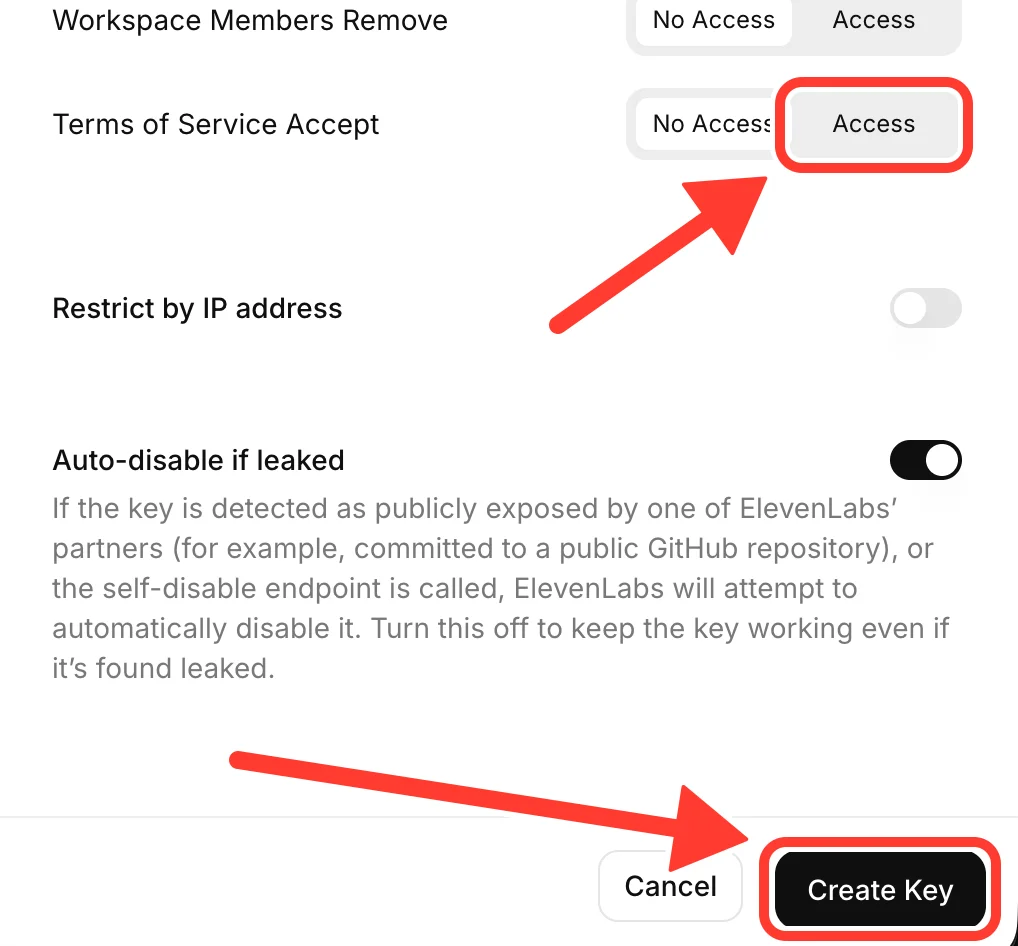
- சேவை விதிமுறைகளை ஏற்றுக்கொள்: அமைக்கப்பட்டது அணுகல். அது இல்லாமல், திறவுகோல் சத்தமாக குறிப்புகளை வாசிப்பதில் வேலை செய்யாது. இது பட்டியலில் கடைசி அனுமதி, மேலே. ஐபி முகவரியால் கட்டுப்படுத்தப்பட்டது.
மேலும் ஒன்று விருப்பமானது மற்றும் WeTip இல் பட்டியலிடப்படவில்லைஃ
- பயனர் (படியுங்கள்): அமைக்கப்பட்டது அணுகல் நீங்கள் விரும்பினால் WeTip உங்கள் ElevenLabs திட்டத்தையும் பயன்படுத்தப்பட்ட எழுத்துக்களையும் காண்பிக்க. அது இல்லாமல், அந்த விவரங்கள் ஒரு தட்டையாகவே தோன்றும்.
WeTip வேறு எதையும் பயன்படுத்துவதில்லை, எனவே மற்ற அனுமதிகளை No Access என அமைக்கவும். இதில் Webhooks, Service Accounts, மற்றும் ஒவ்வொரு Workspace அனுமதிகளும் அடங்கும். விசைக்கு அனுமதிகள் குறைவாக இருந்தால், அது கசிந்தால், அதைக் குறைவாகப் பயன்படுத்த முடியும்.
IP முகவரியால் வரையறுக்கப்பட்ட ஐத் தவிர்க்கவும். WeTip's சேவையகங்களில் இருந்து குறிப்புகள் வாசிக்கப்படுகின்றன, உங்கள் கணினியில் அல்ல, எனவே உங்கள் சொந்த ஐபி முகவரிக்கு மட்டுப்படுத்தப்பட்ட ஒரு விசை வேலை செய்யாது.
நீங்கள் திறவுகோல் உருவாக்க முன், அதை சரிபார்க்க சேவை விதிமுறைகளை ஏற்றுக்கொள் அமைக்கப்பட்டுள்ளது அணுகல். பின்னர் குழுவின் கீழே உருட்டவும் மற்றும் தேர்ந்தெடுக்கவும் திறவுகோலை உருவாக்கவும்.
படி 5: விசை நகலெடுக்கவும்
ElevenLabs ஒருமுறை புதிய விசையை காட்டுகிறது. உடனடியாக அதை நகலெடுக்கவும். நீங்கள் அதை இழக்க என்றால், திறவுகோல் நீக்க மற்றும் புதிய ஒன்றை உருவாக்க.
ஒரு கடவுச்சொல்லை போன்ற திறவுகோலைக் கருத்தில் கொள்ளுங்கள். யார் அதை வைத்திருக்கிறார்களோ அவர்கள் உங்கள் ElevenLabs கடன்களை செலவிடலாம்.
படி 6: WeTip விசைக்கு இணைக்கவும்
- WeTip இல், Creator workspace → Settings → Integration திறக்கவும்.
- உங்கள் சொந்த ElevenLabs கணக்கு குழுவில், விசையை API விசையில் ஒட்டவும்.
- Connect account என்பதைத் தேர்ந்தெடுக்கவும்.
உரைக்கு உரையாடல் அல்லது குரல்கள் (வாசிக்கவும்) , WeTip அதை இணைக்காது, எந்த அனுமதி காணவில்லை என்பதைக் கூறுகிறது. அதை அனுமதிக்க ElevenLabs இல் உள்ள விசையை திருத்தவும், பின்னர் அதை மீண்டும் இணைக்கவும்.
Voices (Write) இல்லாமல் விசை இணைக்கப்பட்டால், குழு அதை Key permissions needed கீழ் பட்டியலிடுகிறது. ElevenLabs இல் உள்ள விசைக்கு சேர்க்கவும், பின்னர் Refresh ஐத் தேர்ந்தெடுக்கவும்.
WeTip அதைச் சேமிப்பதற்கு முன்பு ElevenLabs மூலம் விசையை சரிபார்க்கிறது. அதன் பிறகு, திறவுகோலை மீண்டும் காட்ட முடியாது. பேனல் விசை நிலையை காட்டுகிறது, மற்றும் Refresh உங்கள் திட்டம் மற்றும் பயன்பாடு மீண்டும் ஏற்றப்படுகிறது. விசை நீக்க Disconnect ஐத் தேர்ந்தெடுக்கவும்.
நூலக குரல்கள் ஒரு கட்டண ElevenLabs திட்டம் தேவை. இலவச திட்டத்தில், உங்கள் ElevenLabs கணக்கில் ஏற்கனவே உள்ள குரல்களில் இருந்து தேர்ந்தெடுக்கவும்.
உங்கள் திறவுகோல் வேலை செய்வதை நிறுத்தினால், உதவிக்குறிப்புகள் மௌனமாகிவிடும். WeTip உங்கள் முதுகில் உள்ள தனது சொந்த குரல் வழங்குநரை மாற்றாது.
ஒரு நீரோட்டத்தின் போது ஒரு வாசிப்பைத் தவிர்க்கவும்
ஒரு வாசிப்பு முழுமையாக இயங்கக் கூடாது என்றால், குறிப்பு எச்சரிக்கை பண்புகளில் இந்த வாசிப்பை தவிர்க்கவும். நீங்கள் திறந்திருக்கும் ஒவ்வொரு காட்சியிலும் தற்போதைய குறிப்பு வாசிக்கப்படுவதை நிறுத்துகிறது. எச்சரிக்கை திரையில் உள்ளது.
அமைதியாக இருப்பதற்காக பேசப்பட்ட உதவிக்குறிப்புகளை சரிசெய்யவும்
இவற்றை வரிசையில் சரிபார்க்கவும்ஃ
- உத்தாளமாக குறிப்புகள் வாசிக்க உள்ளது, மற்றும் காட்சி நீங்கள் அதை மாற்றிய பிறகு வெளியிடப்பட்டது.
- முனை உங்கள் சந்திக்கிறது சத்தமாக வாசிக்க குறைந்தபட்ச உதவிக்குறிப்பு, மற்றும் அது உங்கள் எந்த அடங்கும் இவற்றை ஒருபோதும் சத்தமாக வாசிக்காதீர்கள் விதிமுறைகள்.
- Alert volume 0 க்கு மேல் உள்ளது, மேலும் OBS உலாவி மூலமானது OBS ஆடியோ மிக்ஸரில் அமைதியாக இல்லை.
- ஒரு உலாவி தாவலில், நீங்கள் SoundEnable என்பதைத் தேர்ந்தெடுத்துள்ளீர்கள்.
நீங்கள் உங்கள் சொந்த ElevenLabs கணக்கைப் பயன்படுத்தினால், ஒருங்கிணைப்பு பக்கத்தில் உள்ள நிலை சிக்கலைக் குறிக்கிறதுஃ
- அந்த விசை நிராகரிக்கப்பட்டது: விசை ElevenLabs இல் நீக்கப்பட்டது, முடக்கப்பட்டது அல்லது தேவையான அனுமதி இழக்கப்பட்டது. விசை இன்னும் இயக்கப்பட்டிருக்கிறதா என்பதை சரிபார்க்கவும் Text to Speech, Voices (Read), and Terms of Service Accept, பின்னர் Refresh என்பதைத் தேர்ந்தெடுக்கவும். நீங்கள் விசை நீக்கினால், அதை துண்டித்து, புதிய விசை ஒன்றை உருவாக்கி, அதை இணைக்கவும்.
- அந்த கணக்கில் குறியீடுகள் இல்லை: வரவுகளைச் சேர்க்கவும் அல்லது உங்கள் ElevenLabs திட்டத்தின் புதுப்பிப்பைக் காத்திருக்கவும்.
- ElevenLabs ஐ அடைய முடியவில்லை: இது பொதுவாக தற்காலிகமானது. தேர்ந்தெடுக்கவும் புதுப்பித்தல் ஒரு கணம் கழித்து.
- உங்கள் ElevenLabs விசை அந்த கணக்கில் உள்ள குரல்களை பட்டியலிட முடியவில்லை: Voices (Read) ஐ ElevenLabs விசைக்கு சேர்க்கவும், பின்னர் Refresh ஐத் தேர்ந்தெடுக்கவும்.
தொடர்புடையவை
விரைவான சோதனை