யூடியூபில் சந்தாதாரர் எச்சரிக்கைகள் எதுவும் இல்லை, எனவே WeTip அதை உள்நுழைவுடன் இணைக்காது. அதற்கு பதிலாக நீங்கள் உங்கள் சொந்த மேகக்கணி திட்டத்திலிருந்து ஒரு Google API விசையை வழங்குகிறீர்கள், மற்றும் WeTip அதை உங்கள் சேனலின் பொது சந்தாதாரர் எண்ணிக்கையைப் படித்து அதை ஒரு காட்சியில் வரைவதற்கு பயன்படுத்துகிறது.
திறவுகோல் உங்களுடையது. அது குறியாக்கம் செய்யப்பட்டு சேமிக்கப்படுகிறது, நீங்கள் அதை சேமித்த பிறகு மீண்டும் காட்டப்படவில்லை, நீங்கள் பெயரிட்ட சேனலை மட்டுமே படிக்க பயன்படுத்தப்படுகிறது.
Google API விசை உருவாக்கவும்
நீங்கள் ஒரு முறை மட்டுமே இதை செய்ய வேண்டும், Google Cloud console. அது இலவசம். ஒருங்கிணைப்பு பக்கத்தில் உள்ள யூடியூப் குழு இந்த வழிகாட்டியை மீண்டும் இணைக்கிறது.
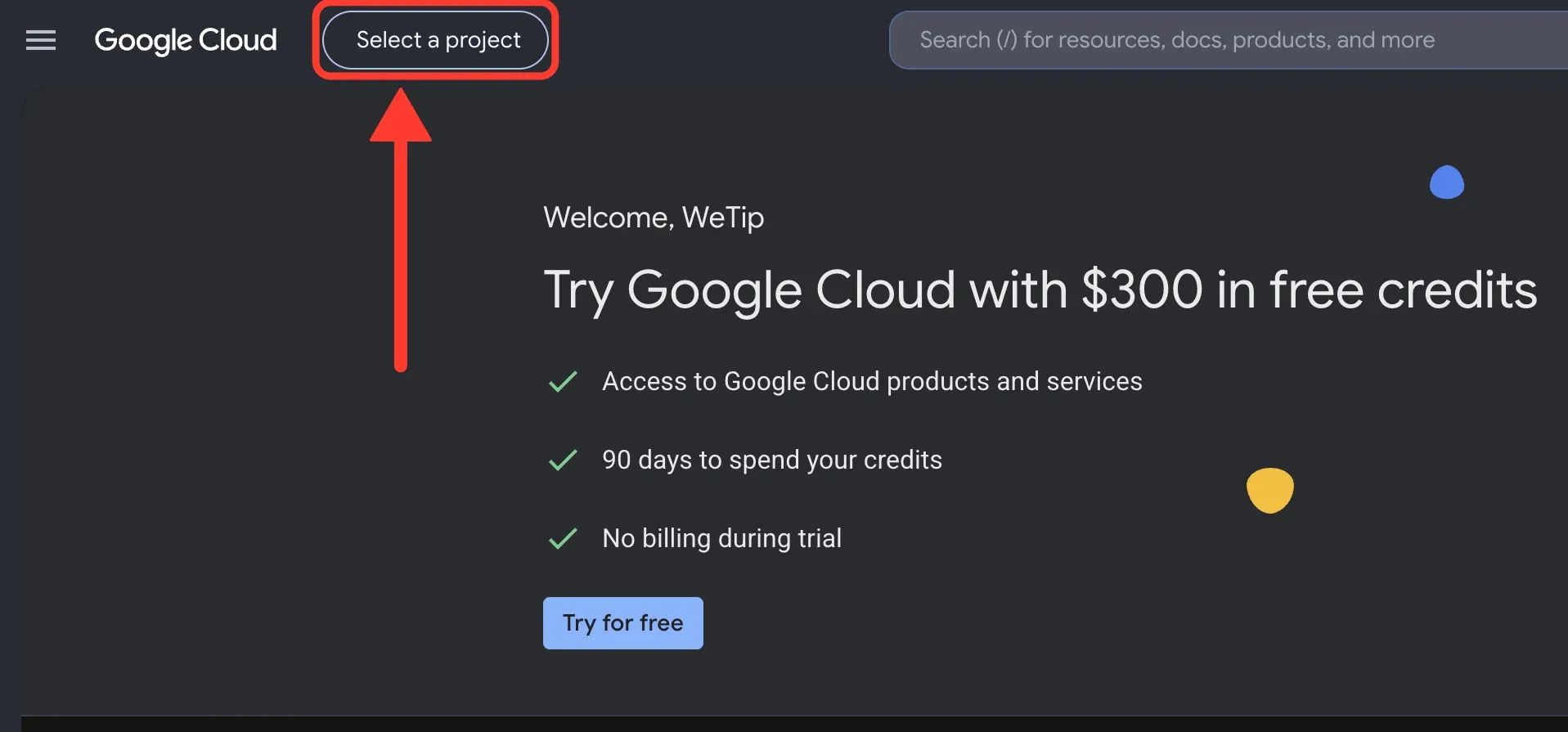
படி 1: திட்டத் தேர்வாளர் திறக்கவும்
உங்கள் Google கணக்கில் Google Cloud console இல் உள்நுழையவும். பக்கத்தின் மேலே, ஐத் தேர்ந்தெடுக்கவும் ஒரு திட்டஐத் தேர்ந்தெடுக்கவும்.
நீங்கள் ஏற்கனவே பயன்படுத்த விரும்பும் ஒரு திட்டத்தை வைத்திருந்தால், அதை இங்கே தேர்ந்தெடுத்து படி 4 க்கு தள்ளுங்கள்.
படி 2: புதிய திட்டத்தைத் தொடங்கவும்
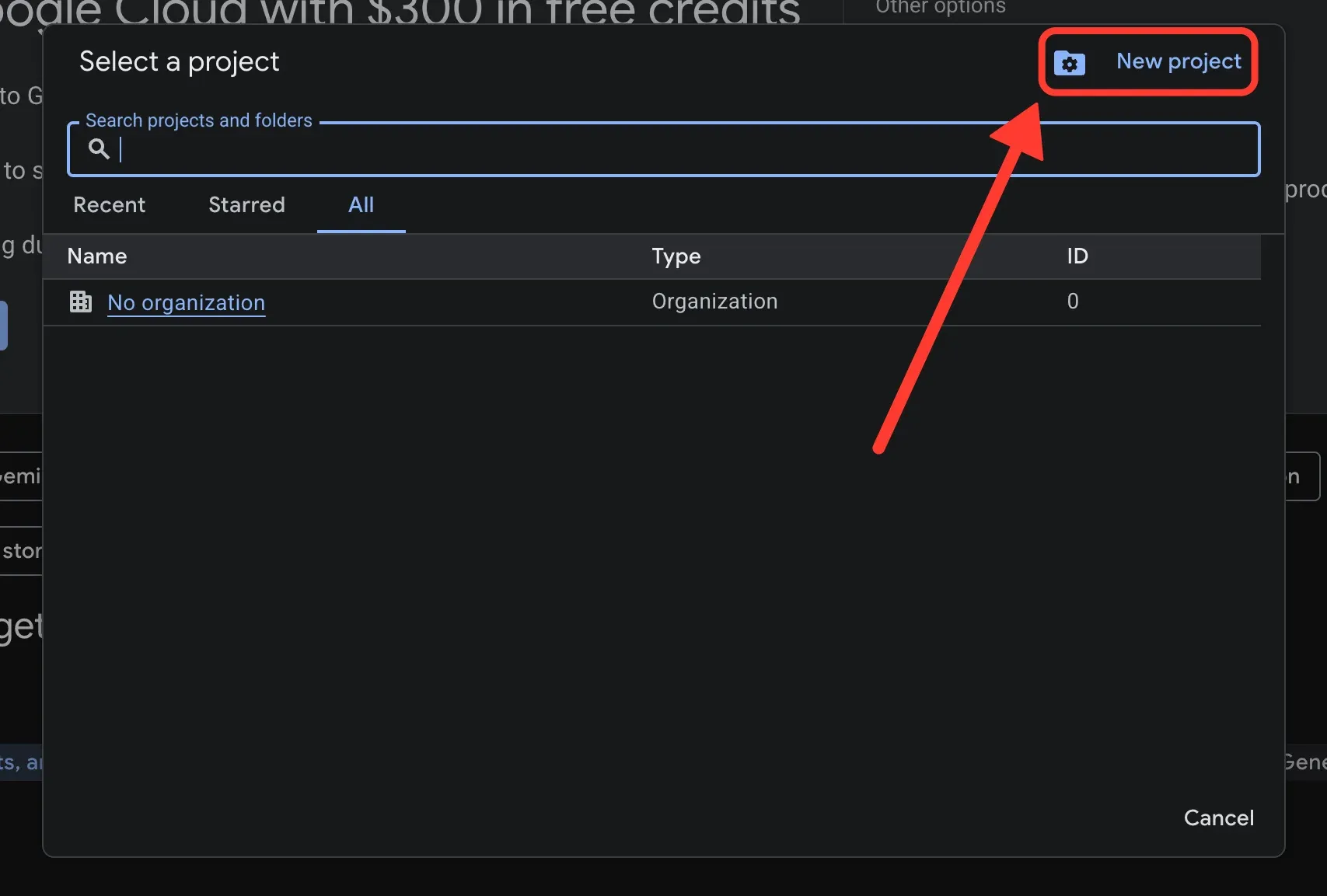
Project window இல் ஒரு திட்டத்தைத் தேர்ந்தெடுக்கவும், New project என்பதைத் தேர்ந்தெடுக்கவும்.
படி 3: திட்டத்தை பெயரிட்டு உருவாக்கவும்
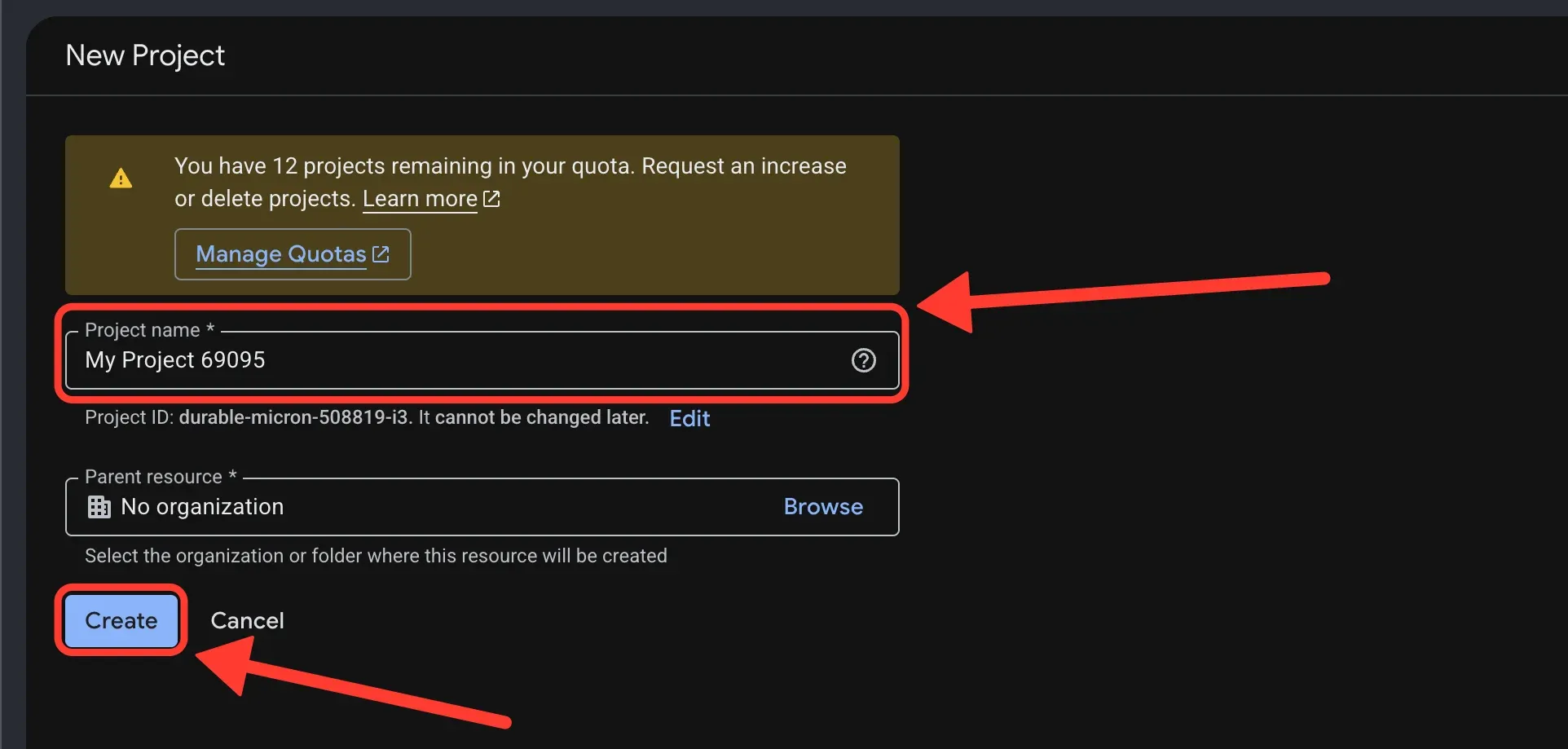
திட்டத்திற்கு WeTip போன்ற அடையாளம் காணக்கூடிய பெயரைக் கொடுங்கள். Parent resourceஐ அப்படியே விட்டுவிட்டு Createஐ தேர்ந்தெடுக்கவும்.
திட்டத்தை உருவாக்குவதற்கு சில வினாடிகள் ஆகும். அது தயாராக இருக்கும்போது, பக்கத்தின் மேலே காட்டப்பட்டுள்ள திட்டத்தை உறுதிப்படுத்திக் கொள்ளுங்கள். இல்லையென்றால், திட்டத் தேர்வாளரைத் திறந்து அதைத் தேர்ந்தெடுக்கவும்.
படி 4: YouTube தரவு API தேடல்
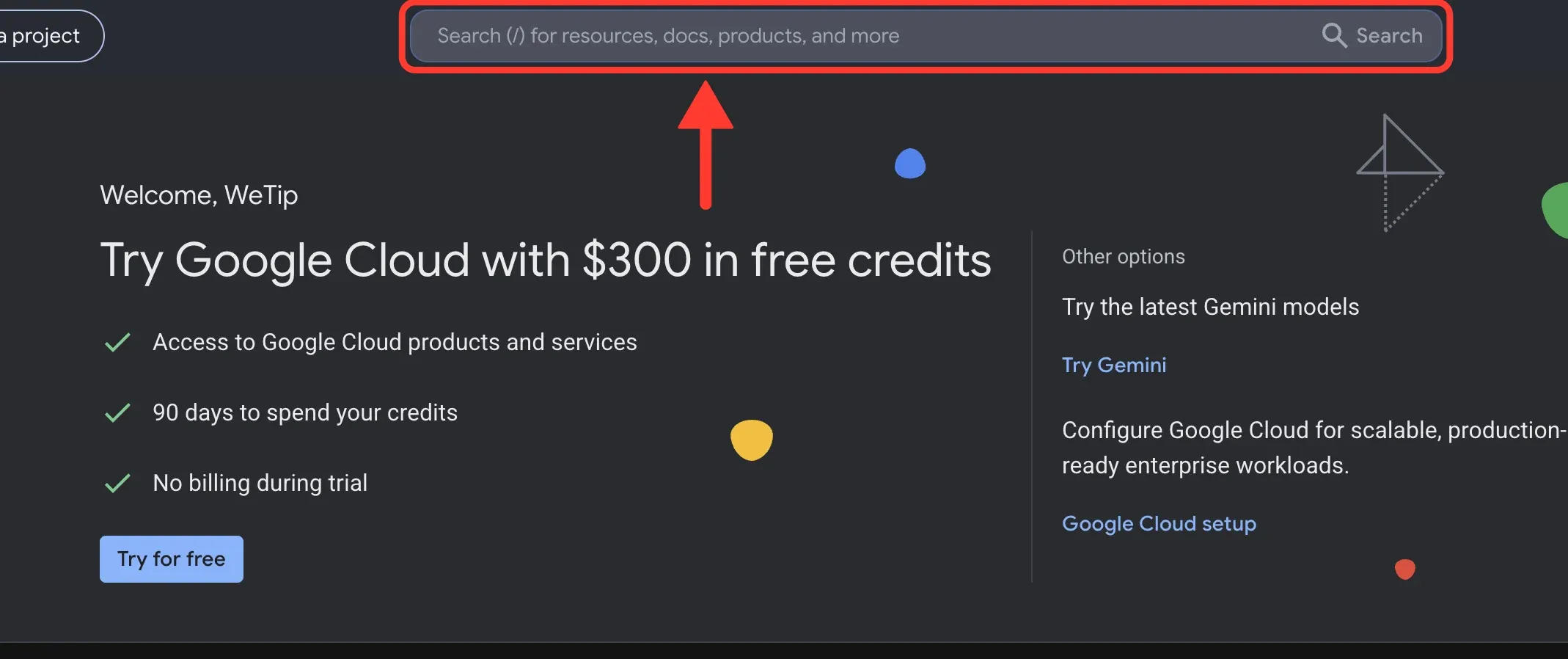
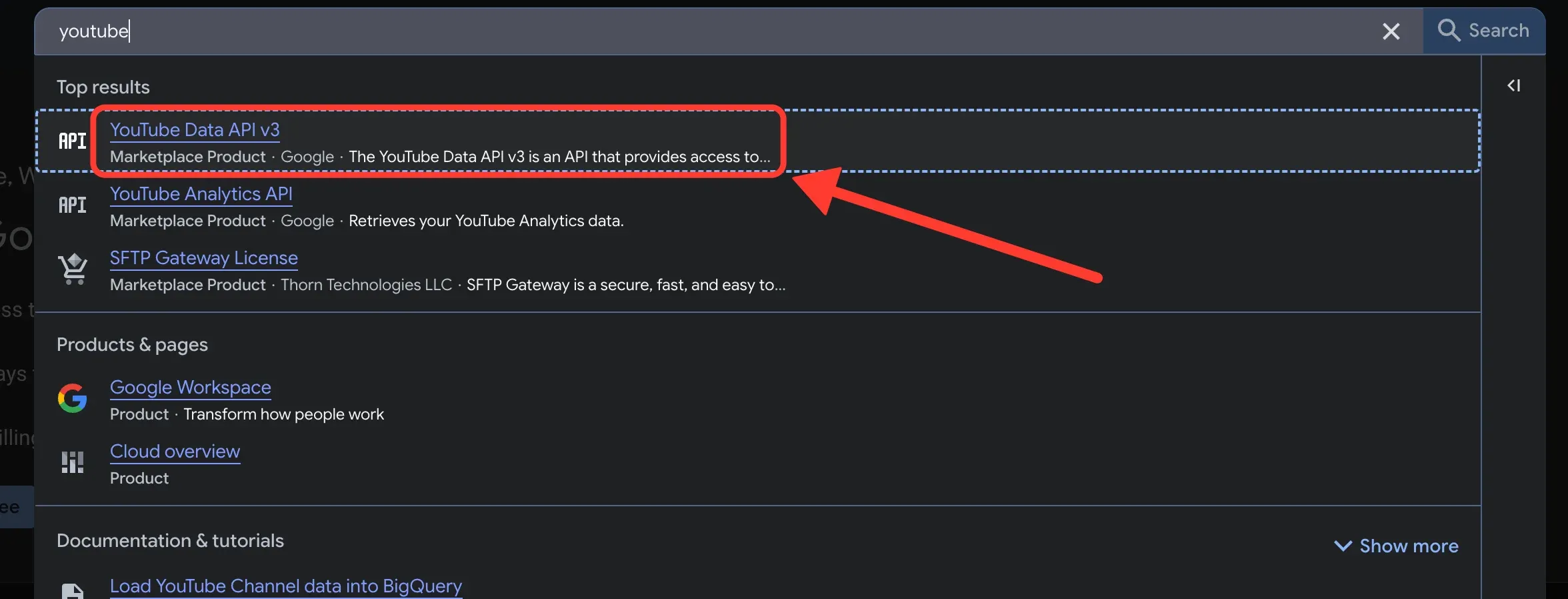
கன்சோலின் மேலே உள்ள தேடல் பட்டியைத் தேர்ந்தெடுத்து YouTube Data API v3 என தட்டச்சு செய்யவும்.
படி 5: திறக்க YouTube தரவு API v3
முடிவுகளில் YouTube Data API v3 என்பதைத் தேர்ந்தெடுக்கவும். இதைத் தேர்ந்தெடுப்பதில் உறுதியாக இருங்கள் YouTube Analytics API அல்லது YouTube Reporting API அல்ல.
படி 6: API ஐ இயக்கு
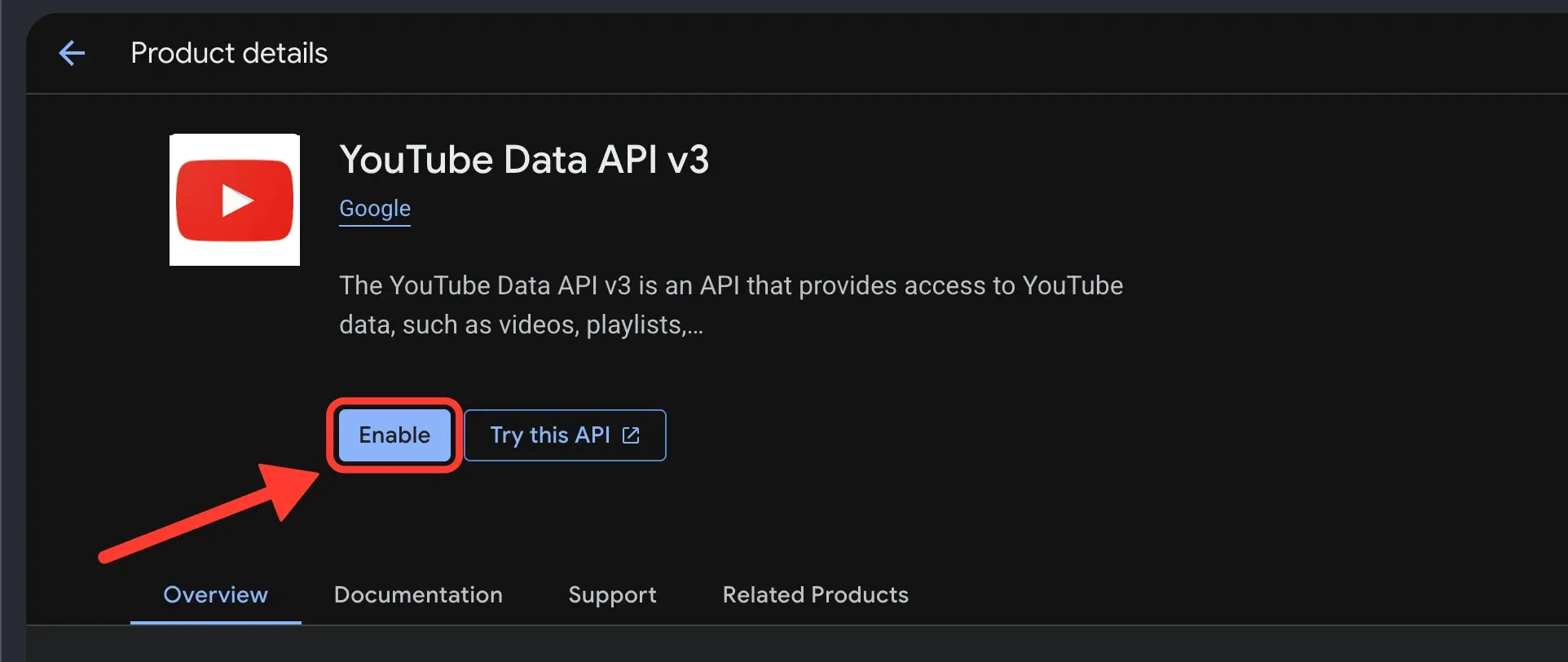
Enable என்பதைத் தேர்ந்தெடுக்கவும். API இயக்கப்பட்டவுடன், பக்கம் API/Service Details என்று மாறும், மேலும் நிலை Enabled என்று படிக்கும்.
படி 7: சான்றிதழ்களைத் திறக்கவும்
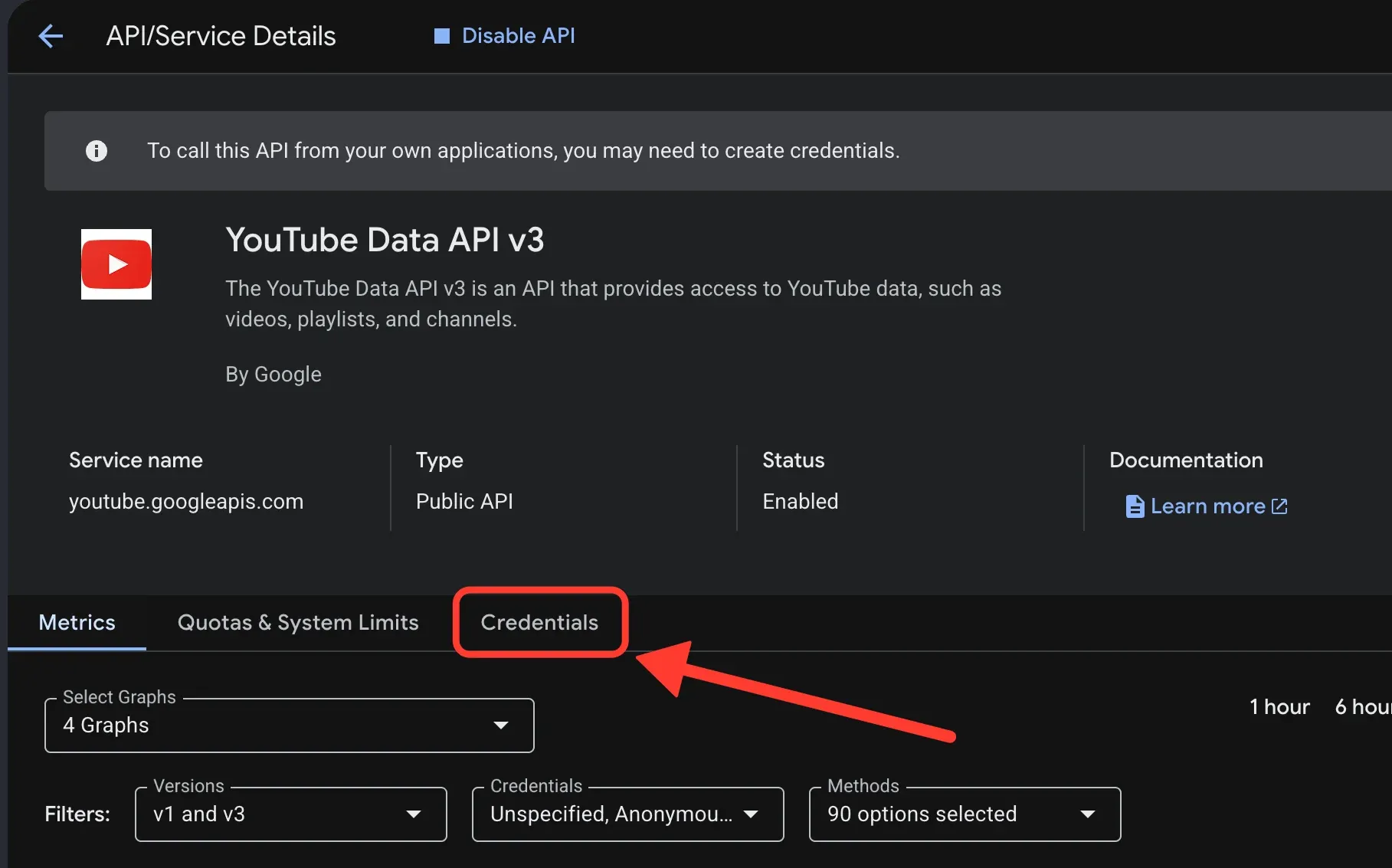
API/Service Details பக்கத்தில், Credentials tab ஐத் தேர்ந்தெடுக்கவும்.
படி 8: ஒரு API விசை உருவாக்கவும்
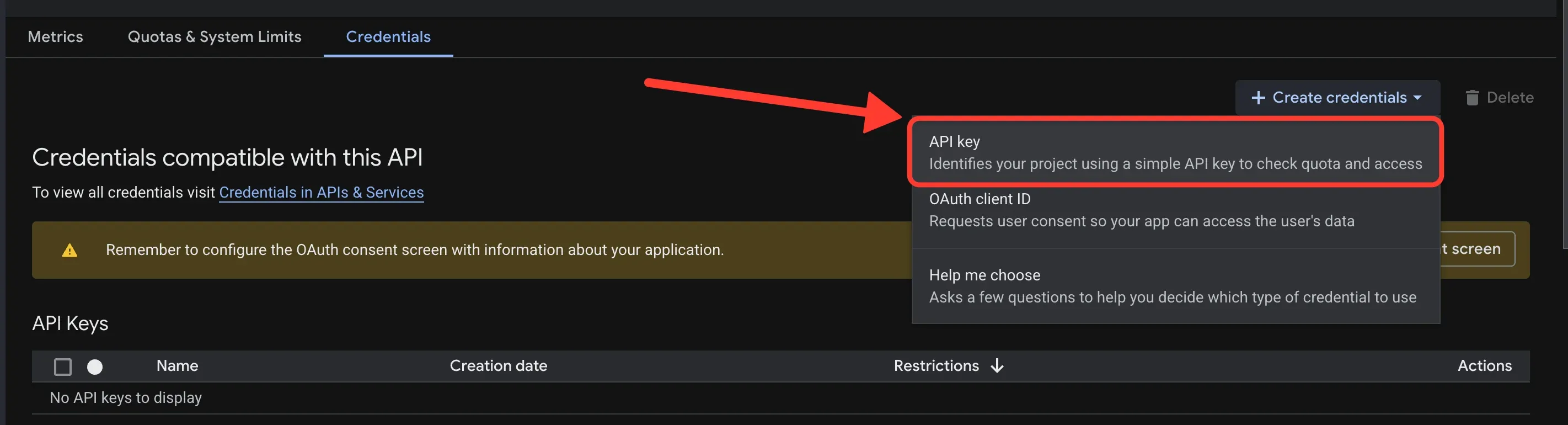
Create credentials என்பதைத் தேர்ந்தெடுத்து API key ஐத் தேர்ந்தெடுக்கவும். OAuth வாடிக்கையாளர் ஐடிஐ தேர்வு செய்ய வேண்டாம். WeTip அதைப் பயன்படுத்துவதில்லை.
படி 9: YouTube தரவு API v3 க்கான விசை வரையறுக்கவும்
WeTip போன்ற ஒரு பெயரைக் கொடுக்கவும். பின்னர் API கட்டுப்பாடுகளைத் தேர்ந்தெடுக்கவும்.
வடிகட்டியில் youtube ஐ தட்டச்சு செய்து YouTube Data API v3 ஐ தட்டச்சு செய்து OK ஐத் தேர்ந்தெடுக்கவும். இந்த APIஐ மட்டும் குறிக்கவும். பின்னர் திறவுகோலை வேறு எதற்கும் பயன்படுத்த முடியாது, அது கசிந்தாலும்.
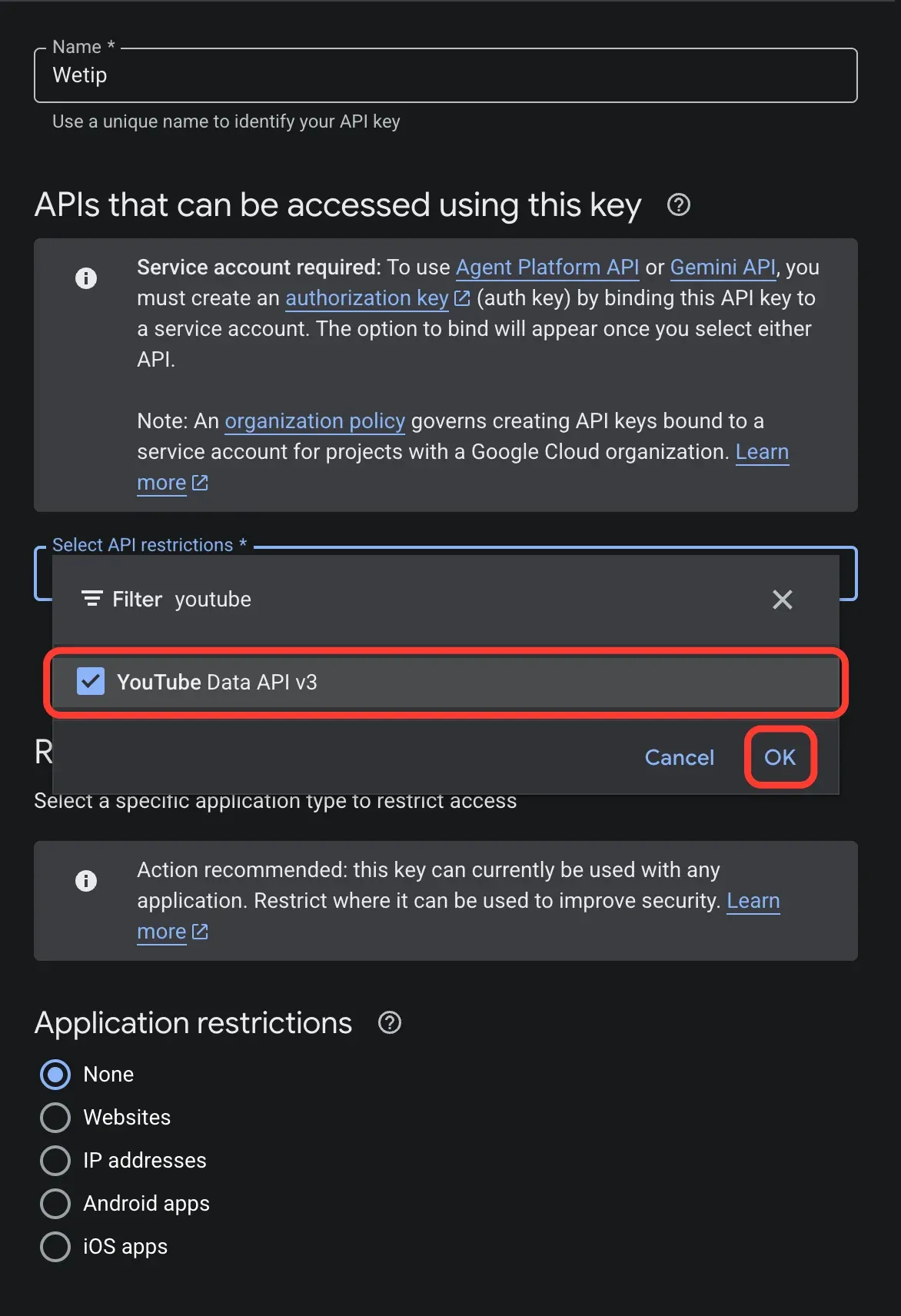
YouTube தரவு API v3 பட்டியலில் இல்லை என்றால், இந்த திட்டத்தில் API இன்னும் இயங்கவில்லை. படி 4 க்குத் திரும்பு.
படி 10: விண்ணப்ப கட்டுப்பாடுகளை இல்லை என விட்டு, விசை உருவாக்கவும்
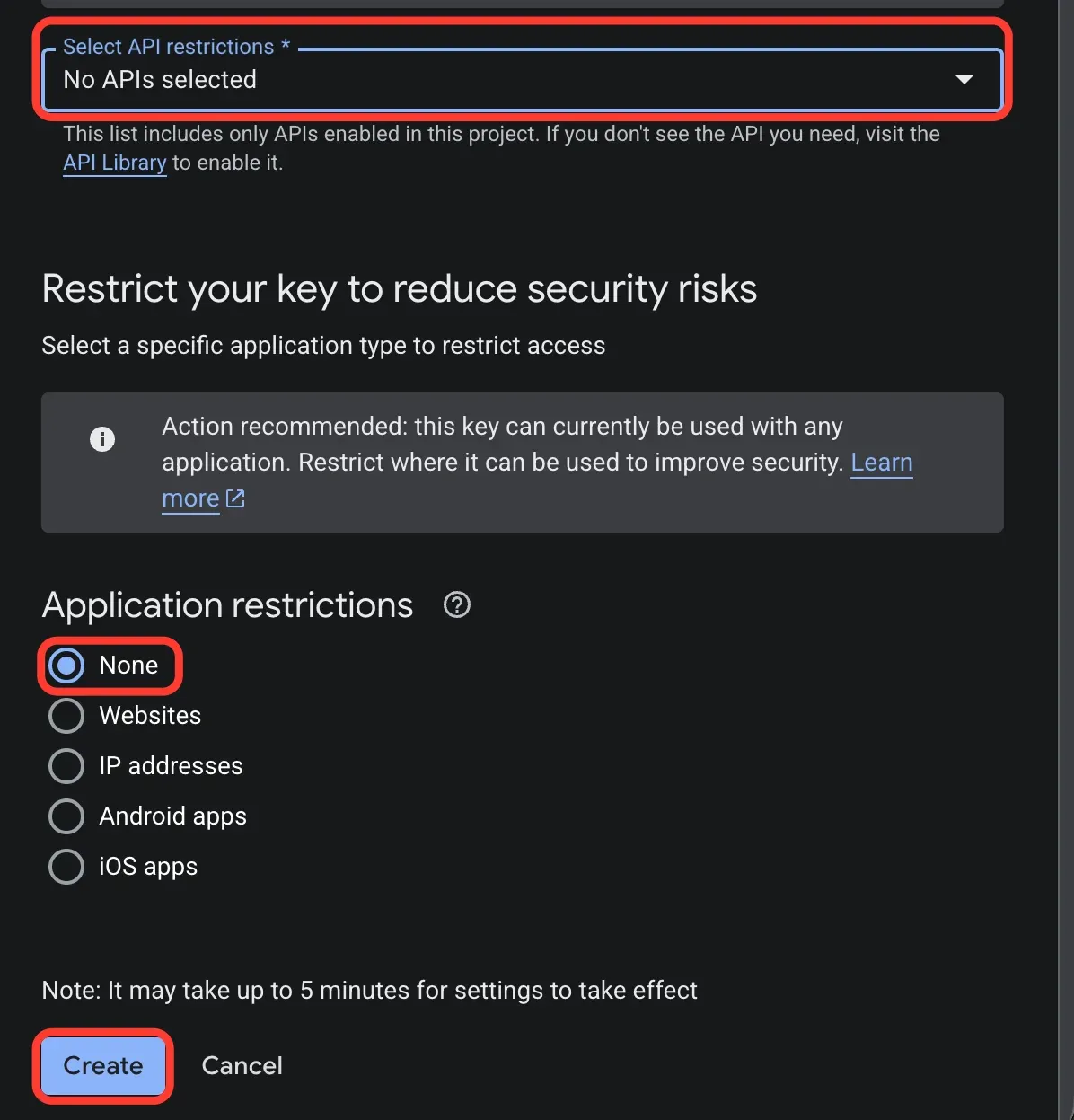
விண்ணப்ப கட்டுப்பாடுகள் கீழ், None ஐத் தேர்ந்தெடுத்து, Create ஐத் தேர்ந்தெடுக்கவும்.
இந்த சூழ்நிலை முக்கியம். Websites அல்லது IP முகவரிகள்க்கு மட்டுப்படுத்தப்பட்ட ஒரு விசை WeTip's சேவையகங்களை உள்ளடக்கியிருக்காது, எனவே ஒவ்வொரு எண்ணும் கட்டுப்பாடு பிழையுடன் தோல்வியடைகிறது. முக்கியத்தை கட்டுப்படுத்த Google பரிந்துரைக்கிறது, ஆனால் WeTip க்கான API கட்டுப்பாடு படி 9 இல் இருந்து பயன்படுத்தப்படுகிறது.
Google அமைப்புகளை செயல்படுத்த 5 நிமிடங்கள் வரை ஆகலாம், எனவே ஒரு புதிய விசை அதன் முதல் சோதனையில் தோல்வியடையக்கூடும். ஒரு சில நிமிடங்கள் காத்திருங்கள் மற்றும் அதை மீண்டும் சரிபார்க்க.
படி 11: விசை நகலெடுக்கவும்
API விசை உருவாக்கப்பட்டது தோன்றும் போது, உங்கள் API விசை பக்கத்தில் உள்ள நகல் பொத்தானைத் தேர்ந்தெடுக்கவும்.
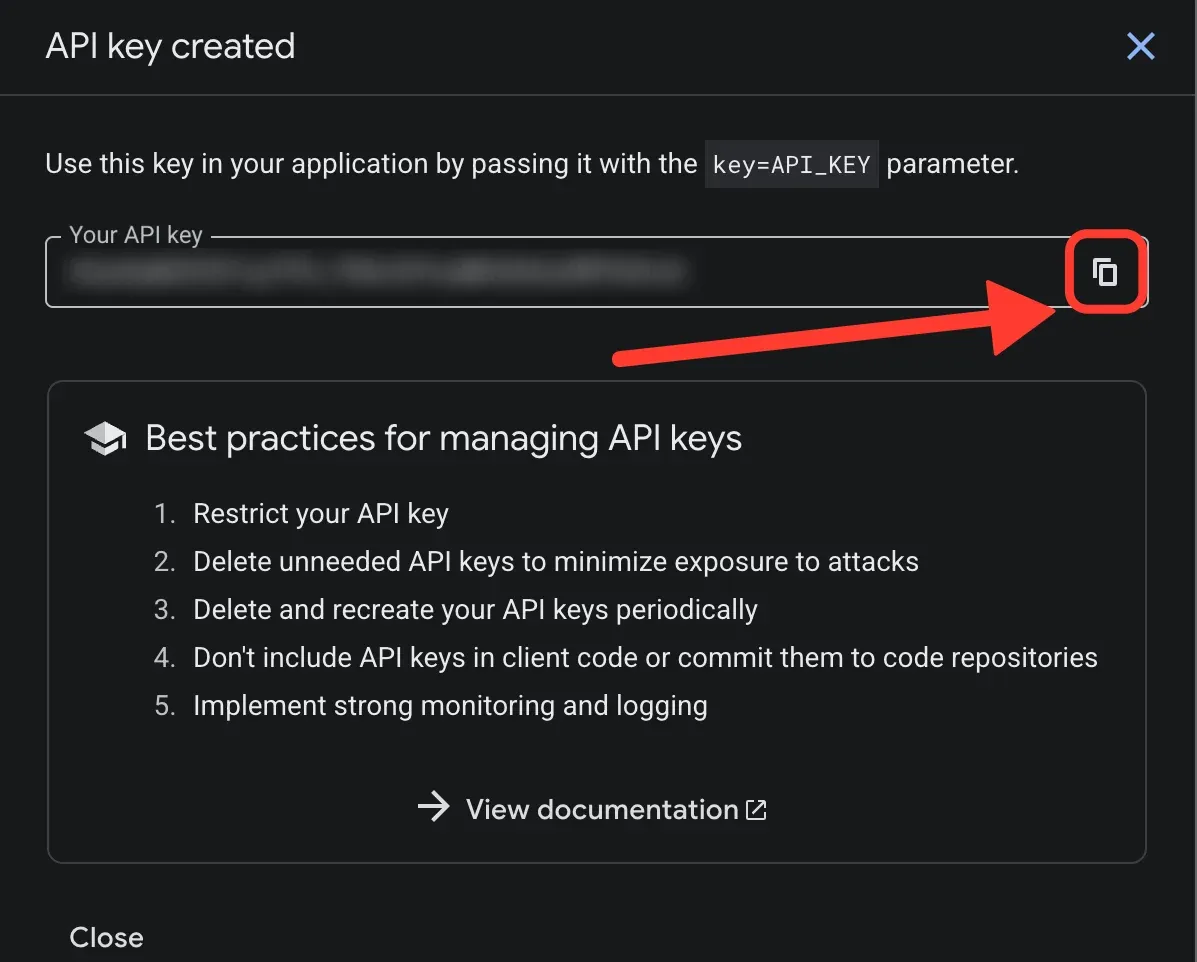
ஒரு கடவுச்சொல்லை போன்ற திறவுகோலைக் கருத்தில் கொள்ளுங்கள். அதை வெளியிடவோ அல்லது ஸ்கிரீன் ஷாட்டில் பகிர்ந்து கொள்ளவோ வேண்டாம். அது வெளியே வந்தால், Google Cloud இல் உள்ள விசைகளை நீக்கி புதிய ஒன்றை உருவாக்கவும். பின்னர் APIs & Services → Credentials என்ற பக்கத்தில் மீண்டும் காணலாம்.
உங்கள் சேனலை இணைக்கவும்
- Creator workspace → Settings → Integration திறக்கவும்.
- YouTube குழுவில், இணைப்பைத் தேர்ந்தெடுக்கவும்.
- உங்கள் சேனலை ஒரு கையாளுதலாக (
@yourchannel) அல்லதுyoutube.com/channel/UC…இணைப்பாக உள்ளிடவும். - API விசை ஒட்டவும்.
- தேடல் விசை என்பதைத் தேர்ந்தெடுக்கவும். WeTip சேனலை தீர்க்கிறது மற்றும் அது கண்டறியப்பட்ட பெயர் மற்றும் சந்தாதாரர் எண்ணிக்கையை காட்டுகிறது.
- தேர்ந்தெடுக்கவும் சேமிக்கவும் எண்ணத் தொடங்க.
பின்னர் இணைக்கப்பட்ட சேனல், அதன் சந்தாதாரர்களின் எண்ணிக்கை, அது கடைசியாக எப்போது சரிபார்க்கப்பட்டது, முக்கியத்தின் கடைசி நான்கு எழுத்துக்கள் மற்றும் பயன்படுத்தப்பட்ட தினசரி விகிதம் ஆகியவற்றை குழு காட்டுகிறது.
பின்னர் விசை மாற்ற, பயன்படுத்தவும் விசைகளை மாற்றவும் அதே குழுவில்.
ஒரு காட்சிக்கு விட்ஜெட்டை சேர்க்கவும்
ஒரு இணைப்பு தனியாக எதையும் ஈர்க்காது. ஒரு காட்சியில் எண்ணி வைக்கவும்ஃ
- Creator workspace → Studio திறந்து YouTube subscribers template ஐ பயன்படுத்தவும் அல்லது ஏற்கனவே உள்ள காட்சியைத் திறக்கவும்.
- YouTube சந்தாதாரர்கள் விட்ஜெட்டைக் காண்பிக்கவும்.
- நிலை மற்றும் கேன்வாஸ் மீது அதை அளவிட.
- Properties என்ற இடத்தில் அதன் விருப்பங்களை அமைத்து, பின்னர் காட்சியை சேமிக்கவும்.
இரண்டு விருப்பங்கள் வாசிப்பை வடிவமைக்கின்றனஃ
- Subscriber இலக்கு விருப்பமானது. ஒரு இலக்கு அமைக்கப்பட்டால், விட்ஜெட் இலக்குக்கு எதிராக எண்ணும்; எண்ணை மட்டும் காண்பிக்க அதை காலியாக விடுங்கள். இலக்கு 1 முதல் 1,000,000,000 வரை எந்த முழு எணையும் ஏற்றுக்கொள்கிறது.
- கணக்கெடுப்பை குறைக்கவும் 1,200 மற்றும் 1,234,567 க்கு பதிலாக 1.2k மற்றும் 1.2M ஆகியவற்றை காட்டுகிறது. இதன் மூலம் இலக்கு குறையும்.
நீங்கள் காட்சி லேபிளையும் மாற்றலாம், எனவே விட்ஜெட்டில் உங்கள் வார்த்தைகளில் Subscribers, Road to 10k அல்லது வேறு எதையும் படிக்க முடியும்.
எவ்வளவு அடிக்கடி கவுண்ட் புதுப்பிக்கிறது
கணக்கெடுப்பு ஒரு நிமிடத்திற்கு ஒரு முறை புதுப்பிக்கப்படுகிறது, அதைக் காட்டும் காட்சி திறக்கப்படுகிறது. WeTip உண்மையில் கணக்கெடுப்பு காண்பிக்கப்படும் சேனல்களை மட்டுமே கணக்கெடுக்கிறது, இது குவாட்டை மலிவு விலையில் வைத்திருக்கிறது.
ஒவ்வொரு காசோலையும் உங்கள் விசைக்கு எதிராக ஒரு குவாட் யூனிட் செலவாகும். ஒரு இயல்புநிலை கூகிள் திட்டம் ஒரு நாளைக்கு 10,000 யூனிட்டுகளை அனுமதிக்கிறது, மேலும் ஒரு நாள் முழுவதும் ஒவ்வொரு நிமிடமும் கணக்கெடுக்கப்பட்ட ஒரு கணக்கெடுப்பு அவற்றில் சுமார் 1,440 செலவாகும். பசிபிக் நேரப்படி நள்ளிரவில் குவாட் மீட்டமைக்கப்பட்டுள்ளது.
கூகிள் எந்த மீதமுள்ள சமநிலையையும் தெரிவிக்காததால், குழுவில் உள்ள குவாட் எண்ணிக்கை WeTip இன்று விசைக்கு எதிராக செலவழித்தது மட்டுமே. உங்கள் மற்ற செயலிகள் அதே விசைக்கு செலவழிக்கும் எதையும் அங்கே கணக்கிட முடியாது.
ஏன் கணக்கீடு துல்லியமாக இல்லை
1,000க்கும் மேற்பட்ட சந்தாதாரர்கள் யூடியூப் ஒரு சரியான எண்ணிக்கையை வெளியிடுவதை நிறுத்துகிறது. இது மூன்று குறிப்பிடத்தக்க இலக்கங்களாக குறையும் எண்ணிக்கையை தெரிவிக்கிறது, மற்றும் அந்த குறையும் எண்ணிக்கை எந்த பயன்பாடும் படிக்க முடியும் WeTip சேர்க்கப்பட்டுள்ளது.
எனவே, 1,560 சந்தாதாரர்களைக் கொண்ட சேனல் மற்றும் 1,569 சந்தாதாரர்களைக் கொண்ட சேனல் இரண்டும் 1,560 என்று தெரிவிக்கின்றன. சேனல் 1,570 ஆக இருக்கும்போது மட்டுமே எண் நகர்கிறது. பெரிய சேனல்கள் பெரிய படிகளில் சுற்றி வருகின்றனஃ 100,000 க்கு அப்பால் படி 1,000 ஆகும், 1,000,000 க்கு அப்பால் 10,000 ஆகும்.
அதில் இருந்து இரண்டு விஷயங்கள் வெளிவருகின்றனஃ
- கவுண்ட் படிகள் இடையே அமர்ந்திருக்கும், சில நேரங்களில் நாட்கள். உங்கள் திறவுகோல் அல்லது புதுப்பிப்புடன் தவறில்லை படிக்க புதிய எண் இல்லை.
- கணக்கெடுப்பை குறைக்கவும் துல்லியத்தை பற்றி எதுவும் மாறவில்லை. அது விட்ஜெட்டை விட்டு வெளியேறும் போது முழுமையாக 1,560 எழுதுகிறது, இது அதே சுருங்கப்பட்ட எண்ணிக்கை.
1,000 சந்தாதாரர்களுக்குக் கீழே உள்ள யூடியூப் இன்னும் துல்லியமான எண்ணிக்கையை தெரிவிக்கிறது, எனவே ஒரு சிறிய சேனலின் எண்ணிக்கை ஒவ்வொரு சந்தாதாரருக்கும் நகர்கிறது.
கணக்கீடு செய்வதை நிறுத்தும் ஒரு விசையை சரிசெய்யவும்
பேனல் காரணத்தைக் கூறுகிறது, மற்றும் நிலை அறிகுறி உங்களுக்குத் தேவையா என்பதைக் கூறுகிறது.
- குறிப்பீடு மீட்டெடுப்பதற்காக காத்திருத்தல் முக்கியத்தின் தினசரி குறியீடு செலவிடப்படுகிறது. மீட்டமைக்கப்பட்ட பிறகு கணக்கீடு தானாகவே தொடங்குகிறது. சரி செய்ய எதுவும் இல்லை.
- Google இந்த API விசை நிராகரித்தது முழுமையாக நகலெடுக்கப்பட்டது மற்றும் நீக்கப்படவில்லை என்பதை சரிபார்க்கவும், பின்னர் அதை மீண்டும் சேமிக்கவும்.
- YouTube தரவு API v3 இயக்கப்பட்டிருக்கவில்லை அந்த விசை மேகக்கணி திட்டத்தில் API ஐ இயக்கு, பின்னர் விசை மீண்டும் சரிபார்க்கவும்.
- விசை கட்டுப்படுத்தப்பட்டுள்ளது அதன் பயன்பாட்டு கட்டுப்பாட்டை யாரும் என அமைக்கவும், பின்னர் விசை மீண்டும் சரிபார்க்கவும்.
- சேனல் இனி தீர்க்கப்படாது சேனல் கையாளுதல் அல்லது இணைப்பை மீண்டும் சேமிக்கவும்.
உங்கள் கவனம் தேவைப்படும் ஒரு விசை நீங்கள் ஒரு வேலை ஒரு காப்பாற்றும் வரை கருத்துக்கணிப்பில் இருந்து வெளியே உள்ளது. ஒரு டைமரில் பயன்படுத்தப்பட்ட குவாட் மட்டுமே மீண்டும் முயற்சி செய்யப்படுகிறது.
ஒரு சேனல் மறைக்கிறது எண்ணும்
உங்கள் சேனல் YouTube இல் சந்தாதாரர்களின் எண்ணிக்கையை மறைத்தால், API காண்பிக்க எதையும் திருப்பித் தருகிறது மற்றும் குழு படிக்கிறது சேனலில் மறைந்திருக்கும். நீங்கள் அதை ஸ்ட்ரீம் செய்ய விரும்பினால் YouTube ஸ்டுடியோவில் கணக்கெடுப்பு பொது செய்ய. ஒரு சேனல், இது புலனாய்வு செய்யப்படவில்லை ஆனால் படிக்கிறது இன்னும் எண்ணப்படவில்லை மற்றும் அடுத்த புதுப்பிப்பு மீது தீர்மானிக்கிறது.
இந்த இணைப்பு என்ன செய்யாது
யூடியூப் இணைப்பு ஒரு எண்ணிக்கை, ஒரு எச்சரிக்கை அல்ல. யூடியூப் அந்த நிகழ்வுகளை வெளியிடாததால், தனிப்பட்ட புதிய சந்தாதாரர்களை அறிவிக்க முடியாது. நேரடி சந்தா தருணங்களுக்கு, Twitch அல்லது Kick ஐ இணைக்க Connect Twitch and Kick for subscriber alerts ஐப் பார்க்கவும்.
விரைவான சோதனை