ప్రసారంలో ప్రతి చిట్కాను పఠనం చేసే ప్రసంగానికి టెక్స్ట్. చిట్కా హెచ్చరిక తెరపై ఎప్పటిలాగే కనిపిస్తుంది, హెచ్చరిక ధ్వని ప్లే చేస్తుంది, మరియు అప్పుడు చిట్కా మీరు ఎంచుకున్న స్వరంలో చదవబడుతుంది.
ప్రసంగం సెట్టింగులు మీ మొత్తం ఖాతాకు వర్తిస్తాయి, ఒక దృశ్యానికి కాదు. మీరు తెరిచిన ప్రతి దృశ్యంలో చిట్కా ప్రకటించబడుతుంది, కాబట్టి వారు అన్ని అదే స్వరం ఉపయోగించండి. ప్రతి సన్నివేశానికి మాత్రమే వాల్యూమ్ సెట్ చేయబడింది.
మీరు ప్రారంభించడానికి ముందు
- Tip alert విడ్జెట్ను కలిగి ఉన్న ఒక సన్నివేశాన్ని సృష్టించండి. Choose a studio scene type ఎంపికలను వివరిస్తుంది.
- బ్రౌజర్ మూలం గా OBS కు ఆ సన్నివేశాన్ని జోడించండి. Connect WeTip to OBS దాని ద్వారా నడుస్తుంది.
- ప్రసంగం ప్యానెల్ Spoken చిట్కాలు ఇంకా ఆన్ చేయబడకపోతే , WeTip ఇంకా చదవడానికి వాయిస్ లేదు. క్రింద వివరించిన విధంగా Creator వర్క్ స్పేస్ → సెట్టింగులు → ఇంటిగ్రేషన్ కింద మీ సొంత ElevenLabs ఖాతాను కనెక్ట్ చేయండి.
మాట్లాడే చిట్కాలను ఆన్ చేయండి
- Creator workspace → Studio తెరిచి, మీ చిట్కా హెచ్చరికతో సన్నివేశాన్ని తెరవండి.
- Tip alert విడ్జెట్ను ఎంచుకుని దాని Propertiesను తెరవండి.
- లో బిగ్గరగా చిట్కాలను చదవండి , లో బిగ్గరగా చిట్కాలను చదవండి .
- ఒక భాష ఎంచుకోండి. ప్రతి చిట్కా చదివిన ముందు ఆ భాషలోకి అనువదించబడుతుంది. మద్దతుదారుడు ఉపయోగించిన భాషలో చిట్కాలను చదవడానికి పాఠం వ్రాసినట్లు చదవండి ఎంచుకోండి.
- ఒక Voice ఎంచుకోండి. మీరు ఒక భాషను ఎంచుకున్న తర్వాత, మీరు దాని కోసం రూపొందించిన వాయిస్లను బ్రౌజ్ చేయవచ్చు. Voice categoryతో జాబితాను తగ్గించండి, మరియు దాన్ని వినడానికి ఒక వాయిస్ మీద ప్లే నొక్కండి.
- మీ ఎంపికలను వినడానికి ఒక నమూనాను ప్లే చేయండి. మీరు ఇంకా దాన్ని సేవ్ చేయకపోయినా, నమూనా తెరపై ఉన్నదాన్ని ఉపయోగిస్తుంది.
- దృశ్యాన్ని ప్రచురించండి. మీరు ప్రచురించినప్పుడు మాత్రమే మీ ప్రసంగం సెట్టింగులు సేవ్ చేయబడతాయి.
హెచ్చరిక శబ్దం మరియు శబ్దం సెట్
అదే Properties ప్యానెల్ లోః
- అలర్ట్ సౌండ్ ఒక చిట్కా కనిపించినప్పుడు, అది చదవబడకముందే ప్లే అవుతుంది. శబ్దాలలో ఒకదాన్ని ఎంచుకోండి, థీమ్ యొక్క ధ్వనిని ఉంచండి, లేదా No sound ఎంచుకోండి.
- Alert volume ఈ దృశ్యంలో హెచ్చరిక శబ్దం మరియు మాట్లాడే చిట్కా రెండింటిలోనూ ఎంత బిగ్గరగా ప్లే అవుతుందో నిర్ణయిస్తుంది.
మీరు అనుమతించే వరకు బ్రౌజర్లు ధ్వనిని బ్లాక్ చేస్తాయి. మీరు బ్రౌజర్ టాబ్లో ప్రివ్యూ చేస్తే, సౌండ్ ని ప్రారంభించండి. OBS అడగకుండానే ధ్వనిని ప్లే చేస్తుంది.
చదివినదాన్ని ఎంచుకోండి
More options ను తెరిచి ప్రతి పద్యం చదవండిః
- మోడల్ నాణ్యత కోసం వేగం వర్తకం చేస్తుంది. ఫ్లాష్ నమూనాలు తక్కువ ఖర్చు మరియు ప్రతి చిట్కా ముందుగానే చదవండి. బహుభాషా v2 మంచి శబ్దం కానీ ఎక్కువ సమయం పడుతుంది. Eleven v3 చాలా భాషలను చదువుతుంది కాని ప్రతి హెచ్చరికను కొన్ని సెకన్ల వరకు ఆలస్యం చేయవచ్చు. మీరు ఎంచుకున్న భాషను మోడల్ చదవలేకపోతే, ప్యానెల్ మీకు తెలియజేస్తుంది. వేరే మోడల్ లేదా భాషను ఎంచుకోండి.
- ప్రతిపాదకుడి పేరును చదవండి చిట్కా పంపిన వ్యక్తిని చూపిస్తుంది. అనామక చిట్కాలు ఎప్పుడూ పేరు పెట్టబడవు, ఈ సెట్టింగ్ ఏది చెప్పినా.
- సందేశాన్ని చదవడానికి ముందు ఎంత టిప్ చేయబడిందో తెలియజేసే మొత్తాన్ని చదవండి
- గట్టిగా చదవడానికి కనీస చిట్కా చిన్న చిట్కాలు దాటవేస్తుంది. అవి ఇప్పటికీ హెచ్చరికను చూపుతాయి కాని చదవబడవు. ప్రతి చిట్కా చదవడానికి అది 0 సెట్.
- ఎప్పుడూ వీటిని బిగ్గరగా చదవవద్దు ఒక్కో పంక్తికి ఒక పదం లేదా పదబంధం పడుతుంది. వాటిలో ఏదైనా ఉన్న చిట్కా ఇప్పటికీ దాని హెచ్చరికను చూపిస్తుంది కానీ చదవబడదు.
సుదీర్ఘ సందేశాలు చిన్నవిగా ఉంటాయి, కాబట్టి ఒక చిట్కా ప్రవాహాన్ని స్వాధీనం చేసుకోదు.
మీ స్వంత ElevenLabs ఖాతాను ఉపయోగించండి
మీ స్వంత క్రెడిట్లను, ప్రణాళికను, మరియు క్లోన్ చేసిన వాయిస్లను ఉపయోగించడానికి మీ స్వంత ElevenLabs ఖాతాను కనెక్ట్ చేయండి. మీ కీతో చదివిన అక్షరాలు మీ WeTip allowance లో లెక్కించబడవు.
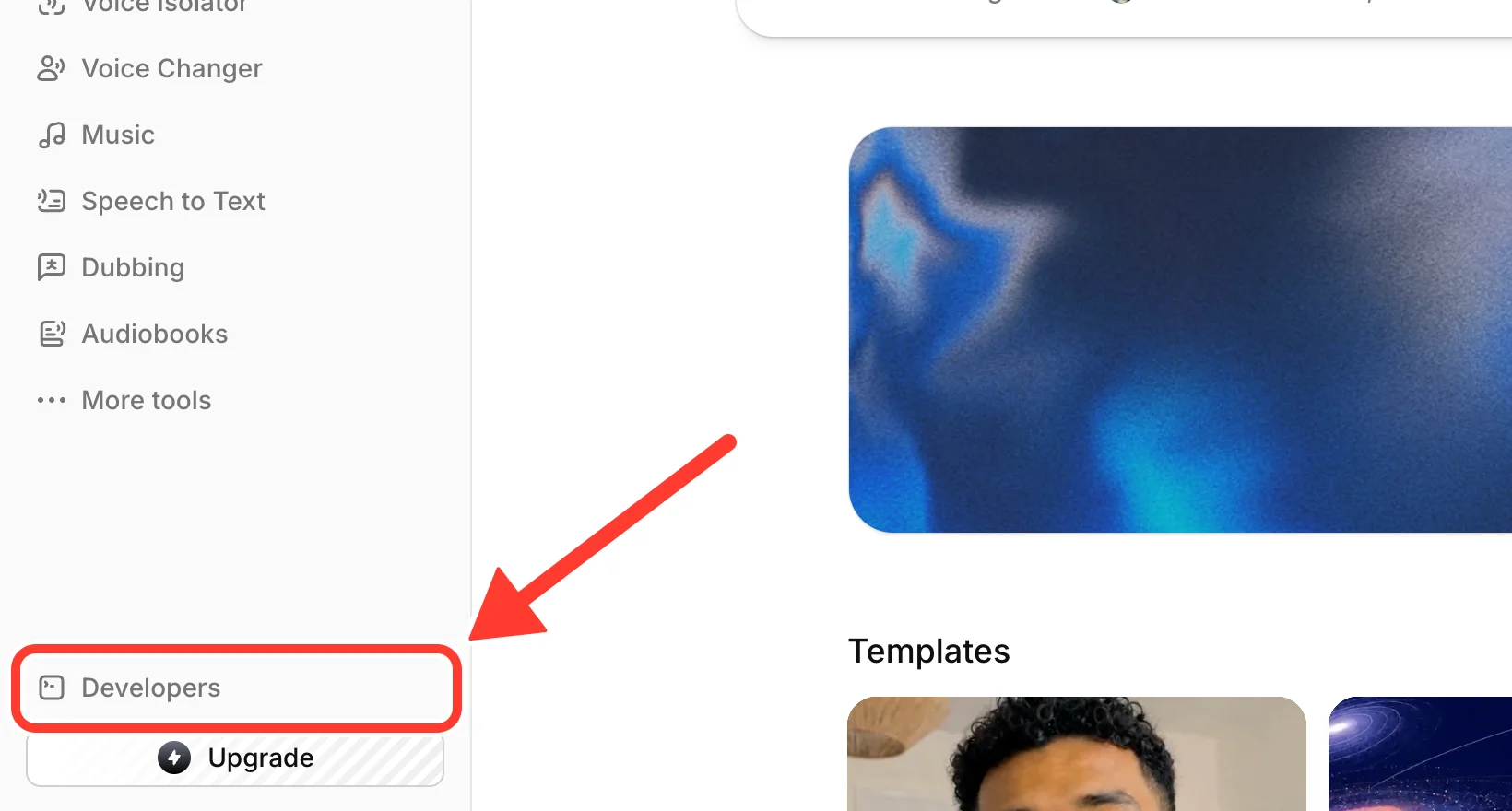
దశ 1: ElevenLabs లో డెవలపర్లు తెరవండి
elevenlabs.io అనే పేరుతో సైన్ ఇన్ చేయండి. సైడ్బార్ లో డెవలపర్లు ఎంచుకోండి.
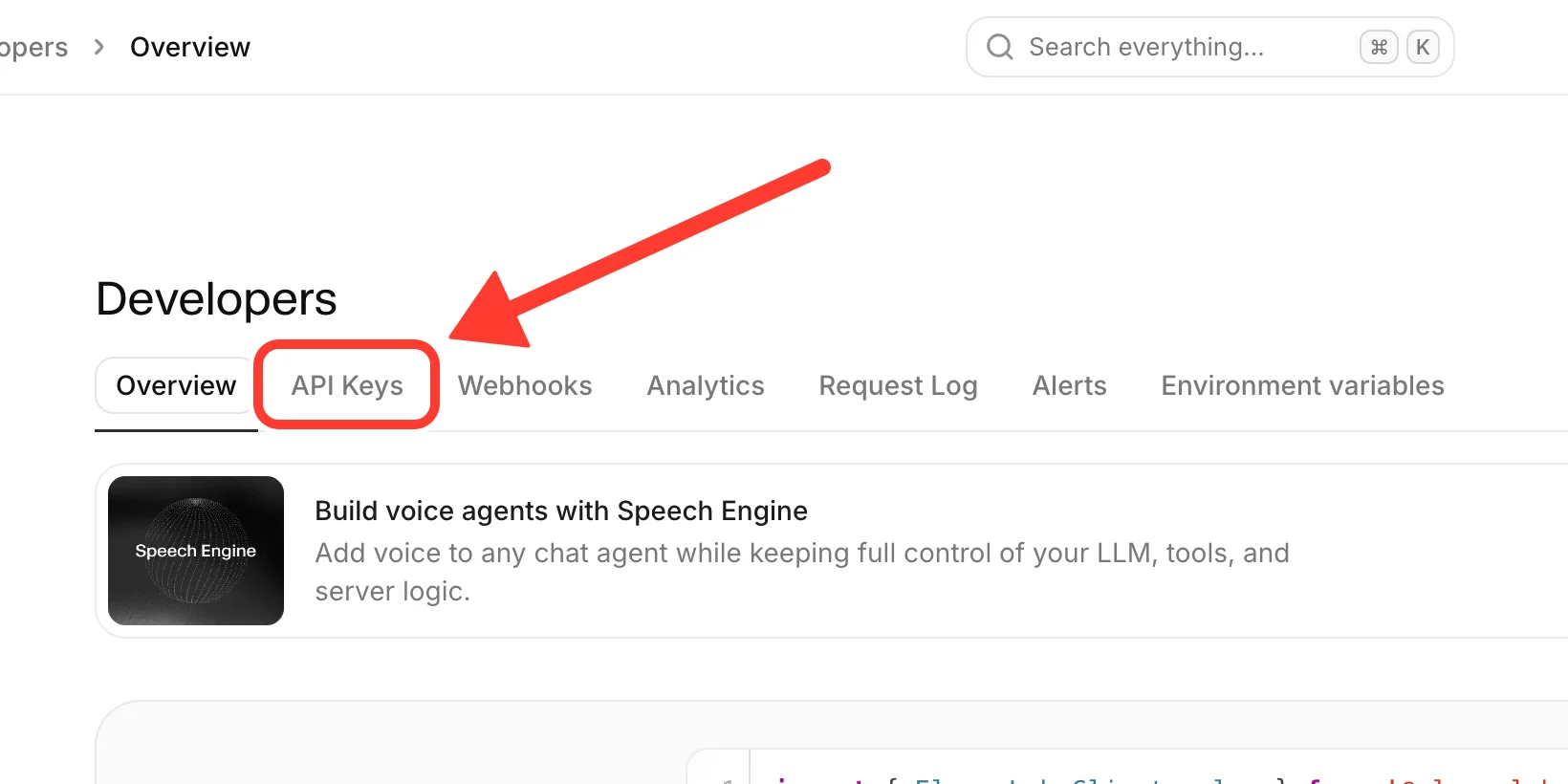
దశ 2: API కీలకు వెళ్లండి
డెవలపర్లు పేజీ ఎగువన, API కీలు ట్యాబ్ ఎంచుకోండి.
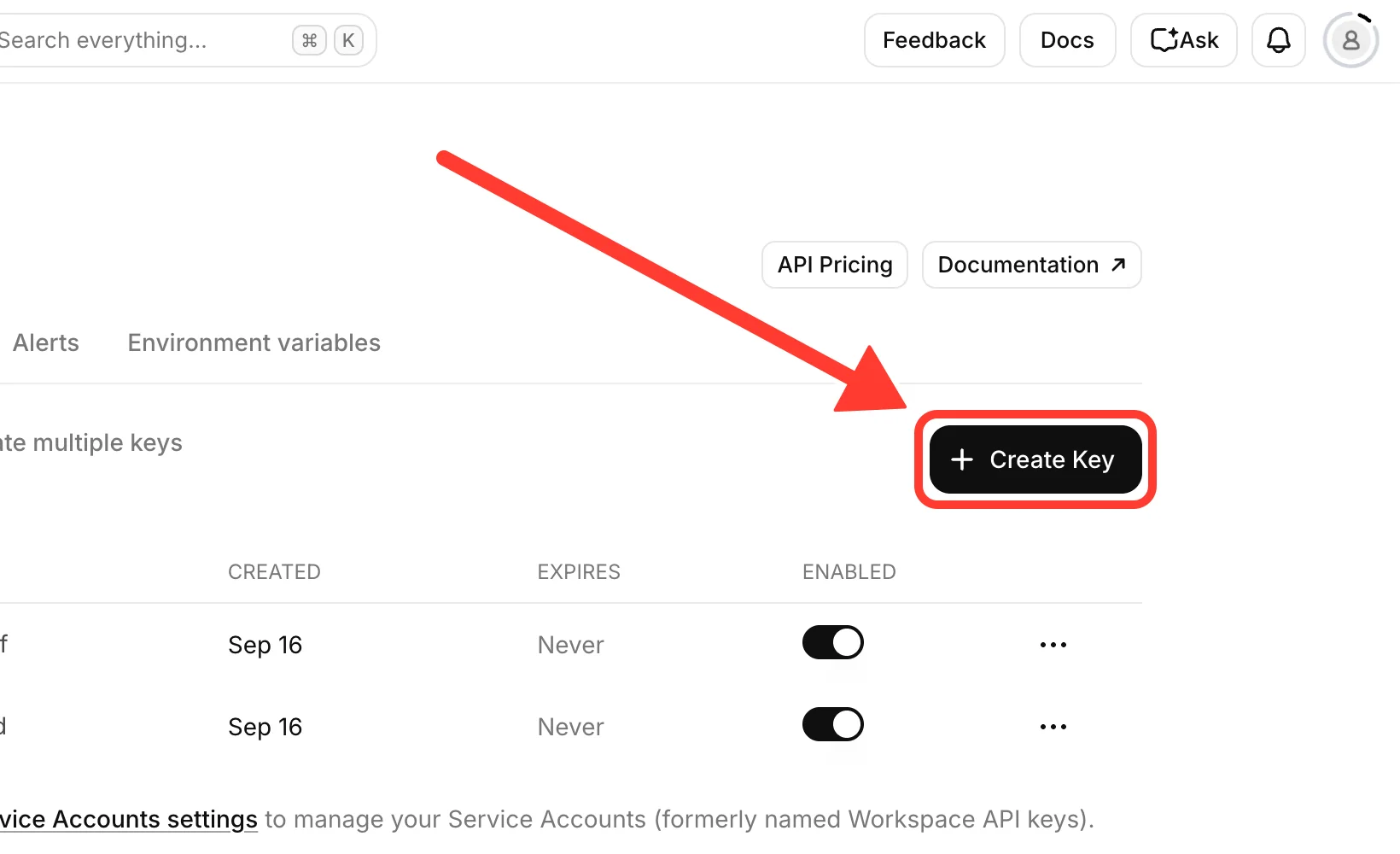
దశ 3: క్రొత్త కీని సృష్టించండి
Create Key ఎంచుకోండి. WeTip కోసం మాత్రమే కొత్త కీని సృష్టించండి, మీకు ఇప్పటికే ఇతర కీలు ఉన్నప్పటికీ. ఆ విధంగా మీరు తరువాత ఏదైనా విచ్ఛిన్నం లేకుండా దాన్ని ఆపివేయవచ్చు.
దశ 4: అనుమతులను సెట్ చేసి కీని సృష్టించండి
Create API Key ప్యానెల్ లో, WeTip వంటి మీరు గుర్తించగల కీ పేరును ఇవ్వండి. అప్పుడు దాని అనుమతులు సెట్.
WeTip ఈ క్రింది వాటిలో మూడు జాబితాలు అవసరమైన కీలక అనుమతులు లో మీ సొంత ElevenLabs ఖాతా ఎలెవెన్లాబ్స్ ఫారం వలె అదే పేర్లను ఉపయోగించి ప్యానెల్.
వాటిలో రెండు అవసరం. WeTip వాటిని లేకుండా ఒక కీ తిరస్కరిస్తుందిః
- టెక్స్ట్ to Speech: Access కు సెట్ చేయబడింది. WeTip ప్రతి చిట్కాను ప్రసంగంగా మార్చడానికి ఉపయోగిస్తుంది.
- వాయిస్ (చదవండి): కు సెట్ యాక్సెస్. WeTip మీ ఖాతాలోని వాయిస్లను జాబితా చేయడానికి, వాయిస్ లైబ్రరీని బ్రౌజ్ చేయడానికి మరియు మీరు ఎంచుకున్న వాయిస్ ఇప్పటికీ ఉందో లేదో తనిఖీ చేయడానికి ఉపయోగిస్తుంది.
మూడవది సిఫార్సు చేయబడింది. WeTip అది లేకుండా ఒక కీని అంగీకరిస్తుందిః
- వాయిస్ (రచన): కు సెట్ యాక్సెస్. WeTip ElevenLabs వాయిస్ లైబ్రరీ నుండి మీరు ఎంచుకున్న వాయిస్ను మీ ఖాతాకు జోడించడానికి మాత్రమే ఉపయోగిస్తుంది. అది లేకుండా, మీ ఖాతాలో ఇప్పటికే ఉన్న స్వరాల నుండి ఎంచుకోండి.
అలాగే ఈ ఒక ఆన్, ఇది WeTip జాబితా లేదుః
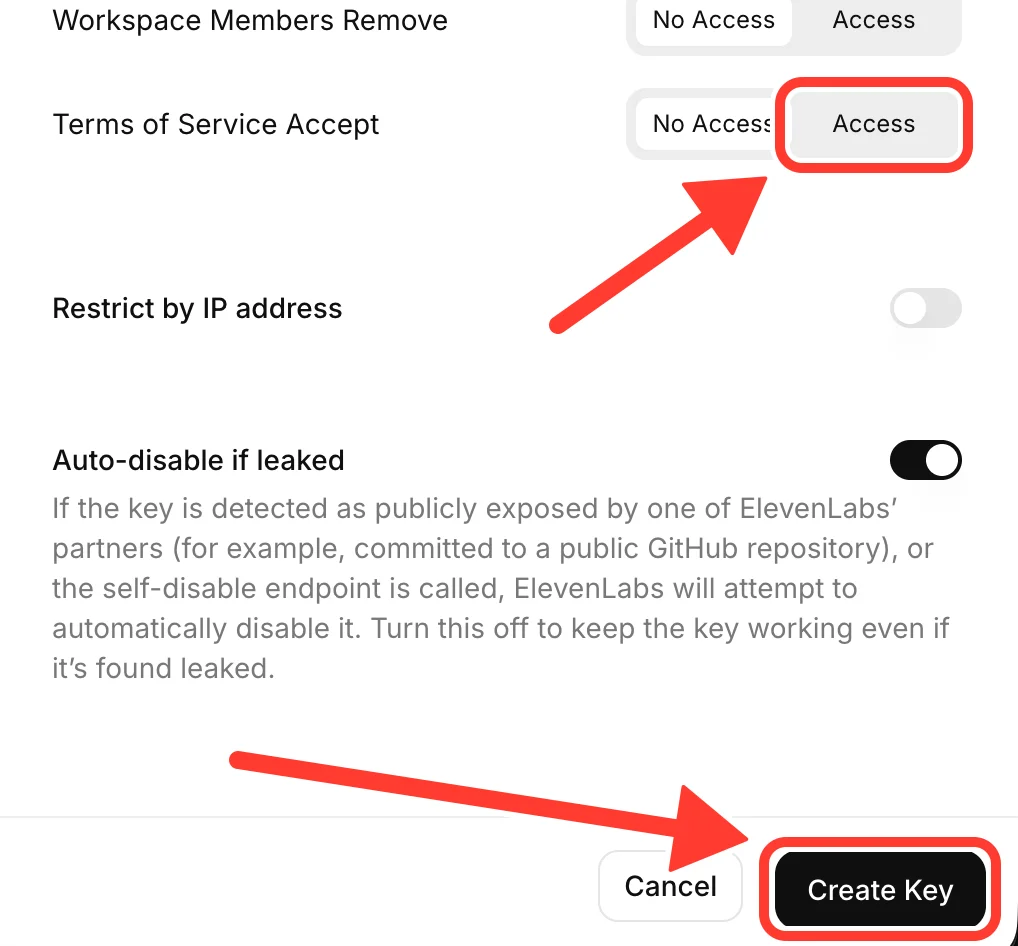
- సేవ నిబంధనలు అంగీకరించండి: Access గా సెట్ చేయబడింది. అది లేకుండా, చిట్కాలను గట్టిగా చదవడానికి కీ పనిచేయదు. ఇది జాబితాలో చివరి అనుమతి, Restricted by IP address పైన.
మరొకటి ఐచ్ఛికం మరియు WeTip లో జాబితా చేయబడలేదుః
- వాడుకరి (చదవండి): కు సెట్ యాక్సెస్ మీరు కోరుకుంటే WeTip మీ ElevenLabs ప్లాన్ మరియు ఉపయోగించిన పాత్రలను చూపించడానికి. అది లేకుండా, ఆ వివరాలు ఒక డ్యాష్ వంటి కనిపిస్తాయి.
WeTip వేరే ఏమీ ఉపయోగించదు, కాబట్టి అన్ని ఇతర అనుమతులను No Access కు సెట్ చేయండి. ఇందులో Webhooks, Service Accounts, మరియు ప్రతి Workspace అనుమతులు ఉన్నాయి. కీకి తక్కువ అనుమతులు ఉంటే, అది లీక్ అయినట్లయితే ఎవరైనా దానితో తక్కువ చేయగలరు.
IP చిరునామా ద్వారా పరిమితంని నిలిపివేయండి. చిట్కాలు WeTip's సర్వర్ల నుండి చదవబడతాయి, మీ కంప్యూటర్ నుండి కాదు, కాబట్టి మీ స్వంత IP చిరునామాకు పరిమితం చేయబడిన కీ పనిచేయదు.
మీరు కీని సృష్టించే ముందు సేవా నిబంధనలు అంగీకరించండి Access గా సెట్ చేయబడిందని తనిఖీ చేయండి. అప్పుడు ప్యానెల్ దిగువన స్క్రోల్ చేసి Create Key ఎంచుకోండి.
దశ 5: కీని కాపీ చేయండి
ElevenLabs ఒకసారి కొత్త కీ చూపిస్తుంది. వెంటనే కాపీ. మీరు దాన్ని కోల్పోతే, కీని తొలగించి క్రొత్తదాన్ని సృష్టించండి.
కీ ఒక పాస్వర్డ్ వంటి చికిత్స. ఎవరైనా అది కలిగి మీ ElevenLabs క్రెడిట్ ఖర్చు చేయవచ్చు.
దశ 6: WeTip కు కీని కనెక్ట్ చేయండి
- WeTip లో, సృష్టికర్త వర్క్స్పేస్ → సెట్టింగులు → ఇంటిగ్రేషన్ తెరవండి.
- మీ సొంత ElevenLabs ఖాతా ప్యానెల్లో, కీని API కీలో అతికించండి.
- కనెక్ట్ ఖాతా ఎంచుకోండి.
టెక్స్ట్ టు స్పీచ్ లేదా వాయిసెస్ (చదవండి) తప్పిపోయినట్లయితే, WeTip దానిని కనెక్ట్ చేయదు మరియు ఏ అనుమతులు తప్పిపోయాయో పేర్కొంటుంది. ElevenLabs లోని కీని సవరించండి దానిని అనుమతించడానికి, అప్పుడు మళ్ళీ కనెక్ట్.
Voices (Write) లేకుండా కీ కనెక్ట్ అయితే, ప్యానెల్ Key అనుమతులు అవసరం కింద జాబితా చేస్తుంది. ElevenLabs లోని కీకి జోడించండి, ఆపై Refresh ఎంచుకోండి.
WeTip కీని సేవ్ చేయడానికి ముందు ElevenLabs తో తనిఖీ చేస్తుంది. ఆ తరువాత, కీ మళ్ళీ చూపించబడదు. ప్యానెల్ కీ యొక్క స్థితిని చూపిస్తుంది, మరియు Refresh మీ ప్రణాళిక మరియు ఉపయోగం రీలోడ్. కీని తొలగించడానికి Disconnect ఎంచుకోండి.
లైబ్రరీ వాయిసెస్ ఒక చెల్లింపు ElevenLabs ప్రణాళిక అవసరం. ఉచిత ప్రణాళికలో, మీ ElevenLabs ఖాతాలో ఇప్పటికే ఉన్న వాయిస్ల నుండి ఎంచుకోండి.
మీ కీ పనిచేయడం ఆగితే, చిట్కాలు నిశ్శబ్దంగా ఉంటాయి. WeTip మీ వెనక తన సొంత వాయిస్ ప్రొవైడర్కు మారదు.
ఒక ప్రవాహం సమయంలో ఒక పఠనం దాటవేయండి
ఒక పఠనం పూర్తిగా ప్లే చేయకపోతే, చిట్కా హెచ్చరిక యొక్క లక్షణాలలో ఈ పఠనాన్ని దాటవేయండి. ఇది మీరు తెరిచిన ప్రతి సన్నివేశంలో ప్రస్తుత చిట్కా చదవడానికి నిలిపివేస్తుంది. హెచ్చరిక స్క్రీన్లోనే ఉంటుంది.
నిశ్శబ్దంగా ఉండే మాట్లాడే చిట్కాలను పరిష్కరించండి
వీటిని క్రమంగా తనిఖీ చేయండిః
- ప్రకాశాన్ని గట్టిగా చదవండి ప్రారంభమైంది, మరియు మీరు దానిని మార్చినప్పటి నుండి ఈ దృశ్యం ప్రచురించబడింది.
- చిట్కా మీ కలుస్తుంది గట్టిగా చదవడానికి కనీస చిట్కా, మరియు అది మీ ఏ కలిగి వీటిని ఎప్పటికీ పెద్దగా చదవవద్దు నిబంధనలు.
- అలర్ట్ వాల్యూమ్ 0 కంటే ఎక్కువ, మరియు OBS బ్రౌజర్ మూలం OBS ఆడియో మిక్సర్లో నిశ్శబ్దంగా లేదు.
- బ్రౌజర్ టాబ్లో, మీరు Soundని సక్రియం చేయడాన్ని ఎంచుకున్నారు.
మీరు మీ స్వంత ElevenLabs ఖాతాను ఉపయోగిస్తుంటే, ఇంటిగ్రేషన్ పేజీలో ఉన్న స్థితి సమస్యను సూచిస్తుందిః
- ఆ కీ తిరస్కరించబడింది: ElevenLabs లో కీ తొలగించబడింది, నిలిపివేయబడింది లేదా అవసరమైన అనుమతిని కోల్పోయింది. కీ ఇప్పటికీ ప్రారంభించబడిందో లేదో తనిఖీ చేయండి మరియు Text to Speech, Voices (Read), మరియు Terms of Service Accept, ఆపై Refresh ఎంచుకోండి. మీరు కీని తొలగించినట్లయితే, దాన్ని డిస్కనెక్ట్ చేయండి, క్రొత్త కీని సృష్టించండి, మరియు దానిని కనెక్ట్ చేయండి.
- ఆ ఖాతాలో అక్షరాలు లేవు: క్రెడిట్లను జోడించండి లేదా మీ ElevenLabs ప్లాన్ పునరుద్ధరణ కోసం వేచి ఉండండి.
- ElevenLabs చేరుకోలేకపోయింది: ఇది సాధారణంగా తాత్కాలికం. ఒక క్షణం తర్వాత Refresh ఎంచుకోండి.
- మీ ElevenLabs కీ ఆ ఖాతాలోని వాయిస్లను జాబితా చేయలేకపోయింది: Voices (Read) ను ElevenLabs లోని కీకి జోడించండి, ఆపై Refresh ఎంచుకోండి.
సంబంధిత
త్వరిత తనిఖీ