యూట్యూబ్కు చందాదారుల హెచ్చరికలు లేవు, కాబట్టి WeTip దానిని లాగిన్-ఇన్తో కనెక్ట్ చేయదు. బదులుగా మీరు మీ స్వంత క్లౌడ్ ప్రాజెక్ట్ నుండి గూగుల్ API కీని అందిస్తారు, మరియు WeTip మీ ఛానెల్ యొక్క పబ్లిక్ చందాదారుల సంఖ్యను చదవడం మరియు దానిని ఒక దృశ్యంలో గీయడం కోసం ఉపయోగిస్తుంది.
కీ మీదే ఉంటుంది. ఇది ఎన్క్రిప్టెడ్గా నిల్వ చేయబడుతుంది, మీరు దాన్ని సేవ్ చేసిన తర్వాత మళ్లీ చూపించబడదు, మరియు మీరు పేర్కొన్న ఛానెల్ను మాత్రమే చదవడానికి ఉపయోగించబడుతుంది.
గూగుల్ API కీని సృష్టించండి
మీరు కేవలం ఒకసారి దీన్ని అవసరం, Google Cloud console లో. ఇది ఉచితం. ఇంటిగ్రేషన్ పేజీలోని యూట్యూబ్ ప్యానెల్ ఈ గైడ్కు లింక్లను తిరిగి ఇస్తుంది.
దశ 1: ప్రాజెక్ట్ ఎంపికను తెరవండి
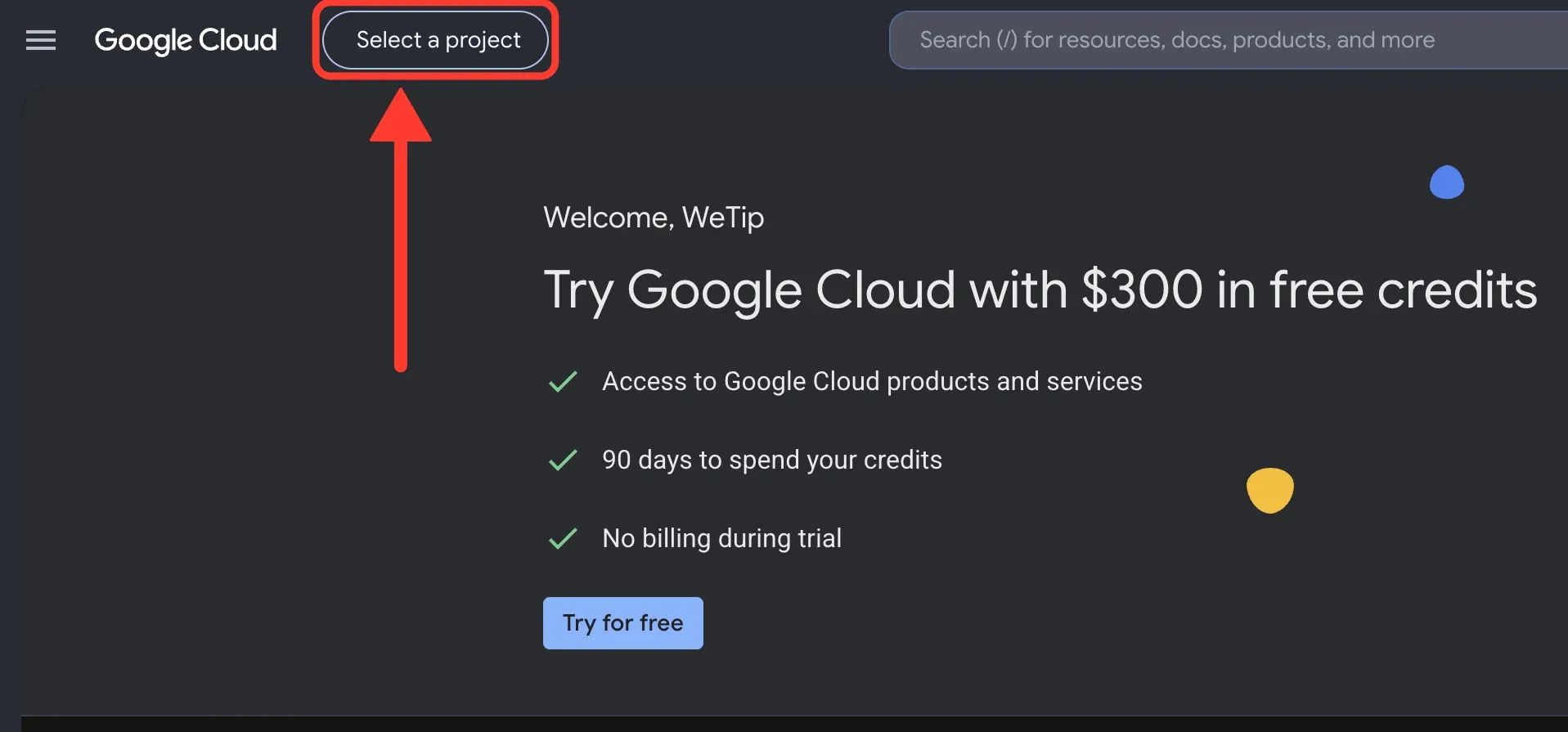
మీ గూగుల్ ఖాతాతో Google Cloud console కు సైన్ ఇన్ చేయండి. పేజీ ఎగువన ఎంచుకోండి ఒక ప్రాజెక్ట్ ఎంచుకోండి.
మీరు ఇప్పటికే ఉపయోగించాలనుకుంటున్న ఒక ప్రాజెక్ట్ ఉంటే, దాన్ని ఇక్కడ ఎంచుకోండి మరియు దశ 4 కి దాటండి.
దశ 2: కొత్త ప్రాజెక్టును ప్రారంభించండి
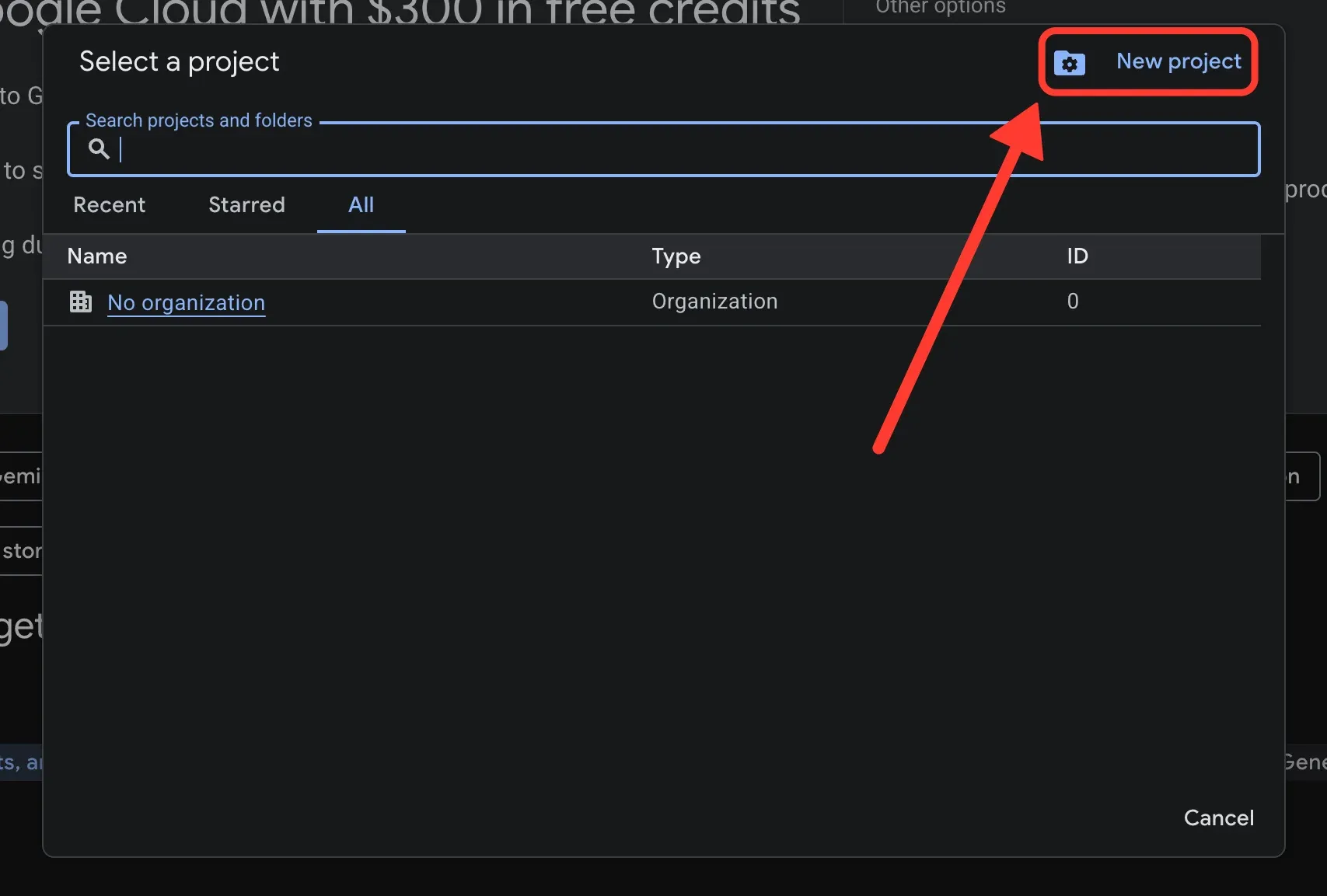
లో ఒక ప్రాజెక్ట్ విండోను ఎంచుకోండి, కొత్త ప్రాజెక్ట్ను ఎంచుకోండి.
దశ 3: ప్రాజెక్ట్ పేరు పెట్టండి మరియు దానిని సృష్టించండి
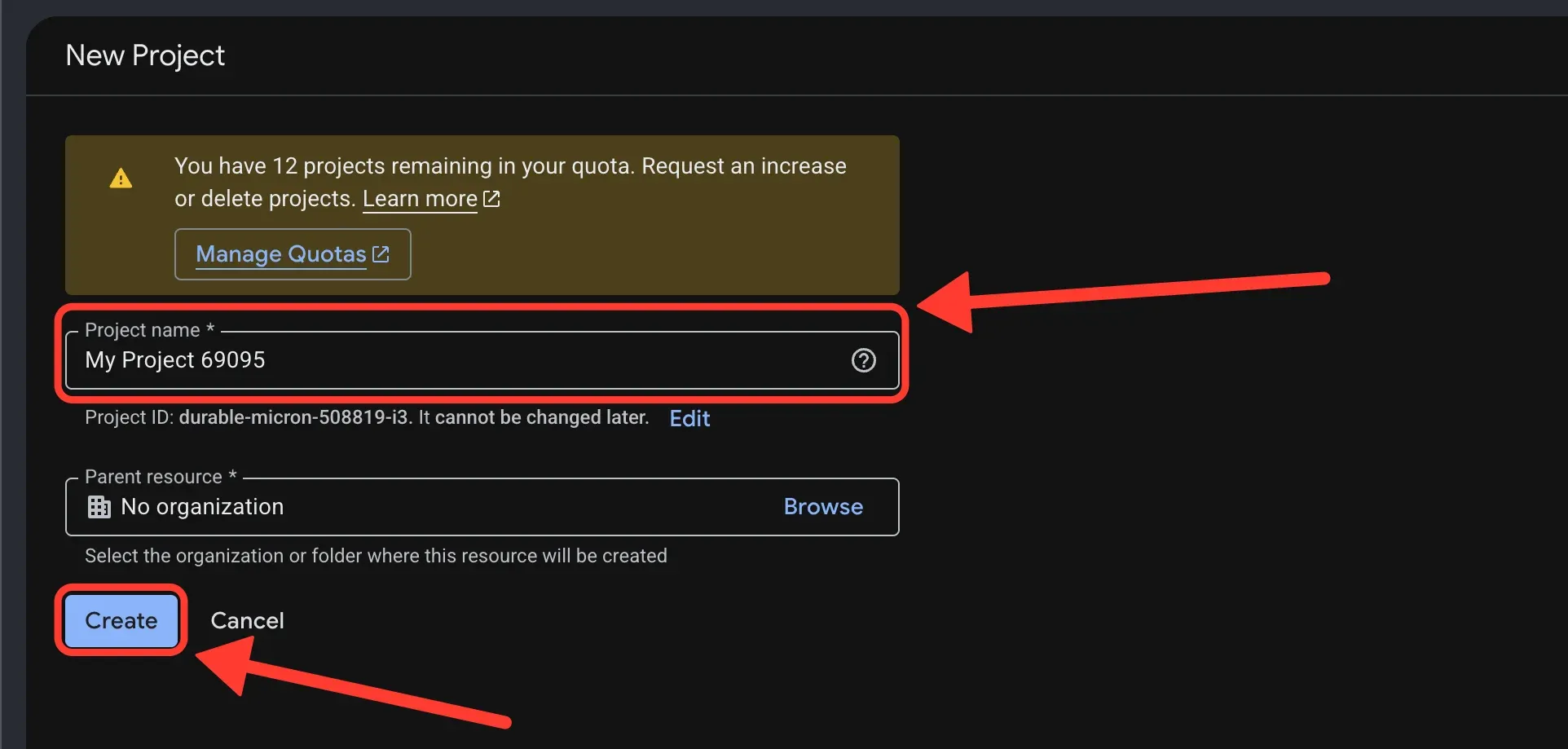
ప్రాజెక్టుకు WeTip వంటి మీరు గుర్తించే పేరు ఇవ్వండి. Parent resource ను ప్రస్తుతమున్నట్లుగా వదిలివేసి, Create ను ఎంచుకోండి.
ప్రాజెక్టును రూపొందించడానికి కొన్ని సెకన్లు పడుతుంది. ఇది సిద్ధంగా ఉన్నప్పుడు, పేజీ ఎగువన చూపిన ప్రాజెక్ట్ అని నిర్ధారించుకోండి. లేకపోతే, ప్రాజెక్ట్ ఎంపికను తెరిచి, దాన్ని ఎంచుకోండి.
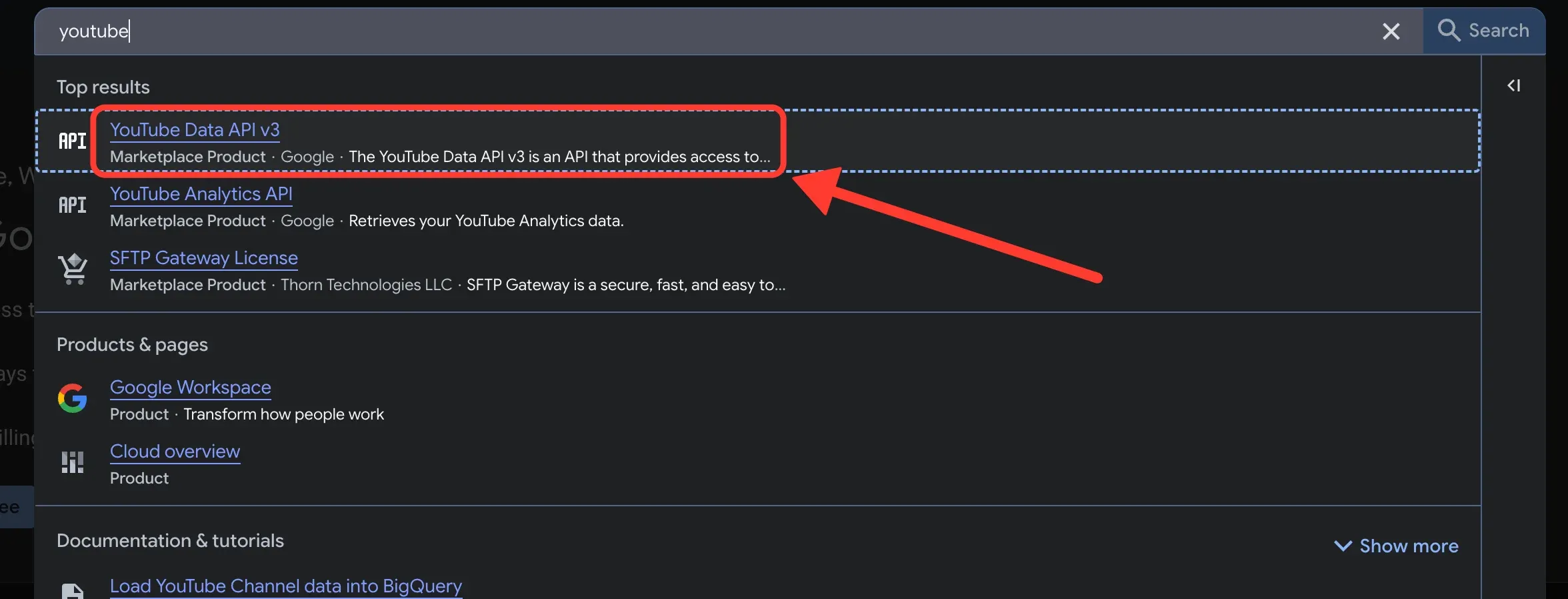
దశ 4: యూట్యూబ్ డేటా API కోసం శోధించండి
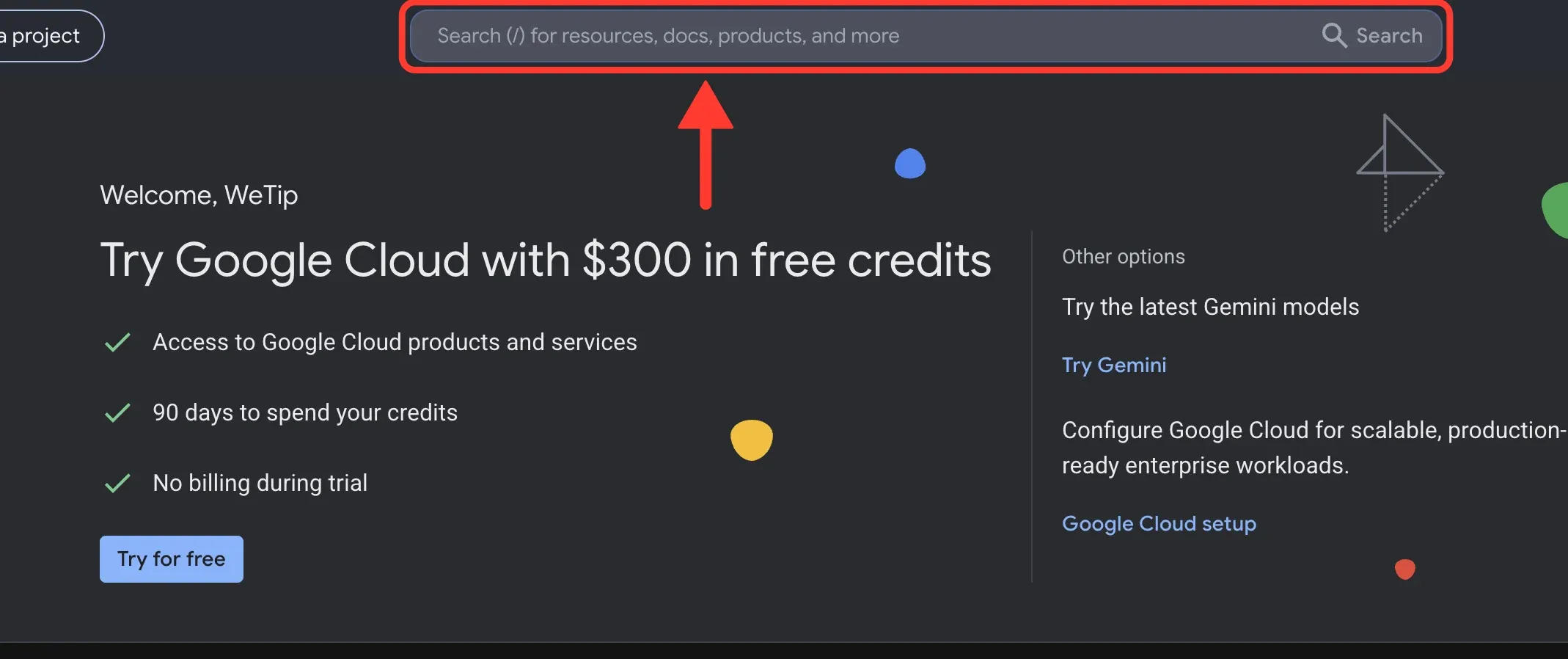
కన్సోల్ ఎగువన ఉన్న శోధన పట్టీని ఎంచుకుని YouTube Data API v3 అని టైప్ చేయండి.
దశ 5: YouTube డేటా API v3 ను తెరవండి
ఫలితాల్లో YouTube డేటా API v3 ఎంచుకోండి. మీరు దీన్ని ఎంచుకున్నారని నిర్ధారించుకోండి, కాని YouTube Analytics API లేదా YouTube రిపోర్టింగ్ API కాదు.
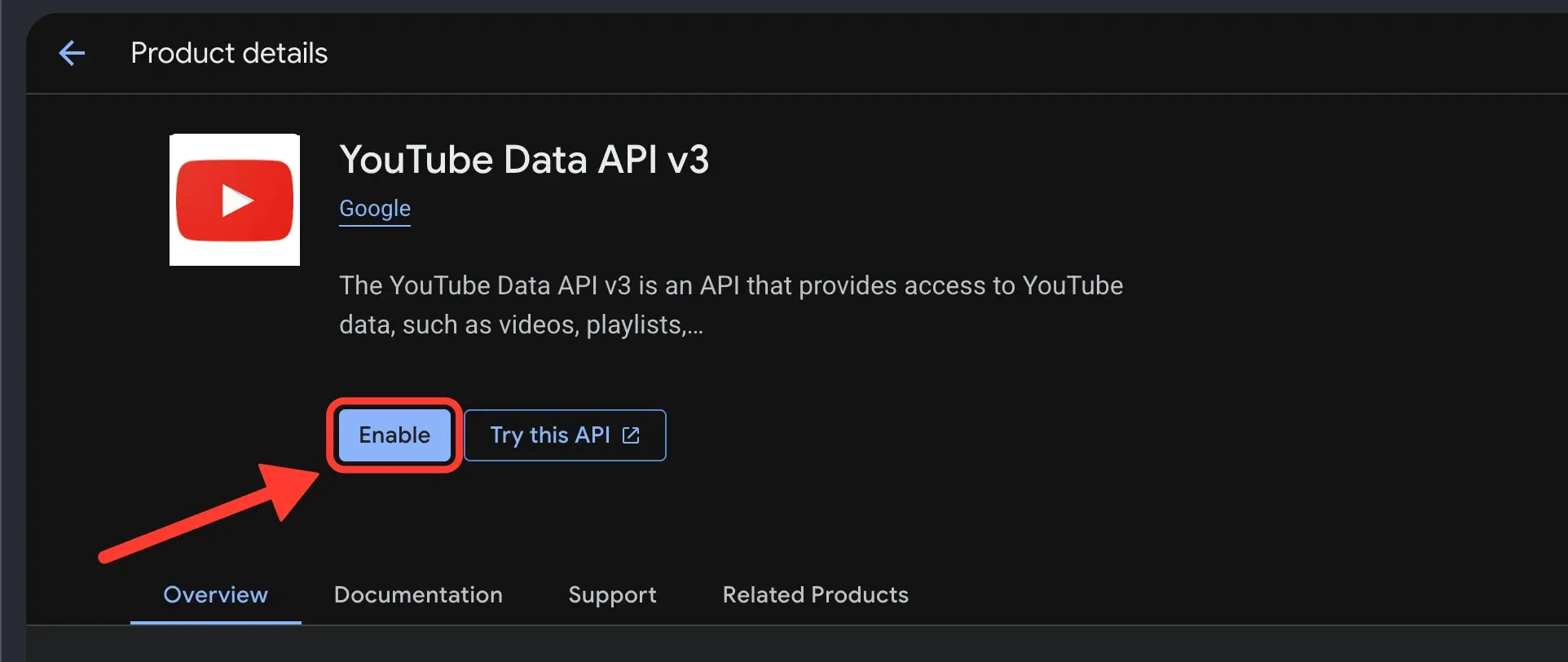
దశ 6: API ని ప్రారంభించండి
Enableను ఎంచుకోండి. API ఆన్ అయిన తర్వాత, పేజీ API/Service Detailsగా మారుతుంది మరియు స్థితి Enabledగా ఉంటుంది.
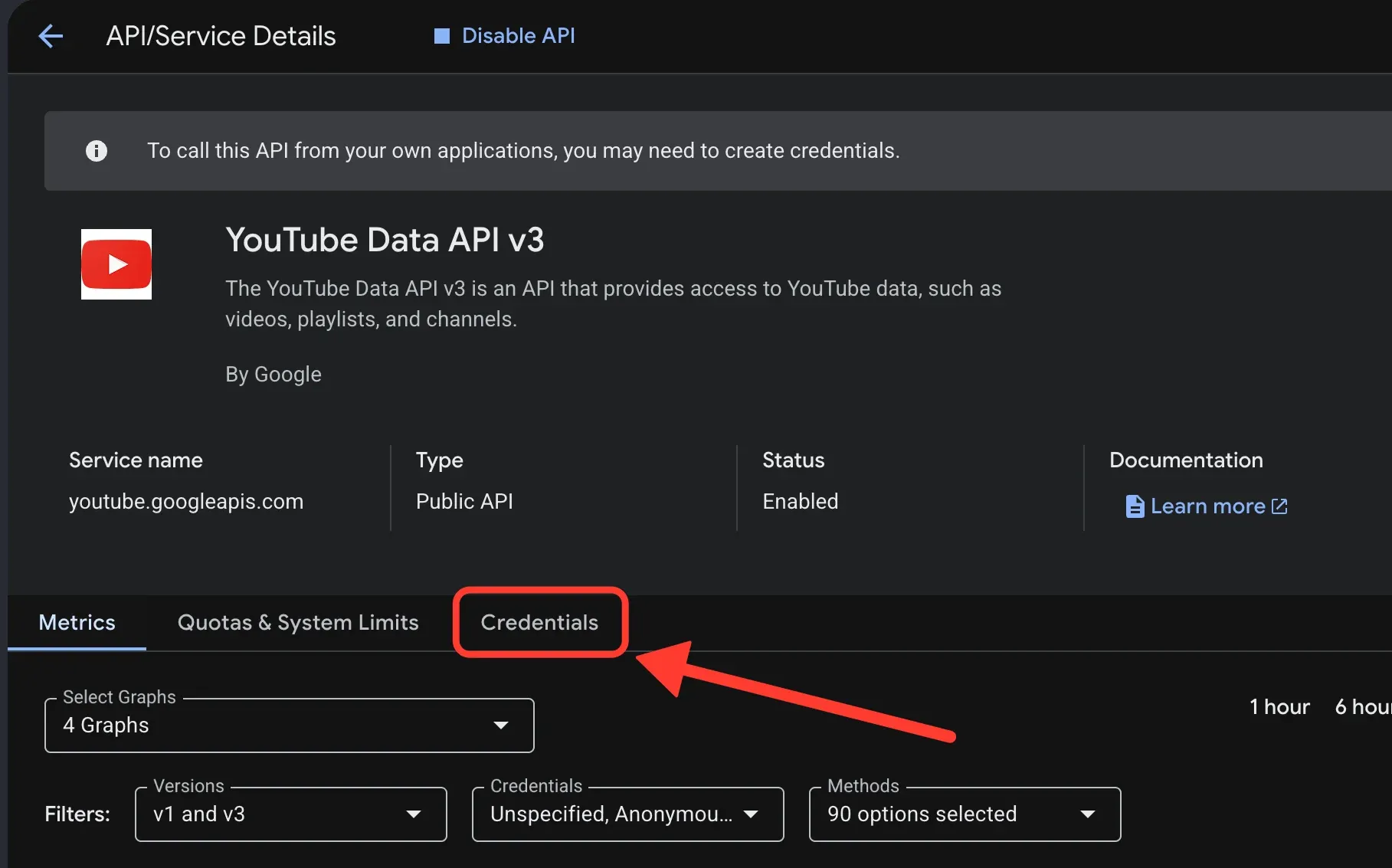
దశ 7: సర్టిఫికేట్లను తెరవండి
API/Service Details పేజీలో Credentials ట్యాబ్ను ఎంచుకోండి.
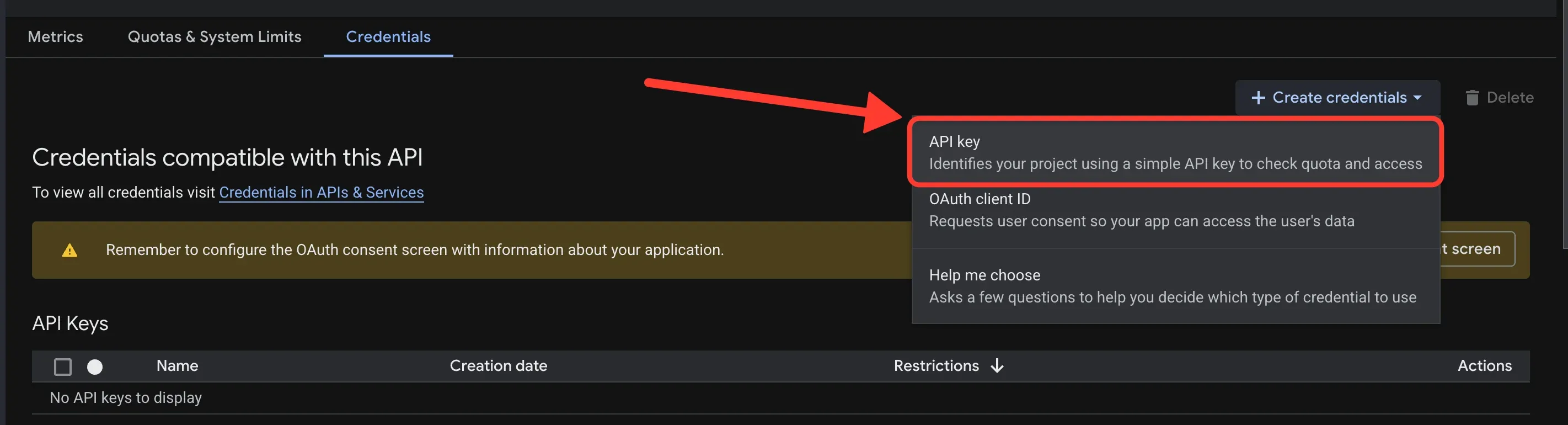
దశ 8: API కీని సృష్టించండి
Create credentials ఎంచుకోండి, ఆపై API కీ ఎంచుకోండి. OAuth క్లయింట్ ID ను ఎంచుకోకండి. WeTip దీనిని ఉపయోగించదు.
దశ 9: యూట్యూబ్ డేటా API v3 కు కీని పరిమితం చేయండి
కీకి WeTip వంటి పేరు ఇవ్వండి. అప్పుడు API పరిమితులను ఎంచుకోండిను తెరవండి.
ఫిల్టర్లో youtube అని టైప్ చేసి, YouTube డేటా API v3 అని టైప్ చేసి, OK అని ఎంచుకోండి. కేవలం ఈ API ని ట్యాగ్ చేయండి. తద్వారా కీని వేరే దేనికీ ఉపయోగించలేరు, అది లీక్ అయినప్పటికీ.
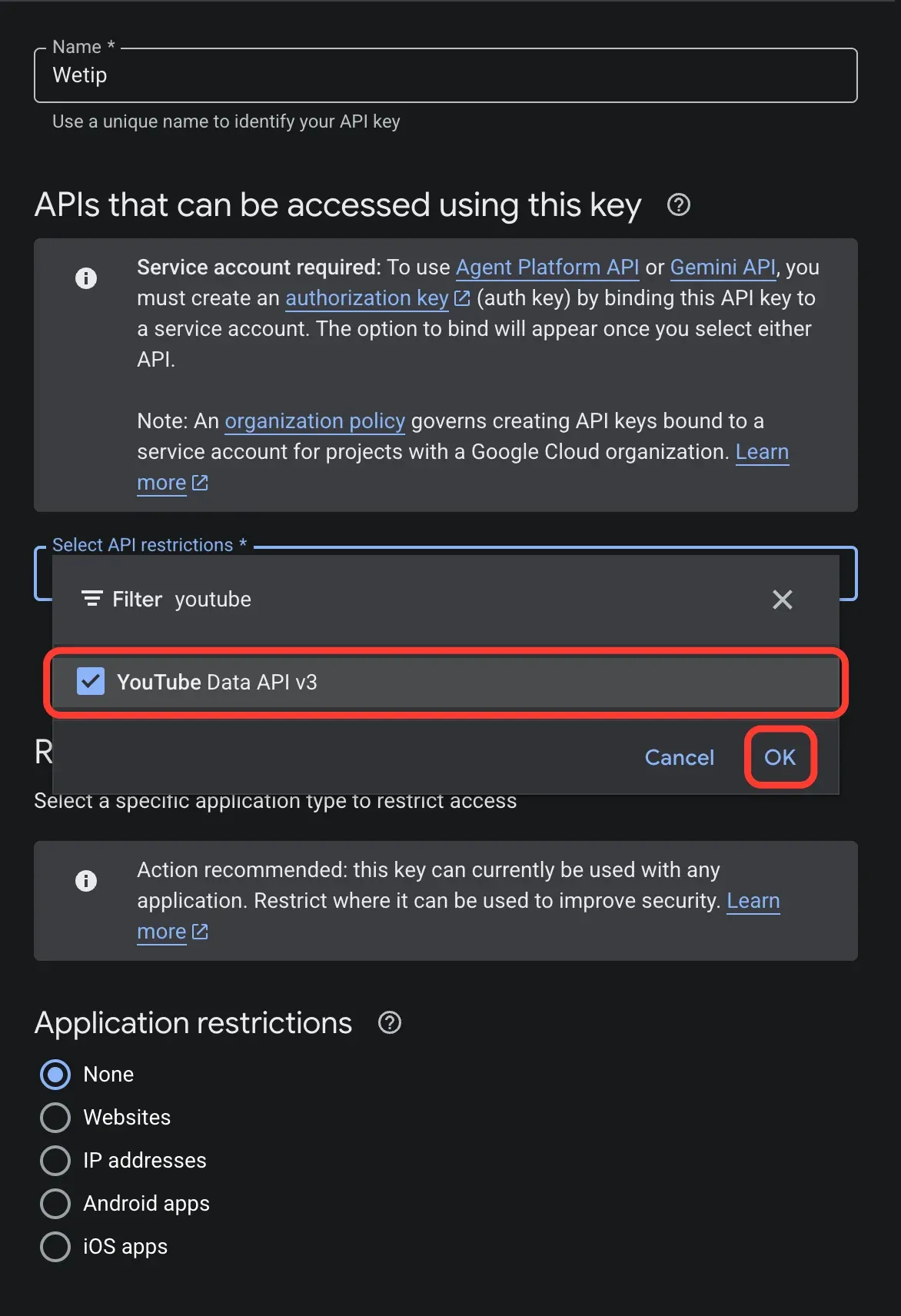
YouTube డేటా API v3 జాబితాలో లేకపోతే, ఈ ప్రాజెక్ట్లో API ఇంకా ప్రారంభించబడలేదు. 4వ దశకు తిరిగి వెళ్లండి.
దశ 10: అప్లికేషన్ పరిమితులను నోగా వదిలివేసి కీని సృష్టించండి
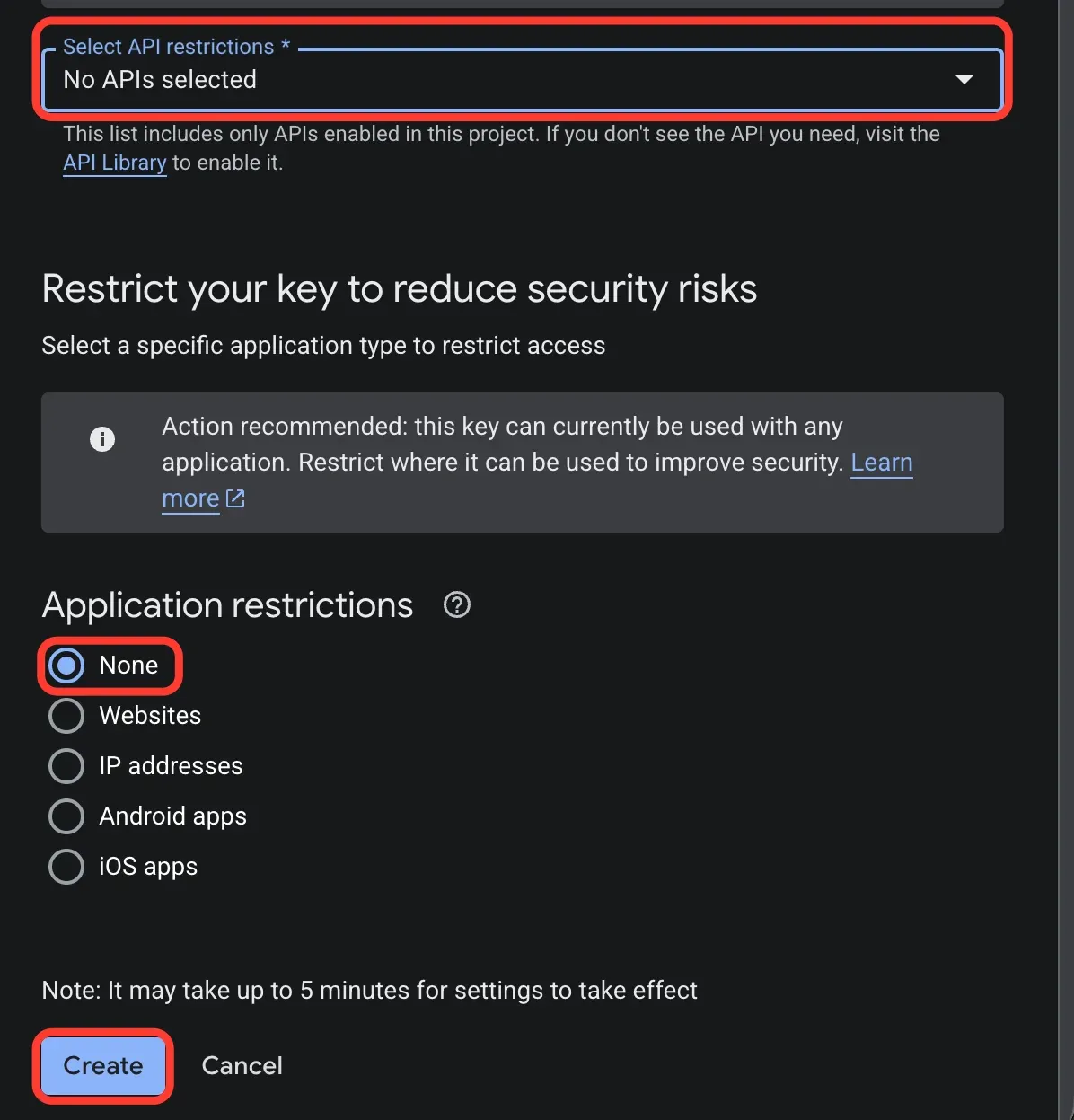
అప్లికేషన్ పరిమితులు కింద, None ఎంపికను వదిలి, ఆపై Create ఎంచుకోండి.
ఈ సెట్టింగ్ ముఖ్యమైనది. వెబ్సైట్లు లేదా IP చిరునామాలు పరిమితం చేయబడిన కీ WeTip's సర్వర్లను కలిగి ఉండదు, కాబట్టి ప్రతి కౌంట్ పరిమితి లోపంతో విఫలమవుతుంది. గూగుల్ కీని పరిమితం చేయాలని సూచిస్తుంది, కానీ WeTip కోసం దశ 9 నుండి API పరిమితి ఉపయోగించబడుతుంది.
సెట్టింగులను అమలు చేయడానికి గూగుల్ 5 నిమిషాలు పట్టవచ్చు, కాబట్టి సరికొత్త కీ దాని మొదటి తనిఖీలో విఫలమవుతుంది. కొన్ని నిమిషాలు వేచి మరియు మళ్ళీ తనిఖీ.
దశ 11: కీని కాపీ చేయండి
API కీ సృష్టించినప్పుడు కనిపిస్తుంది, మీ API కీ పక్కన ఉన్న కాపీ బటన్ను ఎంచుకోండి.
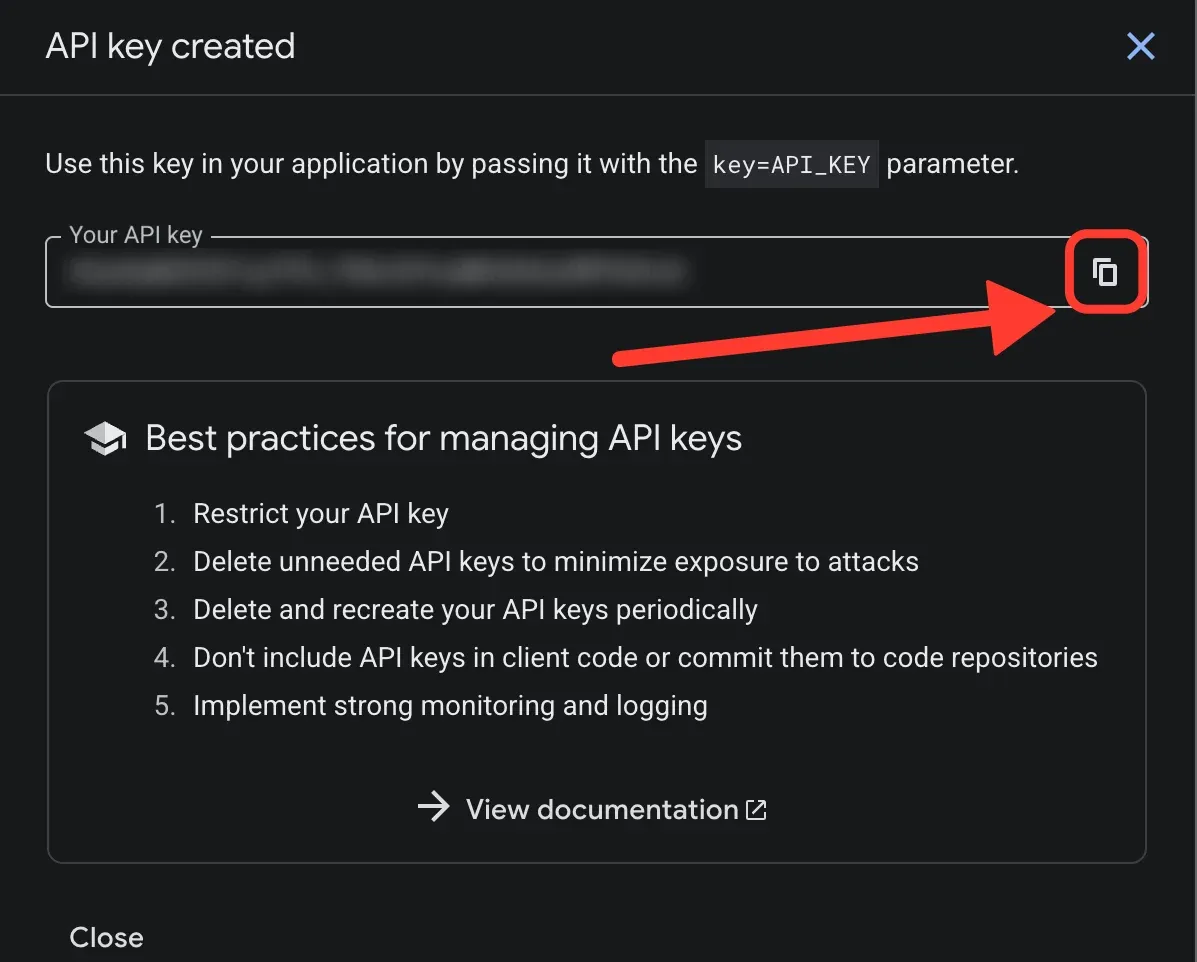
కీ ఒక పాస్వర్డ్ వంటి చికిత్స. దీన్ని పోస్ట్ చేయవద్దు లేదా స్క్రీన్షాట్లో భాగస్వామ్యం చేయవద్దు. అది బయటకు వస్తే, గూగుల్ క్లౌడ్ లోని కీని తొలగించి క్రొత్తదాన్ని సృష్టించండి. మీరు తరువాత APIs & Services → Credentialsలో దాన్ని మళ్ళీ కనుగొనవచ్చు.
మీ ఛానెల్ను కనెక్ట్ చేయండి
- Creator వర్క్ స్పేస్ → సెట్టింగులు → ఇంటిగ్రేషన్ తెరవండి.
- YouTube ప్యానెల్ లో, కనెక్ట్ అవ్వడానికి ఎంచుకోండి.
- మీ ఛానెల్ను హ్యాండిల్ (
@yourchannel) లేదాyoutube.com/channel/UC…లింక్గా నమోదు చేయండి. - API కీని అతికించండి.
- చెక్ కీ ఎంచుకోండి. WeTip ఛానెల్ను పరిష్కరిస్తుంది మరియు అది కనుగొన్న పేరు మరియు చందాదారుల సంఖ్యను చూపిస్తుంది.
- గణన ప్రారంభించడానికి Save ఎంచుకోండి.
అప్పుడు కనెక్ట్ చేయబడిన ఛానెల్, దాని చందాదారుల సంఖ్య, చివరిసారి ఎప్పుడు తనిఖీ చేయబడింది, కీ యొక్క చివరి నాలుగు అక్షరాలు మరియు ఉపయోగించిన రోజువారీ కోటాను ప్యానెల్ చూపిస్తుంది.
తరువాత కీని మార్చడానికి, ఉపయోగించండి అదే ప్యానెల్లో కీని భర్తీ చేయండి.
ఒక దృశ్యానికి విడ్జెట్ను జోడించండి
ఒక కనెక్షన్ స్వయంగా ఏమీ ఆకర్షిస్తుంది. ఒక దృశ్యంలో లెక్కించండిః
- Creator workspace → Studio తెరిచి YouTube చందాదారులు టెంప్లేట్ను ఉపయోగించండి లేదా ఇప్పటికే ఉన్న సన్నివేశాన్ని తెరవండి.
- YouTube చందాదారులు విడ్జెట్ను కనిపించేలా చేయండి.
- స్థానం మరియు కన్వాస్ మీద స్కేల్.
- Properties కింద దాని ఎంపికలను సెట్ చేసి, ఆపై సన్నివేశాన్ని సేవ్ చేయండి.
రెండు ఎంపికలు పఠనం ఆకృతిః
- సబ్స్క్రైబర్ లక్ష్యం ఐచ్ఛికం. ఒక గోల్ సెట్ చేసినప్పుడు, విడ్జెట్ గోల్ వ్యతిరేకంగా లెక్కించడం చదువుతుంది; ఖాళీగా ఉంచండి, ఒంటరిగా లెక్కింపును చూపించడానికి. లక్ష్యం 1 నుండి 1,000,000,000 వరకు ఏదైనా పూర్ణాంకాలను అంగీకరిస్తుంది.
- లెక్కింపును తగ్గించు 1,200 మరియు 1,234,567 స్థానంలో 1.2k మరియు 1.2M చూపిస్తుంది. దీనితో లక్ష్యం తగ్గిపోతుంది.
మీరు ప్రదర్శన లేబుల్ను కూడా మార్చవచ్చు, తద్వారా విడ్జెట్ మీ మాటలలో Subscribers, Road to 10k లేదా ఏదైనా చదవవచ్చు.
ఎంత తరచుగా కౌంట్ రిఫ్రెష్
నిమిషానికి ఒక సారి కౌంట్ రిఫ్రెష్ అవుతుంది. WeTip కేవలం వారి సంఖ్యను ప్రదర్శించే ఛానెళ్లను మాత్రమే పోల్చి చూపుతుంది, ఇది కోటాను సరసమైనదిగా ఉంచుతుంది.
ప్రతి చెక్ మీ కీతో ఒక కోటా యూనిట్ ఖర్చు అవుతుంది. ఒక డిఫాల్ట్ గూగుల్ ప్రాజెక్ట్ రోజుకు 10,000 యూనిట్లను అనుమతిస్తుంది, మరియు మొత్తం రోజు కోసం ప్రతి నిమిషం ఓటు వేసిన ఒక కౌంట్ వాటిలో 1,440 ఖర్చు చేస్తుంది. పసిఫిక్ సమయం ప్రకారం అర్ధరాత్రికి కోటా రీసెట్ అవుతుంది.
గూగుల్ ఏ బ్యాలెన్స్ రిపోర్ట్ చేయనందున, ప్యానెల్ లోని కోటా సంఖ్య WeTip ఈ రోజు కీకి వ్యతిరేకంగా ఖర్చు చేసింది. మీ ఇతర యాప్లు అదే కీ కోసం ఖర్చు చేసే ఏదైనా అక్కడ లెక్కించబడదు.
ఎందుకు గణన ఖచ్చితమైనది కాదు
యూట్యూబ్ 1,000 మందికి పైగా చందాదారులను కలిగి ఉంది. ఇది గణనను మూడు ముఖ్యమైన అంకెలకు గుండ్రంగా నివేదిస్తుంది, మరియు ఆ గుండ్రంగా ఉన్న సంఖ్య ఏదైనా అనువర్తనం చదువుతుంది WeTip చేర్చబడింది.
కాబట్టి ఒక ఛానల్ 1,560 చందాదారులతో మరియు ఒక ఛానల్ 1,569 తో రెండూ 1,560 నివేదిస్తాయి, మరియు విడ్జెట్ 1.56k ను చదివేది. ఛానల్ 1,570 కి చేరుకున్నప్పుడు మాత్రమే ఈ సంఖ్య కదులుతుంది. పెద్ద ఛానెల్లు పెద్ద దశల్లో తిరుగుతాయిః 100,000 దాటితే దశ 1,000 అవుతుంది, 1,000,000 దాటితే 10,000 అవుతుంది.
దీని నుండి రెండు విషయాలు వస్తాయిః
- కౌంట్ అడుగుల మధ్య నిలబడి ఉంటుంది, కొన్నిసార్లు రోజులు. మీ కీతో లేదా రిఫ్రెష్తో తప్పు ఏమీ లేదు చదవడానికి కొత్త సంఖ్య లేదు.
- లెక్కింపును తగ్గించు ఖచ్చితత్వం గురించి ఏమీ మార్చదు. ఇది విడ్జెట్ నుండి 1.560 పూర్తి వ్రాస్తుంది, ఇది అదే గుండ్రంగా సంఖ్య.
1,000 మందికి అండర్ చందాదారుల సంఖ్యను యూట్యూబ్ ఇప్పటికీ నివేదిస్తుంది, కాబట్టి చిన్న ఛానెల్ యొక్క సంఖ్య ప్రతి చందాదారుతో కదులుతుంది.
లెక్కించడం ఆపే కీని పరిష్కరించండి
ప్యానెల్ కారణాన్ని సూచిస్తుంది, మరియు స్థితి బ్యాడ్జ్ మీకు మీకు అవసరమా అని మీకు తెలియజేస్తుంది.
- క్విట్ రీసెట్ కోసం వేచి ఉండటం కీ రోజువారీ క్విట్ ఖర్చు అవుతుంది. రీసెట్ తర్వాత లెక్కింపు స్వయంచాలకంగా పునఃప్రారంభమవుతుంది. సరిచేయడానికి ఏమీ.
- గూగుల్ ఈ API కీని తిరస్కరించింది ఇది మొత్తం కాపీ చేయబడిందని మరియు తొలగించబడలేదు అని తనిఖీ చేయండి, ఆపై దాన్ని మళ్లీ సేవ్ చేయండి.
- YouTube డేటా API v3 ప్రారంభించబడలేదు ఆ కీ యొక్క క్లౌడ్ ప్రాజెక్ట్లో APIని ప్రారంభించండి, ఆపై కీని మళ్లీ తనిఖీ చేయండి.
- కీ పరిమితం చేయబడింది దాని అప్లికేషన్ పరిమితిని ఏదీగా సెట్ చేయండి, ఆపై కీని మళ్లీ తనిఖీ చేయండి.
- ఛానల్ ఇకపై పరిష్కరించబడదు ఛానల్ హ్యాండిల్ లేదా లింక్ను మళ్లీ సేవ్ చేయండి.
మీ శ్రద్ధ అవసరం ఒక కీ మీరు ఒక పని ఒక సేవ్ వరకు పోల్ నుండి దూరంగా ఉంటుంది. ఒక టైమర్ లో ఉపయోగించిన కోటా మాత్రమే పునర్వినియోగం చేయబడుతుంది.
ఒక ఛానల్ దాగి ఉంది లెక్కిస్తుంది
మీ ఛానెల్ యూట్యూబ్లో చందాదారుల సంఖ్యను దాగి ఉంటే, API ప్రదర్శించడానికి ఏమీ తిరిగి ఇవ్వదు మరియు ప్యానెల్ ఛానెల్ ద్వారా దాగి ఉంటుంది. YouTube స్టూడియో లో గణన పబ్లిక్ చేయండి మీరు ప్రసారం చేయాలనుకుంటే. ఒక ఛానెల్ కేవలం పోల్ చేయలేదు కానీ ఇంకా లెక్కించబడలేదు మరియు తదుపరి రిఫ్రెష్లో పరిష్కరించబడుతుంది.
ఈ కనెక్షన్ ఏమి చేయదు
యూట్యూబ్ కనెక్షన్ ఒక గణన, ఒక హెచ్చరిక కాదు. యూట్యూబ్ ఆ సంఘటనలను ప్రచురించడం లేదు కాబట్టి ఇది కొత్త చందాదారులను ప్రకటించదు. ప్రత్యక్ష చందా క్షణాల కోసం, ట్విచ్ లేదా కిక్ కనెక్ట్ చూడండి Connect Twitch and Kick for subscriber alerts.
త్వరిత తనిఖీ