প্রতিটা টিপ স্ট্রিমে উচ্চস্বরে পাঠ করা হয়। টিপ অ্যালার্ম স্ক্রীনে স্বাভাবিক হিসাবে প্রদর্শিত হয়, একটি সতর্কতা শব্দ বাজায়, এবং তারপর টিপ আপনি নির্বাচিত কণ্ঠে পড়া হয়।
আপনার পুরো অ্যাকাউন্টের জন্য স্পিচ সেটিংস প্রযোজ্য, একক দৃশ্যের জন্য নয়। আপনার খোলা প্রতিটি দৃশ্যের জন্য একটি টিপ ঘোষণা করা হয়, তাই তারা সবাই একই কণ্ঠ ব্যবহার করে। শুধুমাত্র প্রতিটি দৃশ্যের জন্য ভলিউম সেট করা আছে।
শুরু করার আগে
- Tip alert উইজেট সহ একটি দৃশ্য তৈরি করুন। Choose a studio scene type বিকল্পগুলি ব্যাখ্যা করে।
- ব্রাউজার উৎস হিসেবে OBS এ সেই দৃশ্য যোগ করুন। Connect WeTip to OBS এর মধ্য দিয়ে যায়।
- যদি বক্তৃতা প্যানেল বলে স্পোকান টিপস এখনো চালু করা হয় না, WeTip এখনো পড়তে কোন কণ্ঠ নেই। Creator workspace → সেটিংস → ইন্টিগ্রেশন এর অধীনে আপনার নিজের ElevenLabs অ্যাকাউন্টটি সংযুক্ত করুন, যেমনটি নীচে বর্ণনা করা হয়েছে।
কথিত টিপস চালু করুন
- Creator workspace → Studio খুলুন এবং আপনার টিপ সতর্কতা দিয়ে দৃশ্যটি খুলুন।
- Tip alert উইজেটটি নির্বাচন করুন তার Properties খুলতে।
- জোরে টিপস পড়ুন , চালু করুন জোরে টিপস পড়ুন .
- একটি ভাষা নির্বাচন করুন। প্রতিটি টিপ পড়ার আগে এই ভাষায় অনুবাদ করা হয়। পঠিত হিসাবে পড়ুন সমর্থকের ব্যবহৃত ভাষায় টিপস পড়তে নির্বাচন করুন।
- একটি ভয়েস নির্বাচন করুন। একবার আপনি একটি ভাষা নির্বাচন করলে, আপনি এর জন্য তৈরি ভয়েস সার্চ করতে পারবেন। ভয়েস ক্যাটাগরি দিয়ে তালিকাটি সংকীর্ণ করুন, এবং এটি শুনতে একটি কণ্ঠে প্লে টিপুন।
- আপনার পছন্দগুলি শুনতে একটি নমুনা খেলুন। নমুনাটি স্ক্রিনে যা আছে তা ব্যবহার করে, এমনকি যদি আপনি এখনও এটি সংরক্ষণ না করেন।
- ঘটনাটি প্রকাশ করুন। আপনার বক্তৃতা সেটিংস শুধুমাত্র আপনি প্রকাশ করার সময় সংরক্ষণ করা হয়.
সতর্কতা শব্দ এবং ভলিউম সেট করুন
একই Properties প্যানেলেঃ
- Alarm sound যখন একটি টিপ প্রদর্শিত হয়, এটি পড়া আগে বাজায়। একটি শব্দ নির্বাচন করুন, থিমের শব্দ রাখুন, অথবা No sound নির্বাচন করুন।
- Alarm volume সেট করে যে এই দৃশ্যে সতর্কতা শব্দ এবং কথিত টপ উভয়ই কত জোরে বাজায়।
ব্রাউজারগুলো সাউন্ড ব্লক করে যতক্ষণ না আপনি অনুমতি দেন। আপনি যদি ব্রাউজারের ট্যাবে প্রিভিউ দেখতে চান, তাহলে Enable sound নির্বাচন করুন। OBS জিজ্ঞাসা না করেই শব্দ বাজায়।
যা পড়বে তা বেছে নিন
More অপশন খুলুন প্রতিটি পড়তে সূক্ষ্ম সুর করতেঃ
- Model মানের জন্য গতির ব্যবসায়। ফ্ল্যাশ মডেলের দাম কম এবং প্রতিটি টিপ দ্রুত পড়ুন। Multilingual v2 শব্দটা ভালো কিন্তু সময় লাগে। Eleven v3 সর্বাধিক ভাষা পড়ে তবে প্রতিটি সতর্কতা কয়েক সেকেন্ডের জন্য বিলম্বিত করতে পারে। যদি কোনও মডেল আপনার পছন্দের ভাষা পড়তে না পারে, প্যানেল আপনাকে বলবে। অন্য মডেল বা ভাষা নির্বাচন করুন।
- Read supporter এর নাম বলে যে টিপ পাঠিয়েছে। বেনামী টিপস কখনোই নামকরণ করা হয় না, এই সেটিং যাই বলে।
- পরিমাণ পড়ুন বার্তাটি পড়ার আগে কত টাকা টিপ দেওয়া হয়েছিল তা বলে।
- মিনিম টিপ উচ্চস্বরে পড়তে হবে ছোট টিপগুলি বাদ দেয়। তারা এখনও সতর্কতা দেখায় কিন্তু পড়া হয় না। প্রতিটি টিপ পড়ার জন্য এটি 0 এ সেট করুন।
- কখনও এইগুলি জোরে পড়বেন না প্রতি লাইনেই একটি শব্দ বা বাক্যাংশ লাগে। তাদের মধ্যে কোনটিও থাকা একটি টিপ এখনও তার সতর্কতা দেখায় কিন্তু পড়া হয় না।
দীর্ঘ বার্তাগুলি সংক্ষিপ্ত করা হয়, তাই একটি টিপ স্ট্রিমটি গ্রহণ করতে পারে না।
নিজের ElevenLabs অ্যাকাউন্ট ব্যবহার করুন
আপনার নিজের ক্রেডিট, প্ল্যান এবং ক্লোন করা ভয়েস ব্যবহার করতে আপনার নিজের ইলেভেনল্যাবস অ্যাকাউন্টটি সংযুক্ত করুন। আপনার চাবি দিয়ে পাঠ করা অক্ষরগুলি আপনার WeTip ভাতা থেকে গণনা করা হয় না।
পদক্ষেপ 1: ইলেভেনল্যাবে ডেভেলপারদের খুলুন
elevenlabs.io এ সাইন ইন করুন। সাইডবার থেকে Developers নির্বাচন করুন।
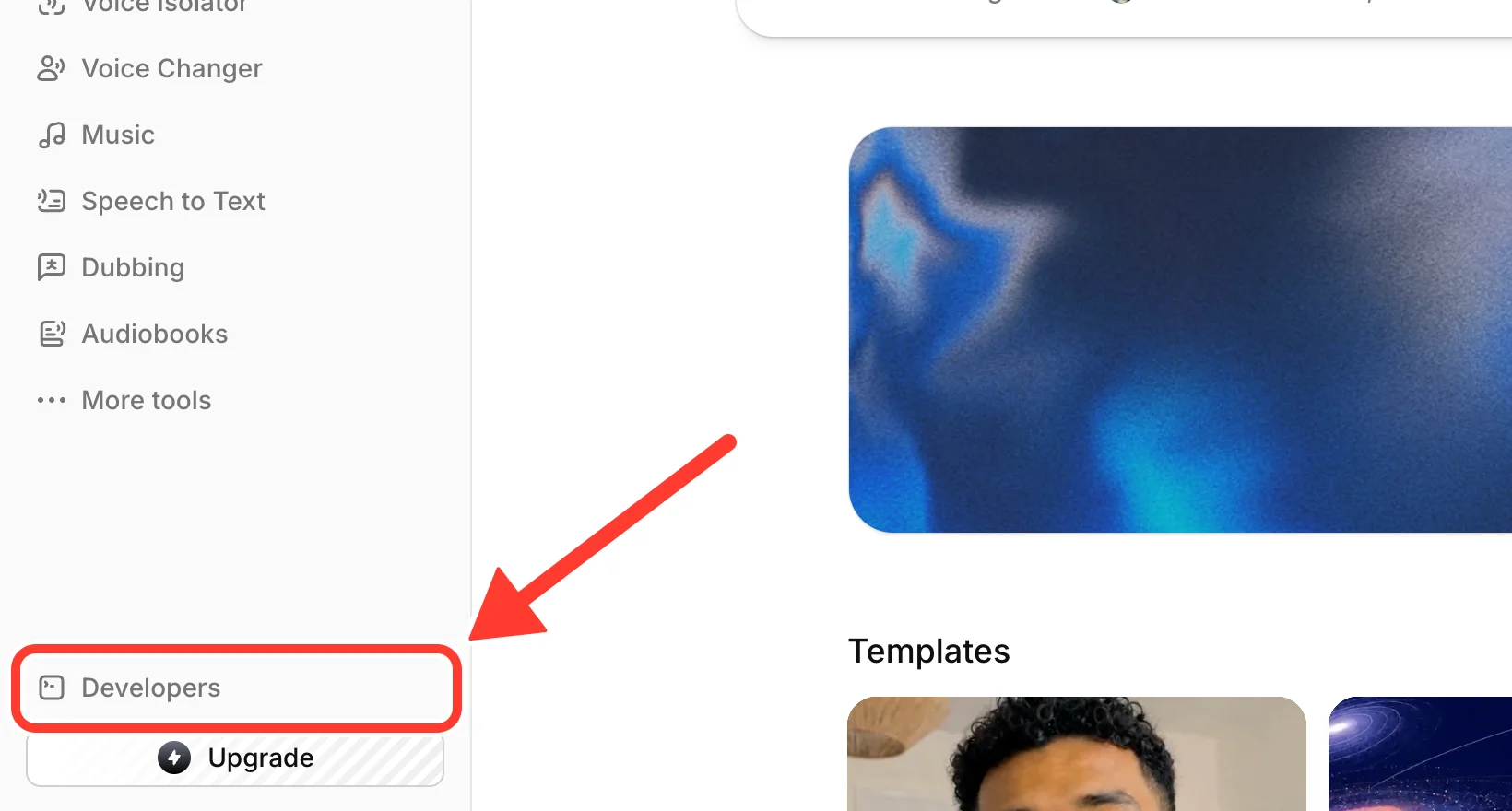
পদক্ষেপ 2: এপিআই কীগুলিতে যান
ডেভেলপারস পৃষ্ঠার শীর্ষে, API Keys ট্যাবটি নির্বাচন করুন।
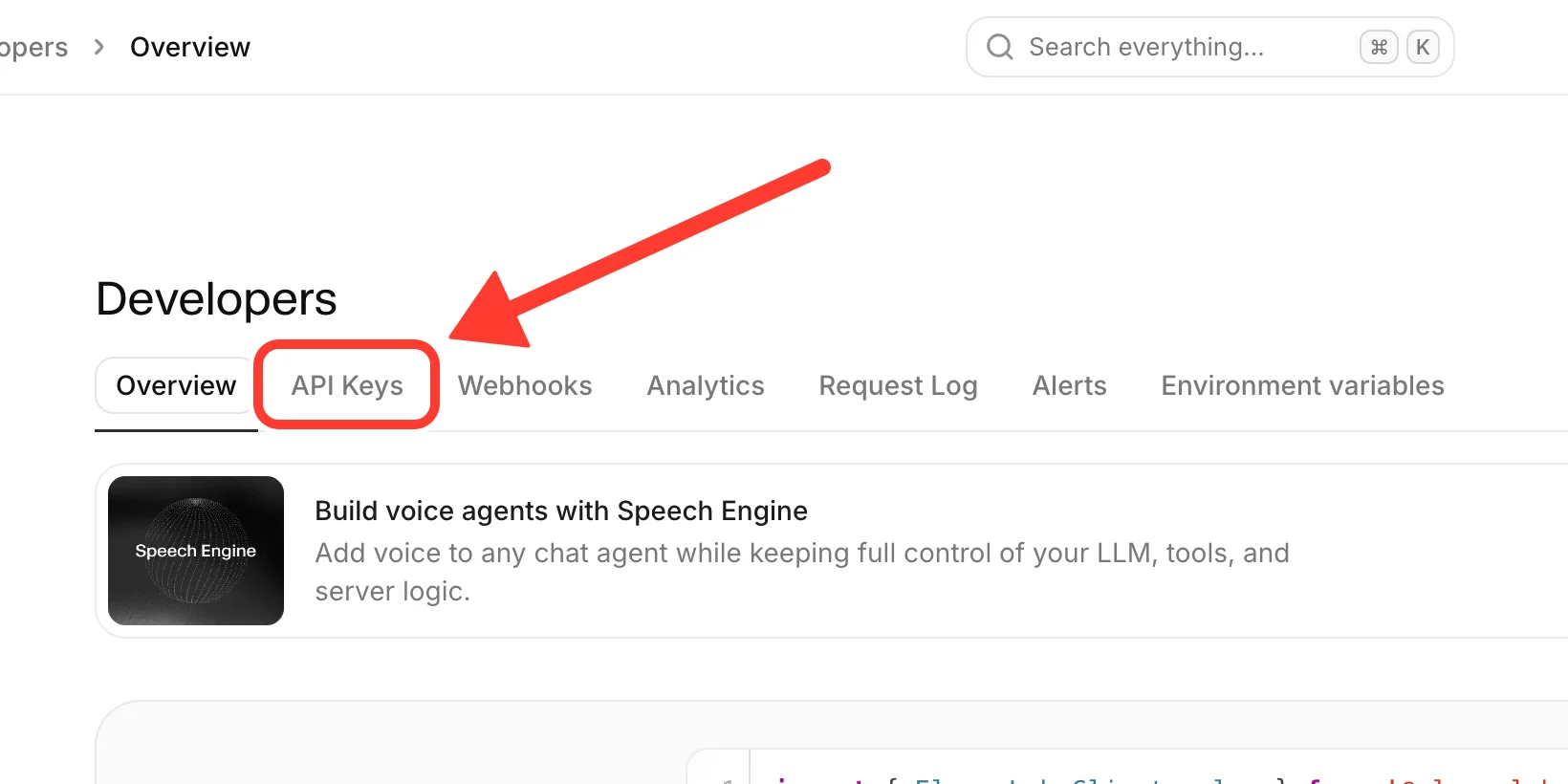
ধাপ 3: একটি নতুন কী তৈরি করুন
Create Key নির্বাচন করুন। শুধু WeTip এর জন্য একটি নতুন কী তৈরি করুন, এমনকি যদি আপনার ইতিমধ্যে অন্যান্য কী থাকে। এভাবে আপনি পরে আর কিছু ভাঙতে ছাড়াই এটি বন্ধ করতে পারবেন।
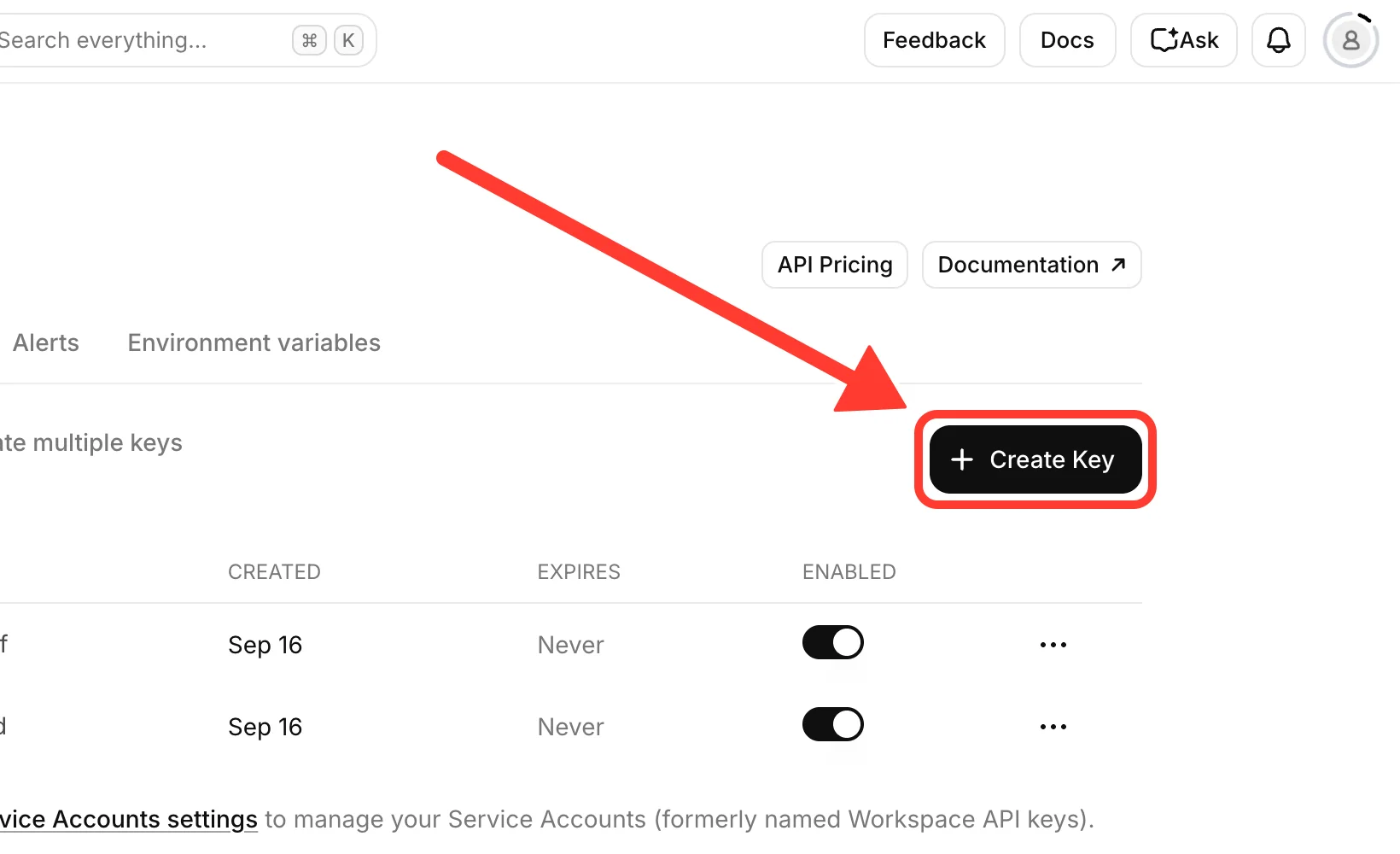
ধাপ 4: অনুমতি সেট করুন এবং কী তৈরি করুন
Create API Key প্যানেলে, কীটিকে এমন একটি নাম দিন যা আপনি চিনতে পারবেন, যেমন WeTip। তারপরে এর অনুমতিগুলো সেট করুন।
WeTip এই তিনটি তালিকা নীচে প্রয়োজনীয় মূল অনুমতি মধ্যে আপনার ইলেভেনলাবস অ্যাকাউন্ট প্যানেল, ElevenLabs ফর্মের সাথে একই নাম ব্যবহার করে।
তাদের মধ্যে দুজনের প্রয়োজন। WeTip তাদের ছাড়া একটি চাবি প্রত্যাখ্যান করেঃ
- Text to Speech: Access এ সেট করা হয়েছে। WeTip এটি ব্যবহার করে প্রতিটি টিপকে বক্তৃতা করে তোলে।
- Voices (Read) _: Access এ সেট করা হয়েছে। WeTip এটি ব্যবহার করে আপনার অ্যাকাউন্টের ভয়েসগুলি তালিকাভুক্ত করতে, ভয়েস লাইব্রেরি ব্রাউজ করতে এবং আপনি যে ভয়েসটি বেছে নিয়েছেন তা এখনও বিদ্যমান কিনা তা পরীক্ষা করতে।
তৃতীয়টি সুপারিশ করা হয়। WeTip এটি ছাড়া একটি কী গ্রহণ করেঃ
- ভয়েস (লেখা): সেট করা অ্যাক্সেস. WeTip শুধুমাত্র আপনার অ্যাকাউন্টে ElevenLabs ভয়েস লাইব্রেরি থেকে আপনি যে কণ্ঠটি বেছে নিয়েছেন তা যুক্ত করতে এটি ব্যবহার করুন। এটি ছাড়া, আপনার অ্যাকাউন্টের মধ্যে ইতিমধ্যেই থাকা কণ্ঠস্বরগুলির মধ্যে নির্বাচন করুন।
এছাড়াও এই এক চালু করুন, যা WeTip তালিকাভুক্ত নাঃ
- পরিষেবার শর্তাবলী গ্রহণ করুন : Access এ সেট করা হয়েছে। এটি ছাড়া, চাবি উচ্চস্বরে টিপস পড়ার জন্য কাজ করে না। এটি তালিকার শেষ অনুমতি, এর ঠিক উপরে IP ঠিকানার দ্বারা সীমাবদ্ধ।
আরেকটি অপশনাল এবং WeTip-এ তালিকাভুক্ত নয়ঃ
- User (Read) _: Access এ সেট করুন যদি আপনি চান যে WeTip আপনার ElevenLabs প্ল্যান এবং ব্যবহৃত অক্ষরগুলি প্রদর্শন করতে পারে। এটি ছাড়া, এই বিবরণ একটি ড্যাশ হিসাবে প্রদর্শিত হবে।
WeTip অন্য কিছুই ব্যবহার করে না, তাই অন্য সব অনুমতি No Access এ সেট করুন। এর মধ্যে রয়েছে Webhooks, Service Accounts, এবং প্রতিটি Workspace অনুমতি। কীটির যত কম অনুমতি আছে, তাতেই যদি ফাঁস হয়, তা নিয়ে কেউ কম কিছু করতে পারে।
চলে যাও আইপি ঠিকানা দ্বারা সীমাবদ্ধ বন্ধ করো। টিপস পাঠ করা হয় WeTip's সার্ভার, আপনার কম্পিউটার নয়, তাই আপনার নিজের আইপি ঠিকানায় সীমাবদ্ধ একটি কী কাজ করবে না।
আপনি কী তৈরি করার আগে, যাচাই করুন যে Terms of Service Accept Access এ সেট করা হয়েছে। তারপর প্যানেলের নীচে স্ক্রোল করুন এবং Create Key নির্বাচন করুন।
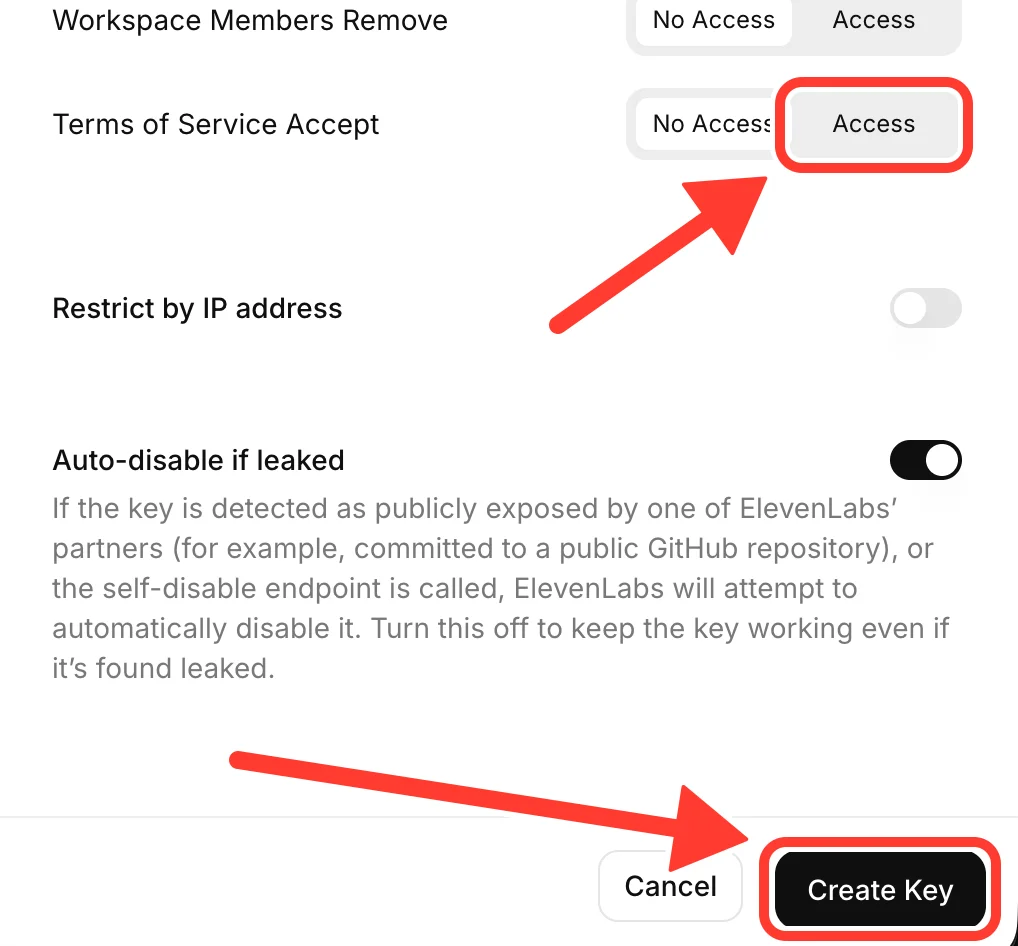
পদক্ষেপ 5: কী কপি করুন
ইলেভেন ল্যাবস একবার নতুন চাবি দেখায়। এখনই কপি করো। আপনি যদি এটি হারান, চাবি মুছে ফেলুন এবং একটি নতুন তৈরি করুন।
পাসওয়ার্ডের মতই চাবিটি ব্যবহার করুন। যে কেউ এটা আছে সে তোমার ইলেভেন ল্যাবস ক্রেডিট খরচ করতে পারে।
ধাপ 6: WeTip এর সাথে কী সংযুক্ত করুন
- WeTip এ, Creator workspace → সেটিংস → ইন্টিগ্রেশন খুলুন।
- আপনার নিজের ElevenLabs অ্যাকাউন্ট প্যানেলে, API কী এ কীটি আটকান।
- Connect account নির্বাচন করুন।
যদি কীটি অনুপস্থিত Text to Speech অথবা Voices (Read), WeTip এটি সংযুক্ত করে না এবং বলে যে কোন অনুমতি অনুপস্থিত। ElevenLabs-এ কীটি সম্পাদনা করুন যাতে এটি অনুমোদিত হয়, তারপরে এটি আবার সংযুক্ত করুন।
যদি Voices (Write) ছাড়া কী সংযোগ করে, তবে প্যানেলটি এটি Key permissions needed এর অধীনে তালিকাভুক্ত করে। ElevenLabs-এ কী যোগ করুন, তারপর Refresh নির্বাচন করুন।
WeTip এটি সংরক্ষণ করার আগে ElevenLabs দিয়ে কীটি পরীক্ষা করে। এর পরে, চাবি আবার দেখা যাবে না। প্যানেলটি কীটির অবস্থা দেখায়, এবং Refresh আপনার পরিকল্পনা এবং ব্যবহার পুনরায় লোড করে। কী অপসারণ করতে Disconnect নির্বাচন করুন।
লাইব্রেরী ভয়েসগুলোকে ইলেভেনলেবস প্ল্যানের প্রয়োজন। ফ্রি প্ল্যানে, আপনার ইলেভেনল্যাবস অ্যাকাউন্টে থাকা কণ্ঠস্বরগুলো থেকে নির্বাচন করুন।
যদি তোমার চাবি কাজ না করে, তাহলে টিপস বন্ধ হয়ে যাবে। WeTip আপনার পিছনে তার নিজস্ব ভয়েস প্রোভাইডার থেকে স্যুইচ করে না।
স্ট্রিম চলাকালীন একটি পাঠ বাদ দিন
যদি একটি পাঠ সম্পূর্ণরূপে প্লে না করা হয়, তাহলে টিপ সতর্কতার বৈশিষ্ট্যগুলিতে এই পাঠ এড়িয়ে চলুন। এটি আপনার খোলা প্রতিটি দৃশ্যে বর্তমান টিপ পড়া বন্ধ করে দেয়। সতর্কতা স্ক্রিনে থাকে।
নীরবতা বজায় রাখার জন্য কথিত টিপস ঠিক করুন
এইগুলোকে ক্রমে পরীক্ষা করুনঃ
- জোরে টিপস পড়ুন চালু আছে, এবং আপনি এটি পরিবর্তন করার পর থেকে দৃশ্য প্রকাশিত হয়েছে.
- টিপটি আপনার মিনিম টিপ পূরণ করে উচ্চস্বরে পড়তে, এবং এতে আপনার কখনও এই উচ্চস্বরে শর্তাবলী নেই।
- Alert volume 0 এর উপরে, এবং OBS ব্রাউজার উৎস OBS অডিও মিক্সারে নিঃশব্দ নয়।
- ব্রাউজারের ট্যাবে, আপনি অনলাইন শব্দ নির্বাচন করেছেন।
আপনি যদি নিজের ইলেভেনলাবস অ্যাকাউন্ট ব্যবহার করেন, তাহলে ইন্টিগ্রেশন পৃষ্ঠার স্ট্যাটাসে সমস্যাটি উল্লেখ করা হয়েছেঃ
- সেই কীটি প্রত্যাখ্যান করা হয়েছিল: ElevenLabs-এ কীটি মুছে ফেলা হয়েছে, বন্ধ করা হয়েছে বা প্রয়োজনীয় অনুমতি হারিয়ে গেছে। কীটি এখনও সক্ষম কিনা তা পরীক্ষা করে দেখুন এবং Text to Speech, Voices (Read), এবং Terms of Service Accept, তারপর Refresh নির্বাচন করুন। আপনি যদি চাবি মুছে ফেলেন, তাহলে সংযোগ বিচ্ছিন্ন করুন, একটি নতুন চাবি তৈরি করুন এবং সেই চাবিটি সংযুক্ত করুন।
- এই অ্যাকাউন্টটি অক্ষরের বাইরে: ক্রেডিট যোগ করুন অথবা আপনার ইলেভেনল্যাবস প্ল্যানের পুনর্নবীকরণের জন্য অপেক্ষা করুন।
- ElevenLabs-এ পৌঁছতে পারেনি: এটি সাধারণত অস্থায়ী। কিছুক্ষণ পর Refresh নির্বাচন করুন।
- আপনার ElevenLabs কী সেই অ্যাকাউন্টের ভয়েসগুলি তালিকাভুক্ত করতে পারেনি: ElevenLabs কীতে Voices (Read) যুক্ত করুন, তারপরে Refresh নির্বাচন করুন।
সম্পর্কিত
দ্রুত চেক