ইউটিউবের কোন সাবস্ক্রাইবার সতর্কতা নেই, তাই WeTip এটিকে লগ-ইন করার সাথে সংযুক্ত করে না। পরিবর্তে আপনি নিজের ক্লাউড প্রকল্প থেকে একটি গুগল এপিআই কী সরবরাহ করেন, এবং WeTip এটি আপনার চ্যানেলের পাবলিক সাবস্ক্রাইবার গণনা পড়তে এবং এটি একটি দৃশ্যের উপর আঁকতে ব্যবহার করে।
চাবি তোমারই থাকবে। এটি এনক্রিপ্ট করা হয়, আপনি এটি সংরক্ষণ করার পরে এটি আর কখনও প্রদর্শিত হয় না, এবং শুধুমাত্র আপনি যে চ্যানেলটি নাম দিয়েছেন তা পড়তে ব্যবহৃত হয়।
গুগল এপিআই কী তৈরি করুন
এটা শুধু একবার করতে হবে Google Cloud console এ। এটা বিনামূল্যে। ইন্টিগ্রেশন পৃষ্ঠার ইউটিউব প্যানেলটি এই গাইডের সাথে লিঙ্ক করে।
ধাপ 1: প্রকল্প নির্বাচনকারী খুলুন
আপনার গুগল অ্যাকাউন্ট দিয়ে Google Cloud console এ লগইন করুন। পৃষ্ঠার শীর্ষে নির্বাচন করুন একটি প্রকল্প নির্বাচন করুন।
আপনার যদি ইতিমধ্যে একটি প্রকল্প থাকে যা আপনি ব্যবহার করতে চান, তাহলে এটি এখানে নির্বাচন করুন এবং ধাপ 4 এ চলে যান।
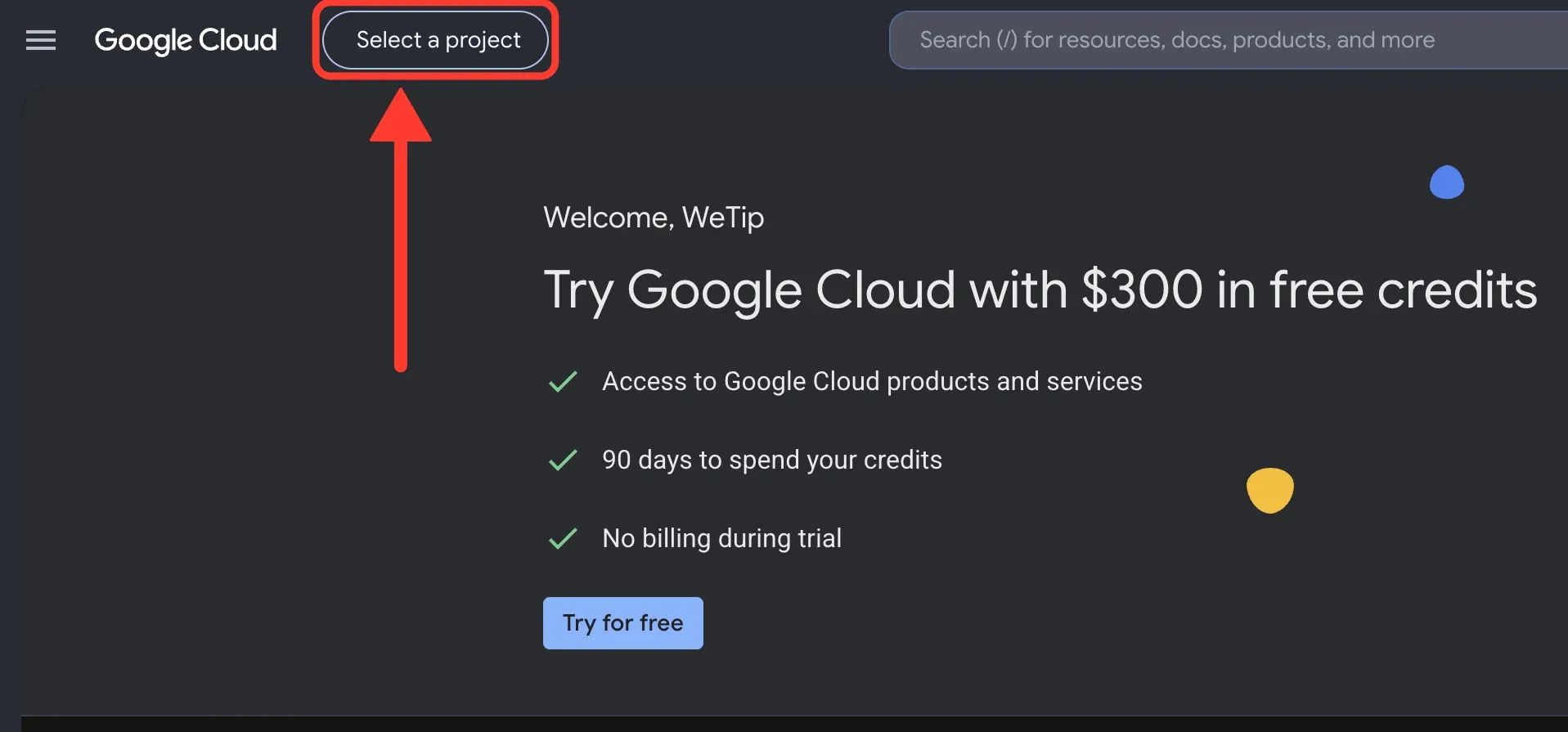
দ্বিতীয় ধাপঃ একটি নতুন প্রকল্প শুরু করুন
একটি প্রকল্প উইন্ডোতে নির্বাচন করুন, নতুন প্রকল্প নির্বাচন করুন।
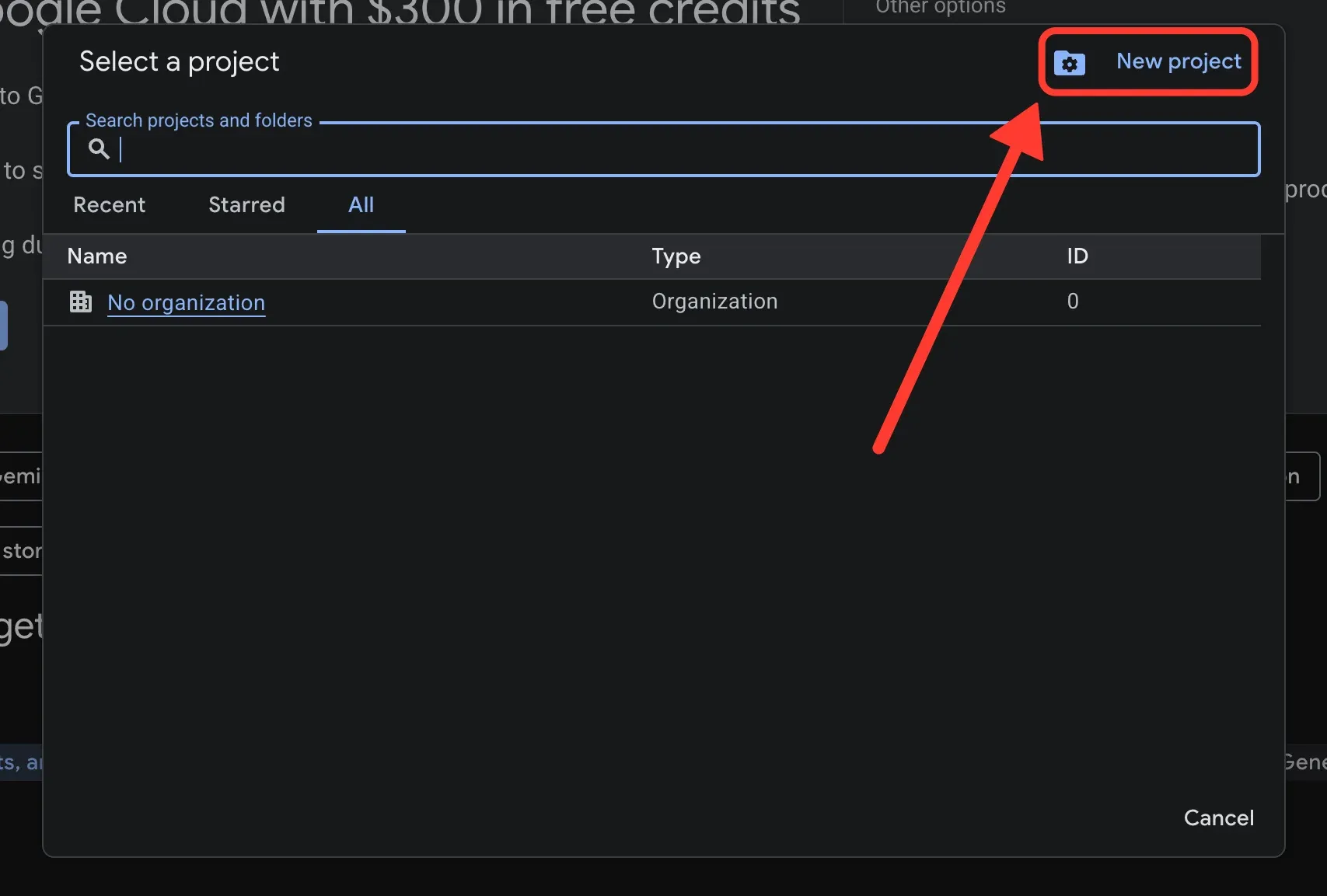
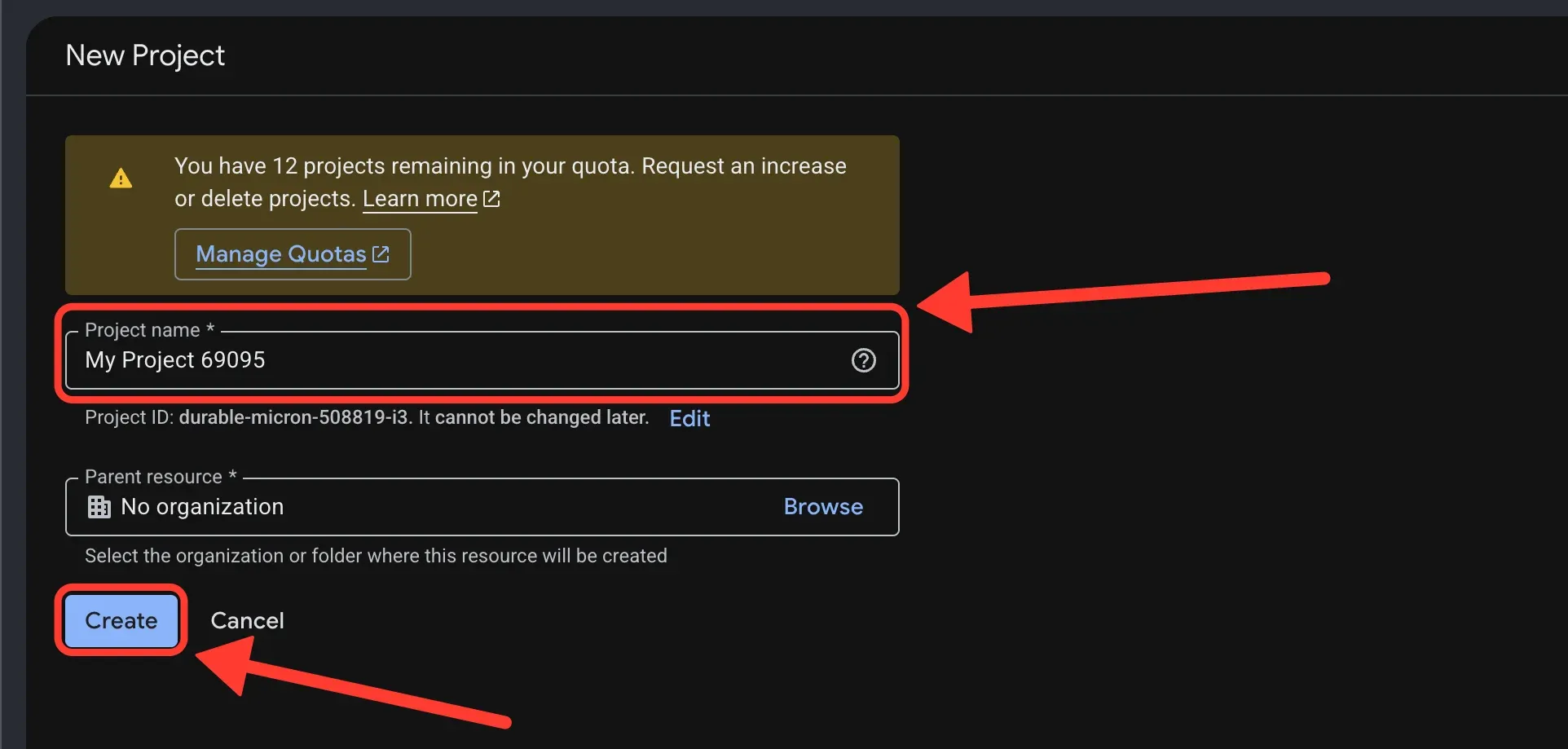
পদক্ষেপ 3: প্রকল্পের নাম দিন এবং এটি তৈরি করুন
প্রকল্পের জন্য একটি নাম দিন যা আপনি চিনতে পারবেন, যেমন WeTip। Parent resourceকে যেমন আছে তেমন রেখে দিন, তারপর Create নির্বাচন করুন।
প্রকল্পটি তৈরি করতে কয়েক সেকেন্ড সময় লাগে। যখন এটি প্রস্তুত হয়, নিশ্চিত করুন যে এটি পৃষ্ঠার শীর্ষে প্রদর্শিত প্রকল্প। যদি তা না হয়, তাহলে প্রকল্প নির্বাচনকারী খুলুন এবং নির্বাচন করুন।
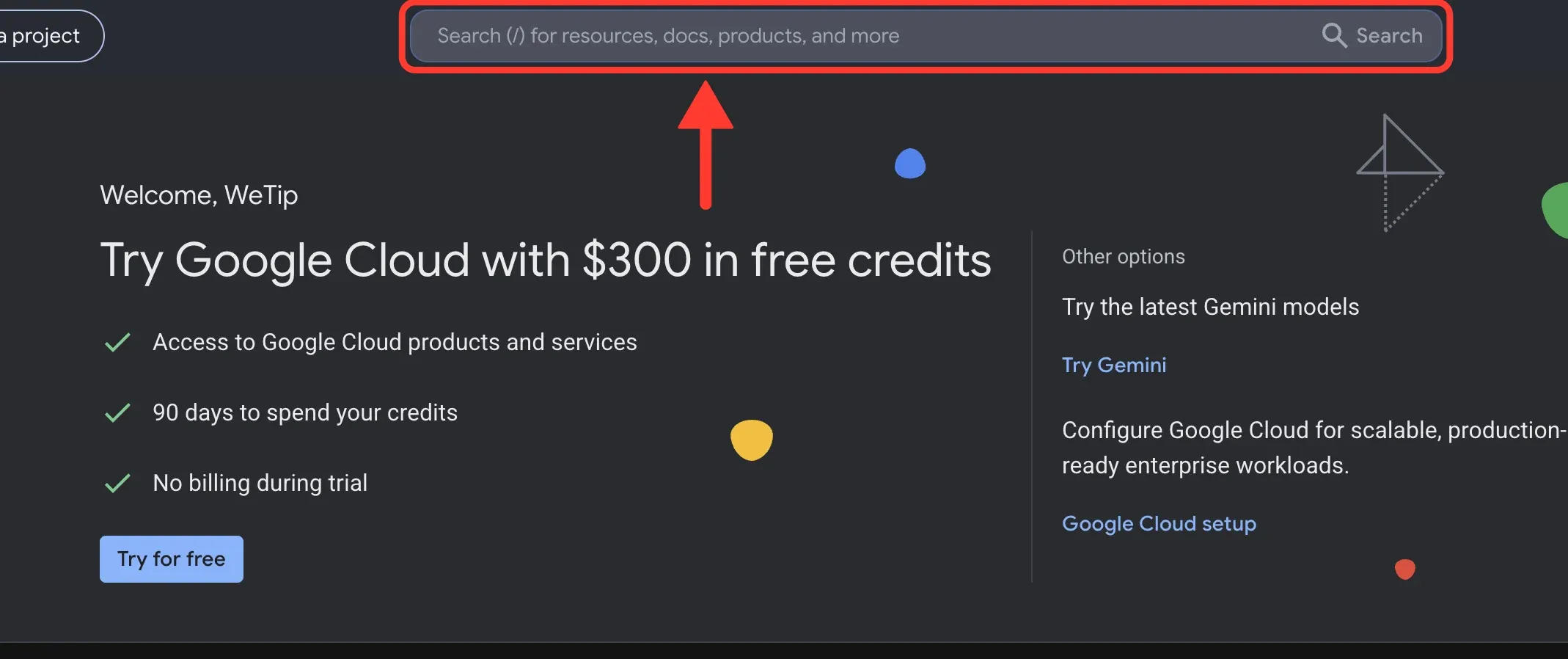
পদক্ষেপ 4: ইউটিউব ডেটা এপিআই অনুসন্ধান করুন
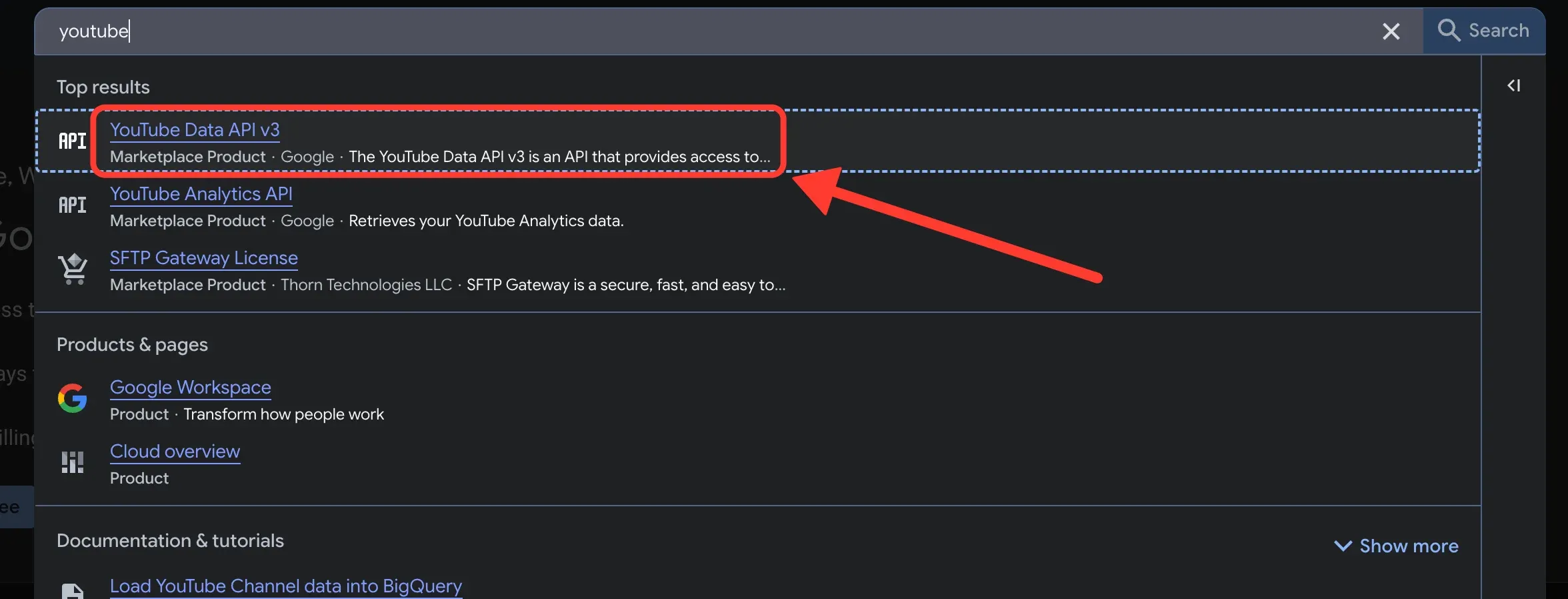
কনসোলের শীর্ষে অনুসন্ধান বার নির্বাচন করুন এবং YouTube Data API v3 টাইপ করুন।
ধাপ 5: ইউটিউব ডেটা এপিআই v3 খুলুন
ফলাফলগুলিতে, YouTube ডেটা এপিআই v3 নির্বাচন করুন। নিশ্চিত হয়ে নিন যে আপনি এইটি বেছে নিয়েছেন, না YouTube Analytics API বা YouTube রিপোর্টিং API।
ধাপ 6: এপিআই সক্ষম করুন
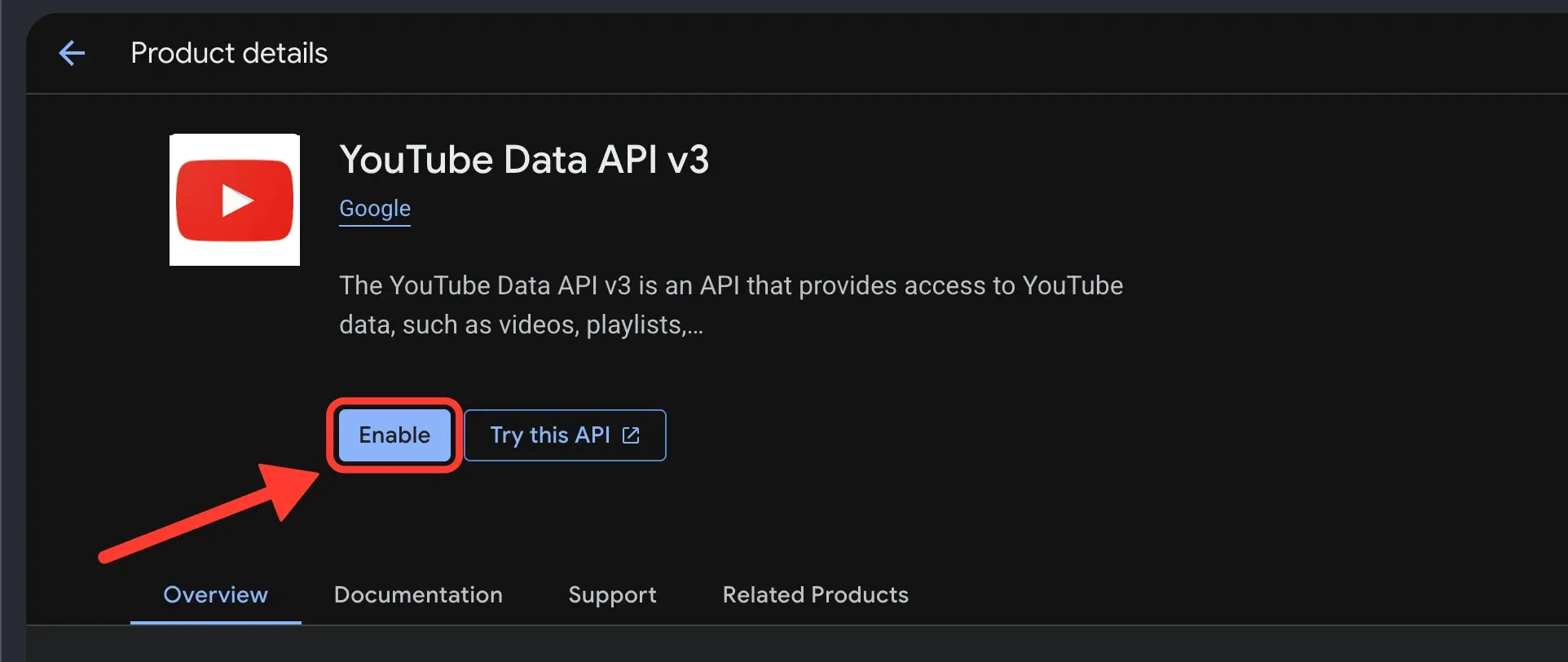
Enable নির্বাচন করুন। এপিআই চালু হয়ে গেলে, পৃষ্ঠাটি API/Service Details তে পরিবর্তন হয় এবং স্থিতি Enabled বলে লেখা হয়।
ধাপ ৭ঃ সার্টিফিকেট খুলুন
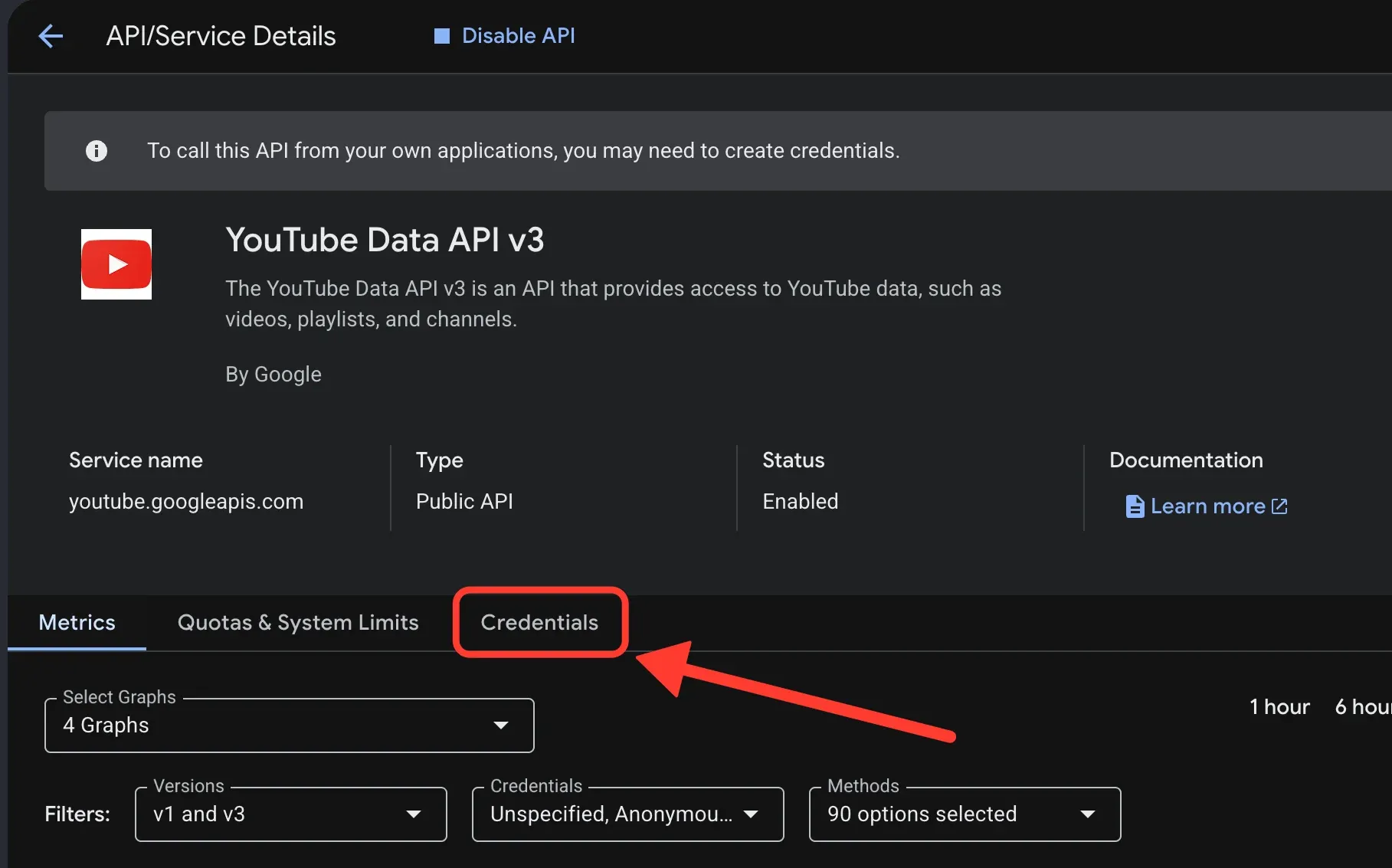
API/Service Details পৃষ্ঠায়, Credentials ট্যাবটি নির্বাচন করুন।
পদক্ষেপ 8: একটি API কী তৈরি করুন
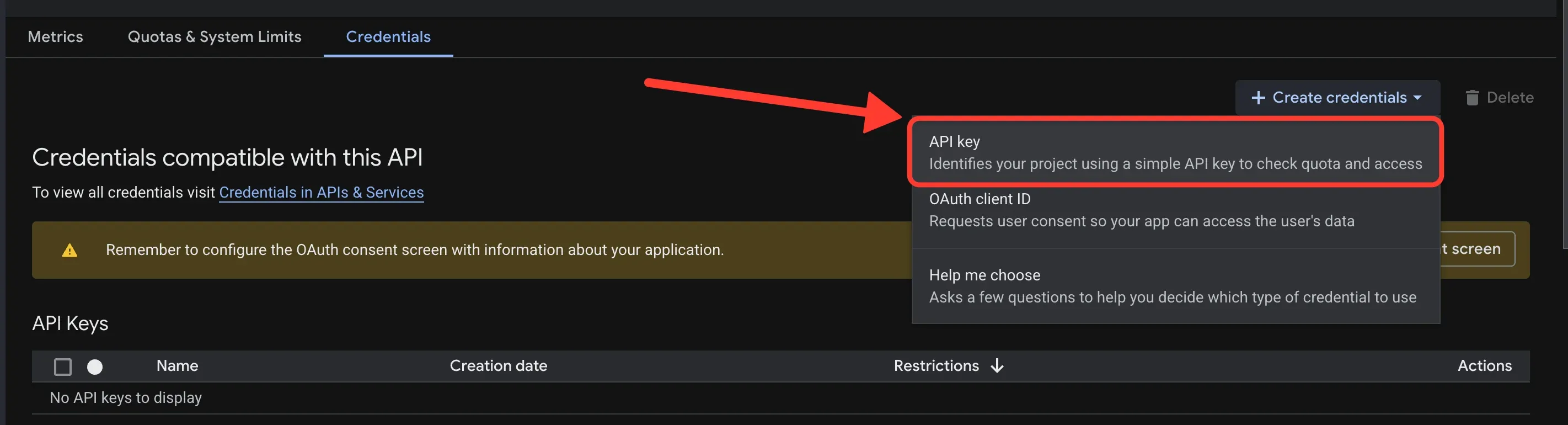
Create credentials নির্বাচন করুন, তারপরে API key নির্বাচন করুন। OAuth ক্লায়েন্ট আইডি নির্বাচন করবেন না। WeTip এটি ব্যবহার করে না।
ধাপ 9: ইউটিউব ডেটা এপিআই v3 এর কী সীমাবদ্ধ করুন
কীটির নাম দিন, যেমন WeTip। তারপর এপিআই সীমাবদ্ধতা নির্বাচন করুন।
ফিল্টারে youtube টাইপ করুন, YouTube ডেটা এপিআই v3 টাইপ করুন এবং OK নির্বাচন করুন। শুধু এই এপিআই টিক করুন। তারপর কীটি অন্য কোন কাজে ব্যবহার করা যাবে না, এমনকি যদি এটি ফাঁস হয়।
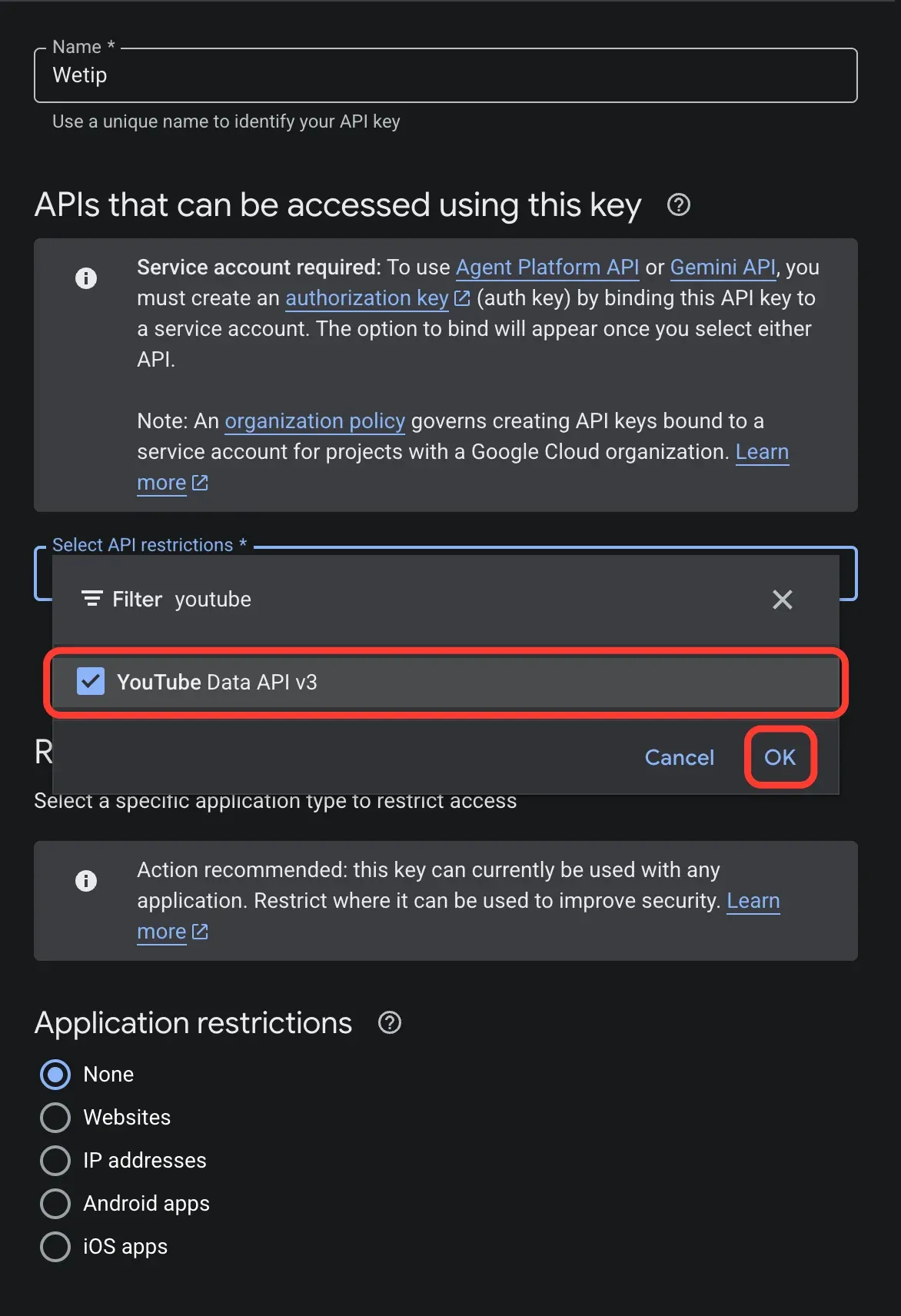
যদি YouTube ডেটা এপিআই v3 তালিকায় না থাকে, তাহলে এই প্রকল্পে এপিআই এখনও সক্ষম নয়। চতুর্থ ধাপে ফিরে যান।
ধাপ 10: অ্যাপ্লিকেশন সীমাবদ্ধতা No হিসাবে ছেড়ে এবং কী তৈরি করুন
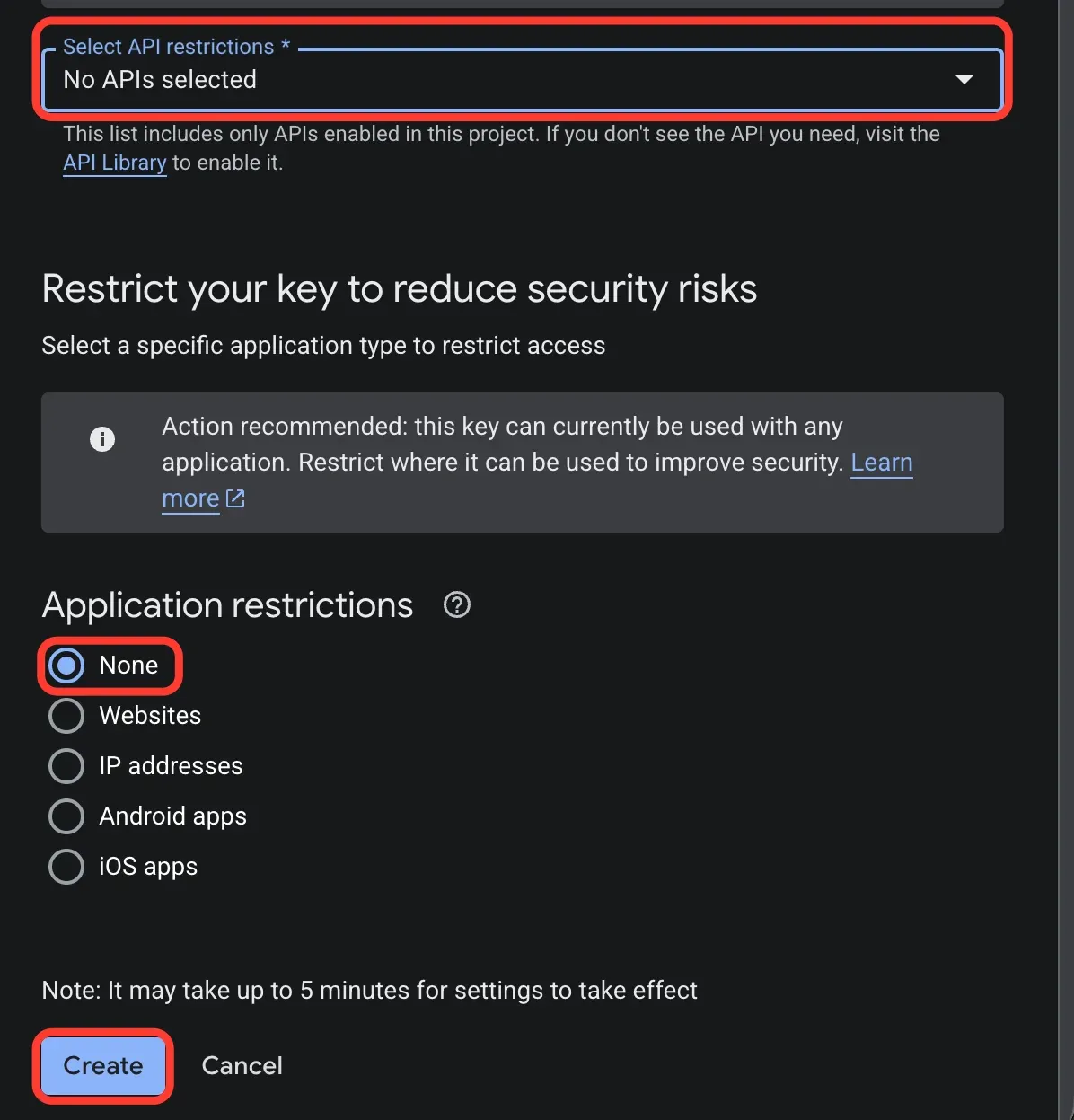
অ্যাপ্লিকেশন সীমাবদ্ধতা অধীনে, None নির্বাচন করুন, তারপরে Create নির্বাচন করুন।
এই সেটিং গুরুত্বপূর্ণ। websites অথবা IP ঠিকানা এর মধ্যে সীমাবদ্ধ একটি কী WeTip's সার্ভারগুলি অন্তর্ভুক্ত করবে না, তাই প্রতিটি গণনা সীমাবদ্ধতা ত্রুটির সাথে ব্যর্থ হয়। গুগল কী সীমাবদ্ধ করার পরামর্শ দেয়, কিন্তু WeTip এর জন্য 9 ধাপ থেকে API সীমাবদ্ধতাটি ব্যবহার করা উচিত।
গুগল সেটিংগুলি প্রয়োগ করতে 5 মিনিট পর্যন্ত সময় নিতে পারে, তাই একটি ব্র্যান্ড নতুন কী তার প্রথম চেকটি ব্যর্থ করতে পারে। কয়েক মিনিট অপেক্ষা করুন এবং আবার চেক করুন।
ধাপ ১১ঃ কী কপি করুন
যখন API কী তৈরি প্রদর্শিত হয়, তখন আপনার API কী এর পাশে কপি বোতামটি নির্বাচন করুন।
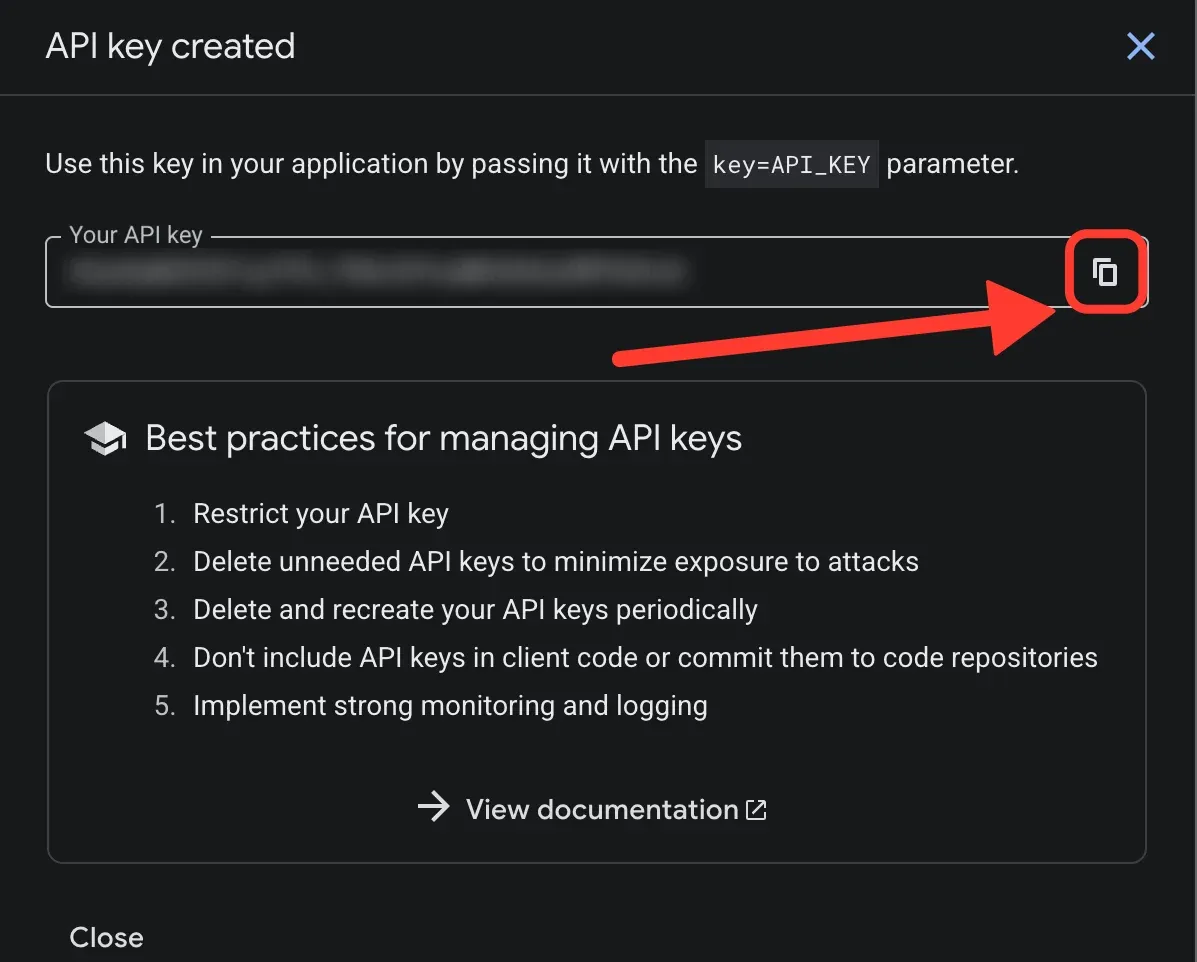
পাসওয়ার্ডের মতই চাবিটি ব্যবহার করুন। এটি পোস্ট করবেন না বা স্ক্রিনশটে শেয়ার করবেন না। যদি এটি বের হয়, তাহলে গুগল ক্লাউড থেকে কী মুছে ফেলুন এবং একটি নতুন তৈরি করুন। আপনি পরে APIs & Services → Credentials এর অধীনে এটি আবার খুঁজে পেতে পারেন।
আপনার চ্যানেল সংযোগ করুন
- Open Creator workspace → সেটিংস → ইন্টিগ্রেশন.
- YouTube প্যানেলে, সংযোগটি নির্বাচন করুন।
- আপনার চ্যানেলটি একটি হ্যান্ডেল (
@yourchannel) বা একটিyoutube.com/channel/UC…লিঙ্ক হিসাবে প্রবেশ করান। - এপিআই কীটা পেস্ট করুন।
- চেক কী নির্বাচন করুন। WeTip চ্যানেল সমাধান করে এবং এটি পাওয়া নাম এবং গ্রাহক সংখ্যা দেখায়.
- গণনা শুরু করতে Save নির্বাচন করুন।
প্যানেলটি তারপরে সংযুক্ত চ্যানেল, এর গ্রাহকদের সংখ্যা, এটি শেষবার কখন চেক করা হয়েছিল, কীটির শেষ চারটি অক্ষর এবং ব্যবহৃত দৈনিক কোটা দেখায়।
পরে কী পরিবর্তন করতে, ব্যবহার করুন একই প্যানেলে কী প্রতিস্থাপন করুন।
একটি দৃশ্যের উইজেট যোগ করুন
একটি সংযোগ নিজেই কিছুই আকর্ষণ করে না। একটি দৃশ্যের উপর গণনা রাখুনঃ
- Creator workspace → Studio খুলুন এবং YouTube subscribers টেমপ্লেট ব্যবহার করুন অথবা একটি বিদ্যমান দৃশ্য খুলুন।
- YouTube গ্রাহক উইজেটটি দৃশ্যমান করুন।
- অবস্থান করুন এবং ক্যানভাসে এটি স্কেল করুন।
- তার বিকল্পগুলি Properties এর অধীনে সেট করুন, তারপরে দৃশ্যটি সংরক্ষণ করুন।
দুটি বিকল্প পাঠের আকার নির্ধারণ করেঃ
- অপ্রেমীর লক্ষ্য ঐচ্ছিক। একটি লক্ষ্য নির্ধারণের সাথে, উইজেটটি লক্ষ্যের বিরুদ্ধে গণনা করে; গণনা একা দেখানোর জন্য এটি খালি রাখুন। লক্ষ্য 1 থেকে 1,000,000,000 পর্যন্ত যেকোনো পূর্ণসংখ্যা গ্রহণ করে।
- গণনা কমিয়ে দিন ১,২০০ এবং ১,২৩৪,৫৬৭ এর পরিবর্তে ১,২০০০ এবং ১,২০০ মিমি। এর মাধ্যমে লক্ষ্য সংক্ষিপ্ত করা হয়।
আপনি প্রদর্শন লেবেলটিও পরিবর্তন করতে পারেন, যাতে উইজেটটি Subscribers, Road to 10k, বা আপনার কথায় অন্য কিছু পড়তে পারে।
কতবার কাউন্ট রিফ্রেশ হয়
প্রতি মিনিটে প্রায় একবার গণনা করা হয় যখন এটি প্রদর্শিত একটি দৃশ্য খোলা থাকে। WeTip শুধুমাত্র সেই চ্যানেলগুলিকে ভোট দেয় যার সংখ্যা প্রকৃতপক্ষে প্রদর্শিত হচ্ছে, যা কোটাকে সাশ্রয়ী মূল্যের রাখে।
প্রতিটি চেক আপনার চেইলের তুলনায় একটি কোটা ইউনিট খরচ করে। একটি ডিফল্ট গুগল প্রকল্প দিনে ১০,০০০ ইউনিটের অনুমতি দেয়, এবং একটি পূর্ণ দিনের জন্য প্রতি মিনিটে গণনা করা একটি গণনা তাদের প্রায় ১,৪৪০টি ব্যয় করে। প্যাসিফিক সময় মধ্যরাতে কোটা পুনরায় সেট করা হবে।
যেহেতু গুগল কোন অবশিষ্ট ভারসাম্য রিপোর্ট করে না, তাই প্যানেলের কোটা সংখ্যাটি কেবল WeTip আজ কীটির বিরুদ্ধে ব্যয় করেছে। আপনার অন্যান্য অ্যাপ্লিকেশনগুলি একই কীতে যা কিছু ব্যয় করে তা সেখানে গণনা করা হয় না।
কেন গণনা সঠিক নয়
ইউটিউবে এক হাজারেরও বেশি গ্রাহক রয়েছেন। ইউটিউবে সঠিক সংখ্যা প্রকাশ করা বন্ধ করা হয়েছে। এটি তিনটি উল্লেখযোগ্য সংখ্যার জন্য গুনযুক্ত গণনা রিপোর্ট করে, এবং যে গোলাকার চিত্রটি যে কোনও অ্যাপ্লিকেশন পড়তে পারে WeTip অন্তর্ভুক্ত।
সুতরাং ১,৫৬০ গ্রাহক এবং ১,৫৬৯ গ্রাহক থাকা একটি চ্যানেলের রিপোর্ট ১,৫৬০। এবং উইজেটটি যে কোন উপায়ে ১,৫৬,০০০ পাঠ করে। এই সংখ্যাটি কেবল তখনই চলে যখন চ্যানেলটি ১,৫৭০-এ পৌঁছে যায়। বৃহত্তর চ্যানেলগুলি বৃহত্তর ধাপে ঘুরছেঃ 100,000 এর পরে ধাপটি 1,000, এবং 1,000,000 এর পরে এটি 10,000।
এর থেকে দুটি বিষয় বের হয়ঃ
- কাউন্ট কয়েকদিন ধরে সিঁড়ির মাঝখানে বসে থাকবে। আপনার চাবি বা রিফ্রেশের সাথে কিছু ভুল নেই শুধু নতুন কোন নম্বর পড়ার নেই।
- সংখ্যা হ্রাস নির্ভুলতা সম্পর্কে কিছুই পরিবর্তন করে না। উইজেট থেকে এটা নিয়ে পুরো ১,৫৬০ লেখা হয়, যা একই গোলাকার চিত্র।
১,০০০ এর নিচে গ্রাহক ইউটিউব এখনও সঠিক সংখ্যাটি রিপোর্ট করে, তাই একটি ছোট চ্যানেলের সংখ্যা প্রতিটি গ্রাহকের সাথে পরিবর্তিত হয়।
একটি চাবি ঠিক করুন যা গণনা বন্ধ করে দেয়
প্যানেলটি কারণের নাম দেয়, এবং স্ট্যাটাস ব্যাজটি আপনাকে বলে যে এটি আপনার প্রয়োজন কিনা।
- Quote reset এর অপেক্ষায় key এর দৈনিক কোটা খরচ হয়। পুনরায় সেট করার পর গণনা স্বয়ংক্রিয়ভাবে শুরু হয়। ঠিক করার কিছু নেই।
- গুগল এই এপিআই কী প্রত্যাখ্যান করেছে চেক করুন এটি সম্পূর্ণরূপে অনুলিপি করা হয়েছে এবং মুছে ফেলা হয়নি, তারপর এটি আবার সংরক্ষণ করুন।
- YouTube ডেটা API v3 সক্ষম নয় সেই কীটির ক্লাউড প্রকল্পে API সক্ষম করুন, তারপরে আবার কীটি পরীক্ষা করুন।
- কী সীমাবদ্ধ এর অ্যাপ্লিকেশন সীমাবদ্ধতাকে নিখরচায় সেট করুন, তারপরে আবার কীটি পরীক্ষা করুন।
- চ্যানেলটি আর সমাধান করতে পারে না চ্যানেল হ্যান্ডেল বা লিঙ্কটি আবার সংরক্ষণ করুন।
আপনার মনোযোগের প্রয়োজন এমন একটি চাবি আপনি একটি কার্যকর চাবি না সংরক্ষণ না করা পর্যন্ত জরিপ থেকে দূরে থাকে। টাইমারে কেবলমাত্র একটি ব্যয় করা কোটা পুনরায় চেষ্টা করা হয়।
একটি চ্যানেল লুকিয়ে আছে গণনা
যদি আপনার চ্যানেলটি ইউটিউবে এর গ্রাহকগণনার সংখ্যা লুকিয়ে রাখে, তাহলে এপিআই প্রদর্শনের জন্য কিছুই ফেরত দেয় না এবং প্যানেল Hidden by the channel বলে। ইউটিউব স্টুডিওতে গণনাটি প্রকাশ্যে রাখুন যদি আপনি এটি স্ট্রিম করতে চান। একটি চ্যানেল যা কেবল পোল করা হয়নি তবে Not counted yet পড়ে এবং পরবর্তী রিফ্রেশে সমাধান করে।
এই সংযোগ কি করে না
ইউটিউব সংযোগ একটি গণনা, একটি সতর্কতা নয়। ইউটিউব নতুন সাবস্ক্রাইবারদের ঘোষণা করতে পারে না, কারণ ইউটিউব এই ইভেন্টগুলি প্রকাশ করে না। লাইভ সাবস্ক্রিপশন মুহুর্তের জন্য, Twitch বা Kick সংযোগ করুন Connect Twitch and Kick for subscriber alerts দেখুন।
দ্রুত চেক