Le texte à la parole lit chaque pointe à haute voix sur le flux. L'alerte de pointe s'affiche à l'écran comme d'habitude, un son d'alerte se produit, puis l'alerte est lue dans la voix que vous avez choisie.
Les paramètres de discours s'appliquent à tout votre compte, pas à une seule scène. Une astuce est annoncée sur chaque scène ouverte, donc ils utilisent tous la même voix. Seul le volume est réglé pour chaque scène.
Avant de commencer
- Créer une scène qui inclut le widget Tip alert. Choose a studio scene type explique les options.
- Ajoutez cette scène à OBS comme source de navigateur. Connect WeTip to OBS passe par là.
- Si le panneau d'expression dit Les aiguilles indiquées ne sont pas encore activées, WeTip n'a pas encore de voix à lire. Connectez votre propre compte ElevenLabs sous Creator workspace → Paramètres → Intégration, comme décrit ci-dessous.
Activer les conseils parlés
- Ouvrez Creator workspace → Studio et ouvrez la scène avec votre alerte de pointe.
- Sélectionnez le Alerte pour les conseils widget pour ouvrir son Propriétés.
- Sous Lire les conseils à haute voix, allumez Lire les conseils à haute voix.
- Choisissez une La langue. Chaque astuce est traduite dans cette langue avant qu'elle ne soit lue. Choisissez Lire comme écrit lire des conseils dans la langue utilisée par le partisan.
- Choisissez un Voice. Une fois que vous choisissez une langue, vous pouvez parcourir des voix faites pour elle. Rétrécissez la liste avec Voice category, et appuyez sur Play sur une voix pour l'entendre.
- Sélectionnez Jouez un échantillon pour entendre vos choix. L'échantillon utilise ce qui est à l'écran, même si vous ne l'avez pas encore enregistré.
- Publiez la scène. Vos paramètres de parole ne sont enregistrés que lorsque vous publiez.
Réglez le son et le volume de l' alerte
Dans le même panneau Properties:
- Le son d'alarme se joue lorsqu'une pointe apparaît, avant qu'elle ne soit lue. Choisissez l'un des sons, gardez le son du thème, ou choisissez No sound.
- Le volume d'avertissement détermine à quel point le son d'avertissement et le son prononcé jouent sur cette scène.
Les navigateurs bloquent le son jusqu'à ce que vous le permettiez. Si vous prévisualisez dans un onglet du navigateur, sélectionnez Ablez le son en premier. OBS joue le son sans demander.
Choisissez ce qui est lu.
Ouvrez Plus d'options pour régler chaque lecture:
- Modèle négocie la vitesse pour la qualité. Les modèles Flash coûtent moins cher et lisent tous les conseils plus tôt. Multilingue v2 sonne mieux mais prend plus de temps. Eleven v3 lit la plupart des langues mais peut retarder chaque alerte de plusieurs secondes. Si un modèle ne peut pas lire la langue que vous avez choisie, le panneau vous le dira. Choisissez un modèle ou un langage différent.
- Lisez le nom du supporter dit qui a envoyé le pourboire. Les conseils anonymes ne sont jamais nommés, peu importe ce que dit cet environnement.
- Lisez le montant indique combien a été remis avant de lire le message.
- La pointe minimale pour lire à haute voix saute les petites pointe. Ils montrent toujours une alerte mais ne sont pas lus. Mettez-le à zéro pour lire chaque pointe.
- Ne lisez jamais ces mots à haute voix prend un mot ou une phrase par ligne. Une astuce contenant l'une ou l'autre d'entre elles montre toujours son alerte mais n'est pas lue.
Les messages longs sont coupés, donc une seule pointe ne peut pas prendre le contrôle du courant.
Utilisez votre propre compte ElevenLabs
Connectez votre propre compte ElevenLabs pour utiliser vos propres crédits, votre plan et vos voix clonées. Les caractères lus avec votre clé ne comptent pas contre votre allocation WeTip.
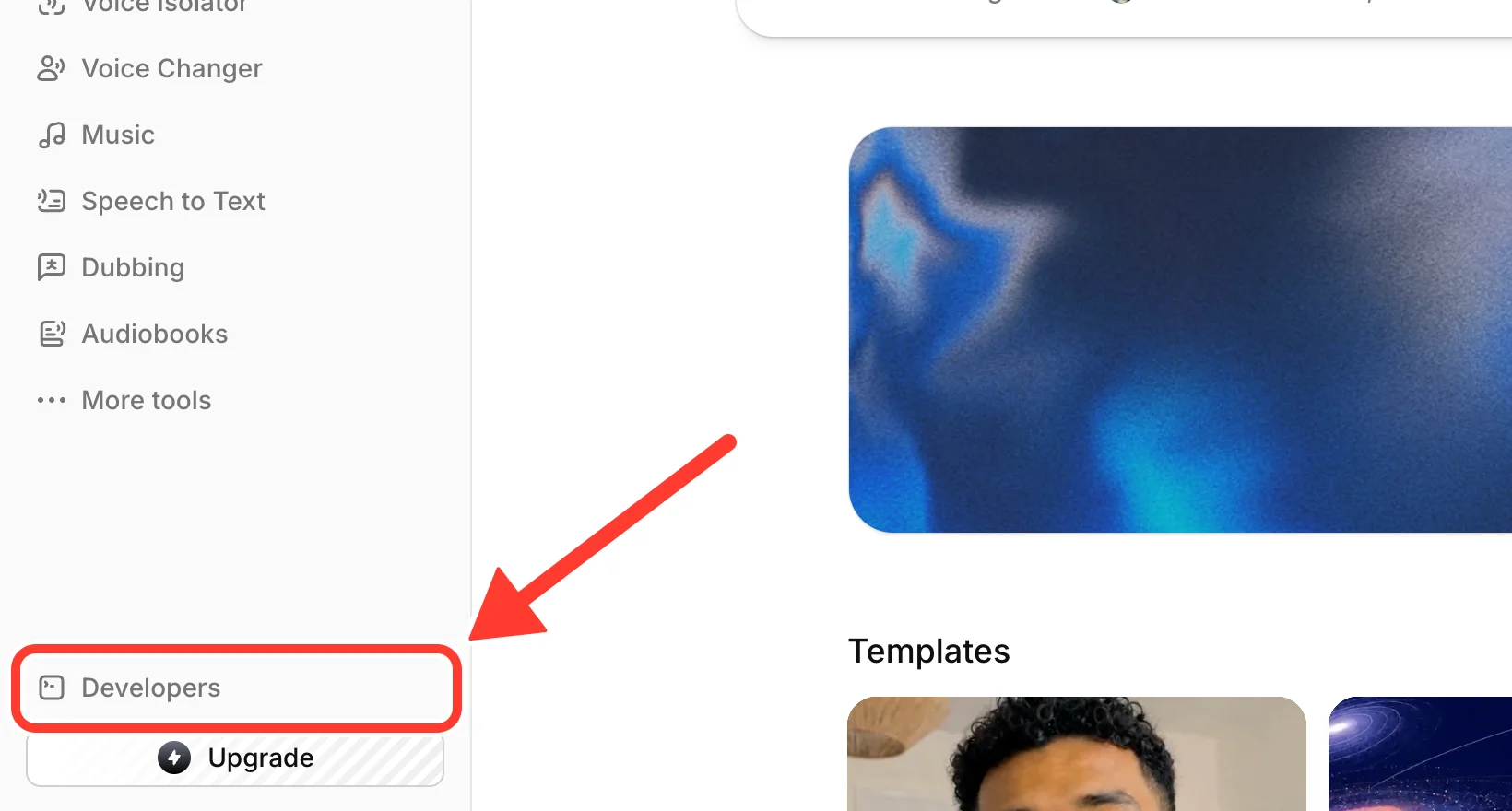
Étape 1: Ouvrez des développeurs dans ElevenLabs
Connectez-vous à elevenlabs.io. Dans la barre latérale, sélectionnez Developers.
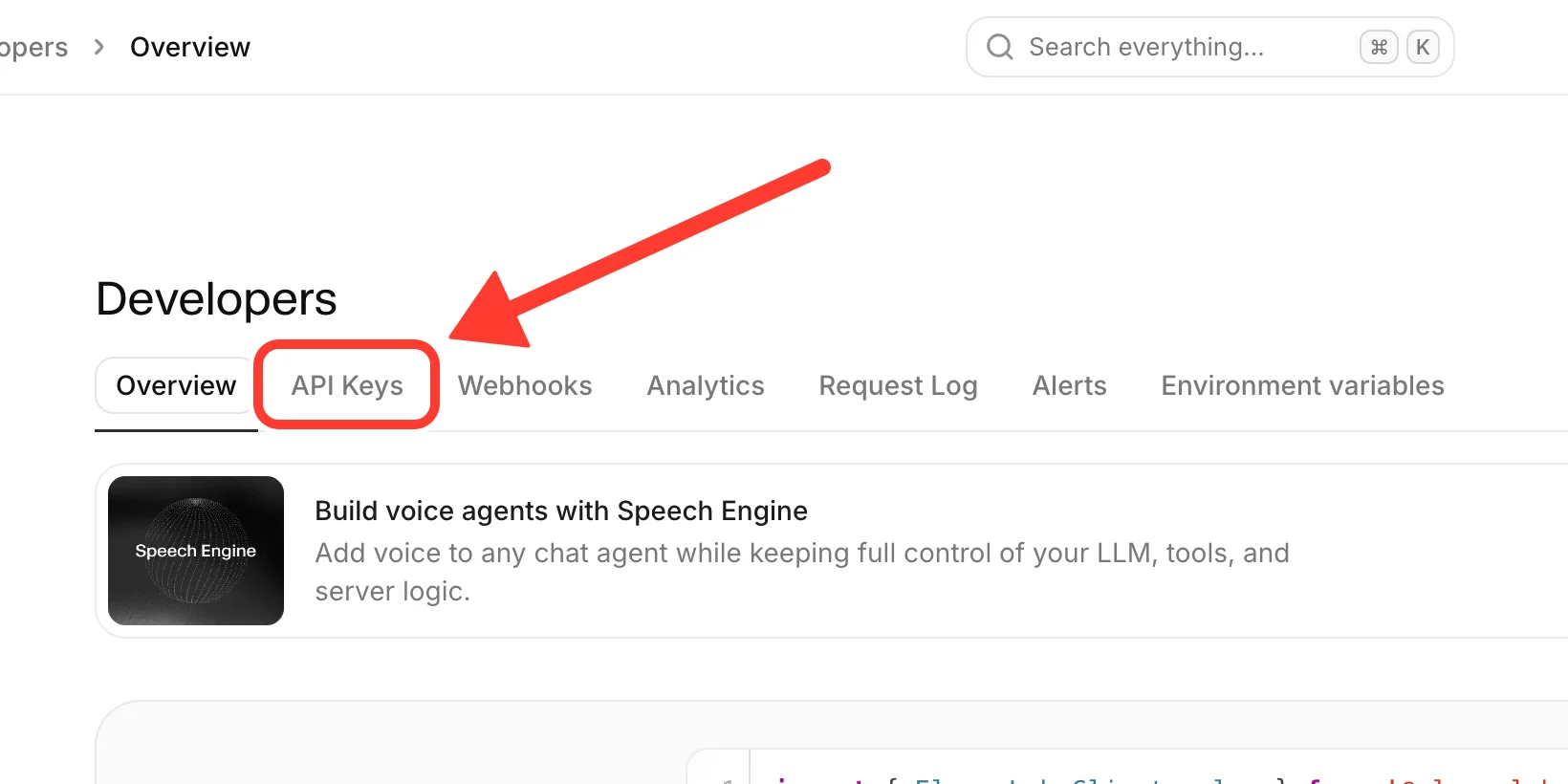
Étape 2: Cliquez sur les clés API
En haut de la page Développeurs, sélectionnez l'onglet API Keys.
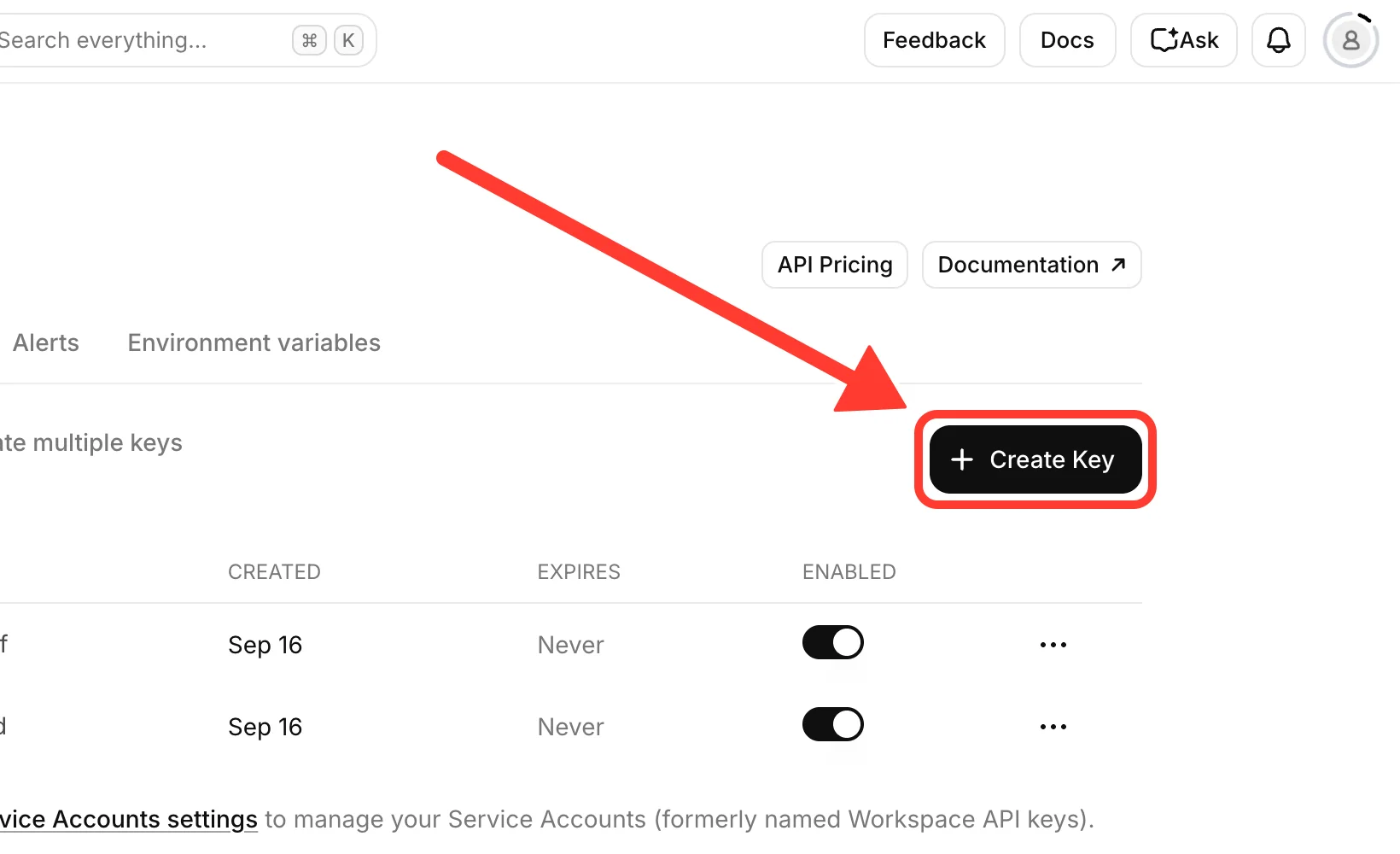
Étape 3: Créer une nouvelle clé
Sélectionnez Créer la clé. Faites une nouvelle clé juste pour WeTip, même si vous avez déjà d'autres clés. Ainsi, vous pourrez l'éteindre plus tard sans rien briser.
Étape 4: Définir les autorisations et créer la clé
Dans le panneau Create API Key, indiquez à la clé un nom que vous reconnaîtrez, tel que WeTip. Puis définissez ses autorisations.
WeTip énumère trois de ces sous permissions clés nécessaires dans le Votre propre compte ElevenLabs panneau, en utilisant les mêmes noms que le formulaire ElevenLabs.
Deux d'entre eux sont nécessaires. WeTip refuse une clé sans eux:
- Text to Speech: réglé sur Accès. WeTip l'utilise pour transformer chaque pointe en discours.
- Voices (lire) _: réglé sur Accès. WeTip l'utilise pour répertorier les voix de votre compte, parcourir la bibliothèque vocale et vérifier que la voix que vous avez choisie existe toujours.
Le troisième est recommandé. WeTip accepte une clé sans elle:
- Les voix (écriture): est fixé à Accès. WeTip utilise uniquement pour ajouter une voix que vous choisissez de la bibliothèque vocale ElevenLabs à votre compte. Sans elle, choisissez parmi les voix déjà sur votre compte.
Allumez aussi celui-ci, que WeTip ne répertorie pas:
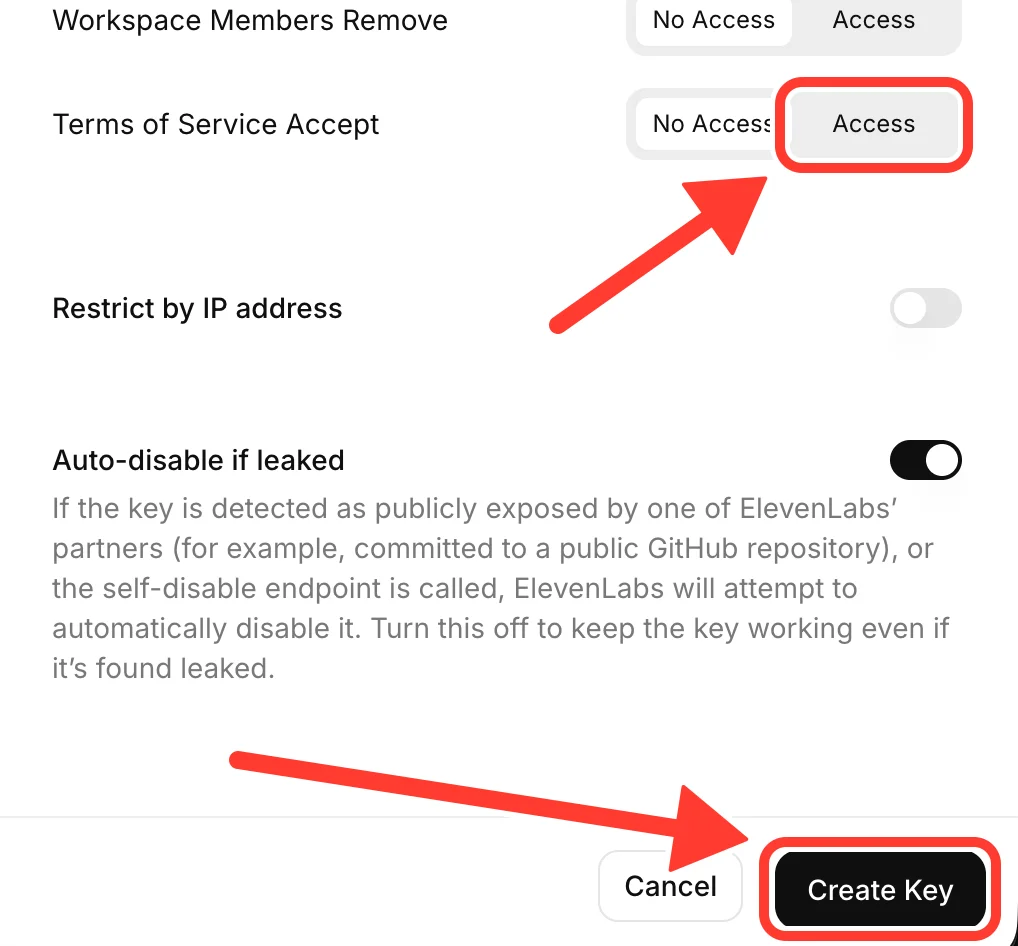
- Termes de service Accepter: réglé sur Accès. Sans elle, la clé ne fonctionne pas pour lire les conseils à haute voix. C'est la dernière autorisation de la liste, juste au-dessus de Restricted par adresse IP.
Une autre est facultative et n'est pas répertoriée dans WeTip:
- User (Lire): réglé sur Accès si vous voulez que WeTip affiche votre plan ElevenLabs et les caractères utilisés. Sans elle, ces détails apparaissent comme un signe.
WeTip n'utilise rien d'autre, alors laissez toutes les autres autorisations réglées sur No Access. Cela inclut les Webhooks, Accounts de service, et chaque permis Workspace. Plus la clé a moins d'autorisations, moins quelqu'un peut en faire s'il fuit.
Laissez Restricted par adresse IP désactivée. Les conseils sont lus sur les serveurs WeTip's, pas sur votre ordinateur, donc une clé limitée à votre propre adresse IP ne fonctionnera pas.
Avant de créer la clé, vérifiez que Terms of Service Accept est réglé sur Access. Ensuite, faites défiler vers le bas du panneau et sélectionnez Create Key.
Étape 5: Copiez la clé
ElevenLabs montre la nouvelle clé une fois. Copier tout de suite. Si vous le perdez, supprimez la clé et créez une nouvelle.
Traitez la clé comme un mot de passe. Quiconque le possède peut dépenser vos crédits ElevenLabs.
Étape 6: Connectez la clé à WeTip
- Dans WeTip, ouvrez Espace de travail créateur → Paramètres → Intégration.
- Dans le panneau Votre propre compte ElevenLabs, collez la clé dans la clé API.
- Sélectionnez Connect compte.
Si la clé manque Text to Speech ou Voices (Lire), WeTip ne la connecte pas et indique quelle autorisation manque. Modifiez la clé dans ElevenLabs pour l'autoriser, puis connectez-la à nouveau.
Si la clé se connecte sans Voices (Write), le panneau la répertorie sous Permissions de clé nécessaires. Ajoutez-le à la clé dans ElevenLabs, puis sélectionnez Refresh.
WeTip vérifie la clé avec ElevenLabs avant de la sauvegarder. Après cela, la clé ne peut plus être montrée. Le panneau affiche l'état de la clé, et Refresh recharge votre plan et utilisation. Sélectionnez Disconnecter pour supprimer la clé.
Les voix de la bibliothèque ont besoin d'un plan ElevenLabs payant. Sur un plan gratuit, choisissez parmi les voix déjà sur votre compte ElevenLabs.
Si votre clé cesse de fonctionner, les astuces se taisent. WeTip ne passe pas à son propre fournisseur de voix derrière votre dos.
Sauter une lecture pendant un ruisseau
Si une lecture ne doit pas être reproduite dans son intégralité, sélectionnez Skip cette lecture dans les propriétés de l'alerte de pointe. Ça arrête de lire les conseils actuels sur toutes les scènes que vous avez ouvertes. L'alerte reste à l'écran.
Réparer les conseils qui restent silencieux
Vérifiez dans l'ordre:
- Lisez les conseils à haute voix est activé, et la scène a été publiée depuis que vous l'avez changée.
- Le pourboire correspond à votre Astuce minimale pour lire à haute voix, et il ne contient aucun de vos Ne lisez jamais ça à haute voix. les termes.
- Le volume d'alerte est supérieur à 0, et la source du navigateur OBS n'est pas éteinte dans le mélangeur audio OBS.
- Dans un onglet du navigateur, vous avez sélectionné Able son.
Si vous utilisez votre propre compte ElevenLabs, l'état de la page Integration nomme le problème:
- Cette clé a été rejetée: la clé a été supprimée, désactivée ou a perdu une autorisation requise dans ElevenLabs. Vérifiez que la clé est toujours activée et autorise Text to Speech, Voices (Read), et Terms of Service Accept, puis sélectionnez Refresh. Si vous avez supprimé la clé, déconnectez-vous, créez une nouvelle clé et connectez-la.
- Ce compte est dépourvu de caractères: ajouter des crédits ou attendre le renouvellement de votre plan ElevenLabs.
- ElevenLabs n'a pas été atteint: cela est généralement temporaire. Sélectionnez Refresh après un instant.
- Votre clé ElevenLabs ne pouvait pas répertorier les voix sur ce compte: ajoutez Voices (lire) à la clé dans ElevenLabs, puis sélectionnez Refresh.
Résultats
Vérifiez rapidement