YouTube n'a pas d'alertes d'abonnés à accorder, donc WeTip ne le connecte pas à une connexion. Au lieu de cela, vous fournissez une clé API Google à partir de votre propre projet Cloud, et WeTip l'utilise pour lire le nombre d'abonnés publics de votre chaîne et le dessiner sur une scène.
La clé reste à toi. Il est stocké crypté, ne s'affiche plus après que vous l'ayez sauvegardé, et n'est utilisé que pour lire le canal que vous avez nommé.
Créer une clé API Google
Vous n'avez qu'à le faire une seule fois, dans le Google Cloud console. C'est gratuit. Le panneau YouTube de la page Intégration renvoie à ce guide.
Étape 1: Ouvrez le sélecteur de projet
Connectez-vous au Google Cloud console avec votre compte Google. En haut de la page, sélectionnez Sélectionnez un projet.
Si vous avez déjà un projet que vous voulez utiliser, choisissez-le ici et passez à l'étape 4.
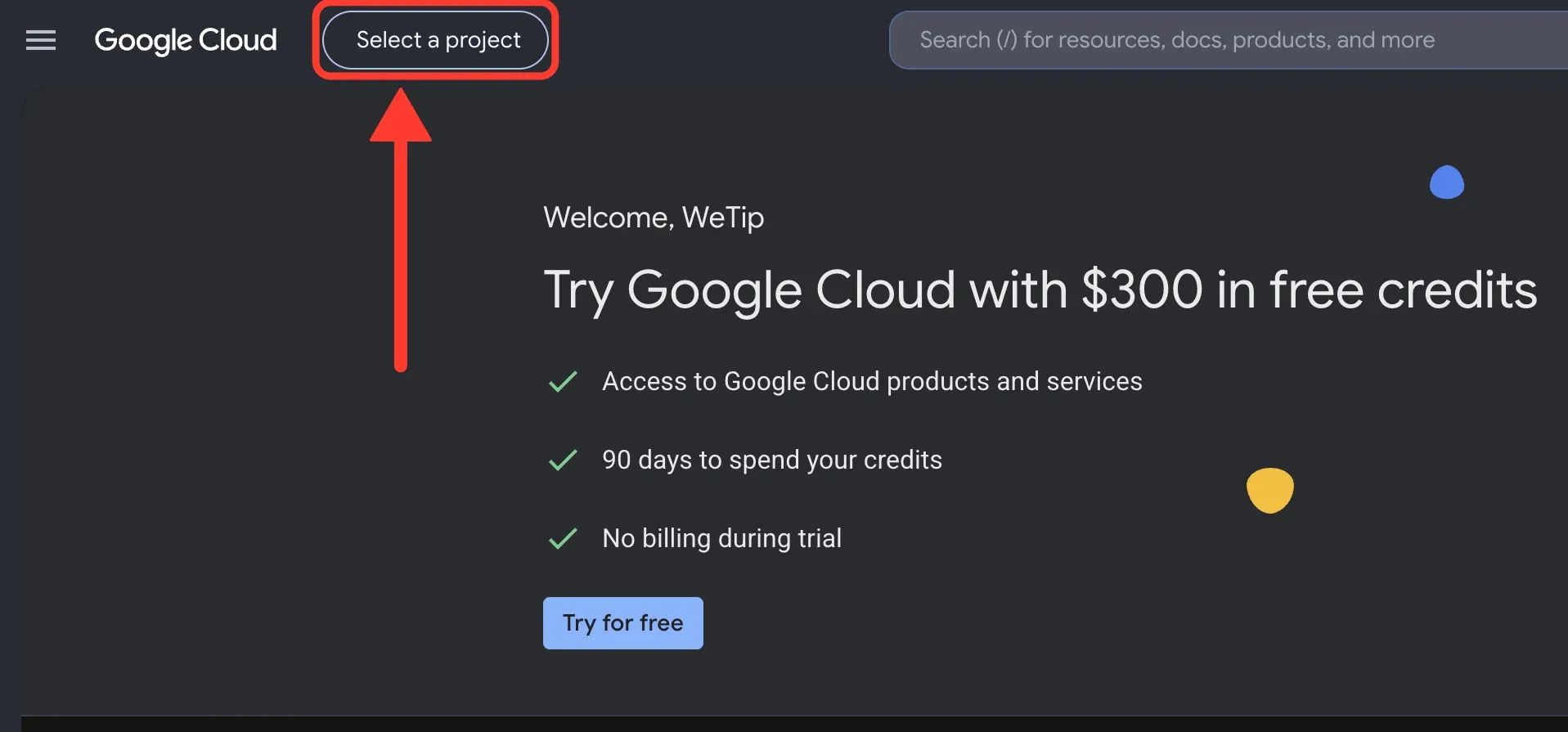
Étape 2: Commencez un nouveau projet
Dans la fenêtre Sélectionnez un projet, sélectionnez Nouveau projet.
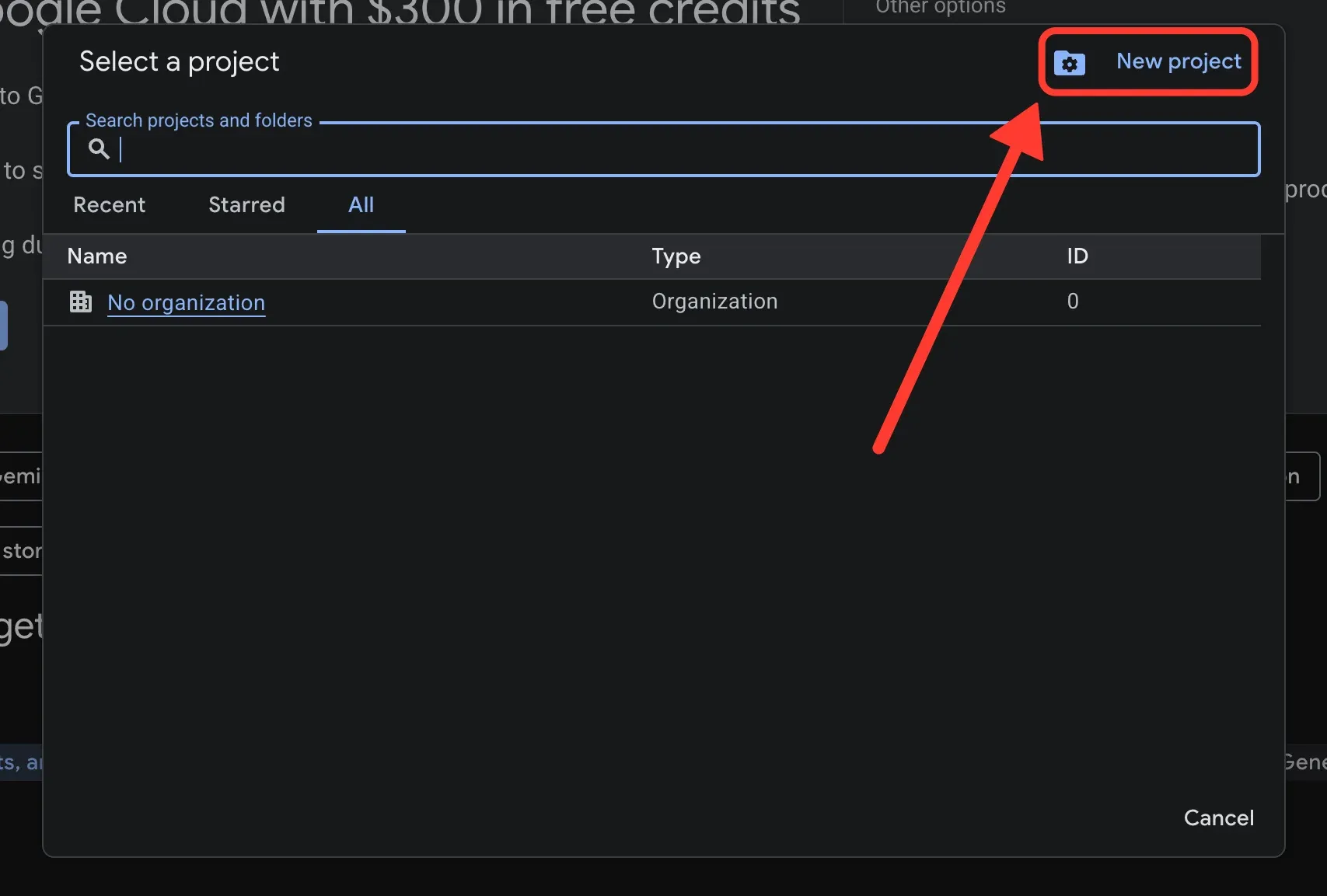
Étape 3: Nommer le projet et le créer
Donnez au projet un nom que vous reconnaîtrez, tel que WeTip. Laissez Ressource mère tel qu'il est, puis sélectionnez Créer.
La création du projet prend quelques secondes. Quand il sera prêt, assurez-vous que c'est le projet indiqué en haut de la page. Si ce n'est pas le cas, ouvrez le sélecteur de projet et sélectionnez-le.
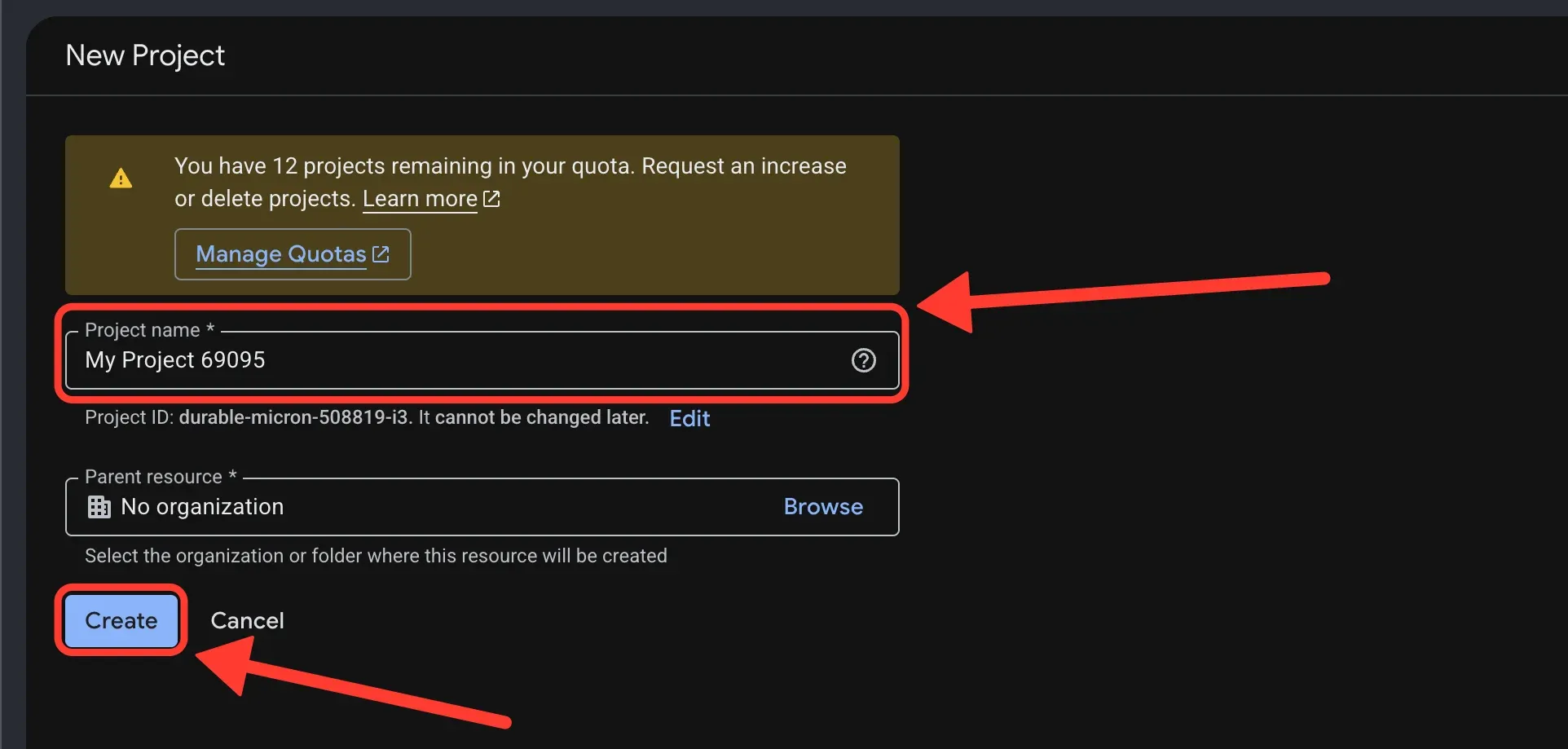
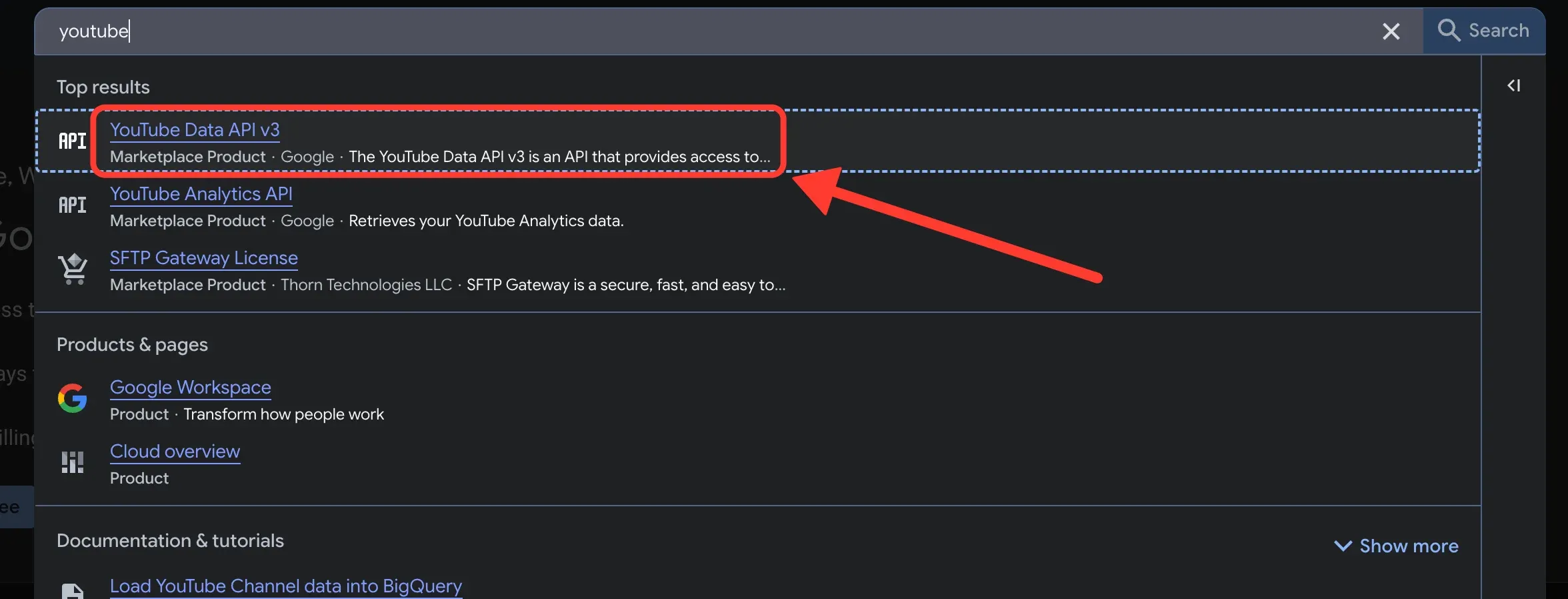
Étape 4: Recherche de l'API de données YouTube
Sélectionnez la barre de recherche en haut de la console et tapez YouTube Data API v3.
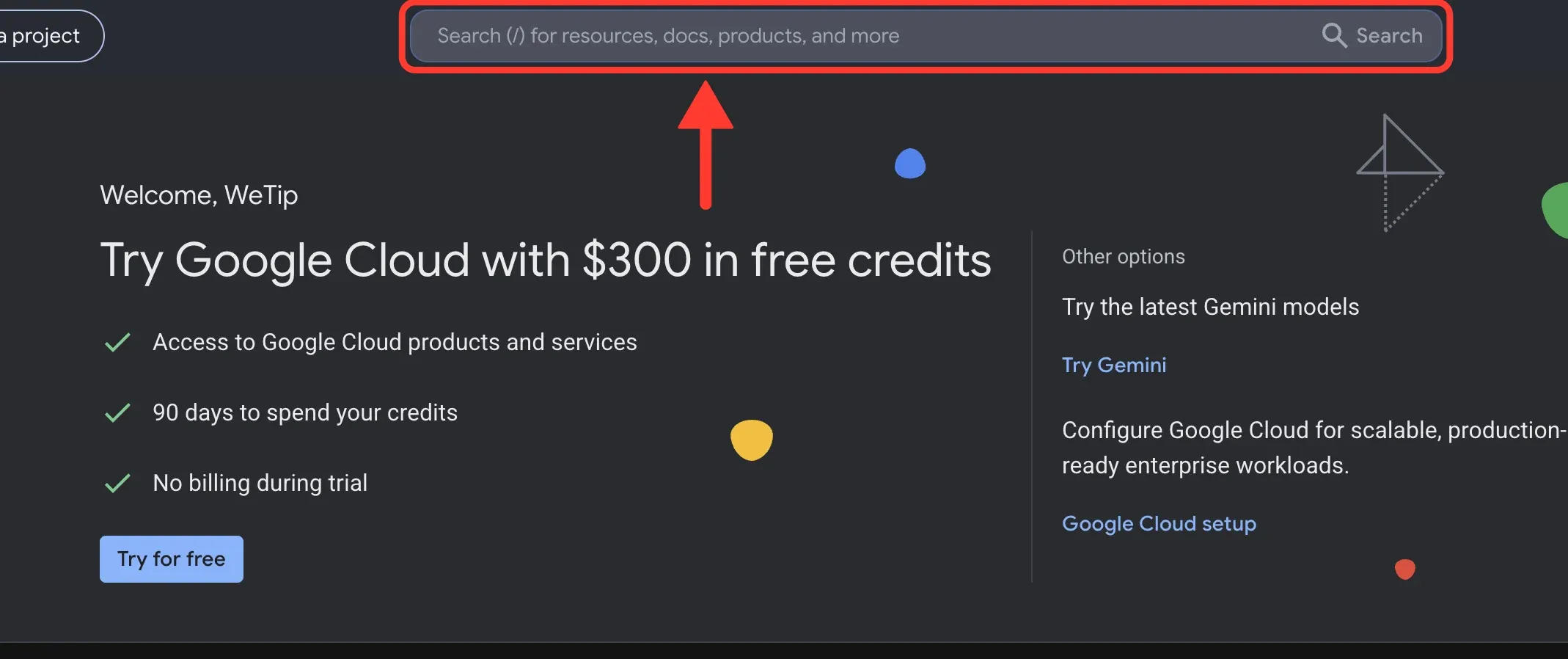
Étape 5: Ouvrez l' API de données YouTube v3
Dans les résultats, sélectionnez L' API de données YouTube v3. Assurez-vous de choisir celui-ci, pas L' API d'analyse de YouTube ou L' API de déclaration de YouTube.
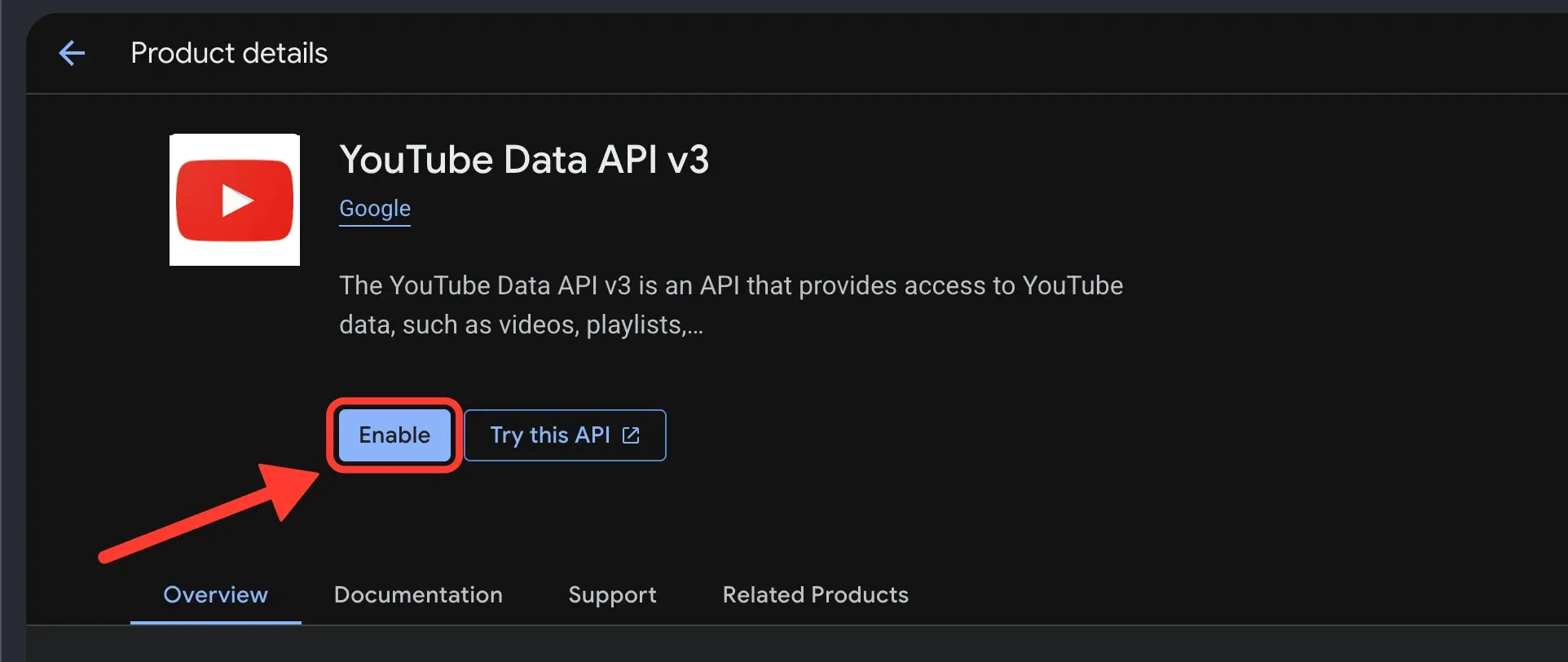
Étape 6: Activer l'API
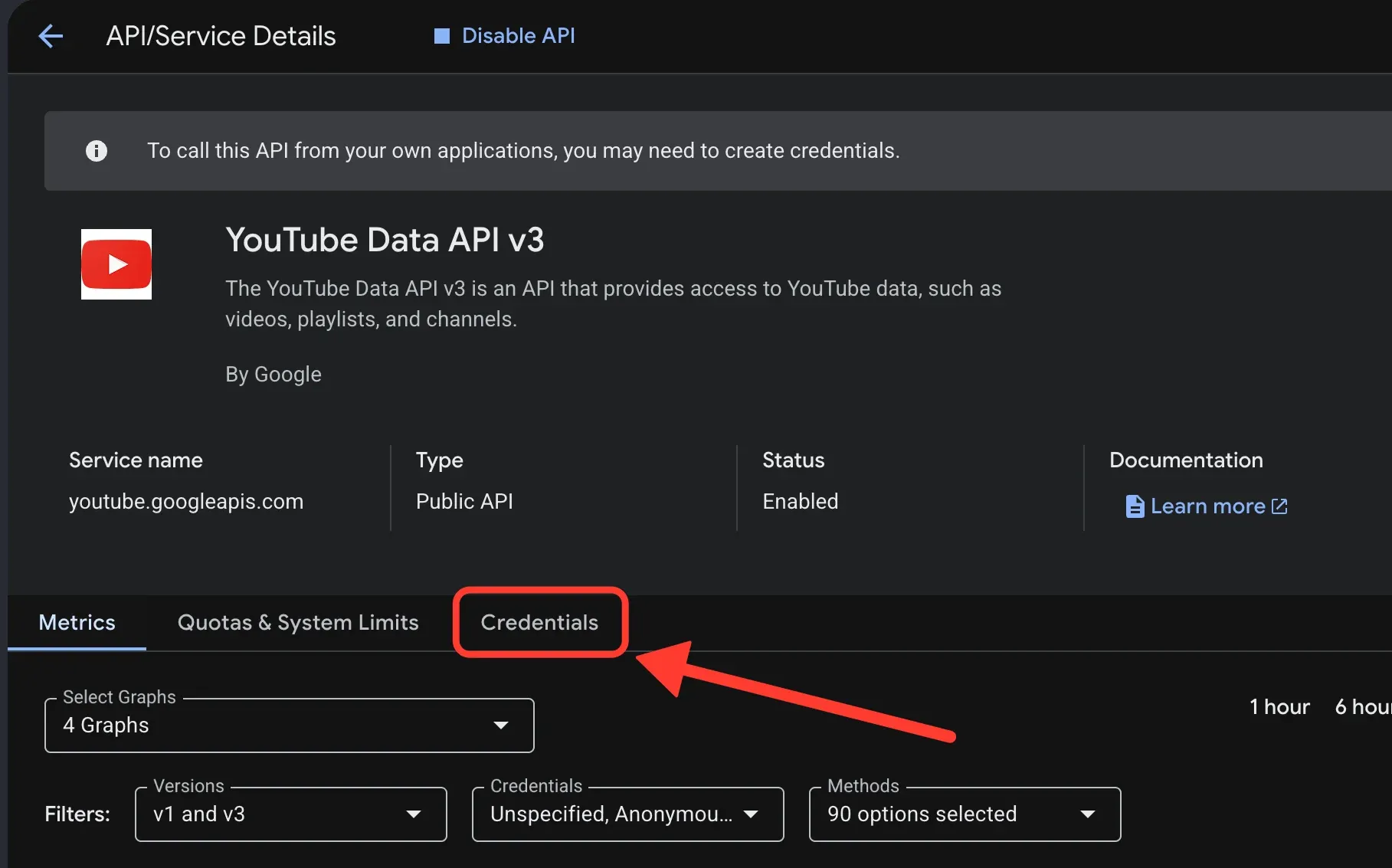
Sélectionnez Enable. Une fois l'API activée, la page change en API/Détails du service et l'état est Enabled.
Étape 7: Ouvrez les accréditations
Sur la page API/Détails du service, sélectionnez l'onglet Credentials.
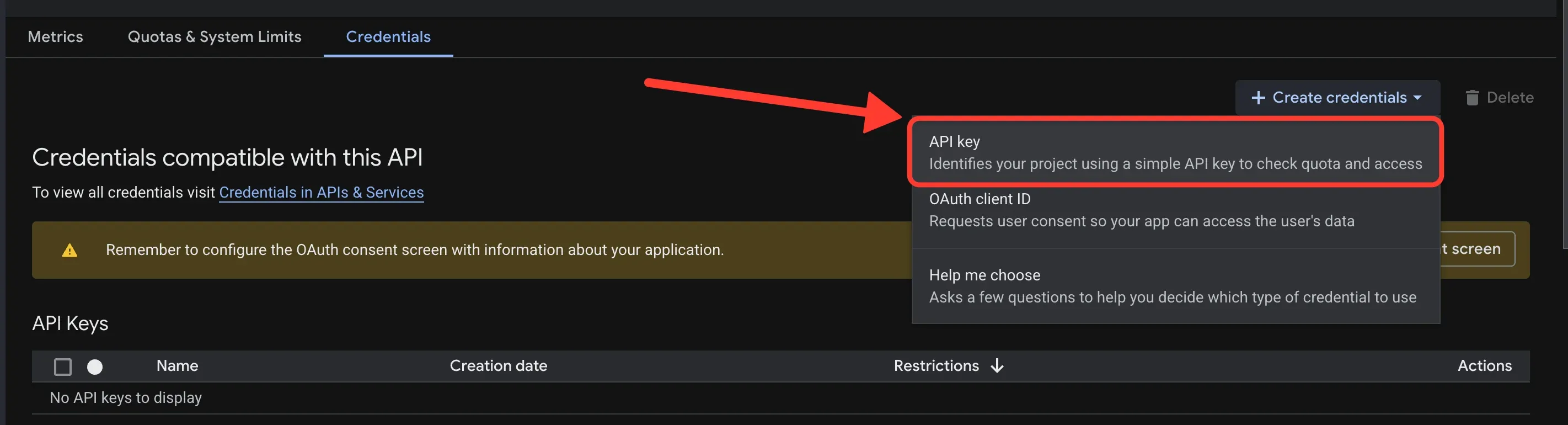
Étape 8: Créer une clé API
Sélectionnez Créer des informations d'identification, puis sélectionnez API clé. Ne choisissez pas OAuth ID du client. WeTip ne l'utilise pas.
Étape 9: Limiter la clé à l' API de données YouTube v3
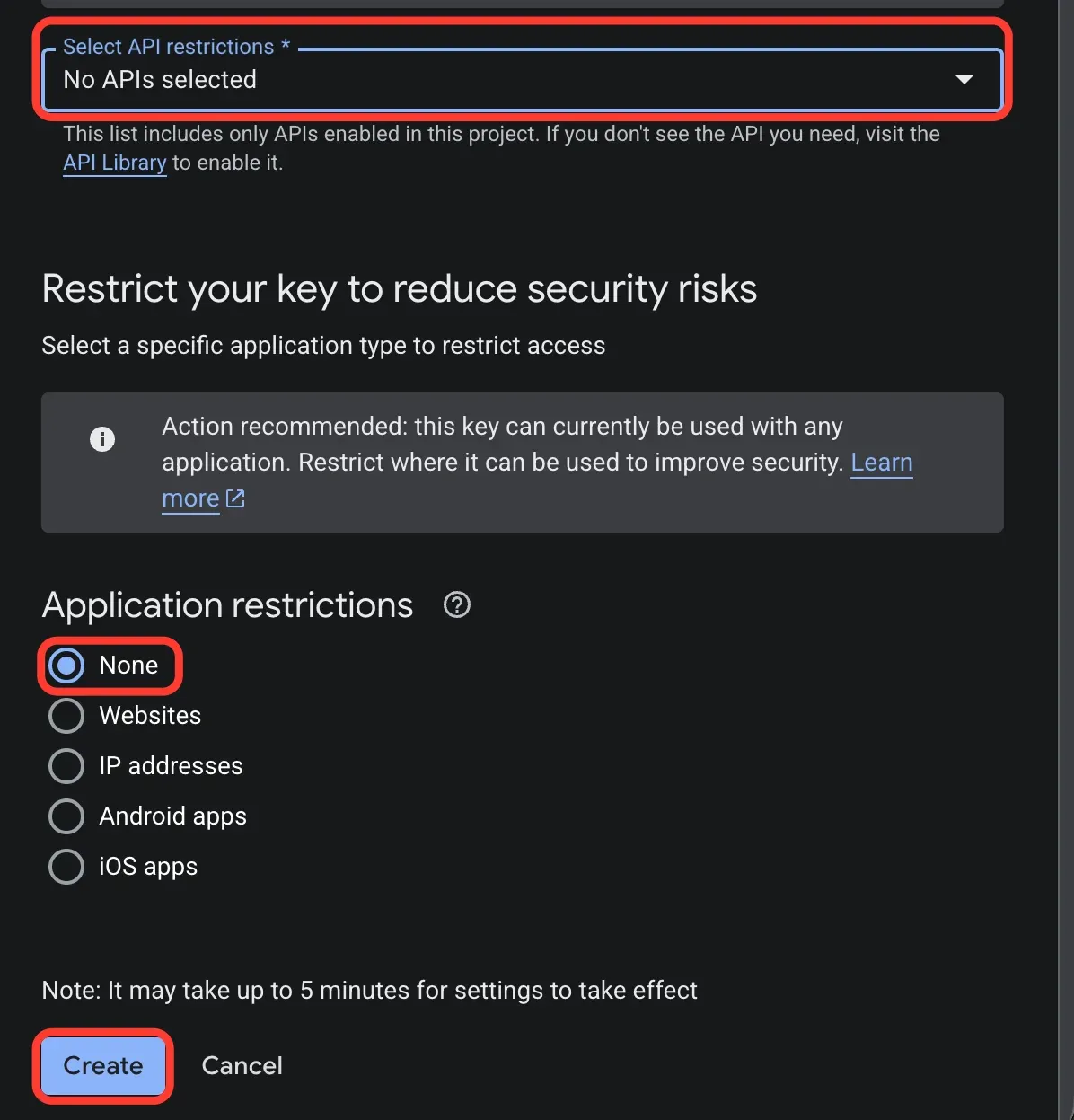
Donnez à la clé un nom, tel que WeTip. Ensuite, ouvrez Sélectionnez les restrictions API.
Tapez youtube dans le filtre, appuyez sur YouTube Data API v3, et sélectionnez OK. Tapez uniquement cette API. La clé ne peut alors être utilisée pour rien d'autre, même si elle fuit.
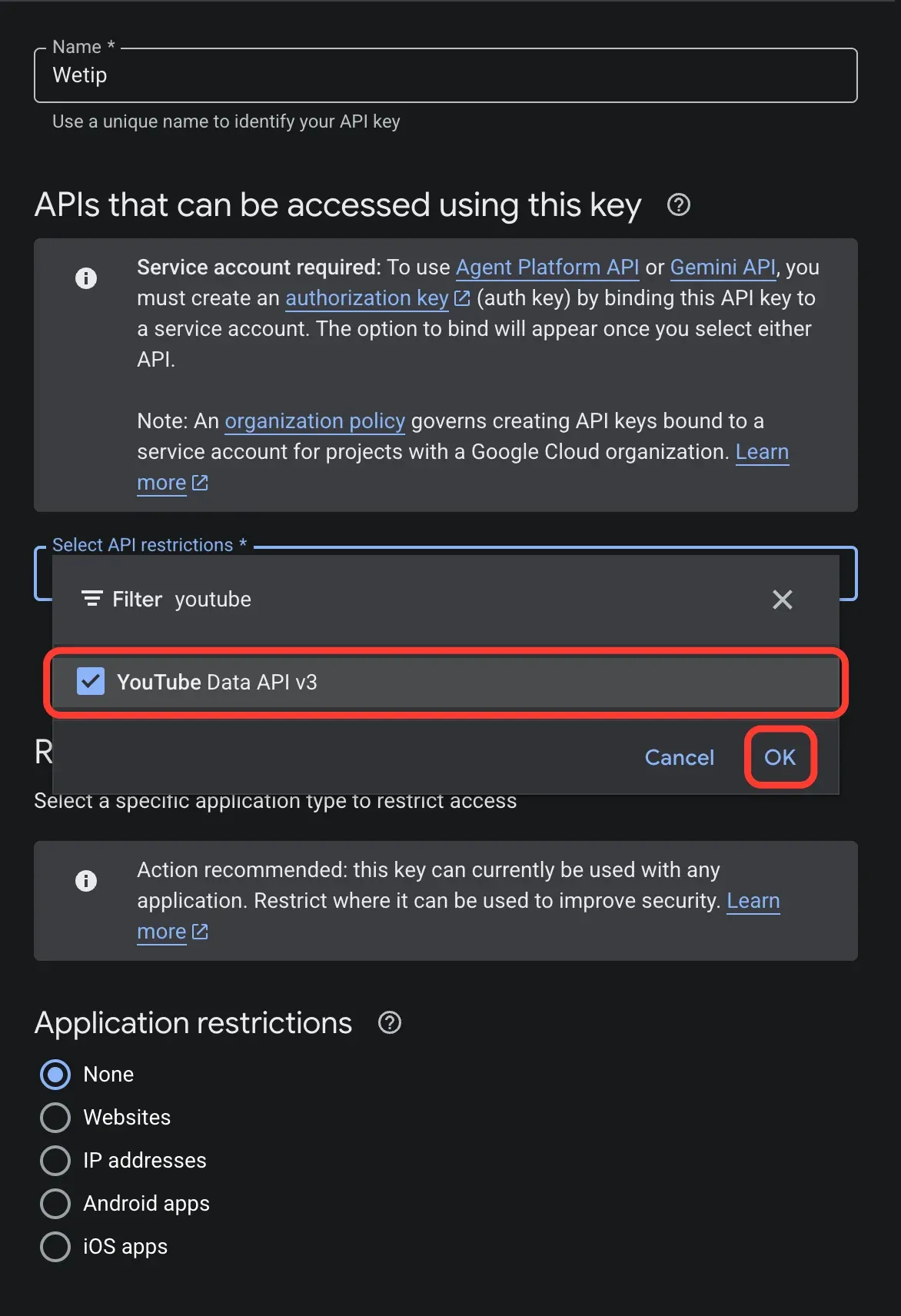
Si YouTube Data API v3 n'est pas dans la liste, l'API n'est pas encore activée sur ce projet. Retournez à l'étape 4.
Étape 10: Laissez les restrictions d' application comme Aucune et créez la clé
Dans Restrictions d'application, laissez None sélectionné, puis sélectionnez Créer.
Cette situation est importante. Une clé limitée à sites ou adresses IP ne comprendra pas les serveurs WeTip's, de sorte que chaque compte échoue avec une erreur de restriction. Google suggère de restreindre la clé, mais pour WeTip la restriction API de l'étape 9 est celle à utiliser.
Google peut prendre jusqu'à 5 minutes pour appliquer les paramètres, de sorte qu'une nouvelle clé peut échouer à son premier contrôle. Attends quelques minutes et vérifie encore.
Étape 11: Copiez la clé
Lorsque la clé API créée apparaît, sélectionnez le bouton de copie à côté de Votre clé API.
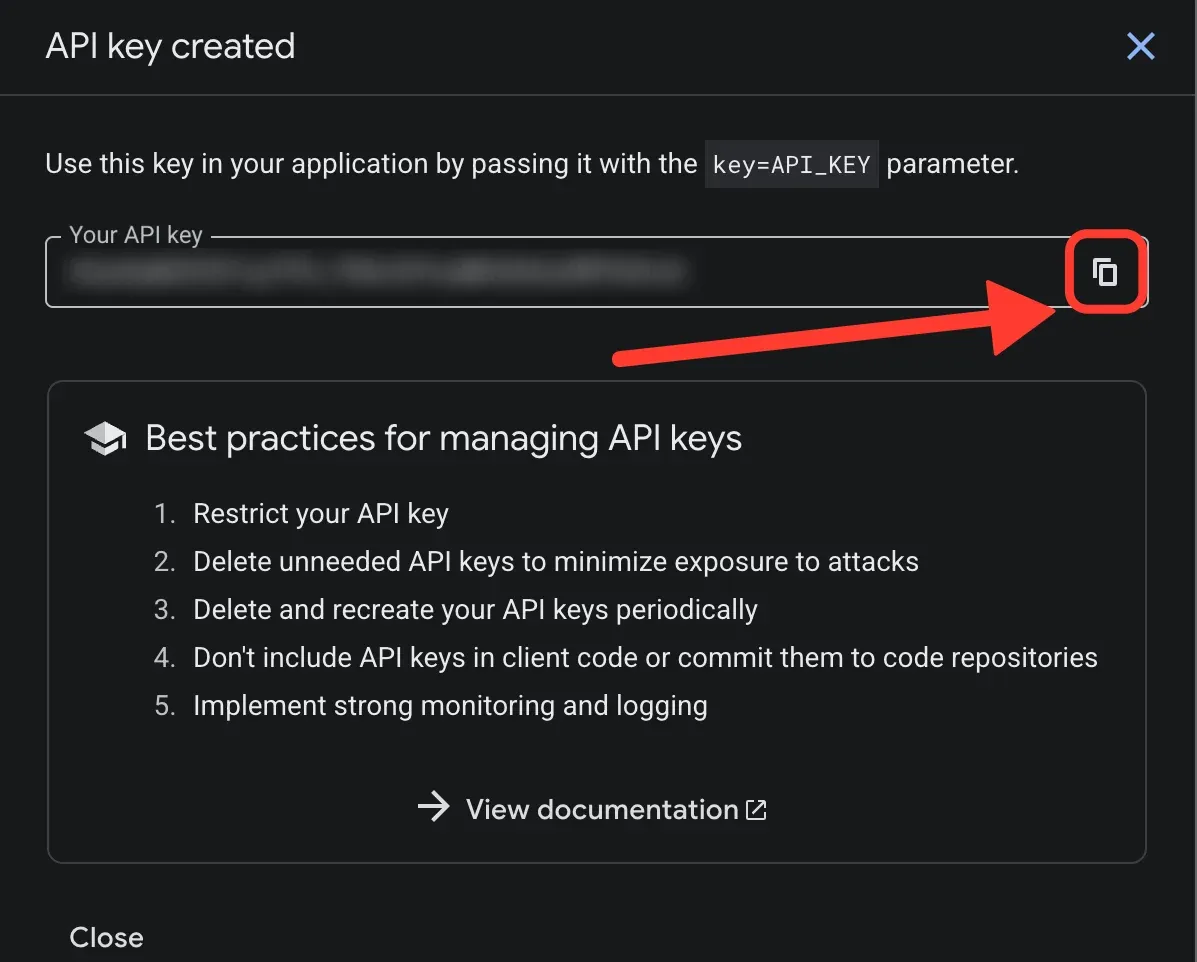
Traitez la clé comme un mot de passe. Ne le publiez pas ou ne le partagez pas sur une capture d'écran. S'il sort, supprimez la clé dans Google Cloud et créez une nouvelle. Vous pouvez le retrouver plus tard sous APIs & Services → Credentials.
Connectez votre chaîne
- Ouvrez Créateur espace de travail → Paramètres → Intégration.
- Dans le panneau YouTube, choisissez de se connecter.
- Entrez votre canal en tant que poignée (
@yourchannel) ou en tant que lienyoutube.com/channel/UC…. - Passez la clé API.
- Sélectionnez Vérifier la clé. WeTip résout le canal et affiche le nom et le nombre d'abonnés qu'il a trouvés.
- Sélectionnez Save pour commencer le comptage.
Le panneau affiche ensuite la chaîne connectée, le nombre d'abonnés, la dernière fois qu'elle a été vérifiée, les quatre derniers caractères de la clé et le quota quotidien utilisé.
Pour modifier la clé plus tard, utilisez Remplacez la clé dans le même panneau.
Ajoutez le widget à une scène
Une connexion à elle seule n'attire rien. Mettez le compte sur une scène:
- Ouvrez Creator workspace → Studio et utilisez soit le modèle abonnés à YouTube ou ouvrez une scène existante.
- Faites voir le widget abonnés à YouTube.
- Positionnez-le et étalonnez-le sur la toile.
- Définir ses options sous Properties, puis enregistrer la scène.
Il y a deux options qui façonnent la lecture:
- Objectif d'abonné est facultatif. Avec un objectif fixé, le widget lit compte contre objectif; laissez-le vide pour montrer le compte seul. L'objectif est d'accepter n'importe quel nombre entier de 1 à 1 000 000 000.
- Cortez le compte montre 1,2k et 1,2M au lieu de 1,200 et 1,234,567. L'objectif est raccourci.
Vous pouvez également changer l'étiquette de l'affichage, de sorte que le widget puisse lire Abonnés, Road à 10k, ou tout autre dans vos mots.
Combien de fois le comte se rafraîchit
Le compteur se rafraîchit environ une fois par minute pendant qu'une scène qui le montre est ouverte. WeTip seulement les sondages des chaînes dont le nombre est réellement affiché, ce qui rend le quota abordable.
Chaque chèque coûte une unité de quota contre votre clé. Un projet par défaut de Google permet 10 000 unités par jour, et un compteur interrogé chaque minute pendant une journée entière en dépense environ 1440 unités. Le quota est réinitialisé à minuit heure du Pacifique.
Parce que Google ne rapporte pas de solde restant, le chiffre des quotas dans le panel est seulement ce que WeTip a dépensé contre la clé aujourd'hui. Tout ce que vos autres applications dépensent sur la même clé n'est pas compté là-bas.
Pourquoi le compte n'est pas exact?
Plus de 1000 abonnés YouTube cesse de publier un nombre exact. Il rapporte le compte arrondi vers le bas à trois chiffres significatifs, et ce chiffre arrondi est tout ce que toute application peut lire WeTip inclus.
Ainsi, un canal avec 1 560 abonnés et un canal avec 1 569 rapportent tous les deux 1 560, et le widget lit 1 56 000 dans les deux sens. Le nombre ne bouge que lorsque le canal atteint 1 570. Les plus grands canaux se rassemblent en plus grands pas: au-delà de 100 000 l'étape est de 1 000 et au-delà de 1 000 000 c'est de 10 000.
Deux choses en découlent:
- Le comte va rester immobile entre les marches, parfois pendant des jours. Il n'y a rien de mal avec votre clé ou la mise à jour il n'y a tout simplement pas de nouveau numéro à lire.
- Shorting the count ne change rien à propos de la précision. Avec le widget écrit 1.560 en entier, ce qui est le même chiffre arrondi.
Sous 1000 abonnés, YouTube rapporte toujours le nombre exact, donc le nombre d'abonnés d'une chaîne plus petite se déplace avec chaque abonné.
Fixer une clé qui cesse de compter
Le panneau indique la raison, et le badge de statut vous indique s'il a besoin de vous.
- En attendant la réinitialisation des quotas Le quota quotidien de la clé est dépensé. Le comptage reprend par lui-même après la réinitialisation. Rien à réparer.
- Google a rejeté cette clé API vérifier qu'elle a été copiée entière et n'a pas été supprimée, puis la sauvegarder à nouveau.
- YouTube Data API v3 n'est pas activé activer l'API sur le projet Cloud de cette clé, puis vérifier la clé à nouveau.
- La clé est restreinte définir sa restriction d'application à Aucune, puis vérifier la clé à nouveau.
- Le canal ne résout plus sauvegarder à nouveau la poignée ou le lien du canal.
Une clé qui a besoin de votre attention reste hors du sondage jusqu'à ce que vous en sauvegardiez une qui fonctionne. Seul un quota dépensé est retesté sur une minuterie.
Il compte un canal caché
Si votre chaîne cache son nombre d'abonnés sur YouTube, l'API ne renvoie rien à afficher et le panneau lit Hidden by the channel. Faites le compte public dans YouTube Studio si vous voulez que ce soit en streaming. Un canal qui n'a tout simplement pas été interrogé lit Non compté encore et se résolve à la prochaine mise à jour.
Ce que cette connexion ne fait pas
La connexion à YouTube est un compte, pas une alerte. Il ne peut pas annoncer de nouveaux abonnés individuels, car YouTube ne publie pas ces événements. Pour les instants d'abonnement en direct, connectez Twitch ou Kick voir Connect Twitch and Kick for subscriber alerts.
Vérifiez rapidement