વાણીમાં ટેક્સ્ટ દરેક ટીપને સ્ટ્રીમ પર મોટેથી વાંચે છે. ટીપ ચેતવણી સ્ક્રીન પર સામાન્ય રીતે બતાવવામાં આવે છે, ચેતવણી અવાજ રમે છે, અને પછી ટીપ તમે પસંદ કરેલા અવાજમાં વાંચવામાં આવે છે.
ભાષણ સેટિંગ્સ તમારા સમગ્ર એકાઉન્ટ પર લાગુ પડે છે, એક દ્રશ્ય પર નહીં. દરેક દ્રશ્ય પર ટિપ જાહેર કરવામાં આવે છે જે તમે ખોલી શકો છો, તેથી તેઓ બધા એક જ અવાજનો ઉપયોગ કરે છે. માત્ર દરેક દ્રશ્ય માટે વોલ્યુમ સેટ છે.
તમે શરૂ કરતા પહેલા
- Tip ચેતવણી વિજેટ સમાવતી એક દ્રશ્ય બનાવો. Choose a studio scene type વિકલ્પો સમજાવે છે.
- બ્રાઉઝર સ્રોત તરીકે OBS પર તે દ્રશ્ય ઉમેરો. Connect WeTip to OBS તેમાંથી પસાર થાય છે.
- જો વાણી પેનલ કહે છે Spoken ટિપ્સ હજુ ચાલુ નથી, WeTip હજુ સુધી વાંચવા માટે કોઈ અવાજ નથી. Creator વર્કસ્પેસ → સેટિંગ્સ → સંકલન હેઠળ તમારા પોતાના ElevenLabs એકાઉન્ટને કનેક્ટ કરો, જેમ કે નીચે વર્ણવેલ છે.
બોલાતી ટીપ્સને ચાલુ કરો
- Creator વર્કસ્પેસ → સ્ટુડિયો ખોલો અને તમારા ટીપ ચેતવણી સાથે દ્રશ્ય ખોલો.
- તેના Propertiesને ખોલવા માટે Tip alert વિજેટ પસંદ કરો.
- માં ટીપ્સને મોટેથી વાંચો, માં ટીપ્સને મોટેથી વાંચો ચાલુ કરો.
- એક પસંદ કરો ભાષા. દરેક ટીપ વાંચતા પહેલા આ ભાષામાં અનુવાદિત થાય છે. પસંદ કરો લખાણ પ્રમાણે વાંચો ટેકેદાર દ્વારા ઉપયોગમાં લેવાતી ભાષામાં ટીપ્સ વાંચવા માટે.
- Voice પસંદ કરો. એકવાર તમે ભાષા પસંદ કરી લો, પછી તમે તેના માટે બનાવેલા અવાજોને બ્રાઉઝ કરી શકો છો. Voice category સાથે યાદીને સાંકડી કરો, અને તેને સાંભળવા માટે અવાજ પર પ્લે દબાવો.
- તમારી પસંદગીઓ સાંભળવા માટે એક નમૂના ચલાવો. નમૂના સ્ક્રીન પર શું છે તેનો ઉપયોગ કરે છે, પછી ભલે તમે તેને હજુ સુધી સાચવ્યો ન હોય.
- દ્રશ્ય પ્રકાશિત કરો. તમારી વાણી સેટિંગ્સ ફક્ત જ્યારે તમે પ્રકાશિત કરો ત્યારે સાચવવામાં આવે છે.
ચેતવણી અવાજ અને અવાજ સેટ કરો
તે જ Properties પેનલમાંઃ
- એલર્ટ અવાજ જ્યારે ટીપ દેખાય છે, તે વાંચતા પહેલા રમે છે. એક અવાજ પસંદ કરો, થીમનો અવાજ રાખો, અથવા No sound પસંદ કરો.
- એલર્ટ વોલ્યુમ સુયોજિત કરે છે કે આ દ્રશ્ય પર એલર્ટ અવાજ અને બોલાતી ટીપ બંને કેટલી મોટેથી રમે છે.
બ્રાઉઝર્સ ધ્વનિને અવરોધિત કરે છે જ્યાં સુધી તમે તેને મંજૂરી ન આપો. જો તમે બ્રાઉઝર ટેબમાં પૂર્વાવલોકન કરો છો, તો સૌ પ્રથમ અવાજ સક્ષમ કરો પસંદ કરો. OBS પૂછ્યા વગર અવાજ ભજવે છે.
વાંચવામાં આવે તે પસંદ કરો
More વિકલ્પો ખોલો દરેક વાંચો ફાઇન ટ્યુન કરવા માટેઃ
- મોડલ ગુણવત્તા માટે ઝડપનો વેપાર કરે છે. ફ્લેશ મોડેલો ઓછા ખર્ચે છે અને દરેક ટીપને વહેલી વાંચો. બહુભાષી v2 વધુ સારું લાગે છે પરંતુ વધુ સમય લે છે. Eleven v3 મોટાભાગની ભાષાઓ વાંચે છે પરંતુ દરેક ચેતવણીને થોડી સેકન્ડ સુધી વિલંબિત કરી શકે છે. જો કોઈ મોડેલ તમારી પસંદ કરેલી ભાષા વાંચી શકતું નથી, તો પેનલ તમને કહેશે. એક અલગ મોડેલ અથવા ભાષા પસંદ કરો.
- સમર્થકનું નામ વાંચો કહે છે કે કોણ ટીપ મોકલ્યો. અનામી ટીપ્સ ક્યારેય નામ આપવામાં આવતું નથી, ગમે તે આ સેટિંગ કહે છે.
- રકમ વાંચો સંદેશ વાંચતા પહેલા કેટલી ટિપ આપવામાં આવી છે તે જણાવે છે.
- ઓછામાં ઓછું ટીપ મોટેથી વાંચવા માટે નાના ટીપ્સને છોડી દે છે. તેઓ હજુ પણ ચેતવણી બતાવે છે પરંતુ વાંચી નથી. દરેક ટીપ વાંચવા માટે તેને 0 પર સેટ કરો.
- આને ક્યારેય મોટેથી વાંચો નહીં દરેક વાક્ય માટે એક શબ્દ અથવા શબ્દસમૂહ લે છે. તેમાંની કોઈ પણ ટિપ હજી પણ તેની ચેતવણી બતાવે છે પરંતુ તે વાંચવામાં આવતી નથી.
લાંબી સંદેશાઓ ટૂંકી કાપી નાખવામાં આવે છે, તેથી એક ટિપ સ્ટ્રીમ પર કબજો કરી શકતી નથી.
તમારા પોતાના ElevenLabs એકાઉન્ટનો ઉપયોગ કરો
તમારા પોતાના ક્રેડિટ, પ્લાન અને ક્લોન કરેલા અવાજોનો ઉપયોગ કરવા માટે તમારા પોતાના ElevenLabs એકાઉન્ટને કનેક્ટ કરો. તમારી ચાવી સાથે વાંચેલા અક્ષરો તમારી WeTip ફાળવણીમાં ગણાય નહીં.
પગલું 1: ElevenLabs માં વિકાસકર્તાઓ ખોલો
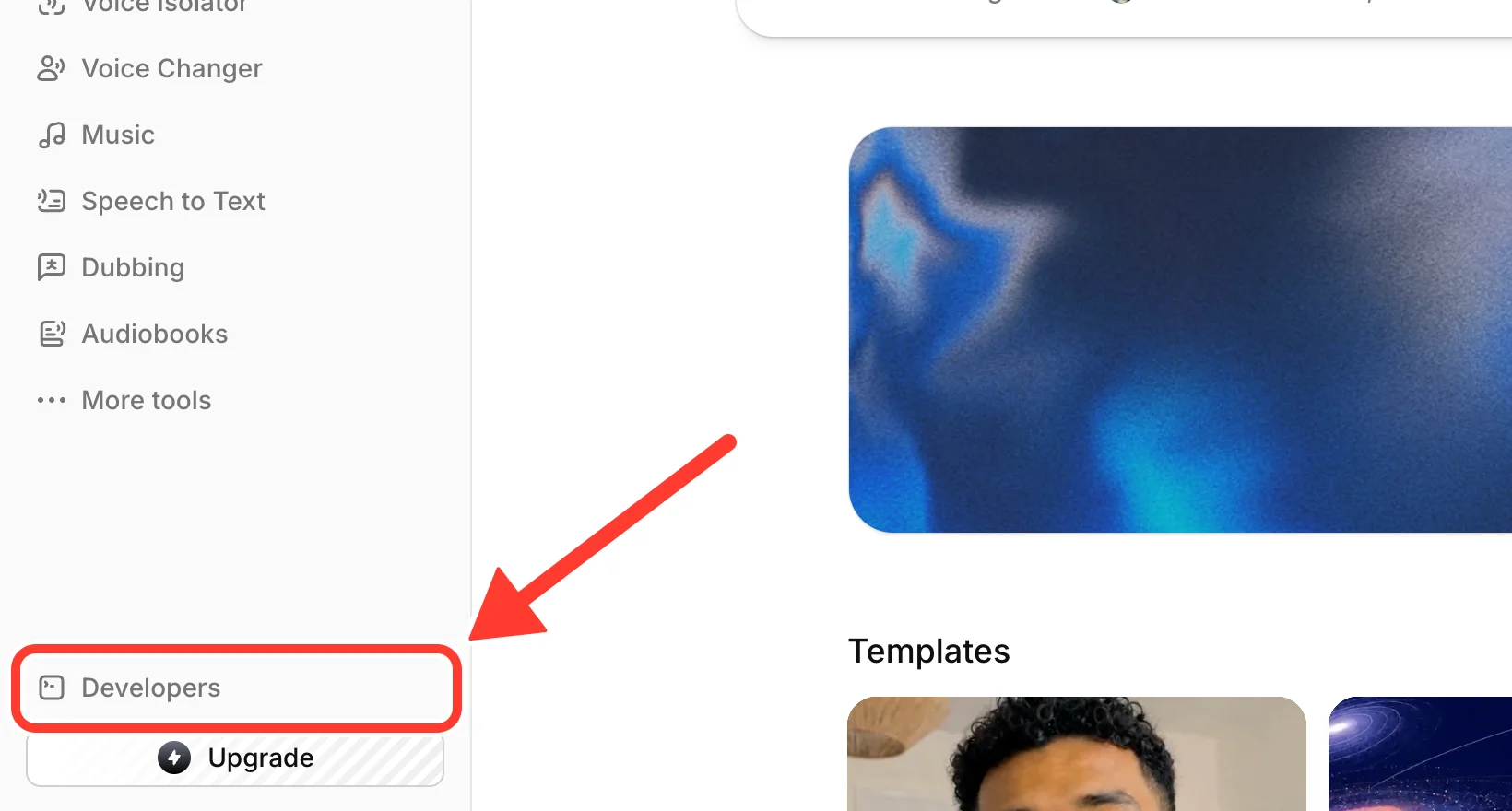
elevenlabs.io પર સાઇન ઇન કરો. સાઇડબારમાં, Developers પસંદ કરો.
પગલું 2: API કી પર જાઓ
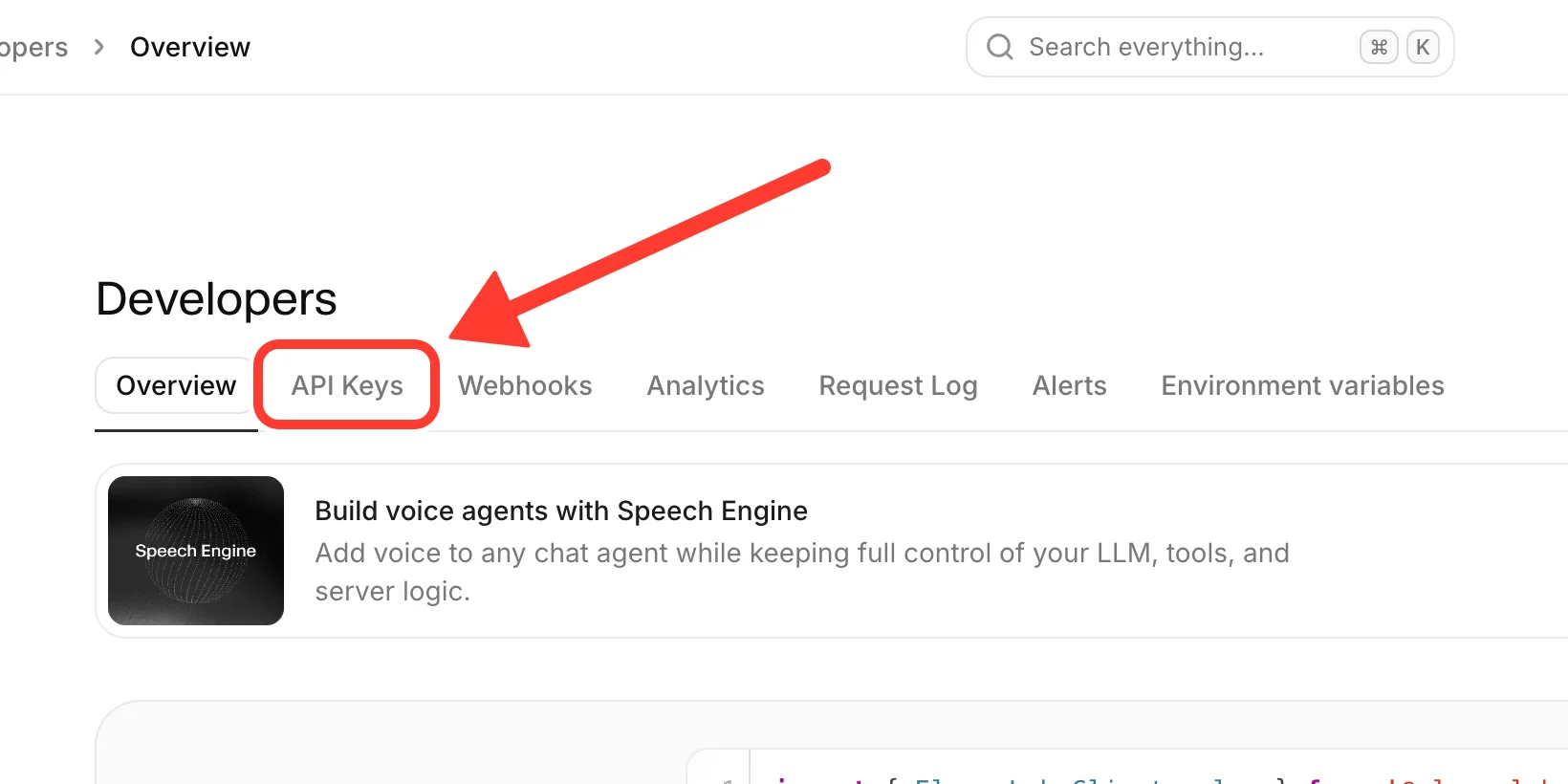
ડેવલપર્સ પૃષ્ઠની ટોચ પર, API Keys ટેબ પસંદ કરો.
પગલું 3: નવી કી બનાવો
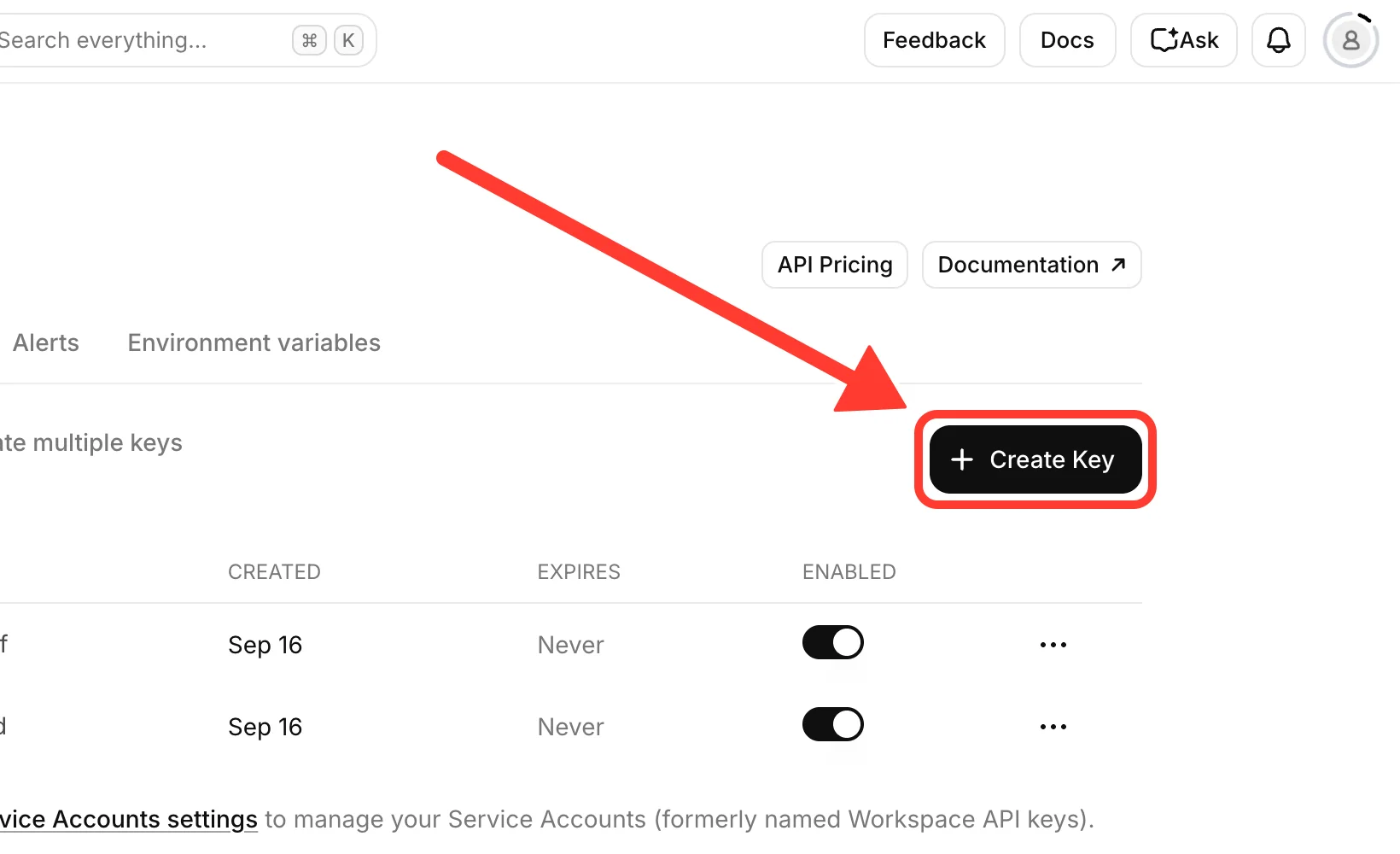
Create Key પસંદ કરો. ફક્ત WeTip માટે નવી કી બનાવો, ભલે તમારી પાસે પહેલેથી જ અન્ય કીઓ હોય. આ રીતે તમે તેને પછીથી તોડી શકો છો અને બીજું કંઇ તોડશો નહીં.
પગલું 4: પરવાનગીઓ સેટ કરો અને કી બનાવો
Create API Key પેનલમાં, કીને તમે ઓળખી શકશો તે નામ આપો, જેમ કે WeTip. પછી તેની પરવાનગીઓ સેટ કરો.
WeTip નીચેની ત્રણ યાદીઓ આવશ્યક મુખ્ય પરવાનગીઓ માં તમારા પોતાના ElevenLabs એકાઉન્ટ પેનલ, ઇલેવનલેબ્સ ફોર્મ સાથે સમાન નામોનો ઉપયોગ કરીને.
તેમાંના બે જરૂરી છે. WeTip તેમને વગર કી ઇનકાર કરે છેઃ
- વાણી માટેનો ટેક્સ્ટ: પર સેટ ઍક્સેસ. WeTip દરેક ટીપને ભાષણમાં ફેરવવા માટે તેનો ઉપયોગ કરે છે.
- અવાજો (વાંચો): પર સેટ ઍક્સેસ. WeTip તેનો ઉપયોગ તમારા એકાઉન્ટ પરના અવાજોની યાદી કરવા માટે, વાણી લાઇબ્રેરીમાં બ્રાઉઝ કરવા માટે અને તપાસો કે તમે પસંદ કરેલ અવાજ હજી પણ અસ્તિત્વમાં છે કે નહીં.
ત્રીજી ભલામણ કરવામાં આવે છે. WeTip વગર કી સ્વીકારે છેઃ
- અવાજો (લેખન): પર સેટ ઍક્સેસ. WeTip ફક્ત તમારા એકાઉન્ટમાં ElevenLabs વોઇસ લાઇબ્રેરીમાંથી તમે પસંદ કરેલ અવાજ ઉમેરવા માટે તેનો ઉપયોગ કરે છે. તે વિના, તમારા એકાઉન્ટ પર પહેલેથી જ અવાજમાંથી પસંદ કરો.
આ પણ ચાલુ કરો, જે WeTip યાદી નથીઃ
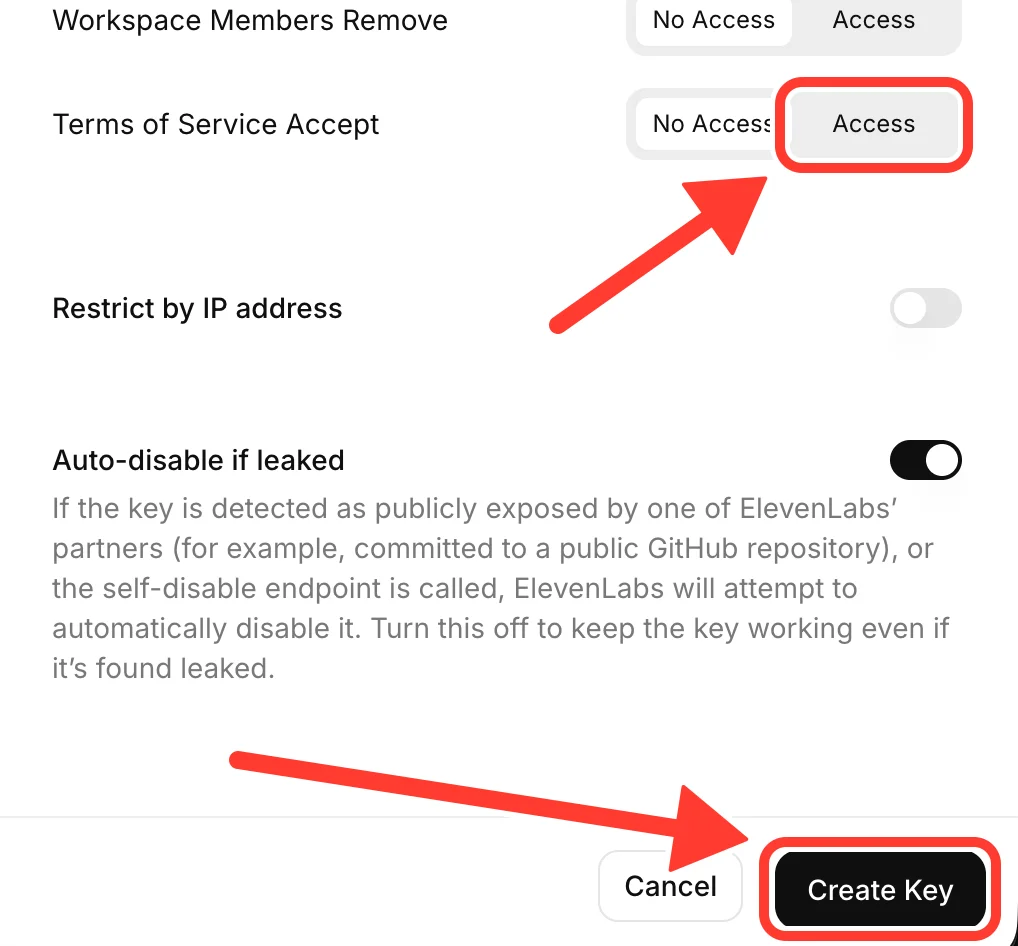
- સેવાની શરતો સ્વીકારો: પર સેટ ઍક્સેસ. તે વિના, કી હાઉસથી ટીપ્સ વાંચવા માટે કામ કરતું નથી. તે યાદીમાં છેલ્લી પરવાનગી છે, માત્ર ઉપર IP સરનામાં દ્વારા પ્રતિબંધિત.
એક વધુ વૈકલ્પિક છે અને WeTip માં સૂચિબદ્ધ નથીઃ
- User (Read): Access પર સેટ કરો જો તમે ઇચ્છો કે WeTip તમારા ElevenLabs યોજના અને વપરાયેલ અક્ષરો બતાવવા માટે. તે વિના, તે વિગતો એક ડેશ તરીકે દેખાય છે.
WeTip બીજું કંઈ ઉપયોગ કરતું નથી, તેથી દરેક અન્ય પરવાનગી No Access પર સેટ કરો. આમાં વેબહોક્સ, સર્વિસ એકાઉન્ટ, અને દરેક વર્કસ્પેસ પરવાનગીઓ શામેલ છે. કી જેટલી ઓછી પરવાનગીઓ ધરાવે છે, તેટલી ઓછી કોઈ પણ તેની સાથે કરી શકે છે જો તે લીક થઈ જાય.
IP સરનામાં દ્વારા પ્રતિબંધિતને બંધ કરો. ટીપ્સ WeTip's સર્વર્સમાંથી વાંચવામાં આવે છે, તમારા કમ્પ્યુટરથી નહીં, તેથી તમારા પોતાના IP સરનામાં સુધી મર્યાદિત કી કામ કરશે નહીં.
તમે કી બનાવો તે પહેલાં, તપાસો કે Terms of Service Accept Access પર સેટ છે. પછી પેનલ ની નીચે સ્ક્રોલ કરો અને Create Key પસંદ કરો.
પગલું 5: કી કૉપિ કરો
ઇલેવનલેબ્સ એક વખત નવી કી બતાવે છે. તરત જ તેને કૉપિ કરો. જો તમે તેને ગુમાવો છો, તો કી કાઢી નાખો અને એક નવી બનાવો.
કીને પાસવર્ડની જેમ સારવાર કરો. જેની પાસે તે છે તે તમારા ઇલેવન લેબ્સ ક્રેડિટ્સનો ખર્ચ કરી શકે છે.
પગલું 6: WeTip પર કી કનેક્ટ કરો
- WeTip માં, ખોલો Creator વર્કસ્પેસ → સેટિંગ્સ → સંકલન.
- તમારા પોતાના ElevenLabs એકાઉન્ટ પેનલમાં, API કી માં કી પેસ્ટ કરો.
- કનેક્ટ એકાઉન્ટ પસંદ કરો.
જો કી ખૂટે છે Text to Speech અથવા Voices (Read), WeTip તેને કનેક્ટ કરતું નથી અને કહે છે કે કઈ પરવાનગી ખૂટે છે. તેને મંજૂરી આપવા માટે ElevenLabs માં કી સંપાદિત કરો, પછી તેને ફરીથી કનેક્ટ કરો.
જો કી Voices (Write) વગર કનેક્ટ થાય છે, તો પેનલ તેને Key permissions needed હેઠળ સૂચિબદ્ધ કરે છે. ElevenLabs માં કીમાં ઉમેરો, પછી Refresh પસંદ કરો.
WeTip તેને સાચવવા પહેલાં ElevenLabs સાથે કી તપાસે છે. તે પછી, ચાવી ફરીથી બતાવી શકાતી નથી. પેનલ કીની સ્થિતિ બતાવે છે, અને Refresh તમારા પ્લાન અને ઉપયોગ ફરીથી લોડ કરે છે. કી દૂર કરવા માટે Disconnect પસંદ કરો.
લાઇબ્રેરી વોઇસને ઇલેવનલેબ્સની ચૂકવણી કરવાની જરૂર છે. મફત યોજના પર, તમારા ઇલેવનલેબ્સ એકાઉન્ટ પર પહેલેથી જ અવાજમાંથી પસંદ કરો.
જો તમારી ચાવી કામ કરવાનું બંધ કરે, તો ટિપ્સ ચૂપ થઈ જાય છે. WeTip તમારી પીઠ પાછળ તેના પોતાના વૉઇસ પ્રોવાઇડર પર સ્વિચ કરતું નથી.
સ્ટ્રીમ દરમિયાન વાંચન ચૂકી
જો વાંચન સંપૂર્ણ રીતે રમી ન જોઈએ, તો ટીપ ચેતવણીની ગુણધર્મોમાં આ વાંચનને છોડી દો. તે દરેક દ્રશ્ય પર વર્તમાન ટિપ વાંચવાનું બંધ કરે છે જે તમારી પાસે ખુલ્લું છે. ચેતવણી સ્ક્રીન પર રહે છે.
બોલવામાં આવેલી ટીપ્સને ઠીક કરો જે ચૂપ રહે
આ ક્રમમાં તપાસોઃ
- ઓછીઓ મોટે અવાજે વાંચો ચાલુ છે, અને તમે તેને બદલ્યા ત્યારથી દ્રશ્ય પ્રકાશિત કરવામાં આવ્યું છે.
- ટીપ તમારા ઓછામાં ઓછા ટીપને પૂર્ણ કરે છે મોટેથી વાંચવા માટે, અને તેમાં તમારા આ શબ્દો ક્યારેય મોટેથી વાંચશો નહીં.
- એલર્ટ વોલ્યુમ 0 થી ઉપર છે, અને OBS બ્રાઉઝર સ્ત્રોત OBS ઑડિઓ મિક્સરમાં મ્યૂટ નથી.
- બ્રાઉઝર ટેબમાં, તમે પસંદ કર્યું છે Able sound.
જો તમે તમારા પોતાના ElevenLabs એકાઉન્ટનો ઉપયોગ કરો છો, તો સંકલન પૃષ્ઠ પરની સ્થિતિ સમસ્યાનું નામ આપે છેઃ
- તે કીને નકારી કાઢવામાં આવી હતી: કીને ElevenLabs માં કાઢી નાખવામાં આવી હતી, બંધ કરી દેવામાં આવી હતી અથવા જરૂરી પરવાનગી ગુમાવી દેવામાં આવી હતી. તપાસો કે કી હજી પણ સક્ષમ છે કે નહીં અને Text to Speech, Voices (Read), અને Terms of Service Acceptને મંજૂરી આપે છે, પછી Refresh પસંદ કરો. જો તમે કી કાઢી નાંખો, તો કનેક્ટ કરો, નવી કી બનાવો, અને તે કનેક્ટ કરો.
- તે એકાઉન્ટ અક્ષરોથી બહાર છેઃ ક્રેડિટ ઉમેરો અથવા તમારી ઇલેવનલેબ્સ યોજનાની નવીકરણની રાહ જુઓ.
- ElevenLabs પર પહોંચી શક્યા નહતા: આ સામાન્ય રીતે કામચલાઉ છે. થોડીવાર પછી Refresh પસંદ કરો.
- તમારી ઇલેવનલેબ્સ કી તે એકાઉન્ટ પરના અવાજોને સૂચિબદ્ધ કરી શકતી નથી: ઇલેવનલેબ્સની કીમાં Voices (Read) ઉમેરો, પછી Refresh પસંદ કરો.
સંબંધિત
ઝડપી તપાસ