યુટ્યુબ પાસે સબ્સ્ક્રાઇબર્સની કોઈ ચેતવણી નથી, તેથી WeTip તેને સાઇન-ઇન સાથે કનેક્ટ કરતું નથી. તેના બદલે તમે તમારા પોતાના ક્લાઉડ પ્રોજેક્ટમાંથી ગૂગલ API કી પ્રદાન કરો છો, અને WeTip તેનો ઉપયોગ તમારા ચેનલની જાહેર સબ્સ્ક્રાઇબર્સની ગણતરી વાંચવા અને તેને દ્રશ્ય પર દોરવા માટે કરે છે.
ચાવી તમારી રહે છે. તે એન્ક્રિપ્ટ થયેલ સંગ્રહિત થાય છે, તમે તેને સાચવ્યા પછી ફરીથી ક્યારેય બતાવવામાં આવતું નથી, અને ફક્ત તમે નામ આપેલા ચેનલને વાંચવા માટે વપરાય છે.
Google API કી બનાવો
તમારે આ માત્ર એક જ વાર કરવાની જરૂર છે, Google Cloud console માં. તે મફત છે. ઇન્ટિગ્રેશન પૃષ્ઠ પર યુટ્યુબ પેનલ આ માર્ગદર્શિકા સાથે લિંક કરે છે.
પગલું 1: પ્રોજેક્ટ પસંદગીકાર ખોલો
તમારા ગૂગલ એકાઉન્ટ સાથે Google Cloud console પર સાઇન ઇન કરો. પૃષ્ઠની ટોચ પર, પ્રોજેક્ટ પસંદ કરો.
જો તમારી પાસે પહેલેથી જ એક પ્રોજેક્ટ છે જેનો તમે ઉપયોગ કરવા માંગો છો, તો તેને અહીં પસંદ કરો અને પગલું 4 પર સ્કેપ કરો.
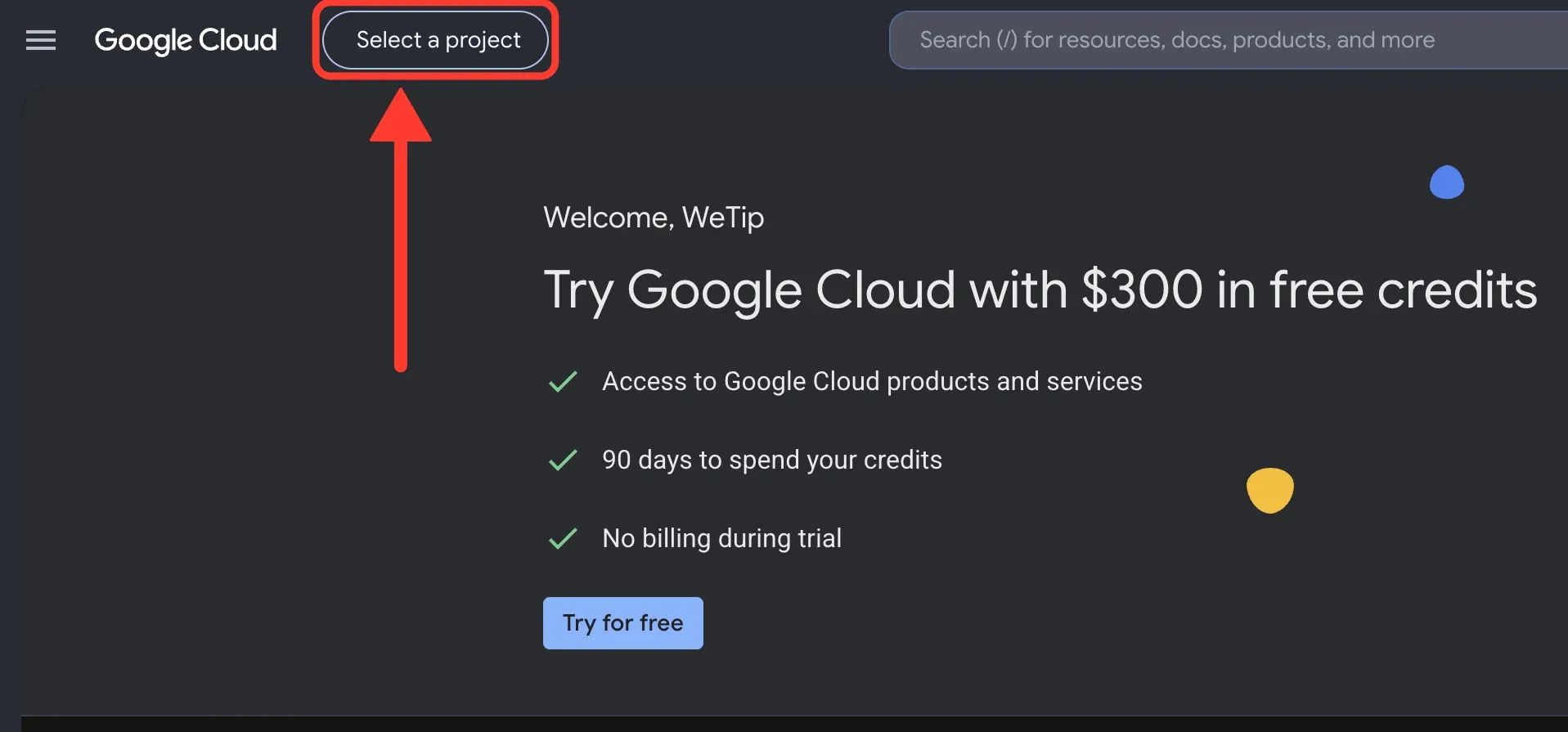
પગલું 2: નવું પ્રોજેક્ટ શરૂ કરો
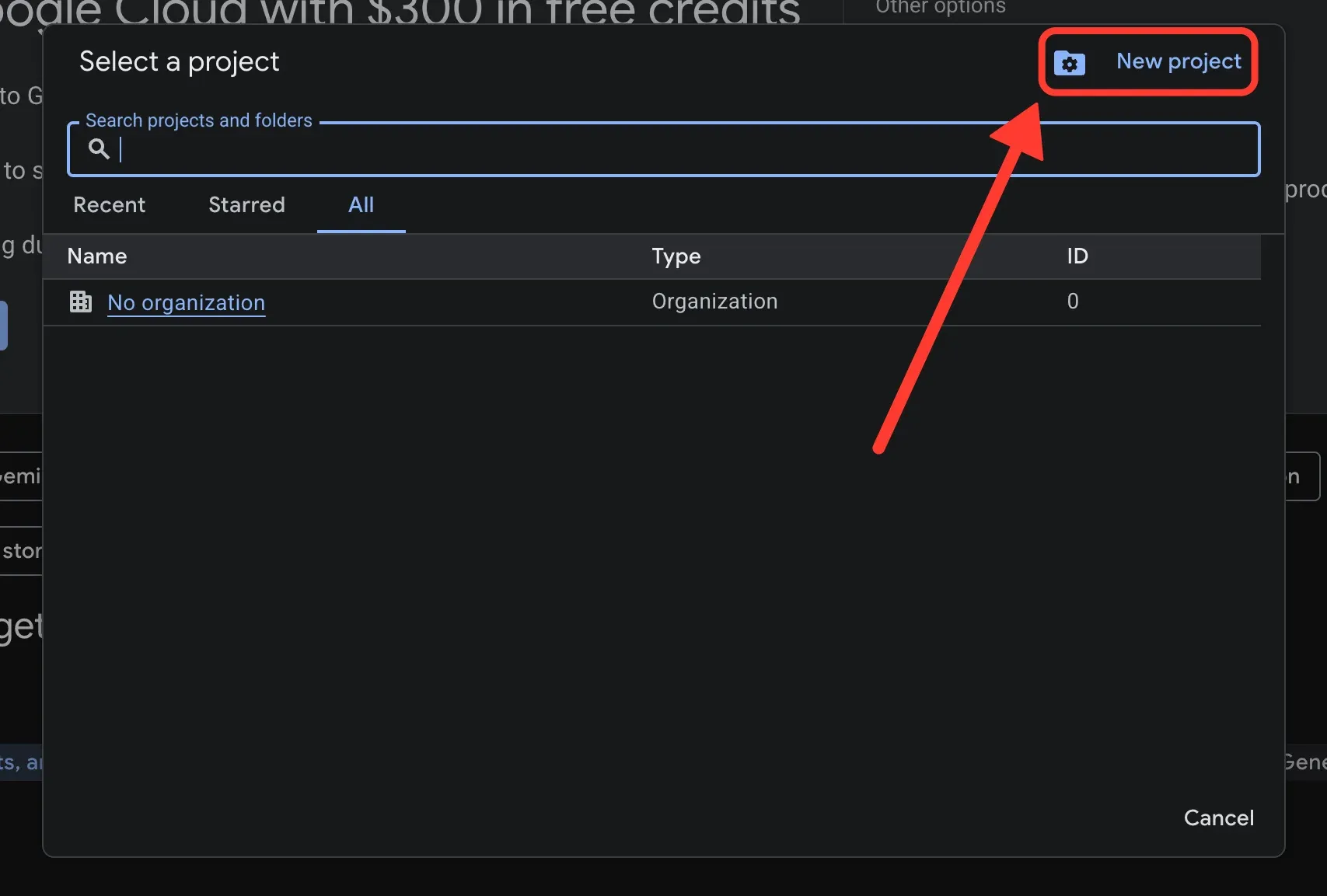
Project વિંડોમાં, New project પસંદ કરો.
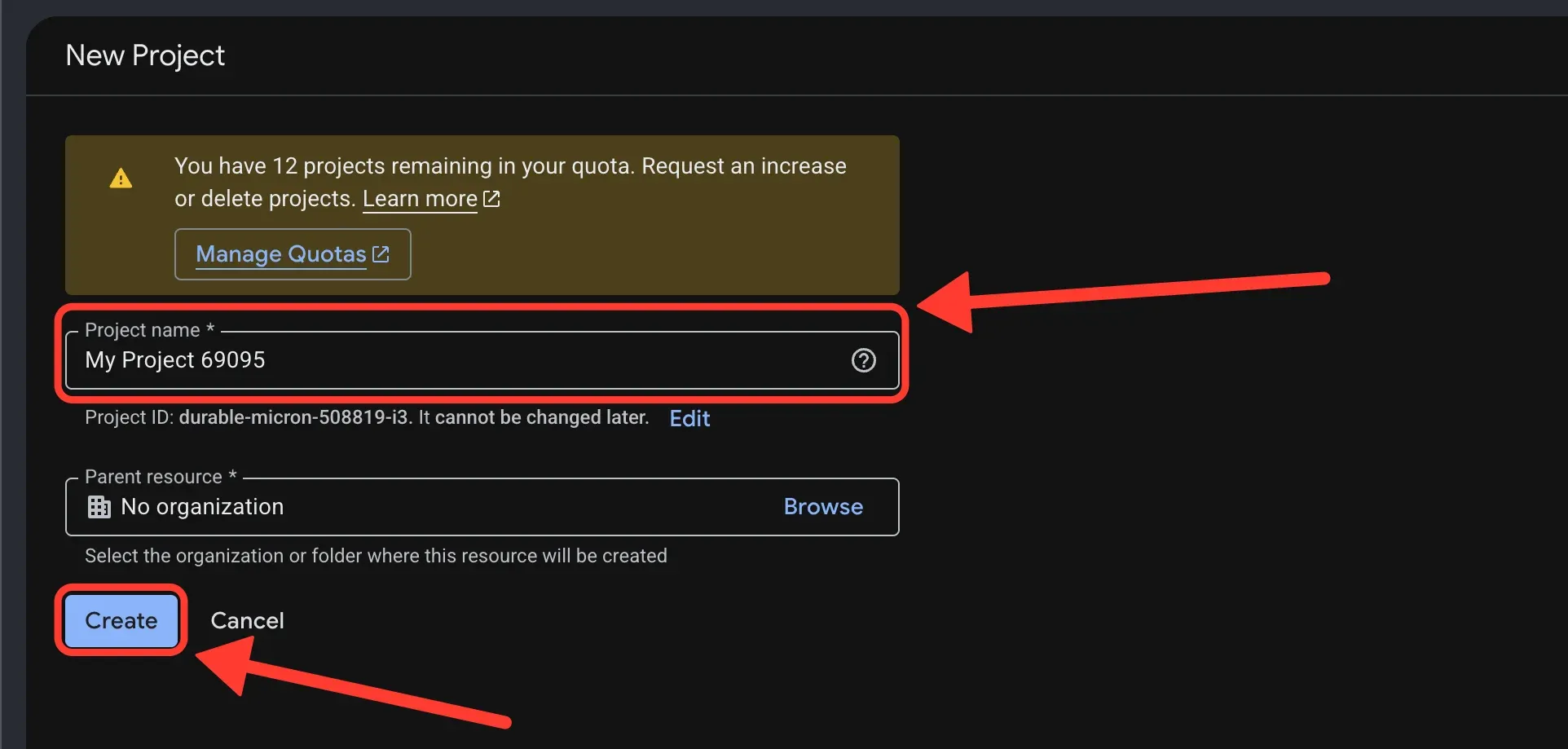
પગલું 3: પ્રોજેક્ટ નામ અને તેને બનાવો
પ્રોજેક્ટને એક નામ આપો જે તમે ઓળખી શકશો, જેમ કે WeTip. પિતૃ સંસાધનને જેમ છે તેમ છોડી દો, પછી Create પસંદ કરો.
પ્રોજેક્ટ બનાવવા માટે થોડી સેકન્ડ લાગે છે. જ્યારે તે તૈયાર હોય, ત્યારે ખાતરી કરો કે તે પૃષ્ઠની ટોચ પર બતાવેલ પ્રોજેક્ટ છે. જો તે ન હોય તો, પ્રોજેક્ટ પસંદગીકાર ખોલો અને તેને પસંદ કરો.
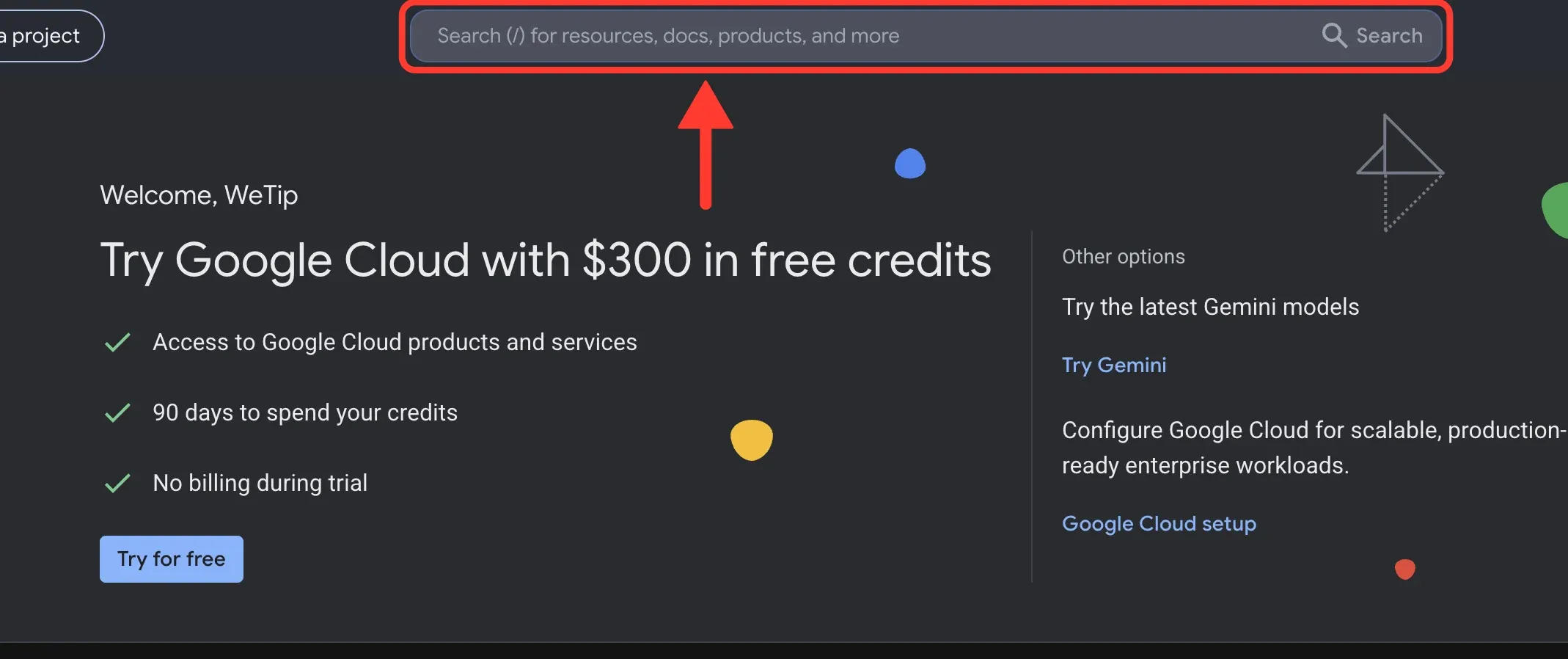
પગલું 4: YouTube ડેટા API માટે શોધો
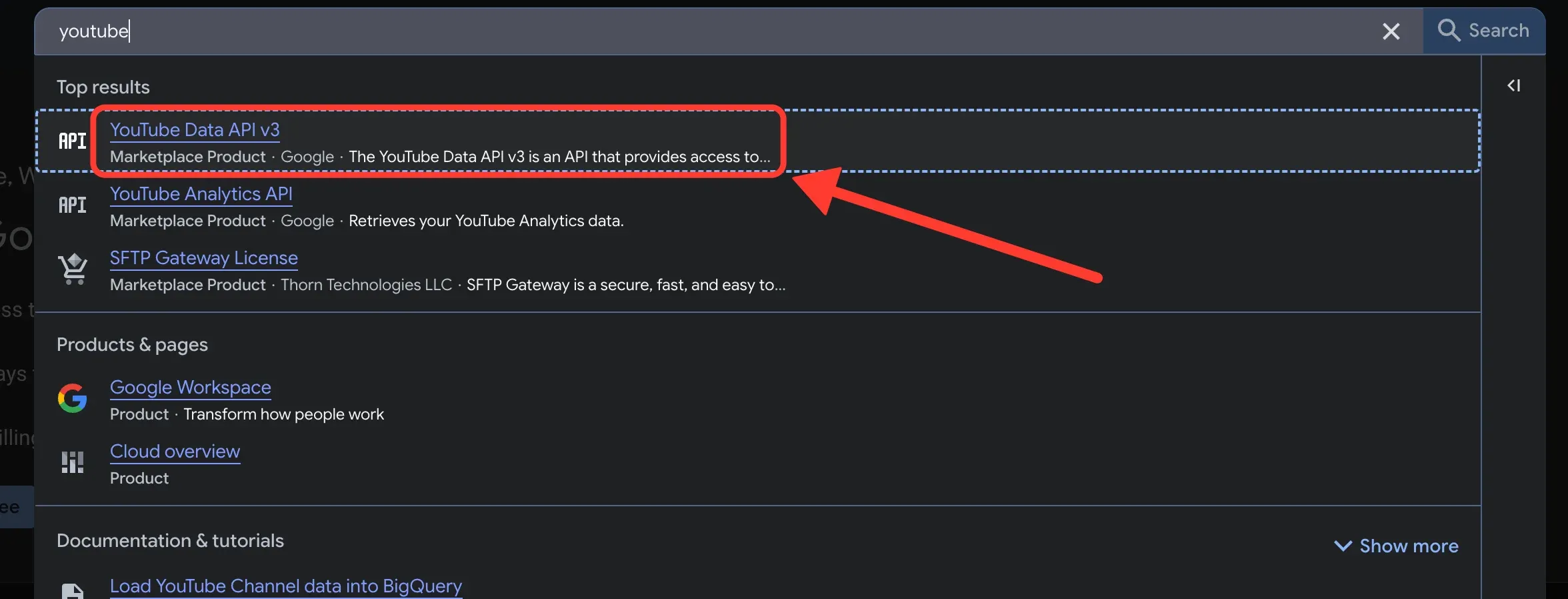
કન્સોલની ટોચ પર શોધ બાર પસંદ કરો અને YouTube Data API v3 લખો.
પગલું 5: ખોલો YouTube ડેટા API v3
પરિણામોમાં, YouTube ડેટા API v3 પસંદ કરો. ખાતરી કરો કે તમે આ પસંદ કરો છો, નહીં કે YouTube Analytics API અથવા YouTube રિપોર્ટિંગ API.
પગલું 6: API સક્ષમ કરો
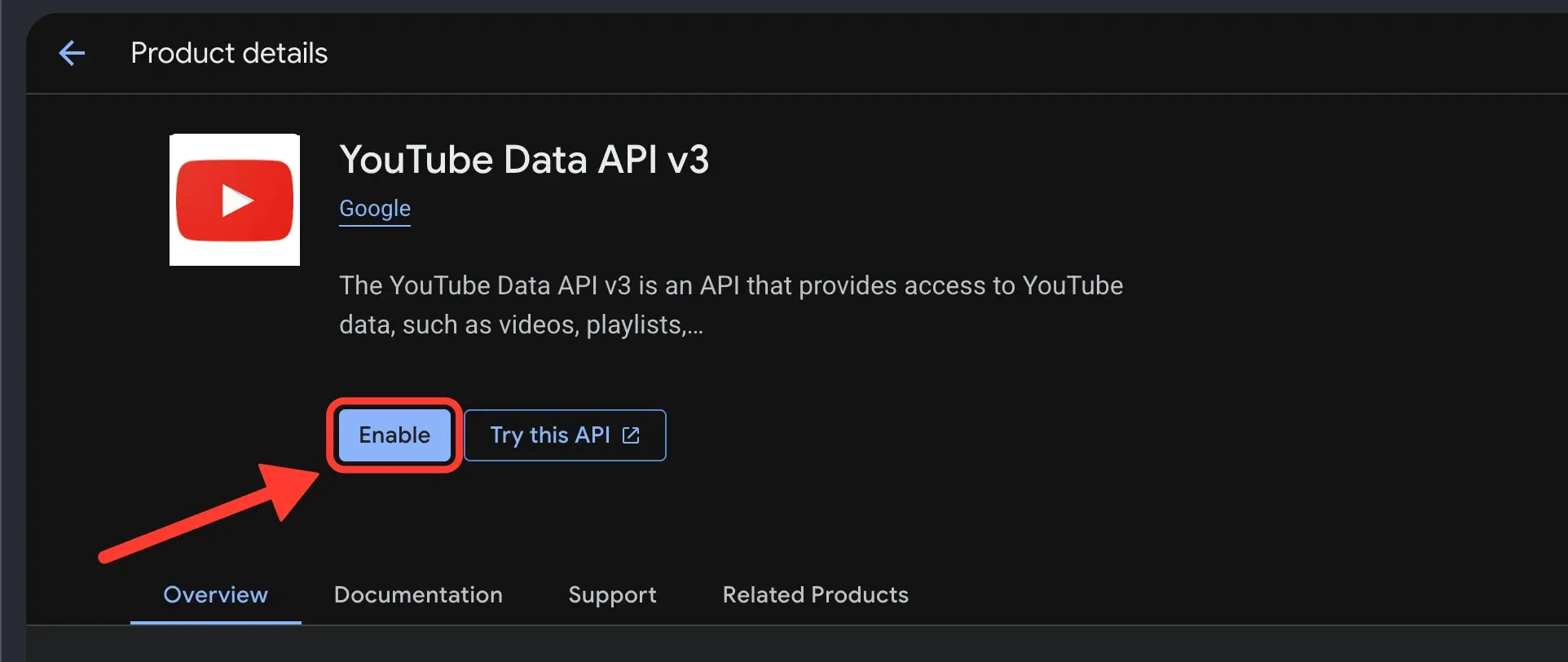
Enable પસંદ કરો. એકવાર API ચાલુ થઈ જાય, પૃષ્ઠ API/Service Details પર બદલાય છે અને સ્થિતિ Enabled વાંચે છે.
પગલું 7: પ્રમાણપત્રો ખોલો
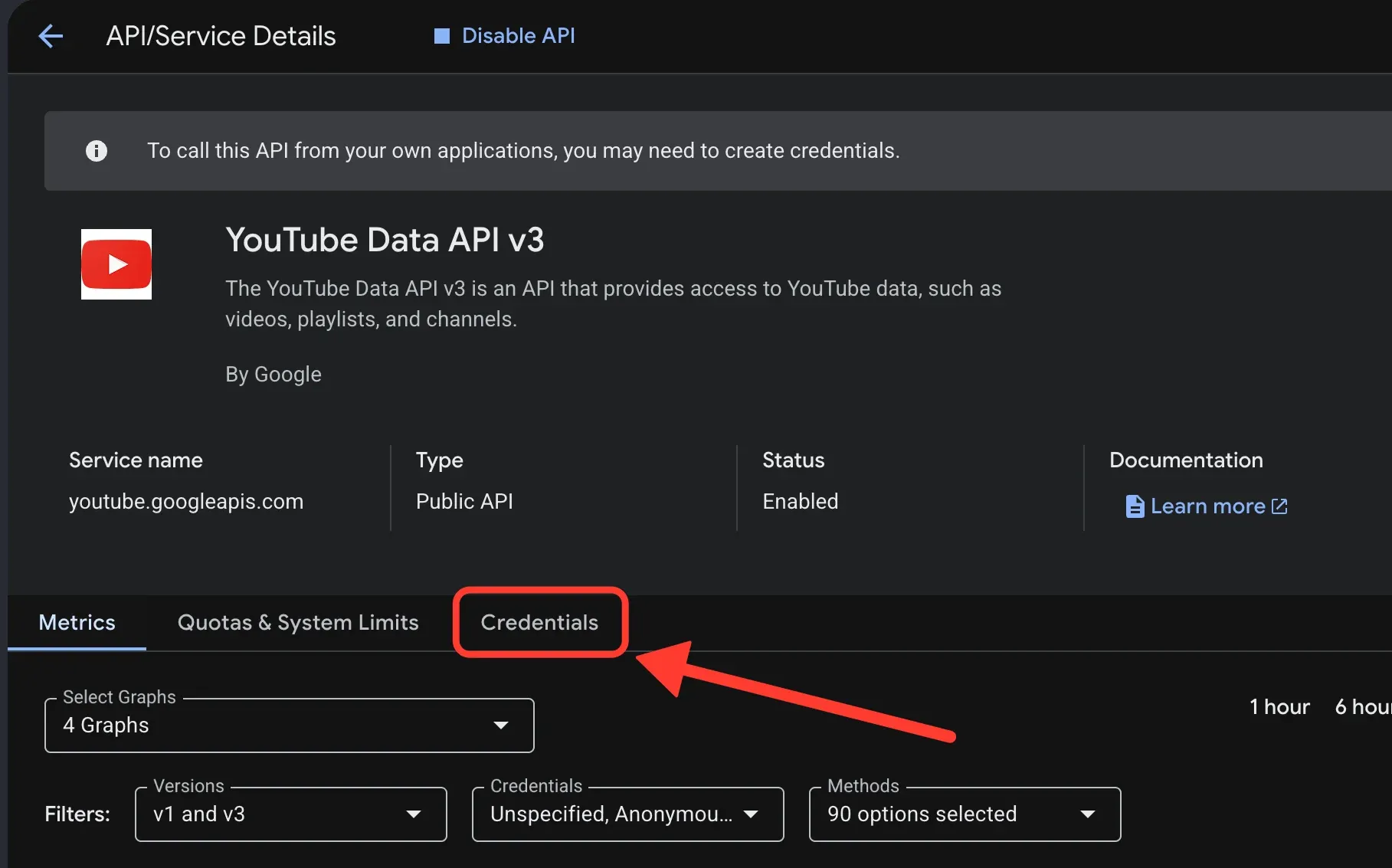
API/Service Details પાનાં પર, Credentials ટેબ પસંદ કરો.
પગલું 8: API કી બનાવો
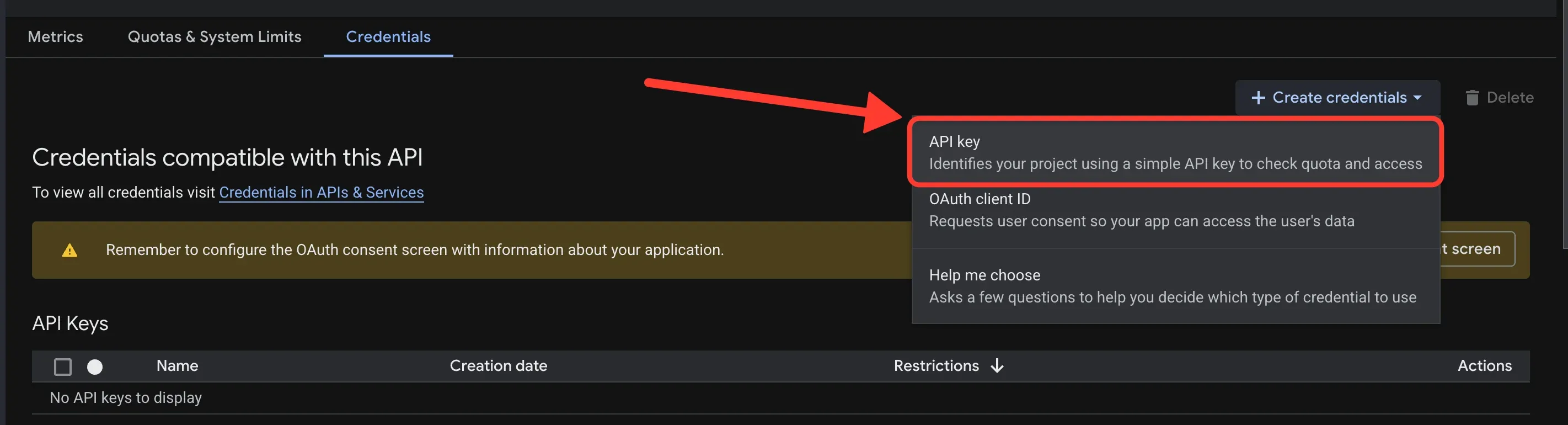
Create credentials પસંદ કરો, પછી API કી પસંદ કરો. OAuth ક્લાઈન્ટ ID પસંદ કરશો નહીં. WeTip તેનો ઉપયોગ કરતું નથી.
પગલું 9: YouTube ડેટા API v3 માટે કી મર્યાદિત કરો
કીનું નામ આપો, જેમ કે WeTip. પછી API પ્રતિબંધો પસંદ કરો ખોલો.
ફિલ્ટરમાં youtube ટાઇપ કરો, YouTube ડેટા API v3 ટિક કરો, અને OK પસંદ કરો. ફક્ત આ API ટિક કરો. પછી ચાવીનો ઉપયોગ અન્ય કંઈપણ માટે કરી શકાતો નથી, પછી ભલે તે લીક થાય.
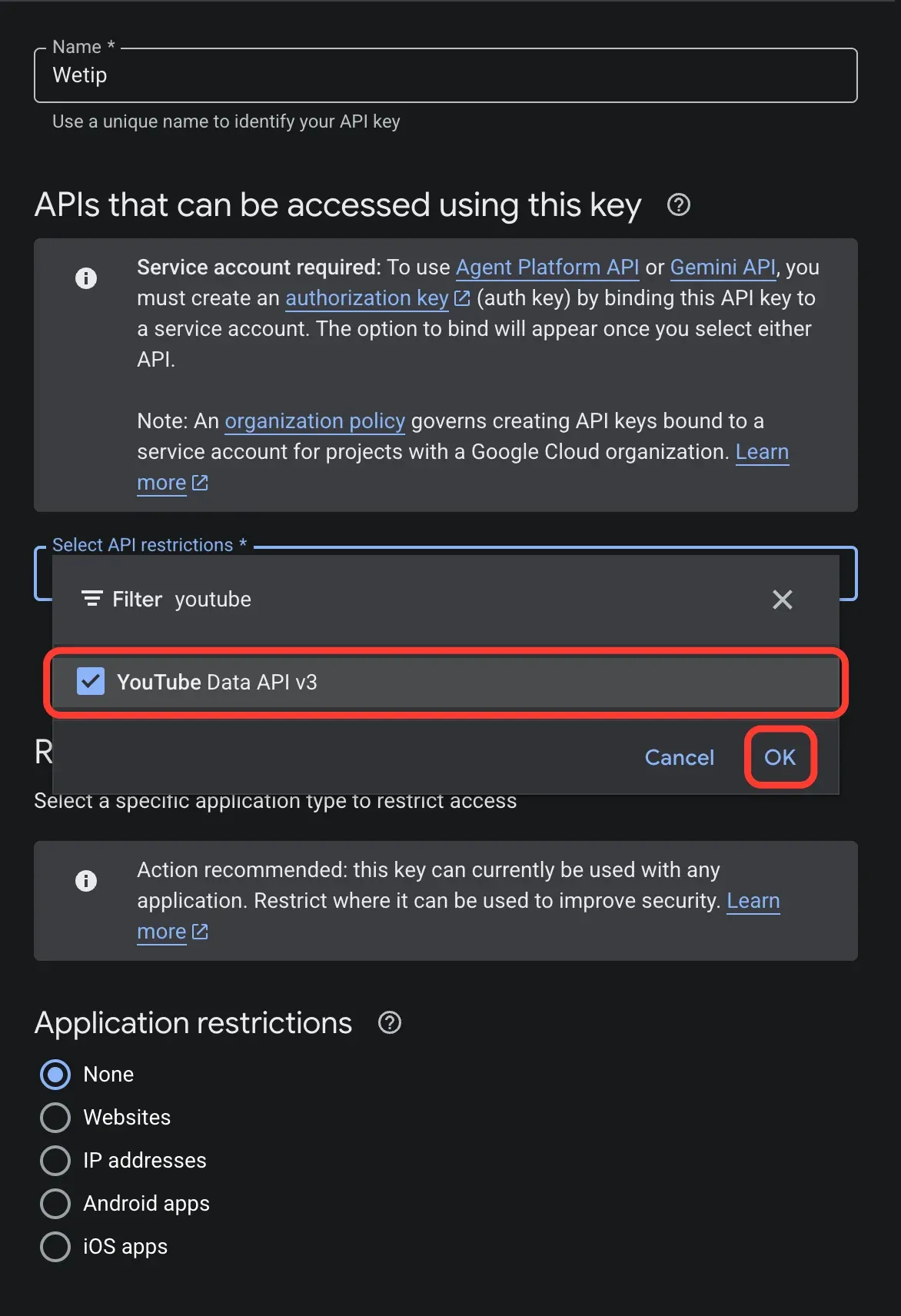
જો YouTube ડેટા API v3 સૂચિમાં નથી, તો આ પ્રોજેક્ટ પર API હજી સક્ષમ નથી. પગલું 4 પર પાછા જાઓ.
પગલું 10: એપ્લિકેશન પ્રતિબંધો ના તરીકે છોડી અને કી બનાવો
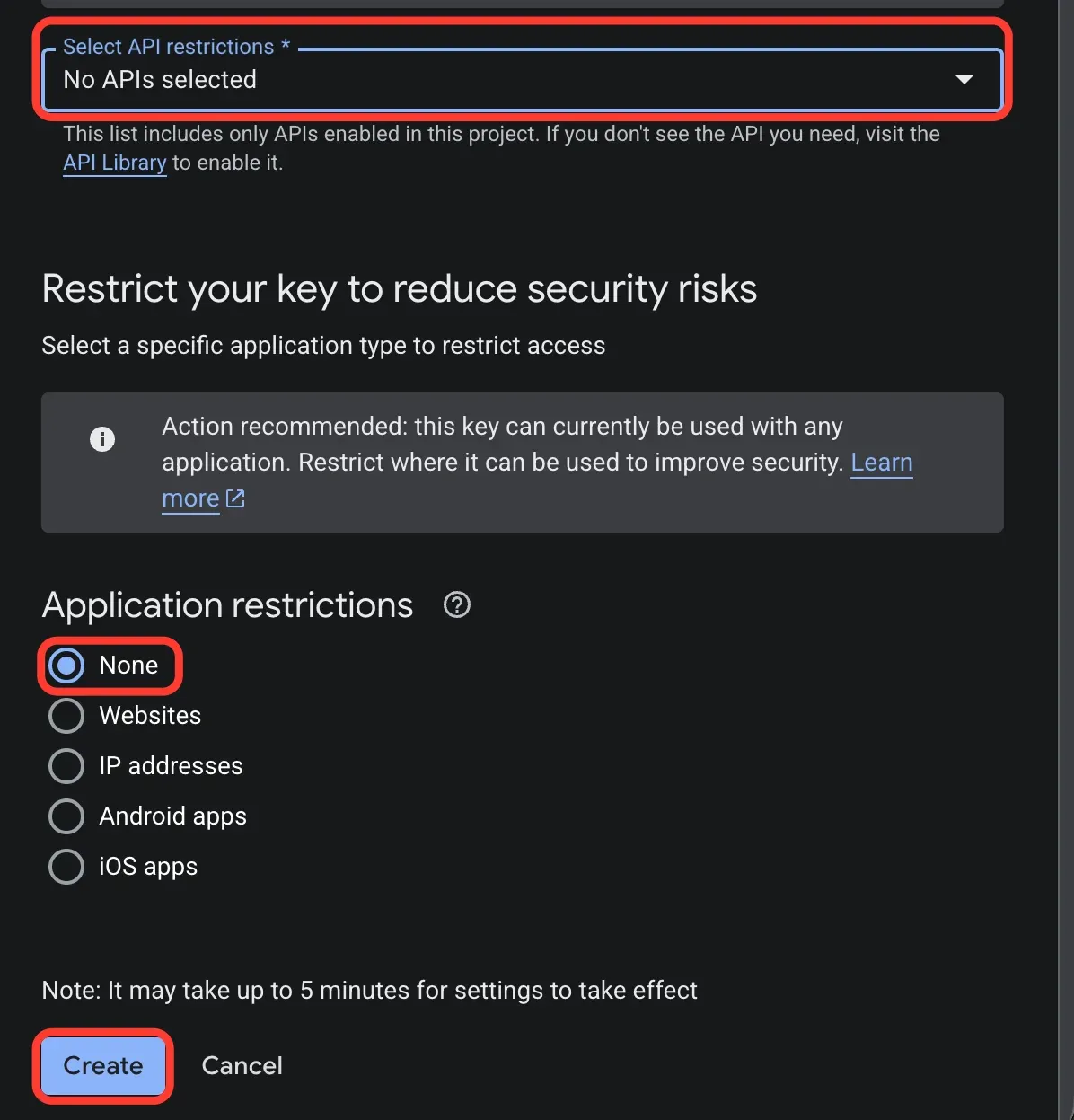
એપ્લિકેશન પ્રતિબંધો હેઠળ, None પસંદ કરવાનું છોડી દો, પછી Create પસંદ કરો.
આ સેટિંગ મહત્વની છે. વેબસાઇટ્સ અથવા IP સરનામાં સુધી મર્યાદિત કીમાં WeTip's સર્વર્સ શામેલ નથી, તેથી દરેક ગણતરી મર્યાદા ભૂલ સાથે નિષ્ફળ જાય છે. ગૂગલ કીને પ્રતિબંધિત કરવાનું સૂચવે છે, પરંતુ WeTip માટે પગલું 9 માંથી API પ્રતિબંધનો ઉપયોગ કરવો તે એક છે.
ગૂગલ સેટિંગ્સ લાગુ કરવા માટે 5 મિનિટ સુધીનો સમય લાગી શકે છે, તેથી નવી કી તેની પ્રથમ તપાસમાં નિષ્ફળ થઈ શકે છે. થોડી મિનિટો રાહ જુઓ અને તેને ફરીથી તપાસો.
પગલું 11: કી કૉપિ કરો
જ્યારે API કી બનાવવામાં આવે છે દેખાય છે, ત્યારે તમારી API કી ની બાજુમાં કૉપિ બટન પસંદ કરો.
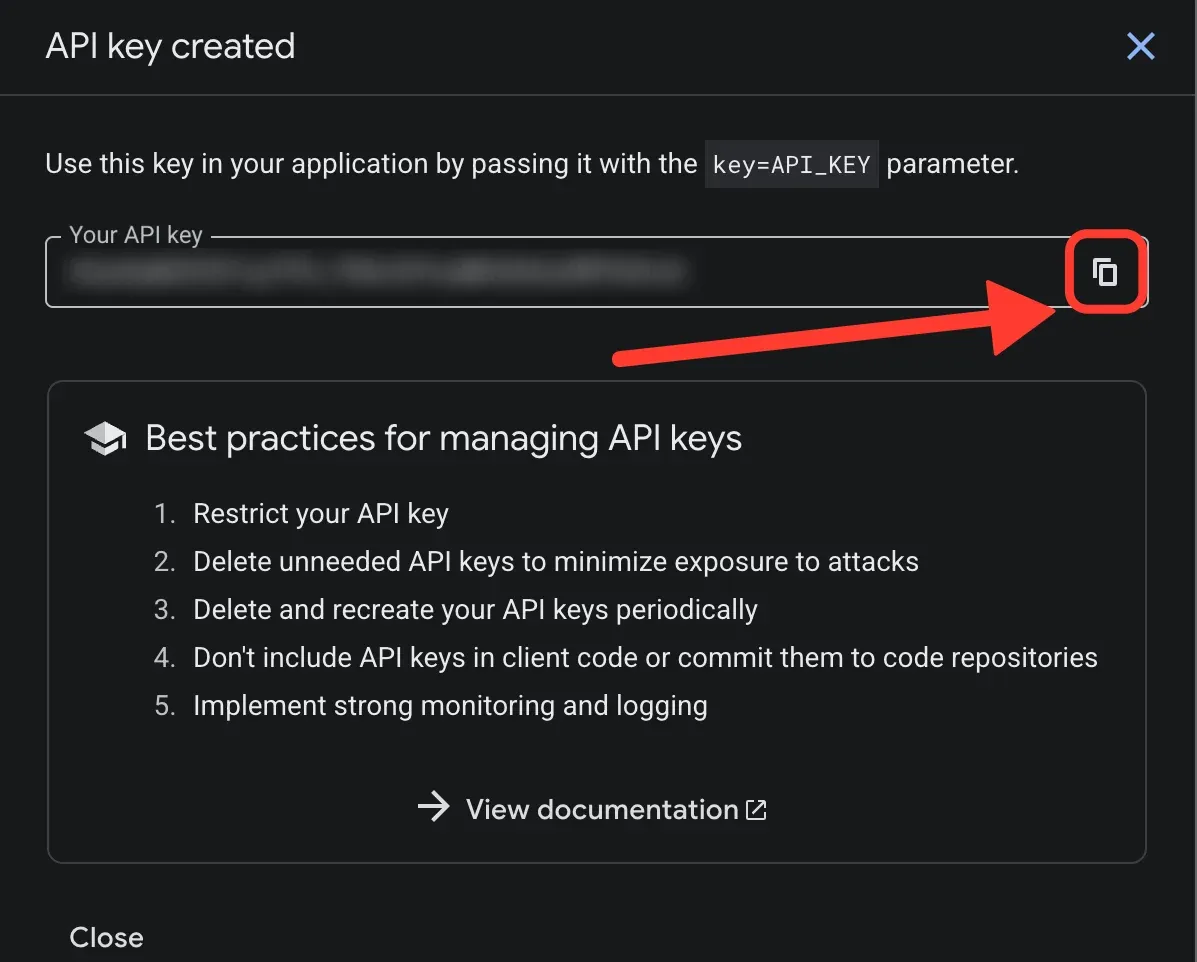
કીને પાસવર્ડની જેમ સારવાર કરો. તેને પોસ્ટ કરશો નહીં અથવા સ્ક્રીનશૉટમાં શેર કરશો નહીં. જો તે બહાર આવે, તો ગૂગલ ક્લાઉડમાં કી કાઢી નાખો અને એક નવી બનાવો. તમે તેને પાછળથી APIs & Services → Credentials હેઠળ ફરીથી શોધી શકો છો.
તમારી ચેનલ કનેક્ટ કરો
- Creator વર્કસ્પેસ ખોલો → સેટિંગ્સ → સંકલન.
- YouTube પેનલ માં, કનેક્ટ કરવાનું પસંદ કરો.
- તમારી ચેનલ હેન્ડલ (
@yourchannel) અથવાyoutube.com/channel/UC…લિંક તરીકે દાખલ કરો. - API કી પેસ્ટ કરો.
- ચેક કી પસંદ કરો. WeTip ચેનલ ઉકેલવા અને નામ અને સબ્સ્ક્રાઇબર ગણતરી તે જોવા મળે છે બતાવે છે.
- ગણતરી શરૂ કરવા માટે Save પસંદ કરો.
પેનલ પછી કનેક્ટેડ ચેનલ, તેના સબ્સ્ક્રાઇબર્સની સંખ્યા, જ્યારે તે છેલ્લે તપાસવામાં આવી હતી, કીના છેલ્લા ચાર અક્ષરો અને ઉપયોગમાં લેવાતી દૈનિક ક્વોટા દર્શાવે છે.
કીને બાદમાં બદલવા માટે, નો ઉપયોગ કરો સમાન પેનલમાં કીને બદલો.
એક દ્રશ્ય વિજેટ ઉમેરો
એક જોડાણ તેના પોતાના પર કશું જ ખેંચે છે. એક દ્રશ્ય પર ગણતરી મૂકોઃ
- Creator workspace → Studio ખોલો અને YouTube સબ્સ્ક્રાઇબર્સ નમૂનાનો ઉપયોગ કરો અથવા હાલની દ્રશ્ય ખોલો.
- YouTube સબ્સ્ક્રાઇબર્સ વિજેટને દૃશ્યમાન બનાવો.
- પોઝિશન અને કેનવાસ પર તેને સ્કેલ.
- તેના વિકલ્પોને Properties હેઠળ સેટ કરો, પછી દ્રશ્ય સાચવો.
બે વિકલ્પો વાંચનને આકાર આપે છેઃ
- સબ્સ્ક્રાઇબર લક્ષ્ય વૈકલ્પિક છે. ધ્યેય સેટ કર્યા પછી, વિજેટ ધ્યેય સામે ગણતરી વાંચે છે; ગણતરીને એકલા બતાવવા માટે તેને ખાલી છોડી દો. ધ્યેય 1 થી 1,000,000,000 સુધીના કોઈપણ પૂર્ણાંકને સ્વીકારે છે.
- ગણતરી ટૂંકાવી _ બતાવે છે 1.2k અને 1.2M બદલે 1,200 અને 1,234,567. તેની સાથે ધ્યેય ટૂંકાવી દેવામાં આવે છે.
તમે ડિસ્પ્લે લેબલ પણ બદલી શકો છો, જેથી વિજેટ તમારા શબ્દોમાં Subscribers, Road to 10k અથવા બીજું કંઈપણ વાંચી શકે.
ગણક કેટલી વાર તાજું કરે છે
ગણતરી દર મિનિટે એક વાર તાજું થાય છે જ્યારે તેને દર્શાવતી દ્રશ્ય ખુલ્લી હોય છે. WeTip માત્ર એવા ચેનલોની મતદાન કરે છે જેની સંખ્યા ખરેખર પ્રદર્શિત કરવામાં આવી રહી છે, જે ક્વોટાને સસ્તું રાખે છે.
દરેક ચેક તમારી કી સામે એક ક્વોટા એકમ ખર્ચ કરે છે. ડિફૉલ્ટ ગૂગલ પ્રોજેક્ટ એક દિવસમાં 10,000 યુનિટ્સને મંજૂરી આપે છે, અને એક સંપૂર્ણ દિવસ માટે દરેક મિનિટમાં મતદાન કરવામાં આવેલી ગણતરીમાં લગભગ 1,440 યુનિટ્સનો ખર્ચ થાય છે. પેસિફિક સમય પર મધ્યરાત્રિ પર ક્વોટા રીસેટ્સ.
કારણ કે ગૂગલે કોઈ બાકીના સંતુલનનો અહેવાલ આપ્યો નથી, પેનલમાં ક્વોટાની સંખ્યા માત્ર તે જ છે જે WeTipએ આજે કી સામે ખર્ચ કર્યો છે. તમારી અન્ય એપ્લિકેશનો એ જ કી પર ખર્ચ કરે છે તે ત્યાં ગણતરી કરવામાં આવતી નથી.
શા માટે ગણતરી ચોક્કસ નથી
1,000 થી વધુ સબ્સ્ક્રાઇબર્સ યુટ્યુબ ચોક્કસ સંખ્યા પ્રકાશિત કરવાનું બંધ કરે છે. તે ગણતરીને ત્રણ નોંધપાત્ર અંકો સુધી ગોળાકાર કરે છે, અને તે ગોળાકાર આંકડો એ છે કે કોઈપણ એપ્લિકેશન WeTip વાંચી શકે છે.
તેથી, 1,560 સબ્સ્ક્રાઇબર્સ સાથેની ચેનલ અને 1,569 સાથેની ચેનલ બંને 1,560 નો અહેવાલ આપે છે, અને વિજેટ 1.56k વાંચે છે. સંખ્યા માત્ર ત્યારે જ ખસેડવામાં આવે છે જ્યારે ચેનલ 1,570 સુધી પહોંચે છે. મોટા ચેનલો મોટા પગલાઓમાં પરિભ્રમણ કરે છેઃ 100,000 પછી પગલું 1,000 છે, અને 1,000,000 પછી તે 10,000 છે.
આનાથી બે વસ્તુઓ થાય છેઃ
- કાઉન્ટ પગથિયાં વચ્ચે બેસી રહેશે, ક્યારેક દિવસો સુધી. તમારી કી અથવા રીફ્રેશ સાથે કંઇ ખોટું નથી.
- ગણતરી ટૂંકી ચોકસાઈ વિશે કશું બદલાતું નથી. તે વિજેટ પરથી 1.560 સંપૂર્ણ લખે છે, જે સમાન ગોળાકાર આંકડો છે.
1,000 થી નીચેના સબ્સ્ક્રાઇબર્સ યુટ્યુબ હજુ પણ ચોક્કસ સંખ્યાની જાણ કરે છે, તેથી નાના ચેનલની ગણતરી દરેક સબ્સ્ક્રાઇબર્સ સાથે ખસે છે.
એક કીને ઠીક કરો જે ગણતરી કરવાનું બંધ કરે છે
પેનલ કારણ જણાવે છે, અને સ્થિતિ બેજ તમને જણાવે છે કે તે તમને જરૂર છે કે નહીં.
- ક્વોટ રીસેટ થવાની રાહ જોવી કીનો દૈનિક ક્વોટ ખર્ચવામાં આવે છે. રીસેટ પછી ગણતરી પોતે જ ફરી શરૂ થાય છે. ઠીક કરવા માટે કંઈ નથી.
- Google આ API કી તપાસો કે તે સંપૂર્ણ નકલ કરવામાં આવી હતી અને કાઢી નાખવામાં આવી નથી, પછી તેને ફરીથી સાચવો.
- YouTube ડેટા API v3 સક્ષમ નથી તે કીના ક્લાઉડ પ્રોજેક્ટ પર API સક્ષમ કરો, પછી કી ફરીથી તપાસો.
- ધ કી પ્રતિબંધિત છે તેના એપ્લિકેશન પ્રતિબંધને કોઈ પર સેટ કરો, પછી ફરીથી કી તપાસો.
- ચેનલ હવે ઉકેલે નહીં ચેનલ હેન્ડલ અથવા લિંક ફરીથી સાચવો.
એક કી જે તમારા ધ્યાનની જરૂર છે મતદાનમાંથી બહાર રહે છે જ્યાં સુધી તમે એક કાર્યરત સાચવો નહીં. ટાઈમર પર ફક્ત વપરાયેલી ક્વોટાનો ફરીથી પ્રયાસ કરવામાં આવે છે.
એક ચેનલ છુપાવે ગણતરી
જો તમારી ચેનલ યુટ્યુબ પર તેના સબ્સ્ક્રાઇબર્સની સંખ્યા છુપાવે છે, તો API પ્રદર્શિત કરવા માટે કંઈપણ પરત આપતું નથી અને પેનલ ચેનલ દ્વારા છુપાયેલ વાંચે છે. જો તમે તેને સ્ટ્રીમ કરવા માંગો છો તો YouTube સ્ટુડિયોમાં ગણતરી જાહેર કરો. એક ચેનલ કે જે ફક્ત મતદાન કરવામાં આવ્યું નથી પરંતુ વાંચે છે Not counted yet અને આગામી રીફ્રેશ પર ઉકેલે છે.
આ જોડાણ શું નથી
યુટ્યુબ કનેક્શન એક ગણતરી છે, ચેતવણી નથી. તે વ્યક્તિગત નવા સબ્સ્ક્રાઇબર્સની જાહેરાત કરી શકતું નથી, કારણ કે યુટ્યુબ તે ઇવેન્ટ્સને પ્રકાશિત કરતું નથી. લાઇવ સબ્સ્ક્રિપ્શન ક્ષણો માટે, ટ્વિચ અથવા કિક કનેક્ટ કરો Connect Twitch and Kick for subscriber alerts જુઓ.
ઝડપી તપાસ