भाषण के लिए पाठ स्ट्रीम पर प्रत्येक टिप को जोर से पढ़ता है। टिप अलर्ट हमेशा की तरह स्क्रीन पर दिखाई देता है, एक अलर्ट ध्वनि बजाता है, और फिर टिप आपके द्वारा चुनी गई आवाज में पढ़ी जाती है।
भाषण सेटिंग्स आपके पूरे खाते पर लागू होती हैं, एक दृश्य पर नहीं। आपके द्वारा खुले प्रत्येक दृश्य पर एक टिप की घोषणा की जाती है, इसलिए वे सभी एक ही आवाज का उपयोग करते हैं। केवल प्रत्येक दृश्य के लिए मात्रा निर्धारित है।
शुरू करने से पहले
- टिप अलर्ट विजेट सहित एक दृश्य बनाएं। Choose a studio scene type विकल्पों की व्याख्या करता है।
- उस दृश्य को ब्राउज़र स्रोत के रूप में OBS में जोड़ें। Connect WeTip to OBS इसके माध्यम से चलता है।
- यदि भाषण पैनल कहता है Spoken टिप्स अभी तक चालू नहीं हैं, WeTip के पास अभी तक पढ़ने के लिए कोई आवाज नहीं है। Creator workspace → सेटिंग्स → इंटीग्रेशन के तहत अपने स्वयं के ElevenLabs खाते को कनेक्ट करें, जैसा कि नीचे वर्णित है।
बोली युक्तियों को चालू करें
- Creator workspace → Studio खोलें और अपने टिप अलर्ट के साथ दृश्य खोलें.
- टिप अलर्ट विजेट का चयन करके इसकी प्रपॉर्टीज खोलें।
- पढ़ें टिप्स जोर से, चालू करें पढ़ें टिप्स जोर से.
- एक भाषा चुनें। प्रत्येक टिप का पाठ करने से पहले इस भाषा में अनुवाद किया जाता है। पढ़ें जैसा लिखा गया है समर्थक द्वारा इस्तेमाल की गई भाषा में टिप्स पढ़ने के लिए।
- एक Voice चुनें। एक बार जब आप एक भाषा चुन लेते हैं, तो आप इसके लिए बनाई गई आवाज़ों को ब्राउज़ कर सकते हैं। Voice category के साथ सूची को संकीर्ण करें, और इसे सुनने के लिए एक आवाज पर प्ले दबाएं।
- अपनी पसंद सुनने के लिए एक नमूना खेलें। नमूना स्क्रीन पर जो भी है उसका उपयोग करता है, भले ही आपने इसे अभी तक सहेजा न हो।
- दृश्य प्रकाशित करें. आपकी भाषण सेटिंग्स केवल तब सहेजी जाती हैं जब आप प्रकाशित करते हैं।
अलार्म ध्वनि और आवाज को सेट करें
उसी Properties पैनल मेंः
- अलर्ट ध्वनि बजता है जब एक टिप दिखाई देती है, इससे पहले कि यह पढ़ा जाता है। एक ध्वनि चुनें, विषय की ध्वनि रखें, या No sound चुनें।
- अलर्ट वॉल्यूम यह निर्धारित करता है कि इस दृश्य पर अलर्ट ध्वनि और बोली गई टिप दोनों कितनी जोर से बजती हैं।
जब तक आप अनुमति नहीं देते तब तक ब्राउज़र ध्वनि को ब्लॉक करते हैं। यदि आप ब्राउज़र टैब में पूर्वावलोकन करते हैं, तो ध्वनि सक्षम करें का चयन करें। OBS बिना पूछे ध्वनि बजाता है।
जो पढ़ा जाता है उसे चुनें
अधिक विकल्प खोलें प्रत्येक पढ़ने के लिए ठीक-ठीक करने के लिएः
- Model गुणवत्ता के लिए गति का व्यापार करता है। फ्लैश मॉडल कम खर्च करते हैं और हर टिप को पहले पढ़ते हैं। बहुभाषी v2 बेहतर लगता है लेकिन अधिक समय लगता है। Eleven v3 अधिकांश भाषाओं को पढ़ता है लेकिन प्रत्येक अलर्ट को कई सेकंड तक देरी कर सकता है। यदि कोई मॉडल आपकी पसंद की भाषा नहीं पढ़ सकता है, तो पैनल आपको बताता है। एक अलग मॉडल या भाषा चुनें।
- समर्थक का नाम पढ़ें बताता है कि किसने टिप भेजी है। गुमनाम टिप्स का नाम कभी नहीं दिया जाता है, चाहे यह सेटिंग क्या कहती हो।
- पढ़ें राशि संदेश पढ़ने से पहले कितना टिप दिया गया है।
- कम से कम पढ़ने के लिए टिप छोटे टिप्स को छोड़ देता है। वे अभी भी चेतावनी दिखाते हैं लेकिन उन्हें नहीं पढ़ा जाता है। प्रत्येक टिप पढ़ने के लिए 0 पर सेट करें।
- इनको ज़ोर से कभी न पढ़ें प्रति पंक्ति एक शब्द या वाक्यांश लेता है। इनमें से किसी एक युक्तियाँ अभी भी उसकी चेतावनी दिखाती हैं लेकिन इसे नहीं पढ़ा जाता है।
लंबे संदेशों को छोटा कर दिया जाता है, इसलिए एक टिप स्ट्रीम को नहीं ले सकती है।
अपने स्वयं के ElevenLabs खाते का उपयोग करें
अपने स्वयं के क्रेडिट, योजना और क्लोन आवाज का उपयोग करने के लिए अपने स्वयं के इलेवनलैब्स खाते को कनेक्ट करें। आपकी कुंजी के साथ पढ़े गए पात्र आपके WeTip अनुदान के साथ नहीं गिने जाते।
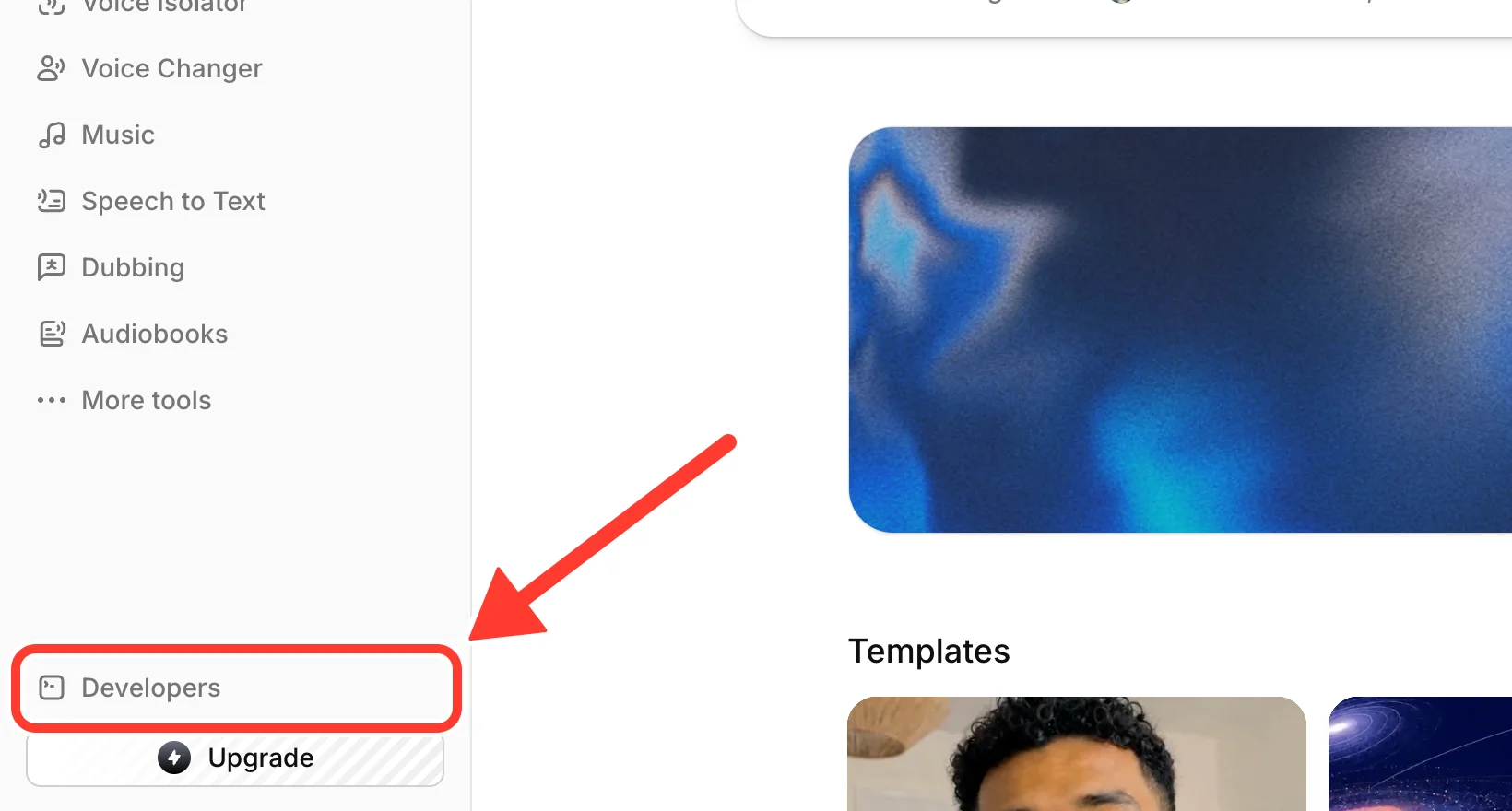
चरण 1: ElevenLabs में डेवलपर्स खोलें
elevenlabs.io पर साइन इन करें। साइडबार में Developers का चयन करें।
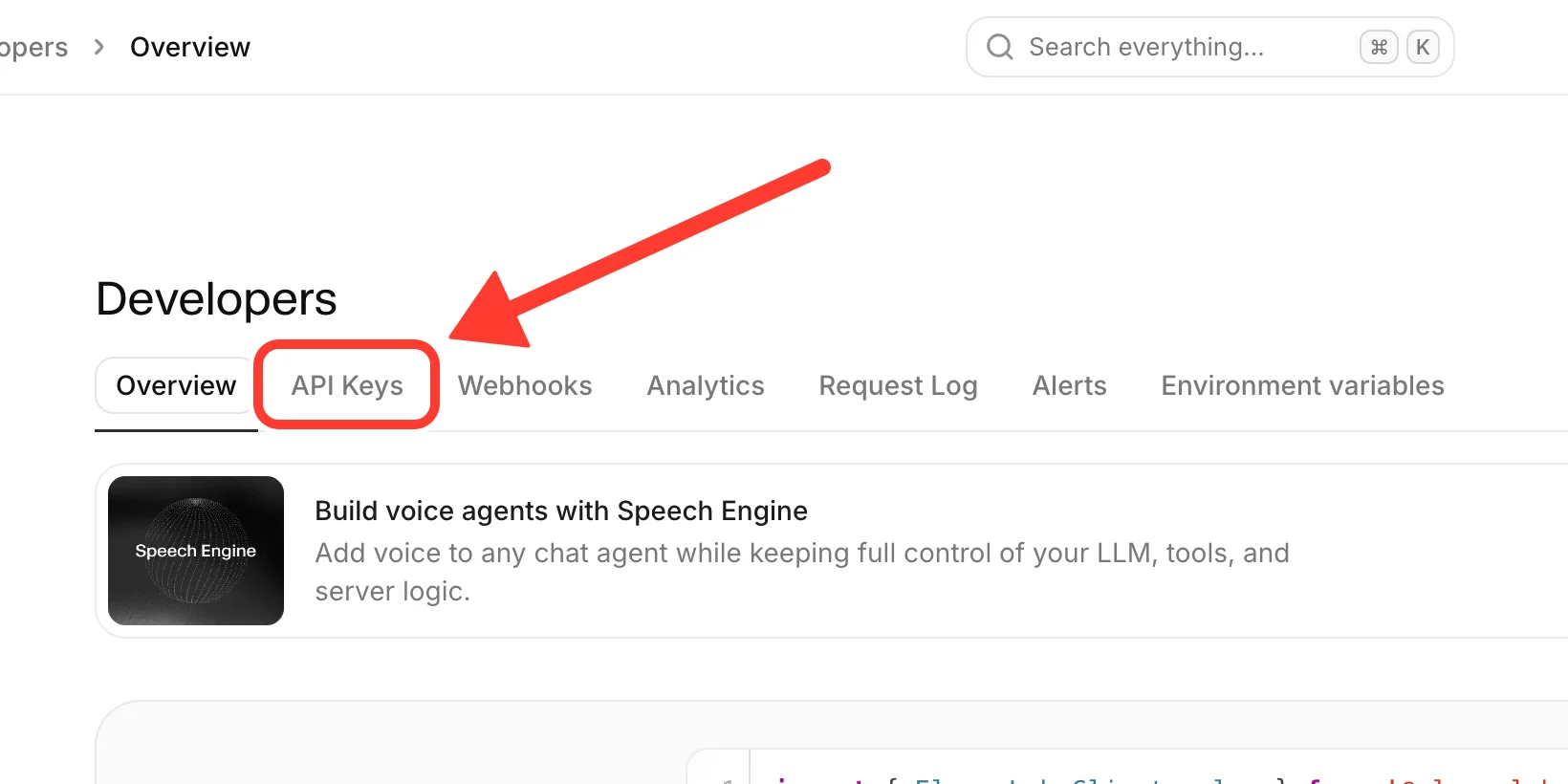
चरण 2: एपीआई कुंजी पर जाएं
डेवलपर्स पेज के शीर्ष पर API Keys टैब का चयन करें।
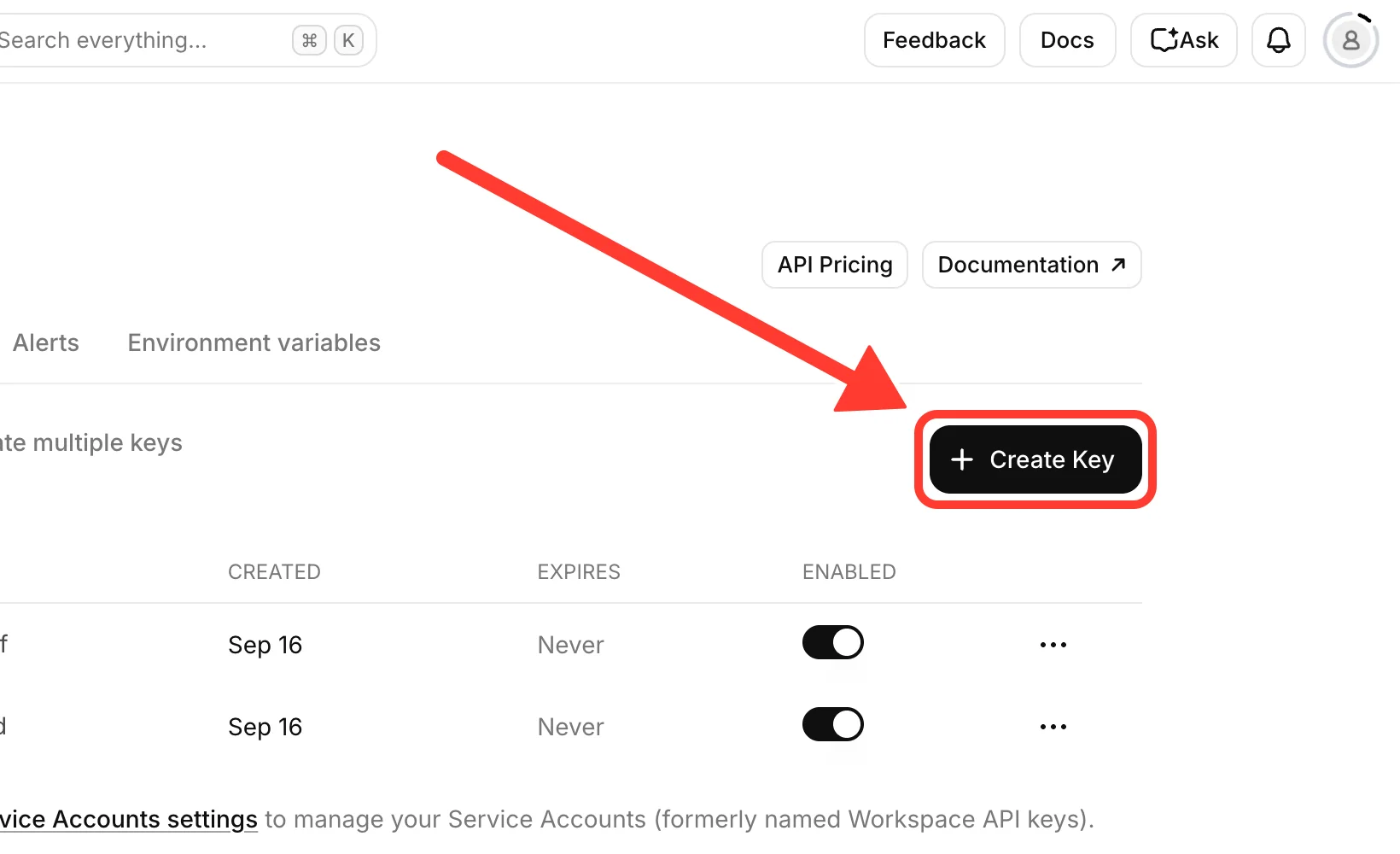
चरण 3: एक नई कुंजी बनाएं
Create Key का चयन करें। केवल WeTip के लिए एक नई कुंजी बनाएं, भले ही आपके पास पहले से ही अन्य कुंजी हों। इस तरह आप बाद में इसे बंद कर सकते हैं और कुछ भी तोड़ने के बिना।
चरण 4: अनुमति सेट करें और कुंजी बनाएं
Create API Key पैनल में, कुंजी को एक नाम दें जिसे आप पहचानेंगे, जैसे WeTip। फिर इसकी अनुमति सेट करें।
WeTip इनमें से तीन की सूची आवश्यक कुंजी अनुमति में आपका खुद का ElevenLabs खाता पैनल, ElevenLabs फॉर्म के समान नामों का उपयोग करते हुए।
उनमें से दो की आवश्यकता है। WeTip उनके बिना एक कुंजी से इनकार करता हैः
- टेक्स्ट टू स्पीच: Access पर सेट किया गया। WeTip प्रत्येक टिप को भाषण में बदलने के लिए इसका उपयोग करता है।
- आवाजें (पढ़ें): सेट करने के लिए पहुँच. WeTip अपने खाते में आवाजों को सूचीबद्ध करने के लिए इसका उपयोग करें, आवाज पुस्तकालय ब्राउज़ करें, और जांचें कि आपके द्वारा चुनी गई आवाज अभी भी मौजूद है या नहीं।
तीसरा अनुशंसित है। WeTip बिना कुंजी को स्वीकार करता हैः
- आवाजें (लेखन): सेट करने के लिए पहुँच. WeTip यह केवल अपने खाते में ElevenLabs आवाज पुस्तकालय से एक आवाज जोड़ने के लिए उपयोग करता है. इसके बिना, अपने खाते पर पहले से ही आवाजों से चुनें।
यह भी चालू करें, जो WeTip सूचीबद्ध नहीं करता हैः
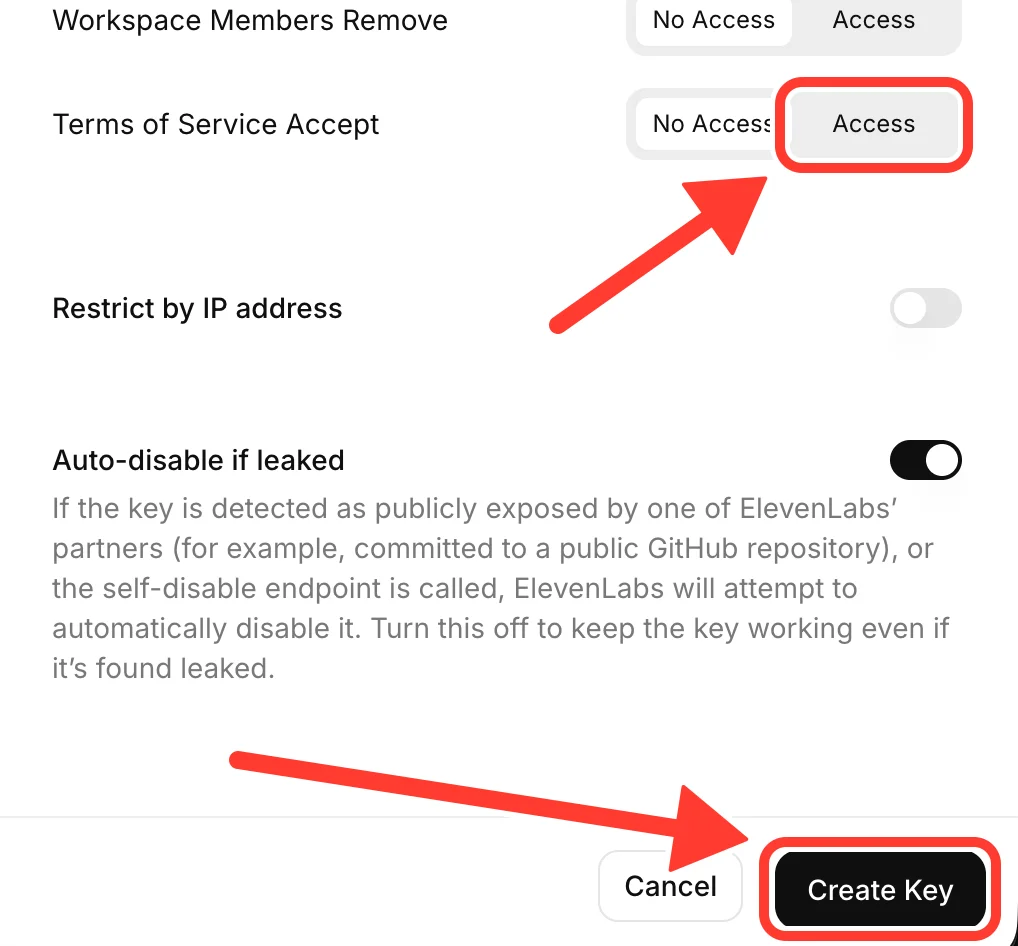
- सेवा की शर्तें स्वीकार करें: Access पर सेट किया गया है। इसके बिना, कुंजी को जोर से पढ़ने के लिए काम नहीं करता है। यह सूची में अंतिम अनुमति है, के ऊपर IP पते द्वारा प्रतिबंधित।
एक और वैकल्पिक है और WeTip में सूचीबद्ध नहीं हैः
- User (Read) _: Access पर सेट करें यदि आप चाहते हैं कि WeTip अपने ElevenLabs योजना और उपयोग किए गए वर्णों को प्रदर्शित करे। इसके बिना, वे विवरण एक डैश के रूप में दिखाई देते हैं।
WeTip किसी और का उपयोग नहीं करता है, इसलिए सभी अन्य अनुमति No Access पर सेट करें। इसमें Webhooks, Service Accounts, और प्रत्येक Workspace अनुमति शामिल है। कुंजी के पास जितने कम अनुमतिएं हैं, उतने ही कम कोई भी इसके साथ कर सकता है यदि यह लीक हो जाए।
IP पते द्वारा प्रतिबंधित को बंद कर दें। टिप्स WeTip's सर्वर से पढ़े जाते हैं, आपके कंप्यूटर से नहीं, इसलिए आपके अपने आईपी पते तक सीमित कुंजी काम नहीं करेगी।
कुंजी बनाने से पहले, जांचें कि Terms of Service Accept Access पर सेट है। फिर पैनल के नीचे स्क्रॉल करें और Create Key का चयन करें।
चरण 5: कुंजी को कॉपी करें
ElevenLabs एक बार नई कुंजी दिखाता है। इसे तुरंत कॉपी करें। यदि आप इसे खो देते हैं, तो कुंजी को हटा दें और एक नया बनाएं।
पासवर्ड की तरह कुंजी का इलाज करें। जो कोई भी इसे है अपने ElevenLabs क्रेडिट खर्च कर सकते हैं.
चरण 6: WeTip के लिए कुंजी कनेक्ट करें
- WeTip में, खोलें Creator कार्यक्षेत्र → सेटिंग्स → एकीकरण।
- अपने ElevenLabs खाते पैनल में, API कुंजी में कुंजी पेस्ट करें।
- Connect account का चयन करें।
यदि कुंजी गायब है टेक्स्ट टू स्पीच या Voices (Read), WeTip इसे कनेक्ट नहीं करता है और बताता है कि कौन सी अनुमति गायब है। इसे अनुमति देने के लिए ElevenLabs में कुंजी संपादित करें, फिर इसे फिर से कनेक्ट करें.
यदि कुंजी Voices (Write) के बिना कनेक्ट होती है, तो पैनल इसे Key permissions needed के अंतर्गत सूचीबद्ध करता है। इसे ElevenLabs में कुंजी में जोड़ें, फिर Refresh का चयन करें।
WeTip इसे सहेजने से पहले ElevenLabs के साथ कुंजी की जांच करता है। उसके बाद, कुंजी फिर से नहीं दिखाई जा सकती है। पैनल में कुंजी की स्थिति दिखाई देती है, और Refresh आपकी योजना और उपयोग को फिर से लोड करता है। कुंजी को हटाने के लिए Disconnect चुनें।
पुस्तकालय आवाजों को एक भुगतान किया ElevenLabs योजना की जरूरत है। एक मुफ्त योजना पर, अपने ElevenLabs खाते पर पहले से ही आवाजों से चुनें।
यदि आपकी कुंजी काम करना बंद कर देती है, तो टिप्स चुप हो जाते हैं। WeTip आपकी पीठ के पीछे अपने स्वयं के आवाज प्रदाता पर स्विच नहीं करता है।
एक धारा के दौरान एक पठन को छोड़ दें
यदि एक रीड पूरी तरह से नहीं बजाना चाहिए, तो टिप अलर्ट के गुणों में इस रीड को छोड़ दें। यह हर दृश्य पर वर्तमान टिप को पढ़ने से रोकता है जो आपके पास खुला है। अलर्ट स्क्रीन पर रहता है।
चुप रहने वाले बोलने वाले सुझावों को ठीक करें
इन्हें क्रमशः जाँचें:
- गिरफ्तार से टिप्स पढ़ें चालू है, और दृश्य प्रकाशित किया गया है जब से आप इसे बदल दिया है।
- टिप आपके कम से कम टिप को जोर से पढ़ने के लिए से मेल खाती है, और इसमें आपके इनमें से कोई भी शब्द नहीं हैं।
- अलर्ट वॉल्यूम 0 से ऊपर है, और OBS ब्राउज़र स्रोत OBS ऑडियो मिक्सर में मौन नहीं है।
- ब्राउज़र टैब में, आपने SoundEnable का चयन किया है।
यदि आप अपने स्वयं के ElevenLabs खाते का उपयोग करते हैं, तो एकीकरण पृष्ठ पर स्थिति समस्या का नाम देती हैः
- उस कुंजी को अस्वीकार कर दिया गया: कुंजी को ElevenLabs में हटा दिया गया, बंद कर दिया गया, या आवश्यक अनुमति खो दी गई। जांचें कि क्या कुंजी अभी भी सक्षम है और पाठ को Speech, Voices (Read), और Terms of Service Accept, फिर Refresh का चयन करें। यदि आपने कुंजी को हटा दिया है, तो उसे डिस्कनेक्ट करें, एक नई कुंजी बनाएं, और उस कुंजी को कनेक्ट करें।
- यह खाता वर्णों से बाहर है: क्रेडिट जोड़ें या अपनी ElevenLabs योजना के नवीनीकरण की प्रतीक्षा करें।
- ElevenLabs तक नहीं पहुंचा जा सका: यह आमतौर पर अस्थायी होता है। Refresh का चयन करें।
- आपकी इलेवनलैब्स कुंजी उस खाते पर आवाजों को सूचीबद्ध नहीं कर सकी: Voices (Read) को ElevenLabs में कुंजी में जोड़ें, फिर Refresh का चयन करें।
संबंधित
त्वरित जांच