यूट्यूब के पास कोई ग्राहक अलर्ट नहीं है, इसलिए WeTip इसे साइन-इन के साथ नहीं जोड़ता है। इसके बजाय आप अपने स्वयं के क्लाउड प्रोजेक्ट से एक Google API कुंजी प्रदान करते हैं, और WeTip इसका उपयोग आपके चैनल की सार्वजनिक ग्राहक संख्या को पढ़ने और इसे एक दृश्य पर आकर्षित करने के लिए करता है।
कुंजी आपकी ही रहेगी। यह एन्क्रिप्टेड संग्रहीत है, इसे सहेजने के बाद इसे फिर कभी नहीं दिखाया जाता है, और केवल आपके द्वारा नामित चैनल को पढ़ने के लिए इस्तेमाल किया जाता है।
एक Google एपीआई कुंजी बनाएं
आप केवल एक बार करने की जरूरत है, Google Cloud console में. यह मुफ़्त है। एकीकरण पृष्ठ पर यूट्यूब पैनल इस गाइड से लिंक करता है।
चरण 1: परियोजना चयनकर्ता खोलें
अपने Google खाते के साथ Google Cloud console में साइन इन करें। पृष्ठ के शीर्ष पर एक परियोजना चुनें।
यदि आपके पास पहले से ही एक परियोजना है जिसे आप उपयोग करना चाहते हैं, तो इसे यहां चुनें और चरण 4 पर कूदें।
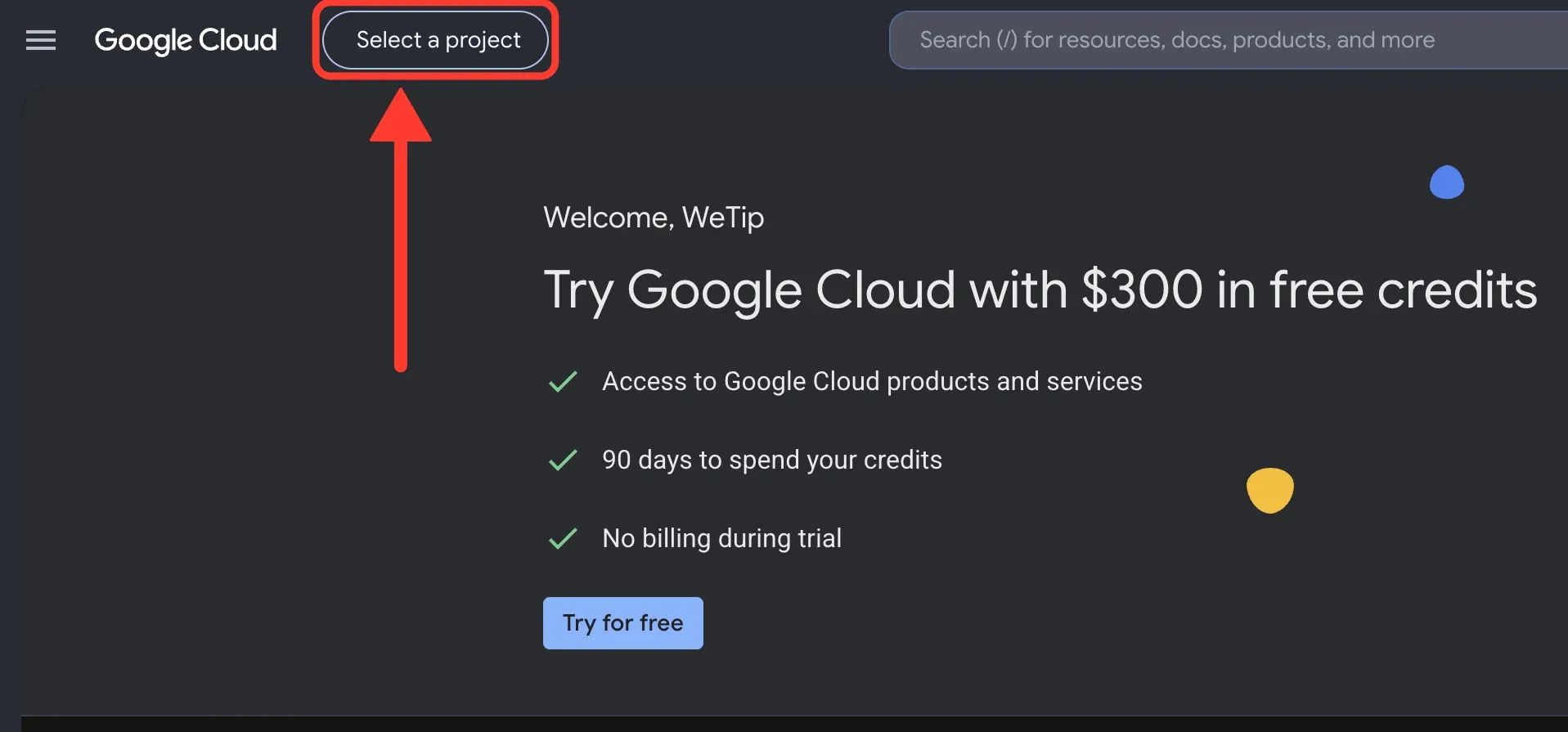
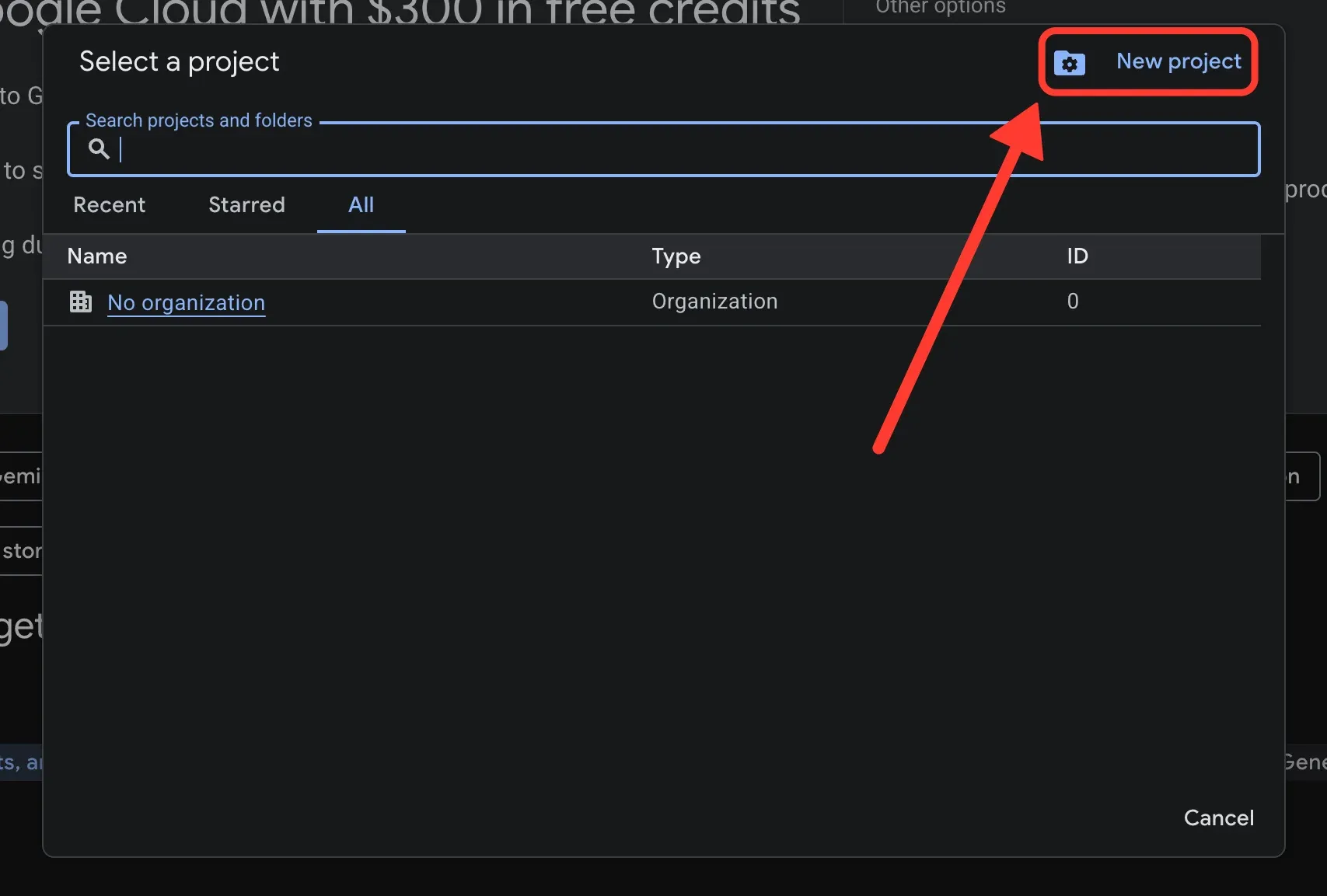
चरण 2: एक नई परियोजना शुरू करें
विंडो में प्रोजेक्ट का चयन करें, नया प्रोजेक्ट का चयन करें।
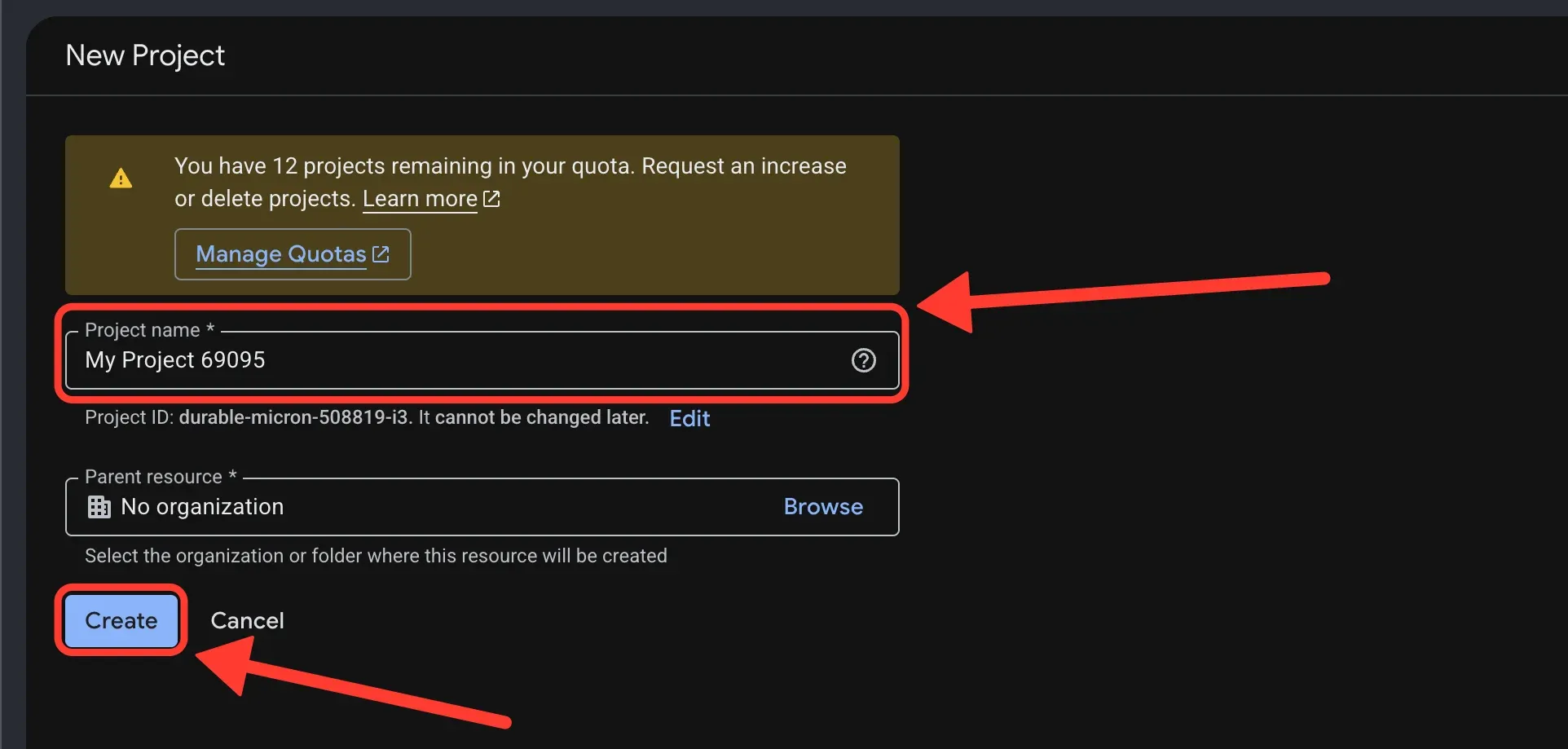
चरण 3: परियोजना का नाम दें और इसे बनाएं
परियोजना को एक नाम दें जिसे आप पहचानेंगे, जैसे WeTip। Parent resource को वैसे ही छोड़ दें, फिर Create का चयन करें।
परियोजना बनाने में कुछ सेकंड लगते हैं। जब यह तैयार हो जाए, तो सुनिश्चित करें कि यह पृष्ठ के शीर्ष पर दिखाया गया प्रोजेक्ट है। यदि यह नहीं है, तो प्रोजेक्ट पिकर खोलें और इसे चुनें।
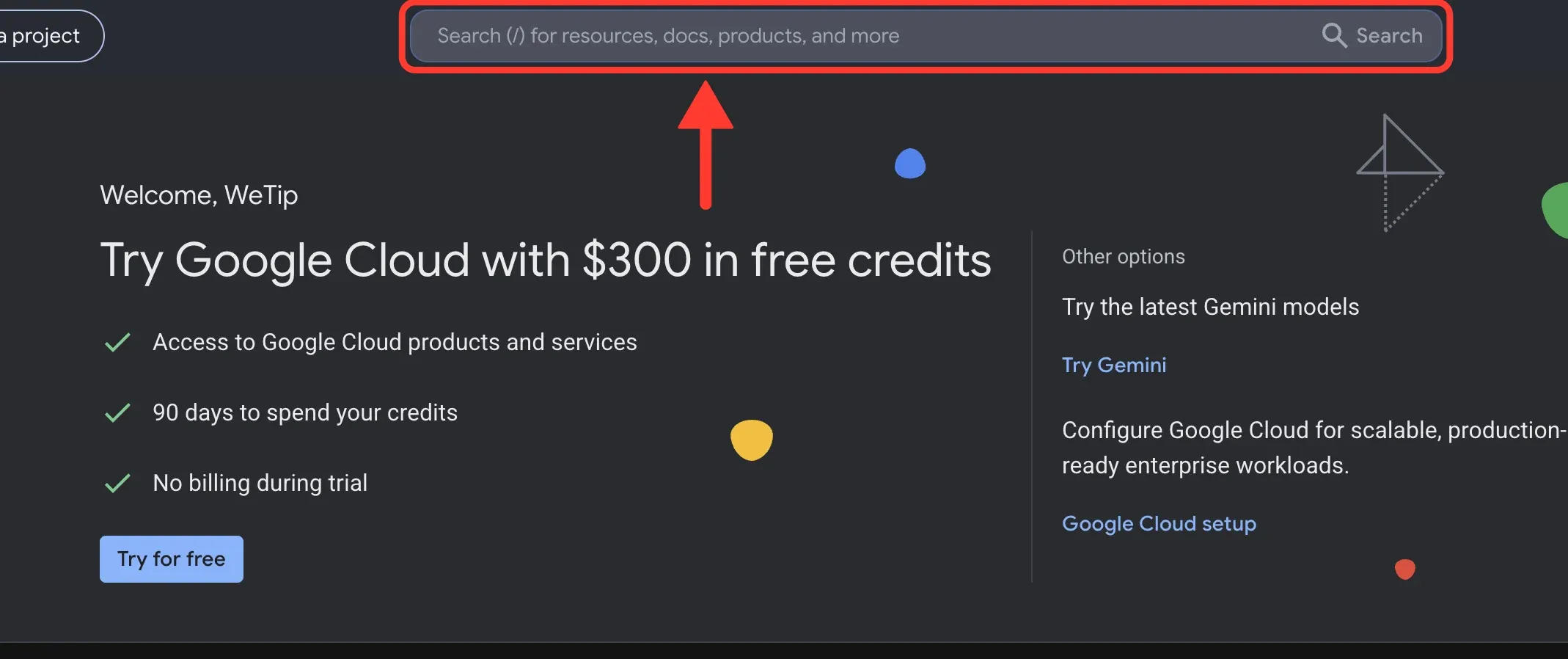
चरण 4: YouTube डेटा एपीआई खोजें
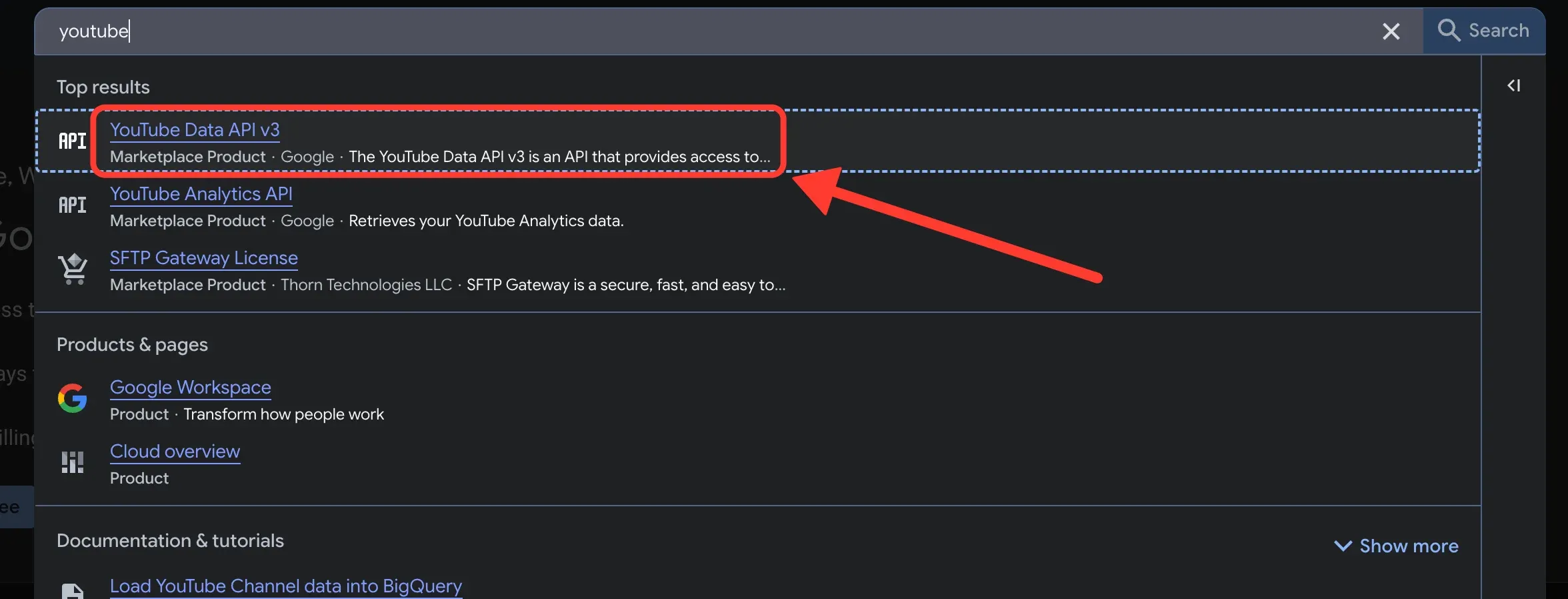
कंसोल के शीर्ष पर खोज पट्टी का चयन करें और YouTube Data API v3 टाइप करें।
चरण 5: YouTube डेटा एपीआई v3 खोलें
परिणामों में YouTube डेटा एपीआई v3 का चयन करें। सुनिश्चित करें कि आप इस एक को चुनते हैं, न कि YouTube Analytics API या YouTube रिपोर्टिंग API।
चरण 6: एपीआई को सक्षम करें
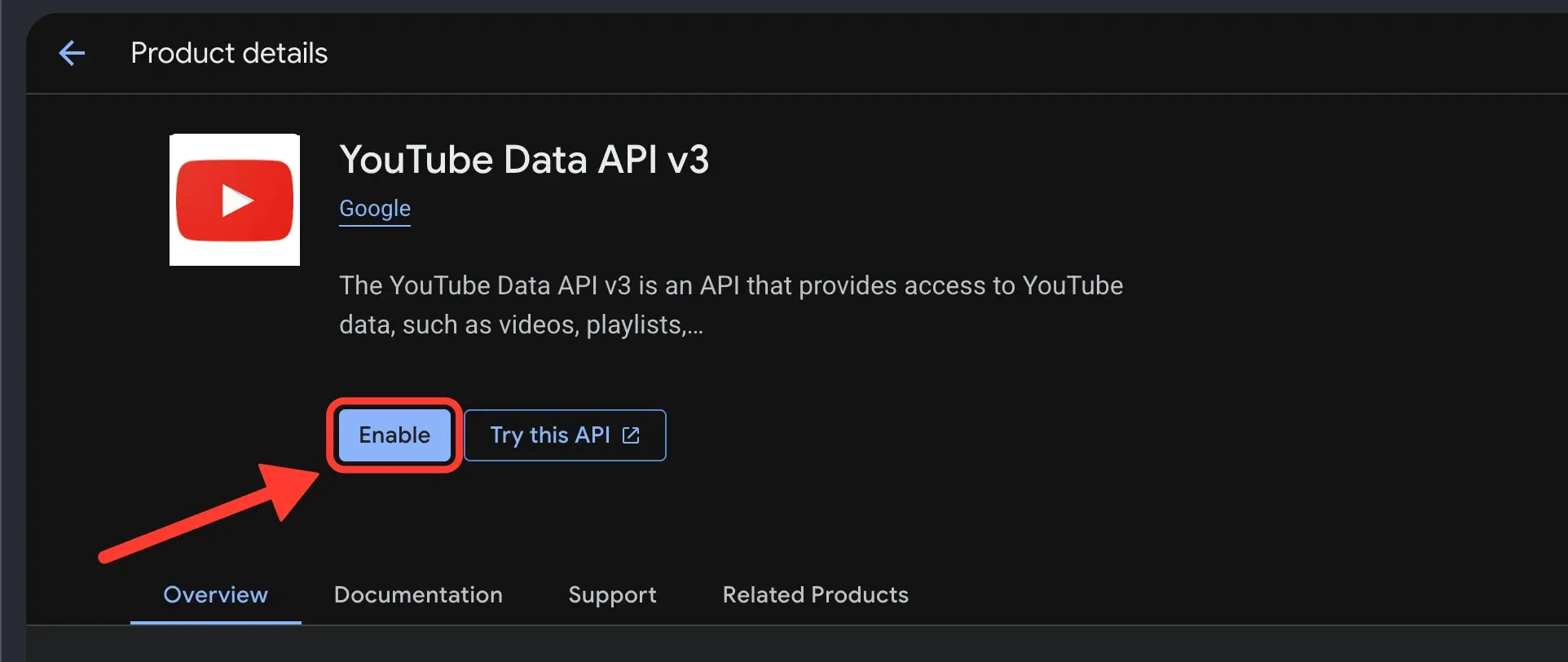
Enable का चयन करें। एक बार एपीआई चालू होने के बाद, पृष्ठ API/Service Details में बदल जाता है और स्थिति Enabled होती है।
चरण 7: क्रेडेंशियल खोलें
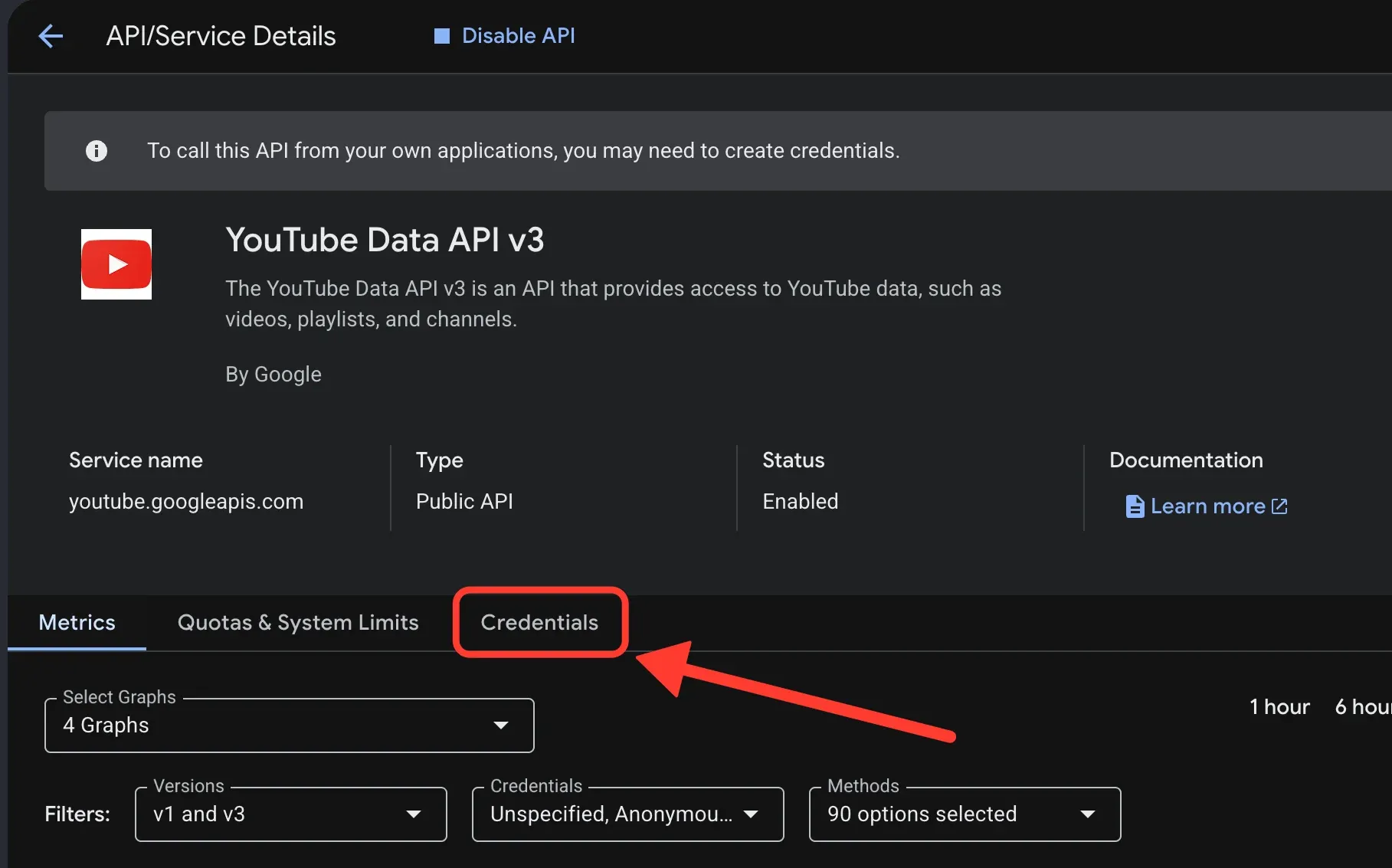
API/Service Details पृष्ठ पर Credentials टैब का चयन करें।
चरण 8: एक एपीआई कुंजी बनाएं
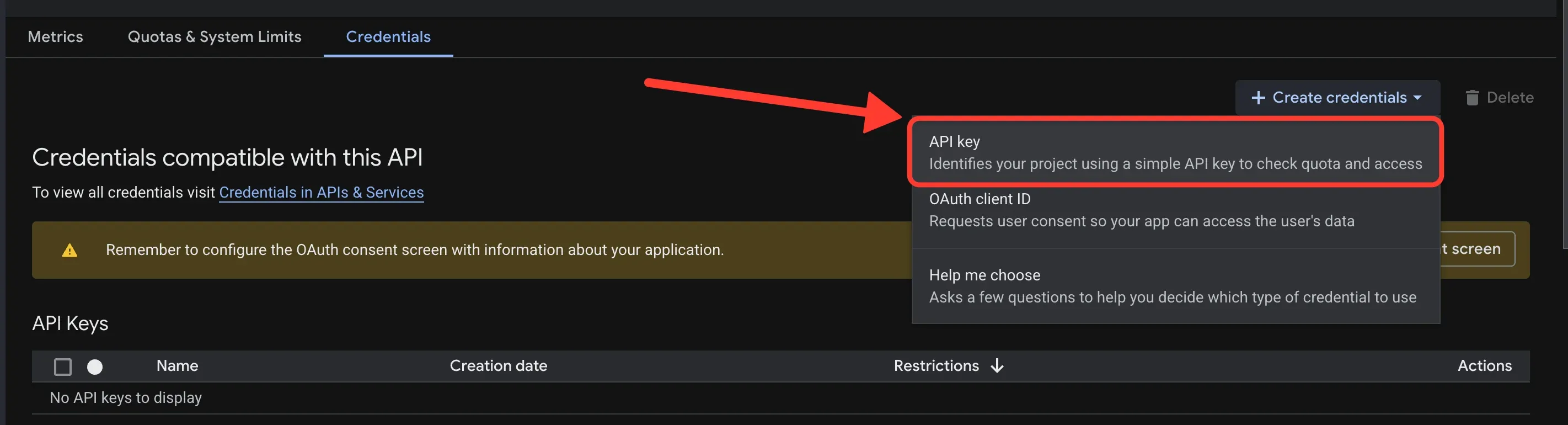
Create credentials चुनें, फिर API key चुनें। OAuth क्लाइंट आईडी का चयन न करें। WeTip इसका उपयोग नहीं करता है।
चरण 9: YouTube डेटा एपीआई v3 की कुंजी को सीमित करें
कुंजी को एक नाम दें, जैसे WeTip। फिर API प्रतिबंधों का चयन करें।
फ़िल्टर में youtube टाइप करें, YouTube डेटा एपीआई v3 टैप करें, और OK का चयन करें। केवल इस एपीआई को टैग करें। तब कुंजी का उपयोग किसी और चीज के लिए नहीं किया जा सकता है, भले ही यह लीक हो।
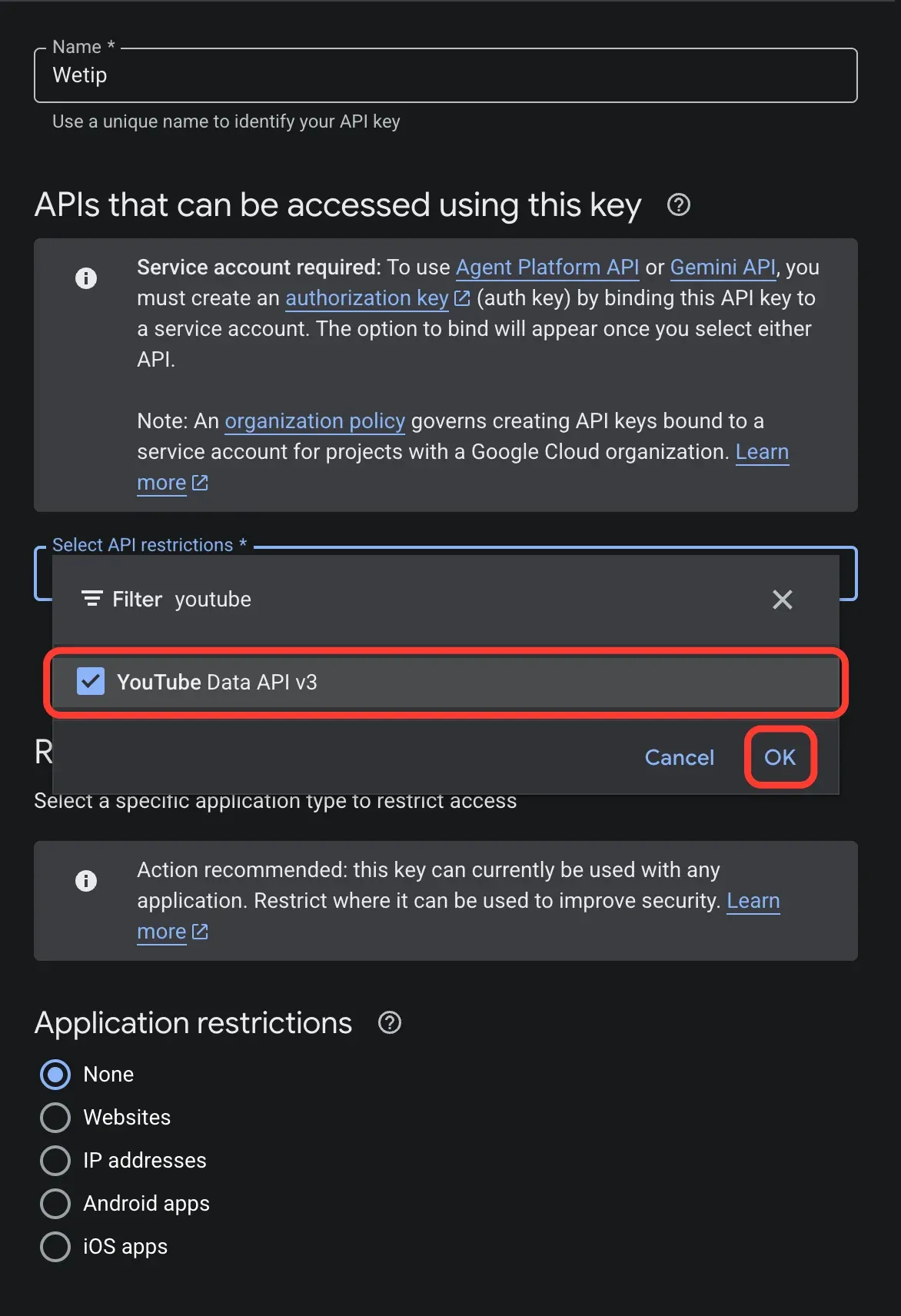
यदि YouTube डेटा एपीआई v3 सूची में नहीं है, तो एपीआई इस परियोजना पर अभी सक्षम नहीं है। चरण 4 पर वापस जाएं।
चरण 10: कोई नहीं के रूप में आवेदन प्रतिबंध छोड़ दें और कुंजी बनाएँ
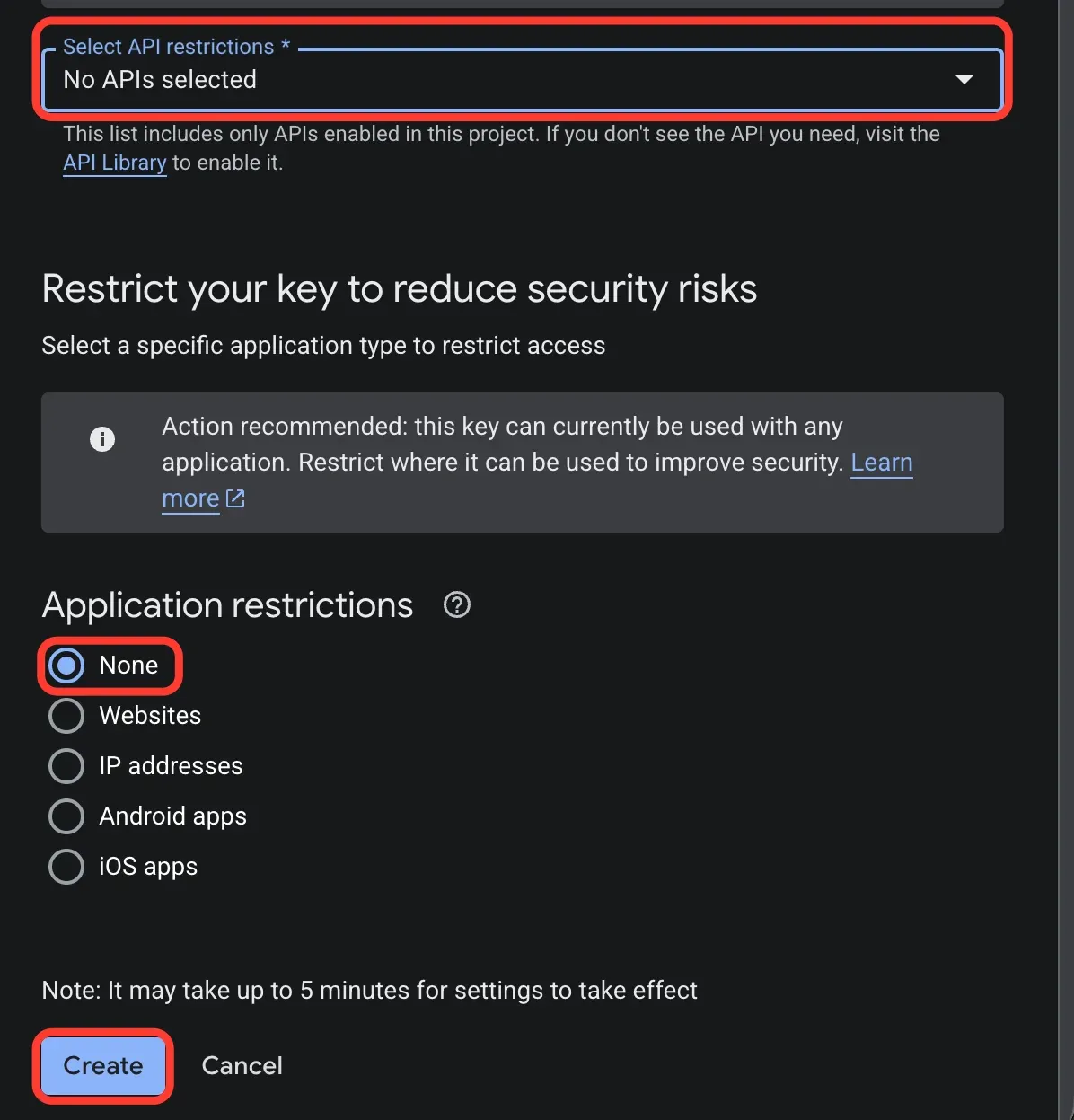
Application restrictions के अंतर्गत, None का चयन करें, फिर Create का चयन करें।
यह सेटिंग मायने रखती है। वेबसाइट्स या आईपी पते तक सीमित कुंजी में WeTip's सर्वर नहीं होंगे, इसलिए प्रत्येक गणना प्रतिबंध त्रुटि के साथ विफल होती है। Google ने कुंजी को प्रतिबंधित करने का सुझाव दिया है, लेकिन WeTip के लिए चरण 9 से एपीआई प्रतिबंध का उपयोग करना है।
सेटिंग्स को लागू करने में Google को 5 मिनट तक का समय लग सकता है, इसलिए एक नई कुंजी अपनी पहली जांच में विफल हो सकती है। कुछ मिनट प्रतीक्षा करें और इसे फिर से जांचें।
चरण 11: कुंजी को कॉपी करें
जब API कुंजी बनाई गई दिखाई देती है, तो अपने API कुंजी के बगल में कॉपी बटन का चयन करें।
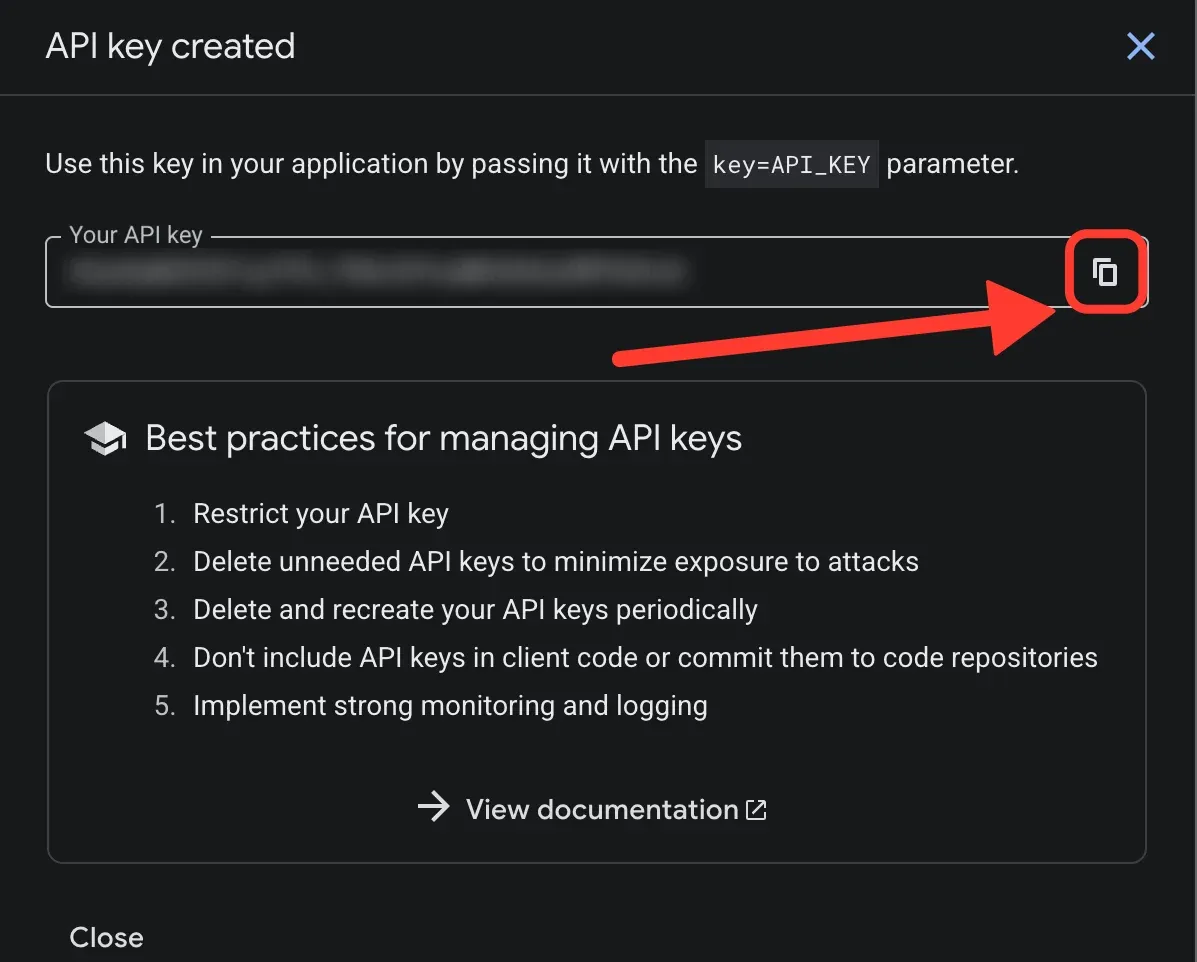
पासवर्ड की तरह कुंजी का इलाज करें। इसे पोस्ट न करें या स्क्रीनशॉट में साझा न करें। यदि यह बाहर आता है, तो Google क्लाउड में कुंजी को हटा दें और एक नया बनाएं। आप इसे APIs & Services → Credentials में बाद में फिर से पा सकते हैं।
अपना चैनल कनेक्ट करें
- Creator कार्यक्षेत्र → सेटिंग्स → एकीकरण खोलें.
- YouTube पैनल में, कनेक्ट करना चुनें।
- अपने चैनल को एक हैंडल (
@yourchannel) याyoutube.com/channel/UC…लिंक के रूप में दर्ज करें। - एपीआई कुंजी पेस्ट करें।
- चेक कुंजी चुनें। WeTip चैनल को हल करता है और यह नाम और ग्राहक संख्या दिखाता है।
- गणना शुरू करने के लिए Save चुनें।
इसके बाद पैनल में कनेक्टेड चैनल, इसकी सदस्यता संख्या, अंतिम बार कब जाँच की गई थी, कुंजी के अंतिम चार वर्ण और इस्तेमाल किए गए दैनिक कोटा दिखाई देते हैं।
बाद में कुंजी बदलने के लिए, का उपयोग करें उसी पैनल में कुंजी को प्रतिस्थापित करें।
एक दृश्य में विजेट जोड़ें
अपने आप में एक संबंध कुछ भी नहीं खींचता है। एक दृश्य पर गिनती डालेंः
- Creator workspace → Studio खोलें और या तो YouTube subscribers टेम्पलेट का उपयोग करें या एक मौजूदा दृश्य खोलें।
- YouTube सब्सक्राइबर्स विजेट को दृश्यमान बनाएं।
- स्थिति और कैनवास पर पैमाने पर इसे.
- Properties के तहत इसके विकल्प सेट करें, फिर दृश्य सहेजें।
दो विकल्प पढ़ने को आकार देते हैंः
- सब्सक्राइबर लक्ष्य वैकल्पिक है। एक लक्ष्य निर्धारित होने पर, विजेट लक्ष्य के खिलाफ गिनती पढ़ता है; गिनती को अकेले दिखाने के लिए इसे खाली छोड़ दें। लक्ष्य 1 से 1,000,000,000 तक की किसी भी पूर्णांक को स्वीकार करता है।
- संक्षिप्त गणना 1,200 और 1,234,567 के बजाय 1.2k और 1.2M दिखाता है। इसके साथ लक्ष्य को छोटा कर दिया जाता है।
आप डिस्प्ले लेबल को भी बदल सकते हैं, ताकि विजेट आपके शब्दों में Subscribers, Road to 10k या कुछ और पढ़ सके।
कितनी बार गिनती ताज़ा होती है
एक मिनट में एक बार गिनती होती है जबकि एक दृश्य खुलता है जिसमें यह दिखाई देता है। WeTip केवल उन चैनलों के लिए मतदान करता है जिनकी संख्या वास्तव में प्रदर्शित की जा रही है, जो कि कोटा को सस्ती बनाए रखता है।
प्रत्येक चेक की कीमत आपकी कुंजी के मुकाबले एक कोटा इकाई है। एक डिफ़ॉल्ट Google प्रोजेक्ट एक दिन में 10,000 यूनिट की अनुमति देता है, और एक पूरे दिन के लिए हर मिनट में एक गणना में लगभग 1,440 यूनिट खर्च होती है। कोटा मध्यरात्रि प्रशांत समय पर रीसेट किया जाता है।
चूंकि Google कोई शेष शेष राशि नहीं रिपोर्ट करता है, इसलिए पैनल में कोटा संख्या केवल वही है जो WeTip ने आज कुंजी के खिलाफ खर्च किया है। आपके अन्य ऐप्स एक ही कुंजी पर जो कुछ भी खर्च करते हैं वह वहां नहीं गिना जाता है।
क्यों गिनती सटीक नहीं है
1,000 से अधिक ग्राहक यूट्यूब एक सटीक संख्या प्रकाशित करना बंद कर देता है। यह गणना को तीन महत्वपूर्ण अंकों तक गोल करने की रिपोर्ट करता है, और उस गोल आंकड़े को कोई भी ऐप पढ़ सकता है WeTip शामिल है।
तो एक चैनल के साथ 1,560 ग्राहकों और एक चैनल के साथ 1,569 दोनों रिपोर्ट 1,560, और विजेट 1.56k पढ़ता है किसी भी तरह से. यह संख्या केवल तभी चलती है जब चैनल 1,570 तक पहुंच जाता है। बड़े चैनल बड़े चरणों में घूमते हैंः 100,000 के बाद चरण 1,000 है, और 1,000,000 के बाद यह 10,000 है।
इससे दो बातें सामने आती हैंः
- काउंटी कदमों के बीच, कभी-कभी दिनों के लिए चुपचाप बैठता है। आपके कुंजी या ताज़ा करने के साथ कुछ भी गलत नहीं है बस पढ़ने के लिए कोई नया नंबर नहीं है।
- Count को छोटा करना सटीकता के बारे में कुछ भी नहीं बदलता है। विगेट से इसे हटाकर 1560 पूरी तरह से लिखता है, जो एक ही गोल आंकड़ा है।
1,000 से नीचे के ग्राहकों की संख्या यूट्यूब अभी भी सटीक संख्या की रिपोर्ट करता है, इसलिए एक छोटे से चैनल की संख्या प्रत्येक ग्राहक के साथ आगे बढ़ती है।
एक कुंजी को ठीक करें जो गिनना बंद कर देता है
पैनल कारण का नाम देता है, और स्थिति बैज आपको बताता है कि क्या उसे आपकी ज़रूरत है।
- क्वोट रीसेट होने की प्रतीक्षा कुंजी का दैनिक कोटा व्यतीत होता है। रीसेट के बाद गिनती अपने आप फिर से शुरू होती है। ठीक करने के लिए कुछ भी नहीं है.
- Google इस एपीआई कुंजी को अस्वीकार कर दिया जांचें कि यह पूरी तरह से कॉपी किया गया था और हटाया नहीं गया है, फिर इसे फिर से सहेजें।
- YouTube डेटा एपीआई v3 सक्षम नहीं है उस कुंजी की क्लाउड परियोजना पर एपीआई सक्षम करें, फिर कुंजी को फिर से जांचें।
- कुंजी प्रतिबंधित है अपनी आवेदन प्रतिबंध को शून्य पर सेट करें, फिर कुंजी को फिर से जांचें।
- चैनल अब हल नहीं करता चैनल हैंडल या लिंक को फिर से सहेजें।
एक कुंजी जो आपके ध्यान की आवश्यकता है जब तक आप एक काम कर एक को बचाने के लिए मतदान से बाहर रहता है. टाइमर पर केवल व्यय की गई कोटा का पुनः प्रयोग किया जाता है।
गिनती एक चैनल छिपाता है
यदि आपका चैनल यूट्यूब पर अपनी ग्राहक संख्या छिपाता है, तो एपीआई प्रदर्शित करने के लिए कुछ भी नहीं लौटाता है और पैनल छपा हुआ है चैनल द्वारा। यदि आप इसे स्ट्रीम करना चाहते हैं तो यूट्यूब स्टूडियो में गिनती को सार्वजनिक करें। एक चैनल जिसे अभी तक सर्वेक्षण नहीं किया गया है Not counted yet पढ़ता है और अगले अपडेट पर हल करता है।
इस कनेक्शन से क्या नहीं होता है
यूट्यूब कनेक्शन एक गिनती है, अलर्ट नहीं। यह व्यक्तिगत नए ग्राहकों की घोषणा नहीं कर सकता है, क्योंकि यूट्यूब उन घटनाओं को प्रकाशित नहीं करता है। लाइव सदस्यता क्षणों के लिए, Twitch या Kick कनेक्ट Connect Twitch and Kick for subscriber alerts देखें।
त्वरित जांच