Il testo al discorso legge ad alta voce ogni suggerimento sul flusso. L'allarme di avvertimento viene visualizzato sullo schermo come al solito, si riproduce un suono di avvertimento, e poi l'allarme viene letto nella voce che hai scelto.
Le impostazioni del discorso si applicano a tutto il tuo conto, non a una scena. Un suggerimento viene annunciato su ogni scena che hai aperta, quindi tutti usano la stessa voce. Solo il volume è impostato per ogni scena.
Prima di iniziare
- Costruire una scena che include il widget Tip alert. Choose a studio scene type spiega le opzioni.
- Aggiungi quella scena a OBS come fonte del browser. Connect WeTip to OBS cammina attraverso di esso.
- Se il pannello di discorso dice Le punte indicate non sono ancora attivate, WeTip non ha ancora voce da leggere. Collegare il proprio account ElevenLabs sotto Creator workspace → Impostazioni → Integrazione, come descritto di seguito.
Innesca i suggerimenti parlati
- Aprire Creator workspace → Studio e aprire la scena con l'allarme.
- Selezionare il widget Tip alert per aprire il suo Properties.
- Sotto Leggi i suggerimenti ad alta voce, accendi Leggi i suggerimenti ad alta voce.
- Scegli una Lingua. Ogni suggerimento viene tradotto in questa lingua prima di essere letto. Scegliere Leggi come è scritto per leggere suggerimenti nella lingua utilizzata dal sostenitore.
- Scegli una Voce. Una volta scelto un linguaggio, puoi consultare le voci fatte per esso. Restringere la lista con Categoria vocale, e premere su una voce per sentirla.
- Selezionare Gioca un campione per ascoltare le tue scelte. Il campione utilizza ciò che è sullo schermo, anche se non l'hai ancora salvato.
- Pubblica la scena. Le impostazioni del tuo discorso vengono salvate solo quando pubblichi.
Impostare il suono e il volume dell' allarme
Nella stessa scheda Properties:
- Il suono di allarme si riproduce quando appare una punta, prima di essere letta. Scegli uno dei suoni, conserva il suono del tema, o scegli No sound.
- Volume di allarme impone quanto forte sia il suono di allarme che la voce pronunciata su questa scena.
I browser bloccano il suono finche' non lo permetterete. Se si visualizza in anteprima in una scheda del browser, prima selezionare Enable sound. OBS suona il suono senza chiedere.
Scegli quello che viene letto
Apri Più opzioni per regolare ogni lettura:
- Modello commercia velocità per qualità. I modelli Flash costano meno e leggono ogni suggerimento prima. Multilingue v2 suona meglio ma richiede più tempo. Eleven v3 legge la maggior parte delle lingue ma può ritardare ogni allarme di diversi secondi. Se un modello non riesce a leggere la lingua scelta, il pannello lo dice. Scegli un modello o un linguaggio diverso.
- Leggi il nome del sostenitore dice chi ha inviato la mancia. I suggerimenti anonimi non vengono mai nominati, qualunque sia la situazione.
- Leggi la quantità dice quanto è stato proposto prima di leggere il messaggio.
- Tip minima per leggere ad alta voce salta le piccole tip. Hanno ancora un allarme, ma non vengono letti. Impostalo a 0 per leggere ogni suggerimento.
- Non leggerli mai ad alta voce prende una parola o una frase per riga. Un suggerimento contenente uno qualsiasi di essi mostra ancora l'allarme ma non viene letto.
I messaggi lunghi vengono tagliati in corto, quindi una punta non può prendere il controllo del flusso.
Utilizzare il proprio account ElevenLabs
Connetta il tuo account ElevenLabs per utilizzare i tuoi crediti, il tuo piano e le tue voci clonate. I caratteri letti con la tua chiave non contano contro la tua indennità WeTip.
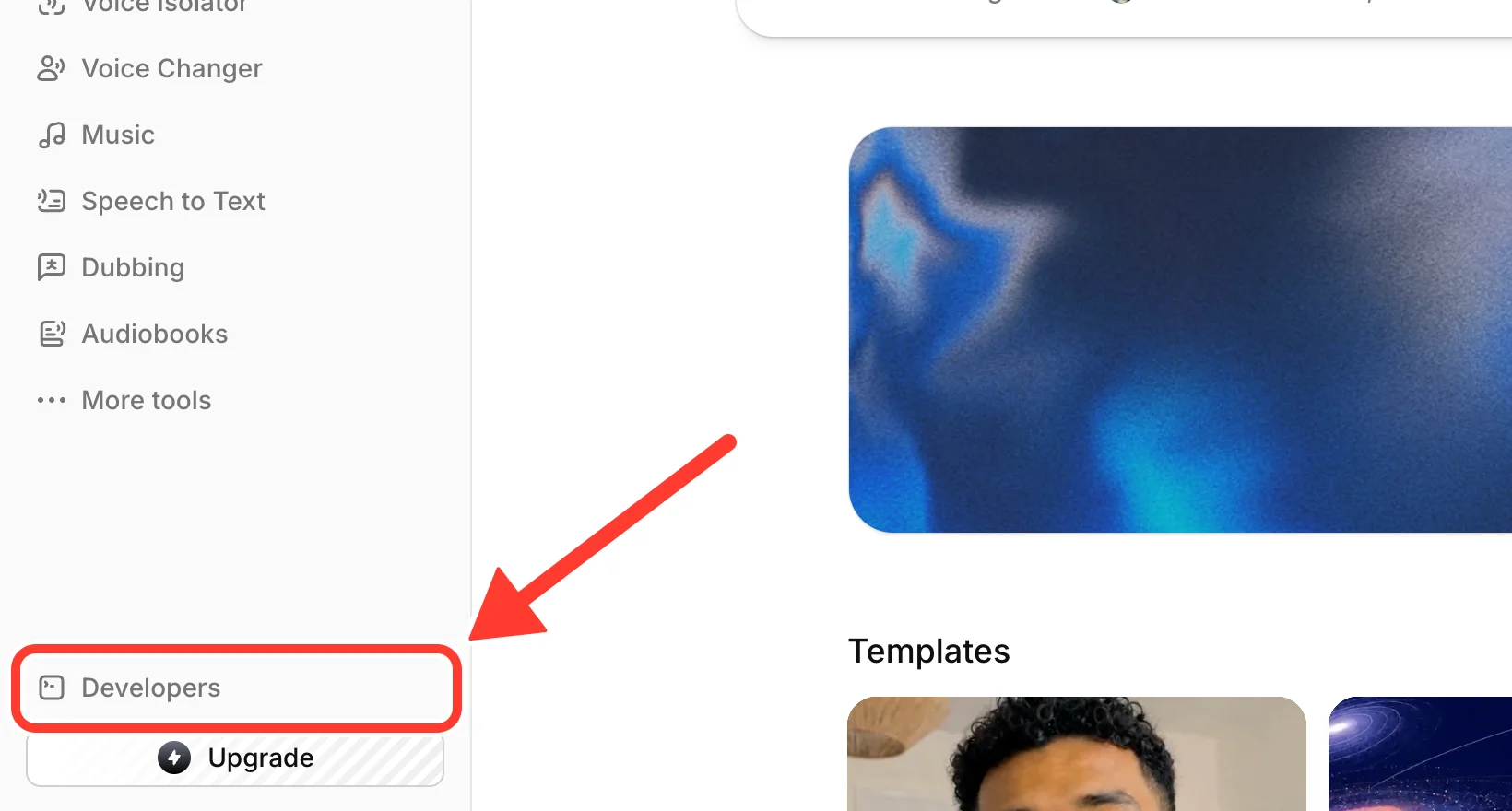
Passo 1: Sviluppatori aperti in ElevenLabs
Accede al numero elevenlabs.io. Nella barra laterale, selezionare Developers.
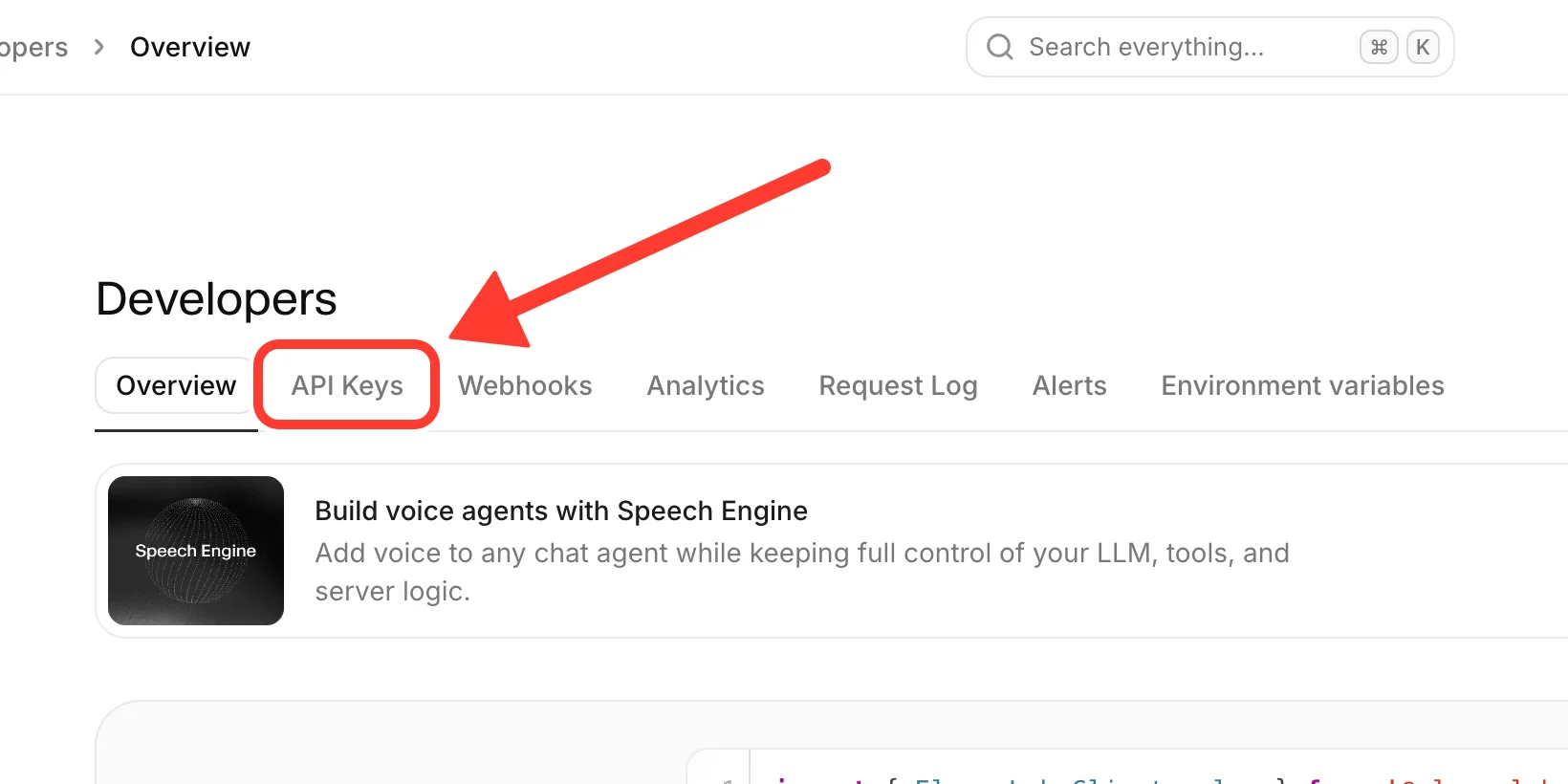
Passo 2: Vai alle chiavi API
Nella parte superiore della pagina sviluppatori, selezionare la scheda API Keys.
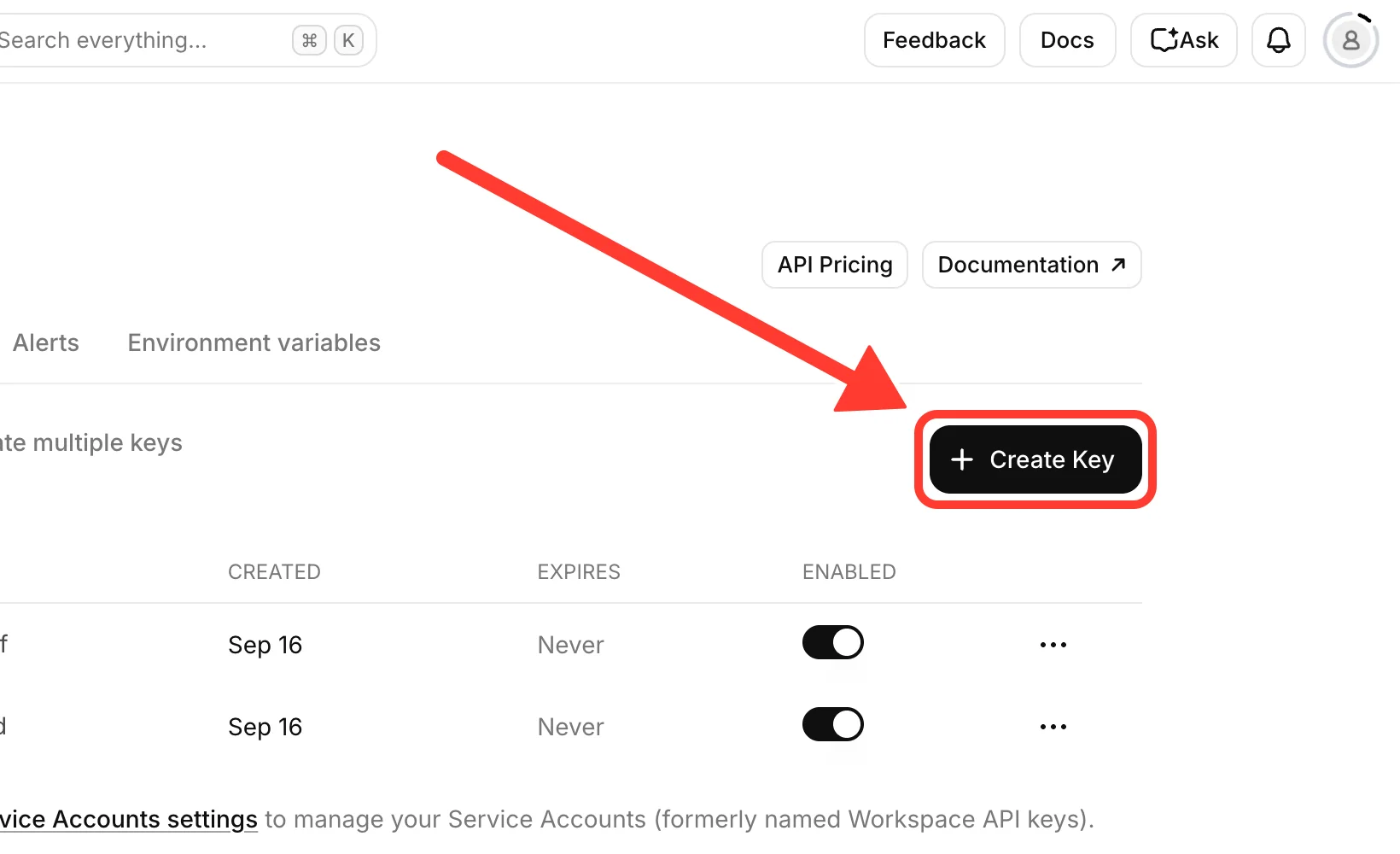
Passo 3: Crea una nuova chiave
Selezionare Create Key. Crea una nuova chiave solo per WeTip, anche se hai già altre chiavi. Così potrai spegnerlo dopo senza rompere altro.
Passo 4: Imposta le autorizzazioni e crea la chiave
Nel pannello Create API Key, indicare alla chiave un nome che riconoscerete, come WeTip. Allora imposta le sue autorizzazioni.
WeTip elenca tre di questi sotto permessi chiave necessarie nella Il tuo account ElevenLabs pannello, utilizzando gli stessi nomi del modulo ElevenLabs.
Ne servono due. WeTip rifiuta una chiave senza di esse:
- Text to Speech: impostato su Access. WeTip lo usa per trasformare ogni punta in un discorso.
- Voices (Read): impostato su Access. WeTip lo utilizza per elencare le voci nel tuo account, navigare nella libreria vocale e verificare che la voce che hai scelto esista ancora.
La terza è raccomandata. WeTip accetta una chiave senza di essa:
- Voices (Write): impostato su Access. WeTip lo utilizza solo per aggiungere una voce selezionata dalla libreria vocale di ElevenLabs al tuo account. Senza di essa, scegli tra le voci già sul tuo conto.
Accendi anche questo, che WeTip non elenca:
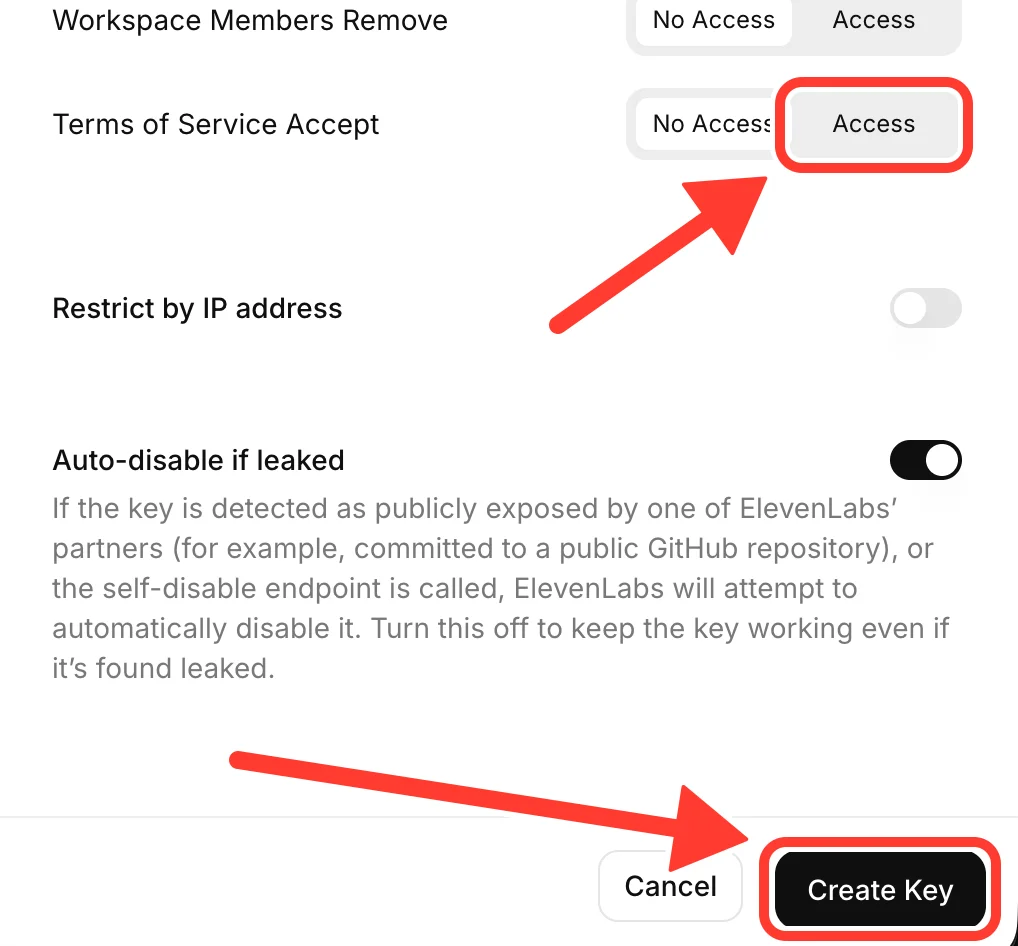
- Termini di servizio Accetta: impostato su Access. Senza di essa, la chiave non funziona per leggere a voce alta i suggerimenti. È l'ultimo permesso dell'elenco, appena sopra Restricted by IP address.
Un altro è facoltativo e non è elencato in WeTip:
- User (Read): impostato su Access se si desidera WeTip per mostrare il piano ElevenLabs e i caratteri utilizzati. Senza di essa, quei dettagli si mostrano come una scia.
WeTip non utilizza altro nulla, quindi lascia ogni altra autorizzazione impostata su No Access. Ciò include Webhooks, Account di servizio, e ogni Workspaceautorizzazione. Minori autorizzazioni ha la chiave, meno qualcuno potrebbe usarla se fu fuoriuscita.
Lasciare off Restricted per indirizzo IP. I suggerimenti vengono letti dai server WeTip's, non dal computer, quindi una chiave limitata al proprio indirizzo IP non funzionerà.
Prima di creare la chiave, verificare che Terms of Service Accept è impostato su Access. Poi scorrere verso la parte inferiore del pannello e selezionare Create Key.
Passo 5: Copia la chiave
ElevenLabs mostra la nuova chiave una volta. Copia subito. Se lo perdi, cancella la chiave e ne crea una nuova.
Tratta la chiave come una password. Chiunque lo abbia puo' spendere i suoi crediti di ElevenLabs.
Passo 6: collegare la chiave a WeTip
- In WeTip, apri Creator workspace → Impostazioni → Integrazione.
- Nel pannello Il tuo account ElevenLabs, incolla la chiave in API.
- Selezionare Connect account.
Se manca la chiave Text to Speech o Voices (Read), WeTip non la connette e dice quale autorizzazione manca. Modifica la chiave in ElevenLabs per permetterla, poi ricongiungerla.
Se la chiave si connette senza Voices (Write), il pannello la elenca sotto Permessi chiave necessarie. Aggiungilo alla chiave di ElevenLabs, quindi seleziona Refresh.
WeTip controlla la chiave con ElevenLabs prima di salvarla. Dopo di che, la chiave non può essere mostrata di nuovo. Il pannello mostra lo stato della chiave e Refresh ricarica il piano e l'utilizzo. Selezionare Disconnect per rimuovere la chiave.
Le voci della biblioteca hanno bisogno di un piano ElevenLabs a pagamento. Su un piano gratuito, scegli tra le voci già sul tuo conto ElevenLabs.
Se la tua chiave smette di funzionare, i suggerimenti non funzionano. WeTip non passa al proprio provider vocale dietro le spalle.
Salta una lettura durante un flusso
Se una lettura non deve riprodursi in tutto, selezionare Saldi questa lettura nelle proprietà dell'allarme di avvertimento. Si ferma la lettura dell'attuale suggerimento su ogni scena che hai aperta. L'allarme rimane sullo schermo.
Correzione di suggerimenti che non si parlano
Controlla queste in ordine:
- Leggi i suggerimenti ad alta voce è acceso, e la scena è stata pubblicata da quando l'hai modificata.
- La mancia risponde alla tua La somma minima per la lettura ad alta voce, e non contiene nessuno dei tuoi Non leggere mai queste ad alta voce Le condizioni.
- Il volume di allarme è superiore a 0, e la fonte del browser OBS non è attenuta nel mixer audio OBS.
- In una scheda del browser, hai selezionato Enable sound.
Se si utilizza il proprio account ElevenLabs, lo stato della pagina di integrazione indica il problema:
- Questa chiave è stata respinta: la chiave è stata cancellata, disattivata o ha perso l'autorizzazione richiesta in ElevenLabs. Controllare che la chiave sia ancora abilitata e consente Text to Speech, Voices (Read), e Terms of Service Accept, quindi selezionare Refresh. Se hai cancellato la chiave, disconnettela, crea una nuova chiave e connettela.
- Questo account è senza caratteri: aggiungere crediti o aspettare il rinnovo del piano ElevenLabs.
- ElevenLabs non è stato raggiungibile: questo è di solito temporaneo. Selezionare Refresh dopo un momento.
- La tua tastiera ElevenLabs non ha potuto elencare le voci in quel account: aggiungi Voices (Leggi) alla tastiera ElevenLabs, quindi seleziona Refresh.
Relati
Controllo rapido