YouTube non dispone di avvisi per gli abbonati, quindi WeTip non li collega con un login. Invece fornisci una chiave API di Google dal tuo progetto Cloud, e WeTip la utilizza per leggere il numero pubblico di abbonati del tuo canale e disegnarlo su una scena.
La chiave rimane tua. È memorizzato criptato, non viene mai più visualizzato dopo averlo salvato, e viene usato solo per leggere il canale che hai nominato.
Crea una chiave API di Google
Devi farlo solo una volta, nel Google Cloud console. E' gratuito. Il pannello di YouTube della pagina Integration si collega a questa guida.
Passo 1: aprire il project picker
Accede al Google Cloud console con il tuo account Google. Nella parte superiore della pagina, selezionare Selezionare un progetto.
Se hai già un progetto che vuoi usare, sceglielo qui e passa al passaggio 4.
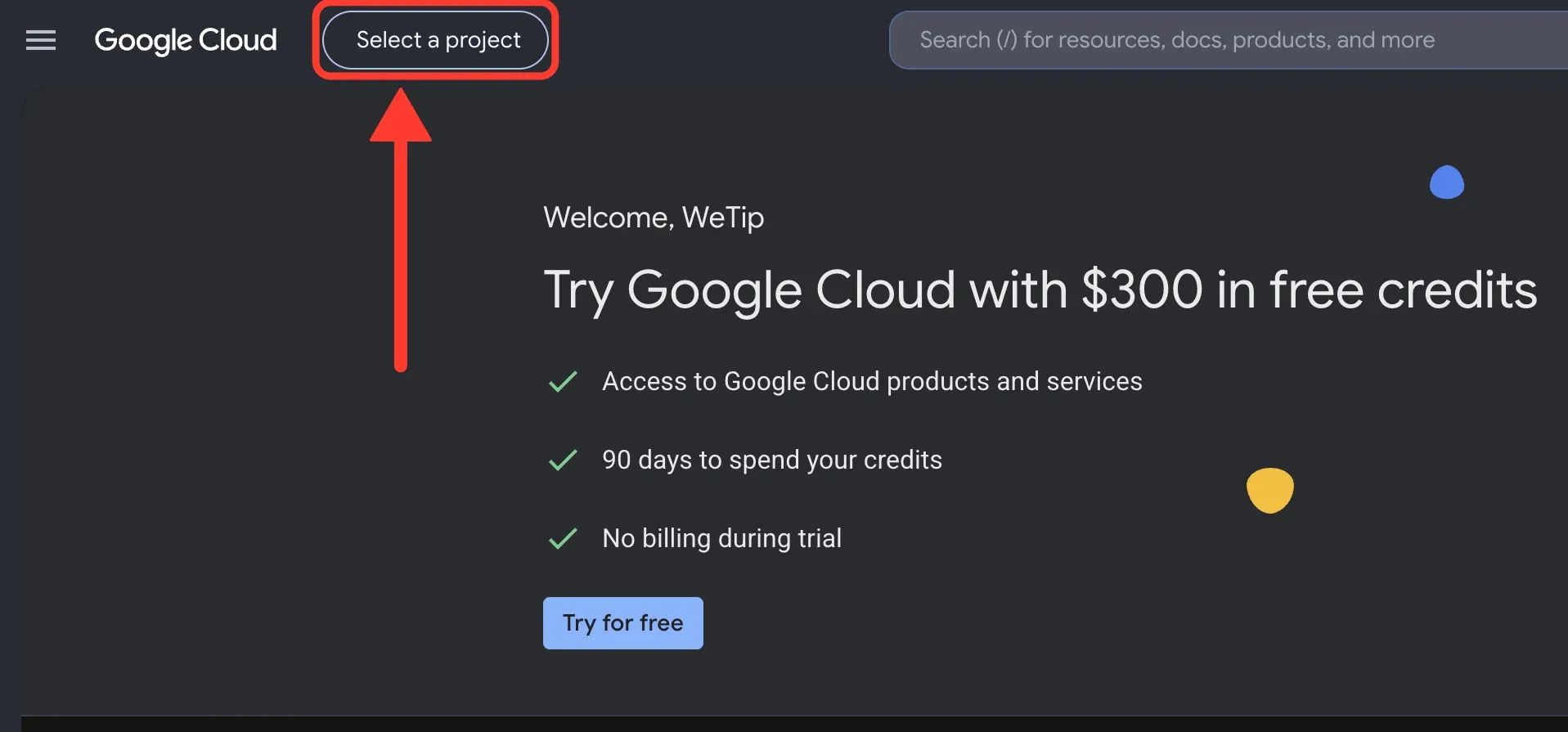
Passo 2: Iniziare un nuovo progetto
Nella finestra Selezionare un progetto, selezionare Nuovo progetto.
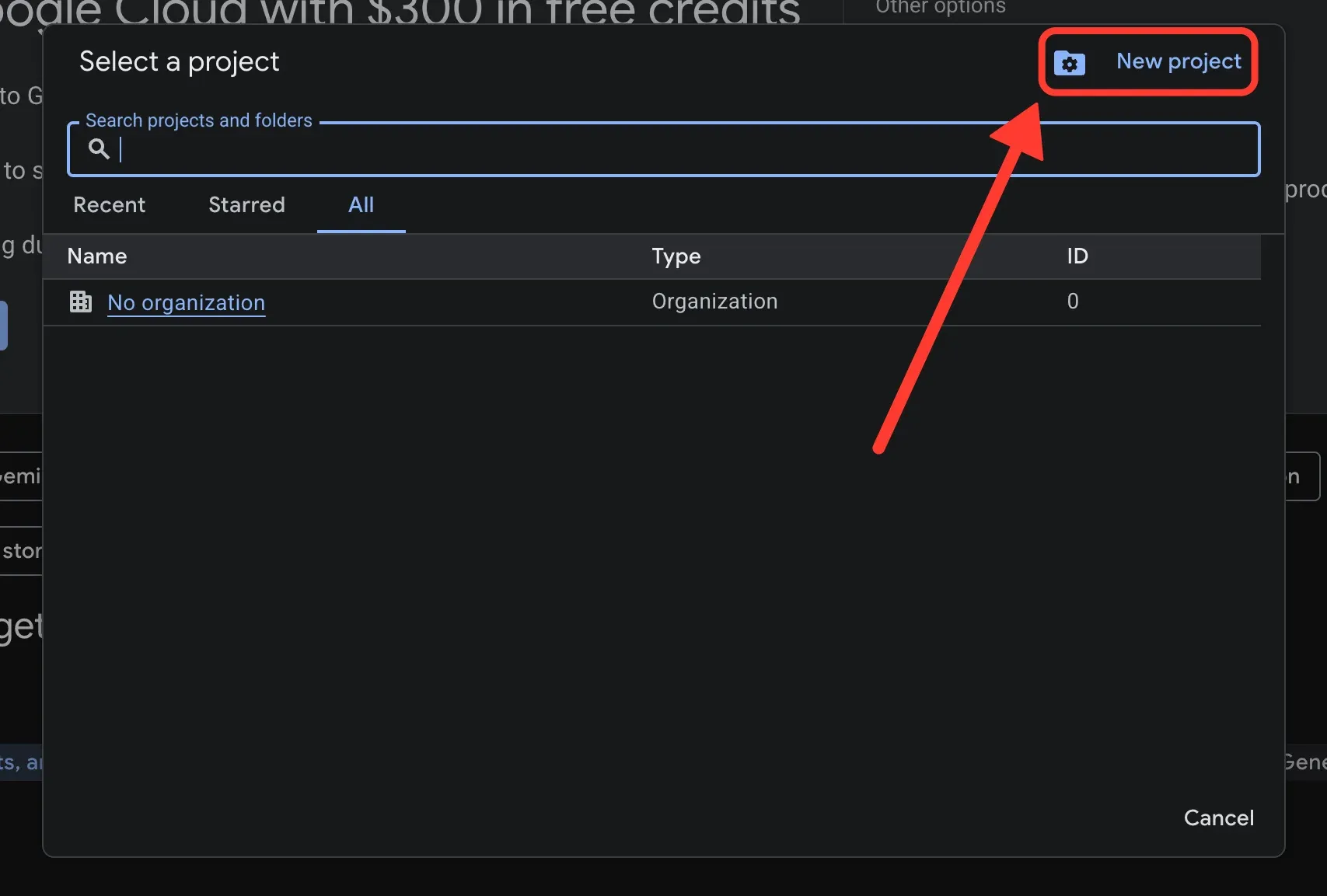
Passo 3: Nome il progetto e crearlo
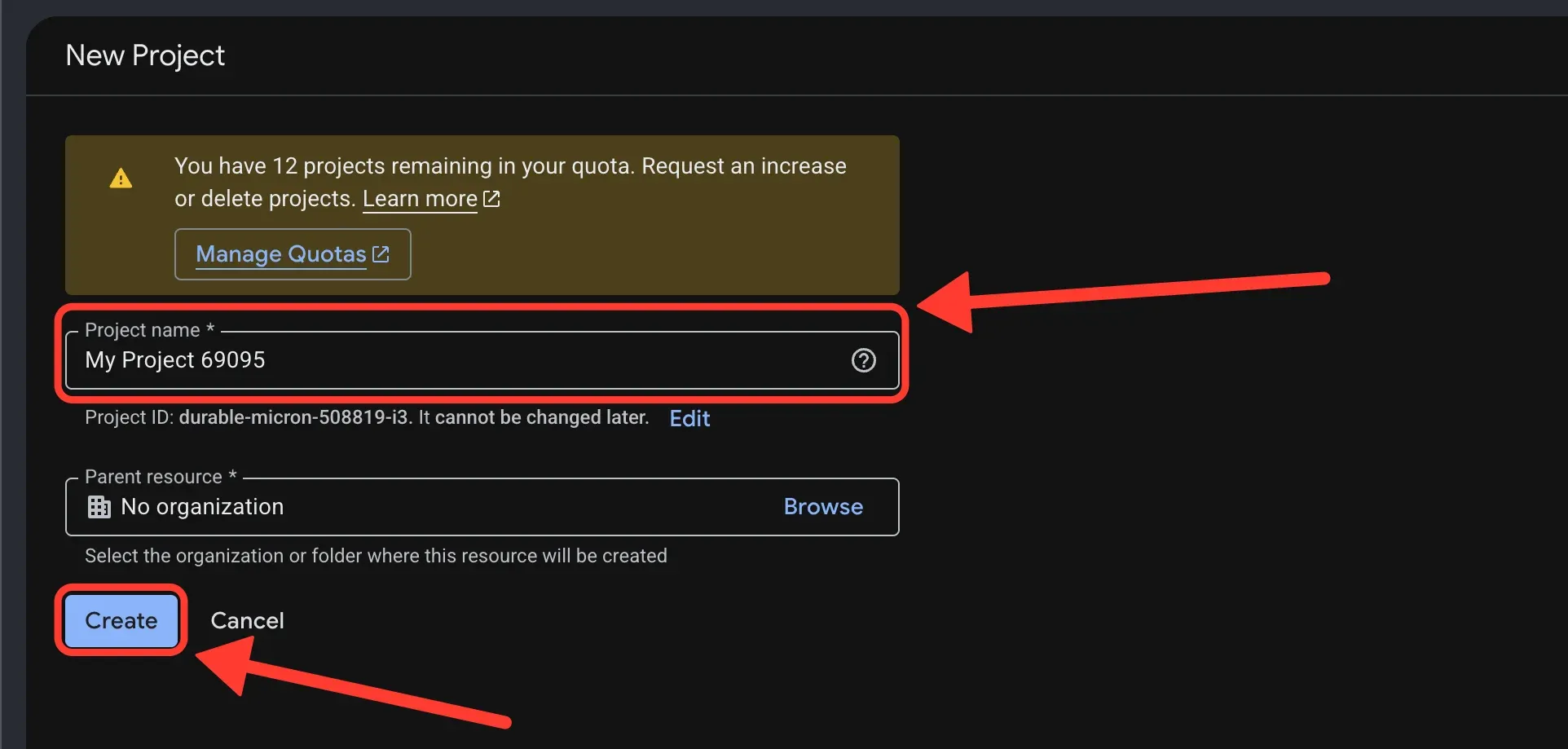
Date al progetto un nome che riconoscerete, come WeTip. Lascia Ressource Parent come è, quindi seleziona Create.
Creare il progetto richiede pochi secondi. Quando sarà pronto, assicurati che sia il progetto mostrato in cima alla pagina. Se non lo è, aprire il project picker e selezionarlo.
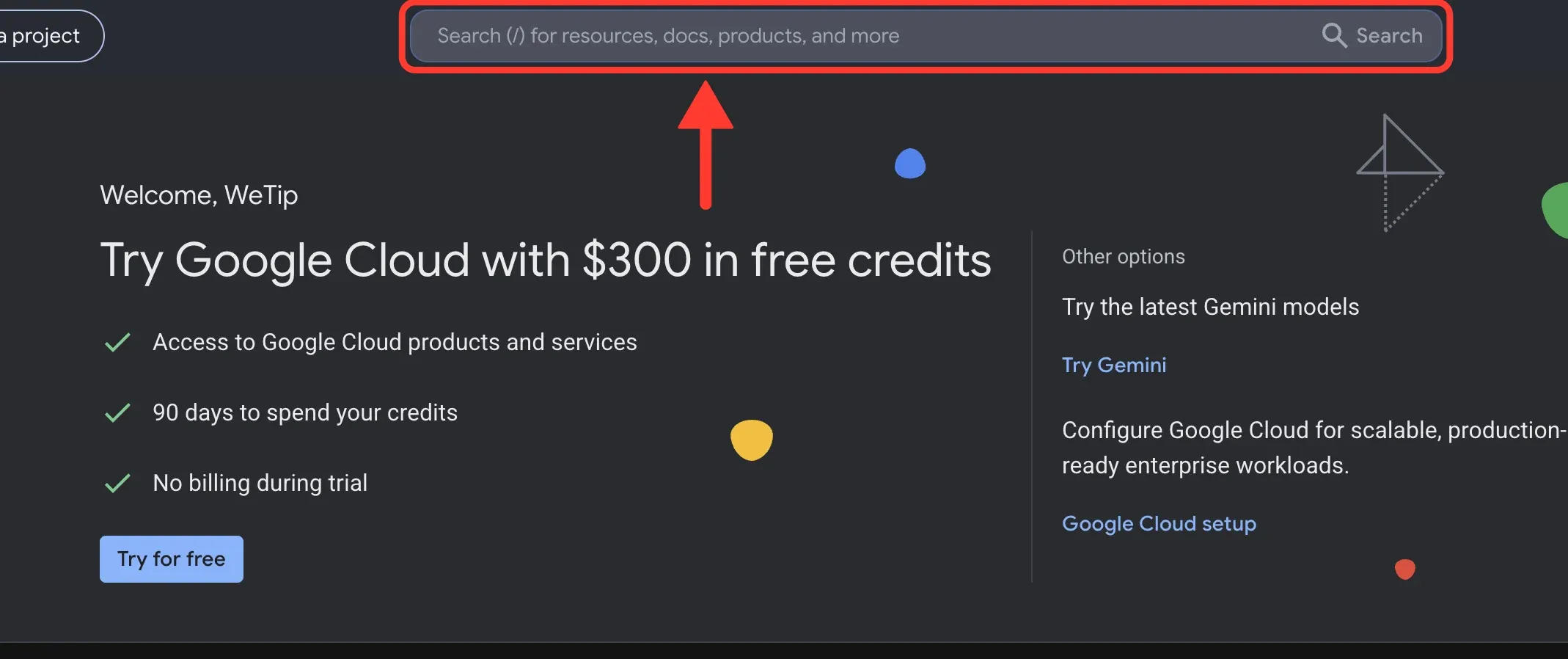
Passo 4: Cerca l'API dei dati YouTube
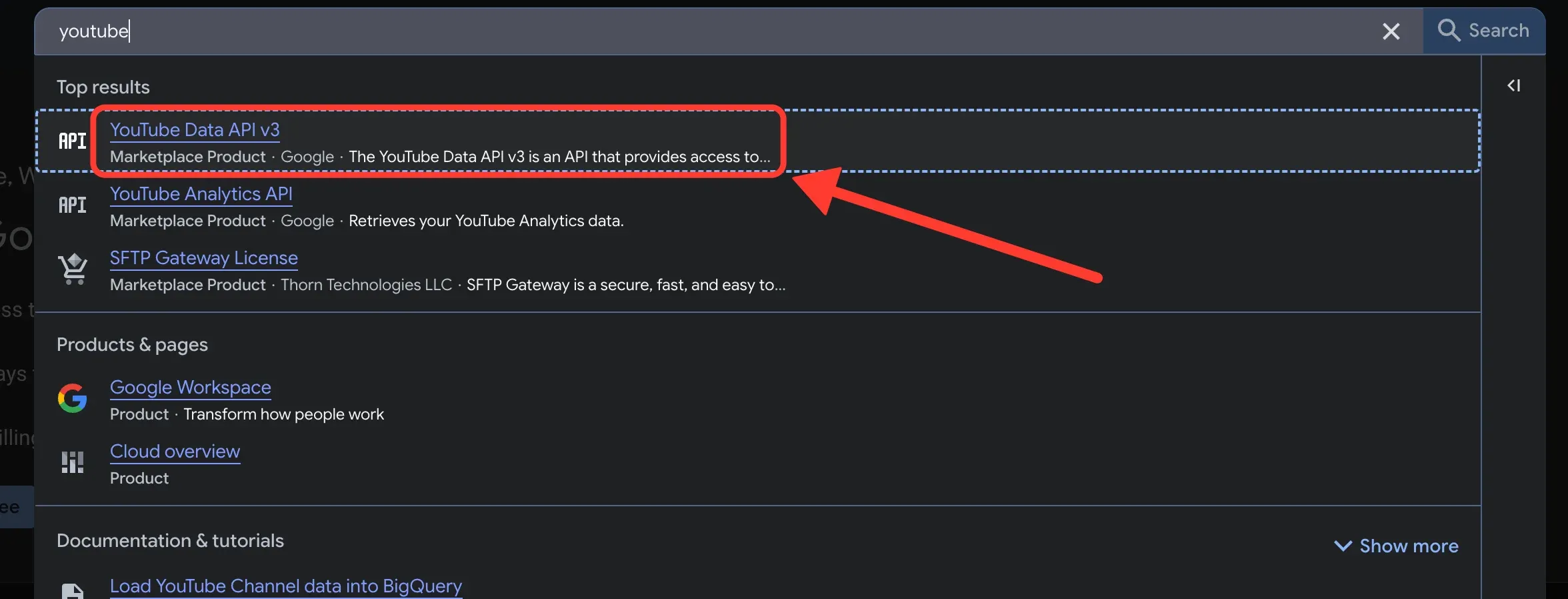
Selezionare la barra di ricerca nella parte superiore della console e digitare YouTube Data API v3.
Passo 5: Aprire l'API dati YouTube v3
Nei risultati, selezionare YouTube Data API v3. Assicurati di scegliere questo, non YouTube Analytics API o YouTube Reporting API.
Passo 6: Abilitare l'API
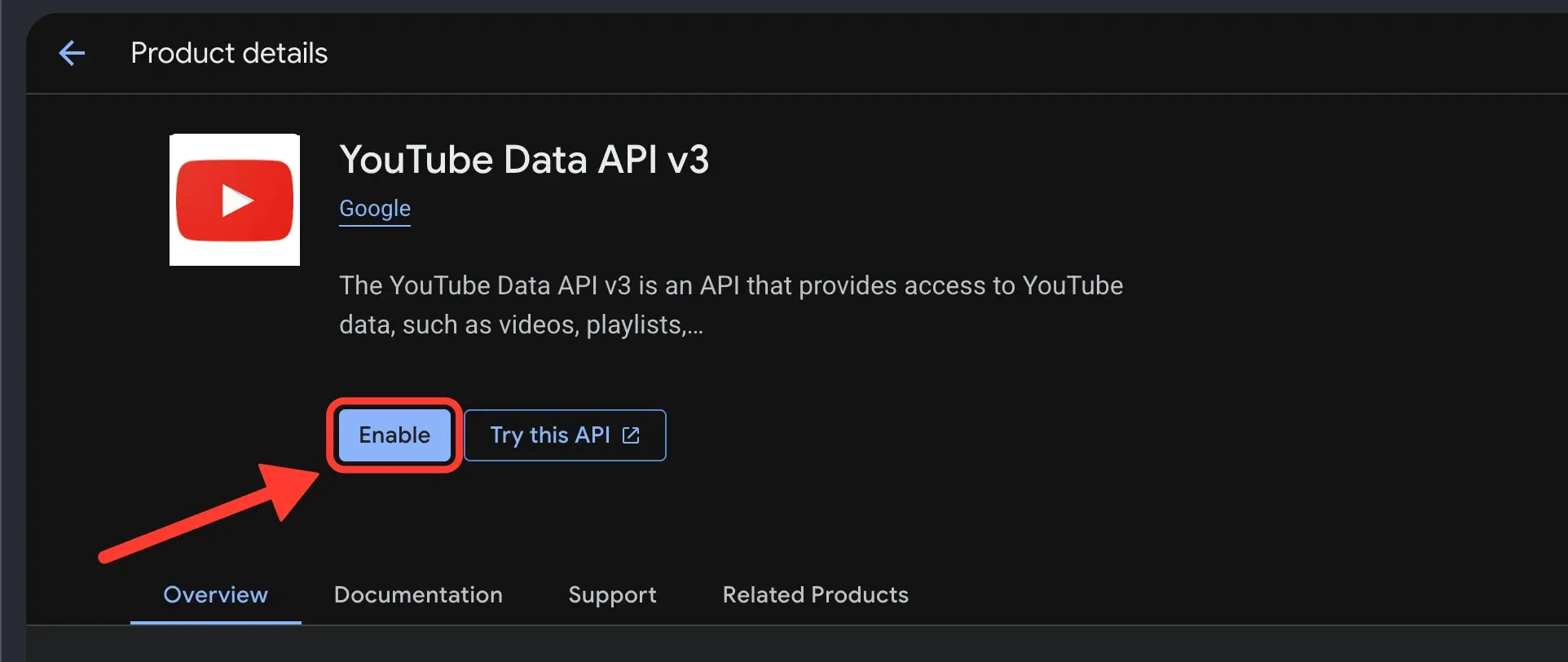
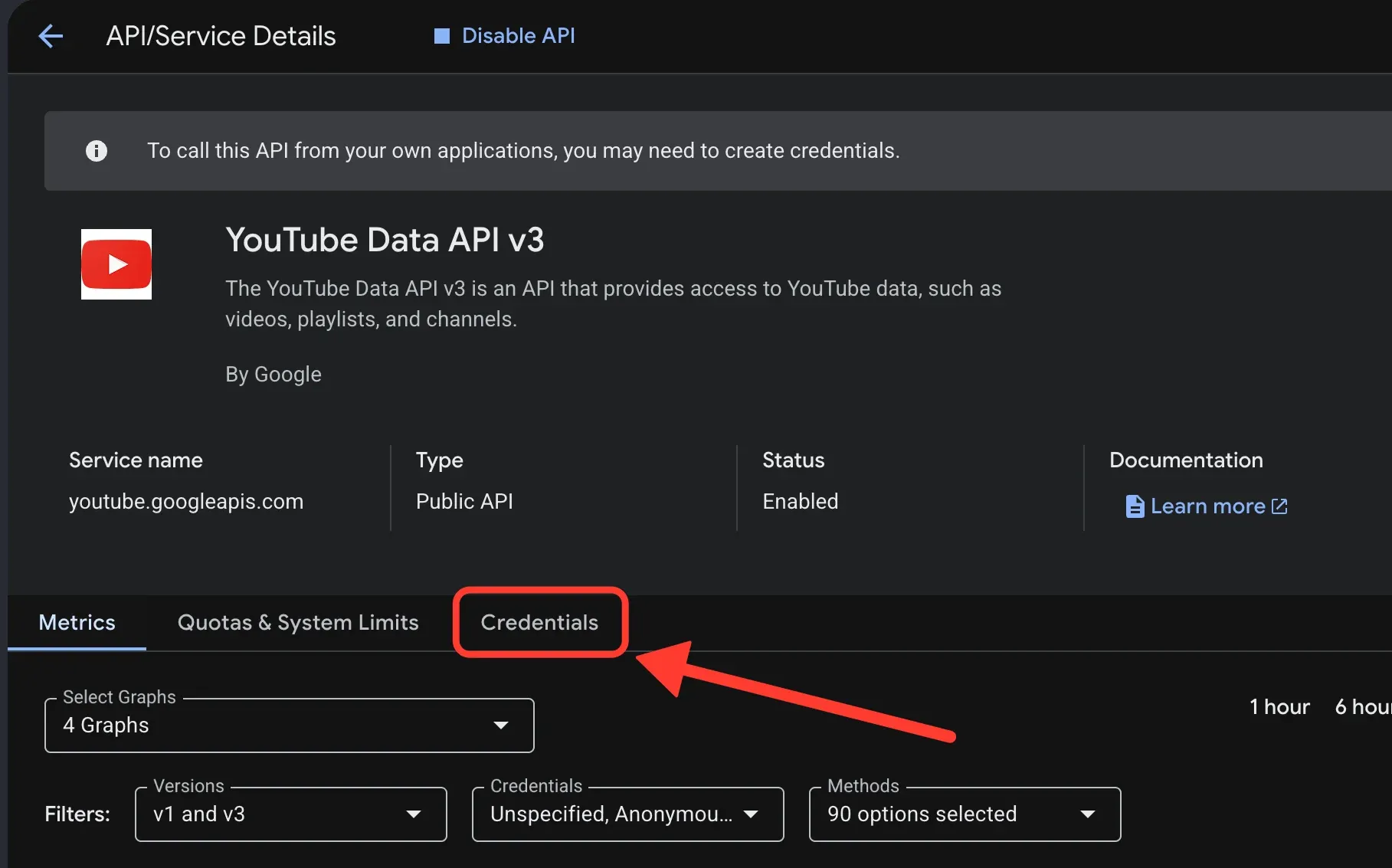
Selezionare Enable. Una volta che l'API è attivata, la pagina cambia a API/Servizio Details e lo stato si legge Enabled.
Passo 7: Apri le credenziali
Nella pagina API/Details of Service, selezionare la scheda Credentials.
Passo 8: Crea una chiave API
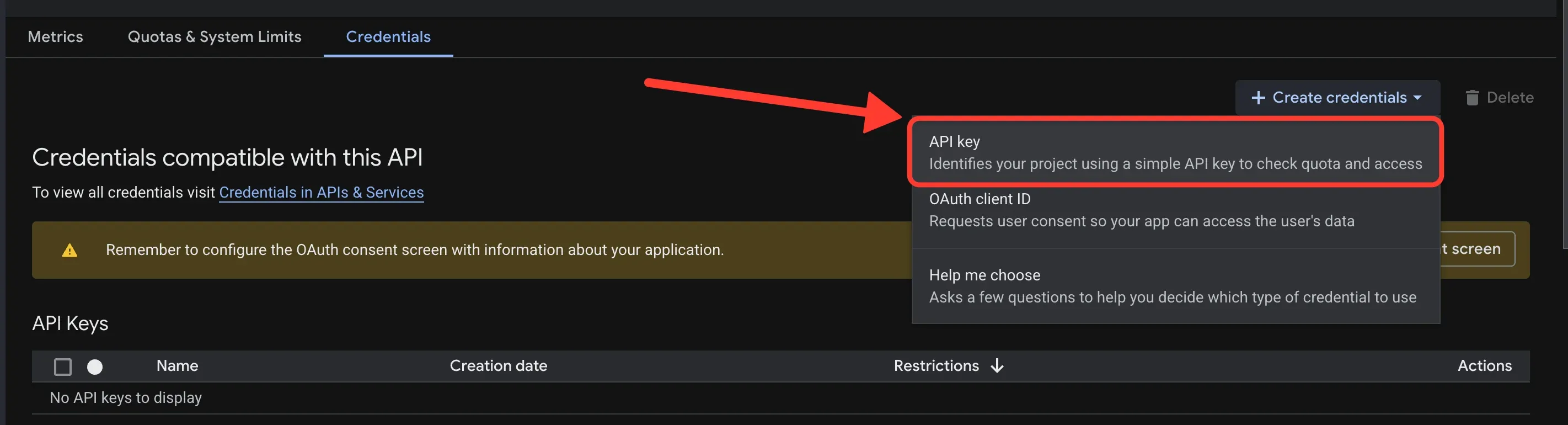
Selezionare Creare credenziali, quindi scegliere API chiave. Non scegliere OAuth client ID. WeTip non lo utilizza.
Passo 9: Limita la chiave di YouTube Data API v3
Date alla chiave un nome, come WeTip. Quindi apri Seleziona le restrizioni API.
Scrivi youtube nel filtro, seleziona YouTube Data API v3 e seleziona OK. Sballa solo questa API. La chiave non può quindi essere utilizzata per altro, anche se viene fuoriuscita.
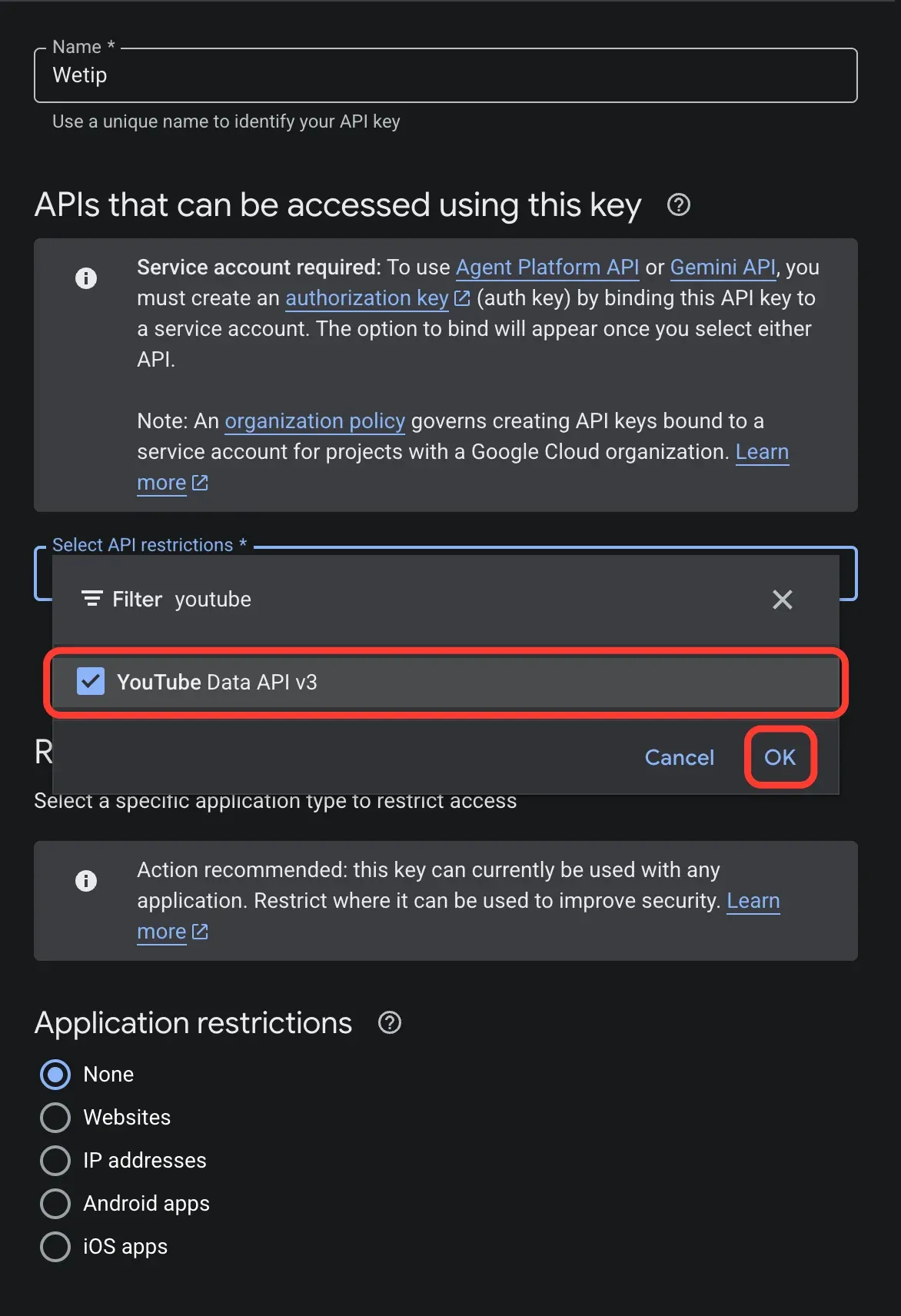
Se YouTube Data API v3 non è nell'elenco, l'API non è ancora abilitata su questo progetto. Torna al passaggio 4.
Passo 10: Lasciare le restrizioni di applicazione come None e creare la chiave
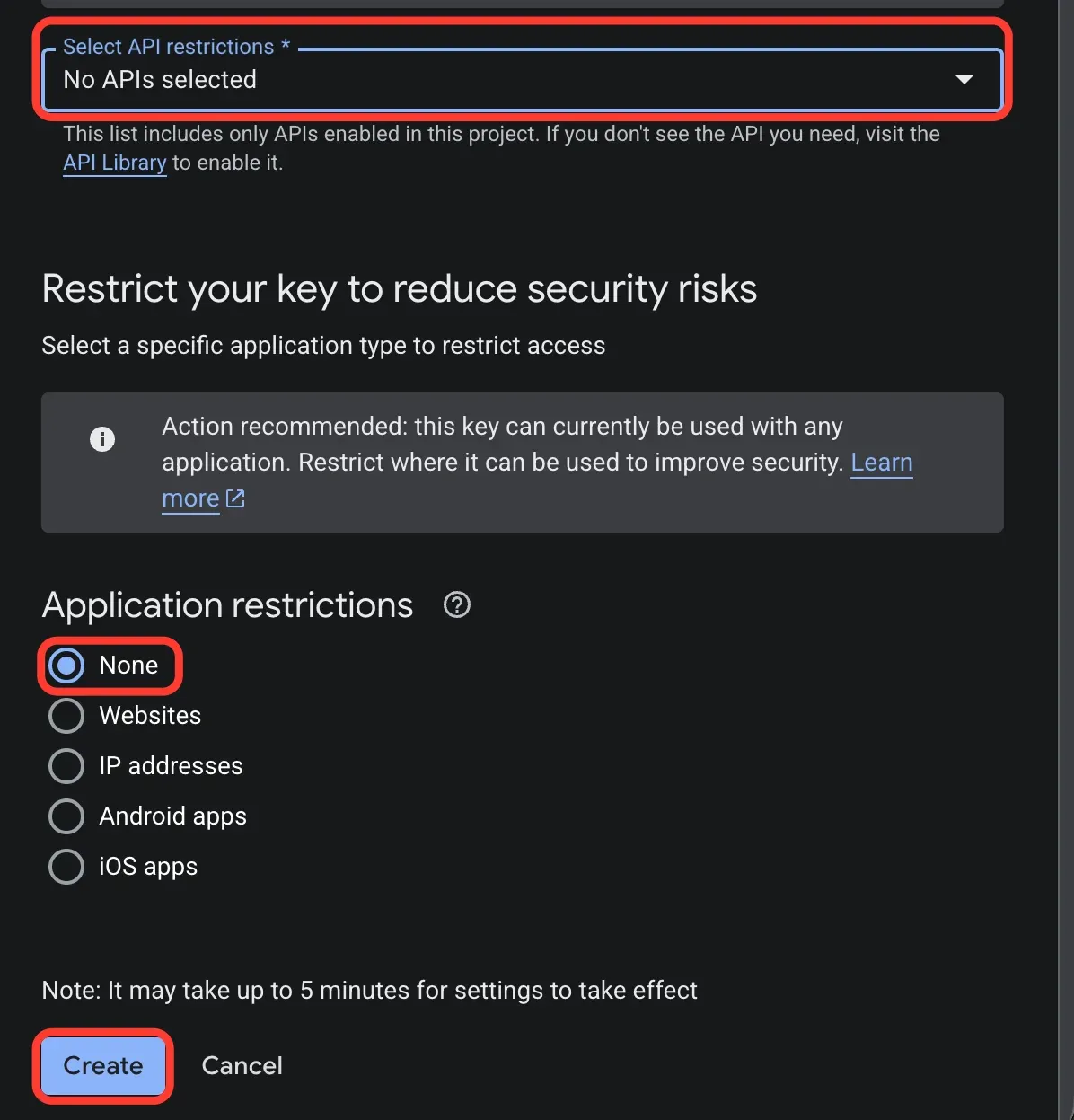
Nella sezione Restrizioni di applicazione, lasciare selezionato None, quindi selezionare Create.
Questa situazione è importante. Una chiave limitata a Websites o indirizzi IP non includerà i server WeTip's, quindi ogni conteggio fallisce con un errore di restrizione. Google suggerisce di limitare la chiave, ma per WeTip la restrizione API dal passo 9 è quella da usare.
Google può impiegare fino a 5 minuti per applicare le impostazioni, quindi una chiave nuova può non riuscire al suo primo controllo. Aspetta qualche minuto e controlla di nuovo.
Passo 11: Copia la chiave
Quando viene visualizzato il tasto API creato, selezionare il pulsante copia accanto a La tua chiave API.
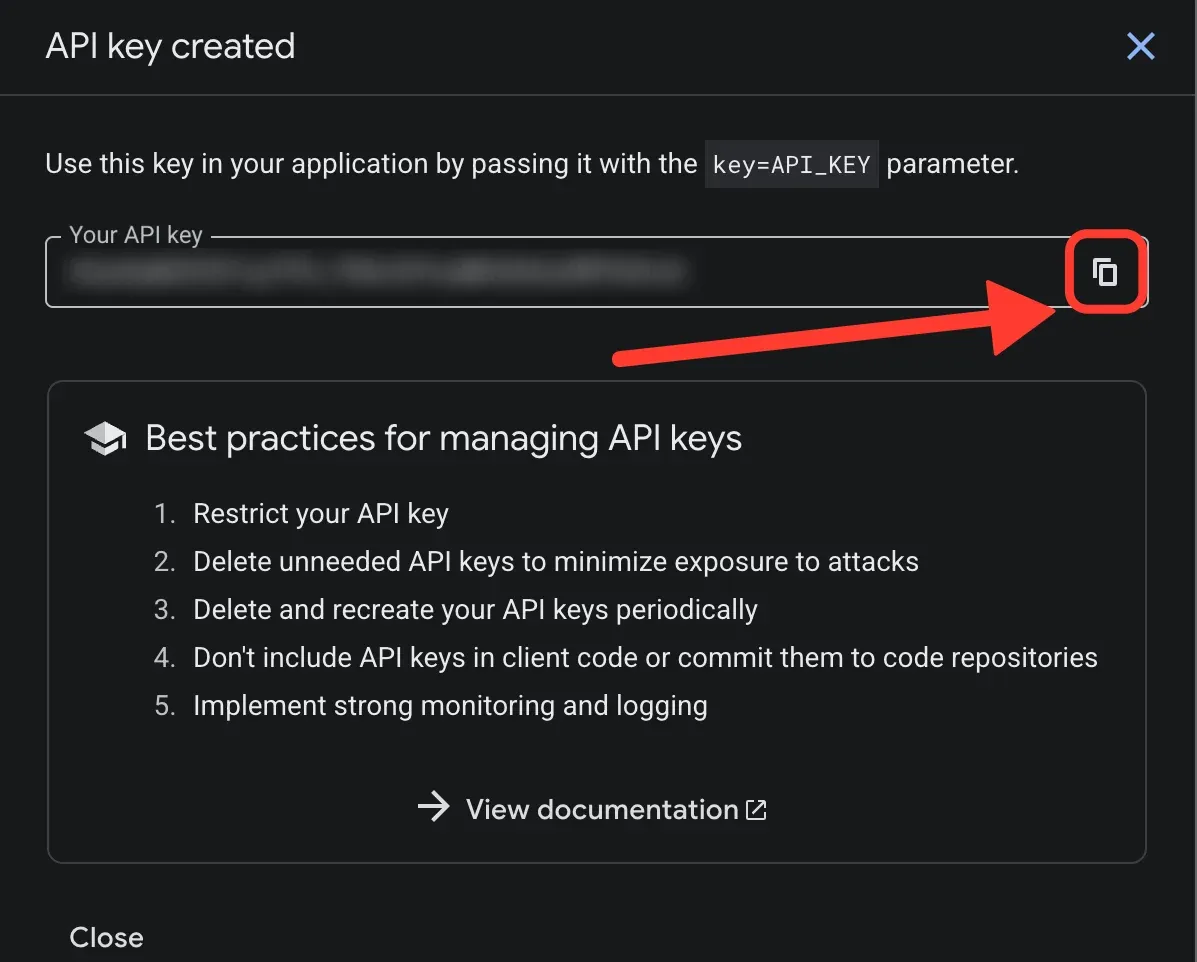
Tratta la chiave come una password. Non pubblicarlo o condividerlo su uno screenshot. Se uscirà, cancella la chiave di Google Cloud e crea una nuova. Puoi trovarlo di nuovo in seguito sotto APIs & Services → Credenziali.
Connettere il canale
- Apri Creator workspace → Impostazioni → Integrazione.
- Nel pannello YouTube, scegliere di connettersi.
- Inserisci il tuo canale come manuale (
@yourchannel) o come collegamentoyoutube.com/channel/UC…. - Incolla la chiave API.
- Selezionare Controlla la chiave. WeTip risolve il canale e mostra il nome e il numero di abbonati che ha trovato.
- Selezionare Save per iniziare il conteggio.
Il pannello mostra quindi il canale connesso, il suo numero di abbonati, l'ultima volta che è stato controllato, gli ultimi quattro caratteri della chiave e la quota giornaliera utilizzata.
Per modificare la chiave in seguito, utilizzare Sostituire la chiave nello stesso pannello.
Aggiungere il widget a una scena
Una connessione di per sé non attira nulla. Metti il conto su una scena:
- Aprire Creator workspace → Studio e utilizzare il modello abbonati YouTube o aprire una scena esistente.
- Rendere visibile il widget abbonati YouTube.
- Posizionalo e scalalo sulla tela.
- Imposta le sue opzioni sotto Properties, quindi salva la scena.
Due opzioni che influenzano la lettura:
- Obiettivo dell'abbonato è facoltativo. Con un obiettivo impostato, il widget legge il conto contro il obiettivo; lascia vuoto per mostrare il conto da solo. L'obiettivo accetta qualsiasi numero intero da 1 a 1.000.000.000.
- Shorten il conteggio mostra 1.2k e 1.2M invece di 1.200 e 1.234.567. L'obiettivo viene accorciato.
Puoi anche cambiare l'etichetta dell'immagine, così il widget può leggere Abbonati, Road a 10k, o qualsiasi altra cosa nelle tue parole.
Quante volte il conte si rinfresca
Il conto si rinfresca circa una volta al minuto mentre una scena che lo mostra è aperta. WeTip solo i canali di sondaggi il cui numero viene effettivamente visualizzato, il che mantiene la quota accessibile.
Ogni assegno costa una quota contro la chiave. Un progetto di default di Google consente 10.000 unità al giorno, e un conteggio che viene effettuato ogni minuto per un giorno intero ne spende circa 1.440 unità. La quota si riavvia a mezzanotte orario Pacifico.
Poiché Google non riporta alcun saldo rimanente, la cifra delle quote nel pannello è solo quella che WeTip ha speso contro la chiave oggi. Qualsiasi cosa le altre app spendano sulla stessa chiave non viene contata lì.
Perché il conto non è esatto
Più di 1.000 abbonati YouTube smette di pubblicare un numero esatto. Rapporta il conteggio arrotondato a tre cifre significative, e quella cifra arrotondata è tutto ciò che qualsiasi applicazione può leggere WeTip incluso.
Quindi un canale con 1.560 abbonati e un canale con 1.569 entrambi riportano 1.560, e il widget legge 1.56k in entrambi i modi. Il numero si muove solo quando il canale raggiunge 1.570. I canali più grandi girano in passi più grandi: oltre 100.000 il passo è 1.000, e oltre 1.000.000 è 10.000.
Da questo seguono due cose:
- Il conte rimarrà fermo tra i gradini, a volte per giorni. Non c'è niente di male con la tua chiave o il aggiornamento. Non c'è semplicemente un nuovo numero da leggere.
- Short the count non cambia nulla della precisione. Con questo fuori dal widget scrive 1.560 in pieno, che è la stessa cifra arrotondata.
Sotto 1.000 abbonati YouTube segnala ancora il numero esatto, quindi il numero di canali più piccoli si muove con ogni abbonato.
Ristabilire una chiave che smette di contare
Il pannello indica il motivo, e il badge dello stato ti dice se ha bisogno di te.
- Attende la riattivazione della quota viene speso il contingente giornaliero della chiave. Il conto riprende da solo dopo il reset. Niente da riparare.
- Google ha rifiutato questa chiave API verificare che è stata copiata intera e non è stata cancellata, quindi salvare di nuovo.
- YouTube Data API v3 non è abilitato abilitare l'API sul progetto Cloud di quella chiave, quindi controllare di nuovo la chiave.
- La chiave è restritta impostare la sua restrizione di applicazione a None, quindi controllare di nuovo la chiave.
- Il canale non risolve più salvare nuovamente la maniglia del canale o il collegamento.
Una chiave che ha bisogno della tua attenzione rimane fuori dal sondaggio finché non ne salvi una funzionante. Solo una quota spesa viene riprovata con il timer.
Conti un canale nascosto
Se il tuo canale nasconde il suo numero di abbonati su YouTube, l'API non restituisce nulla da visualizzare e il pannello legge Vestito dal canale. Facciamo il conto pubblico in YouTube Studio se lo volete in streaming. Un canale che semplicemente non è stato intervistato ma legge Non contato ancora e risolve il prossimo aggiornamento.
Che cosa non fa questa connessione
La connessione su YouTube e' un conto, non un allarme. Non può annunciare nuovi abbonati individuali, perché YouTube non pubblica tali eventi. Per i momenti di abbonamento in diretta, connettere Twitch o Kick vedere Connect Twitch and Kick for subscriber alerts.
Controllo rapido