O texto para o discurso lê cada dica em voz alta no canal. O alerta de ponta é exibido no ecrã como de costume, um som de alerta é tocado, e depois a ponta é lida na voz que você escolheu.
As configurações de fala aplicam-se a toda a sua conta, não a uma única cena. Uma gorjeta é anunciada em cada cena que você tem aberta, então todos usam a mesma voz. Só o volume é definido para cada cena.
Antes de começar
- Construir uma cena que inclui o Tip alert widget. Choose a studio scene type explica as opções.
- Adicionar essa cena para OBS como fonte de navegador. Connect WeTip to OBS Caminha através dele.
- Se o painel de fala diz As pontas marcadas ainda não estão ligadas, WeTip ainda não tem voz para ler. Conecte sua própria conta ElevenLabs sob Creator workspace → Configurações → Integração, conforme descrito abaixo.
Ativa as dicas faladas
- Abra Creator workspace → Studio e abra a cena com o alerta de ponta.
- Selecionar o Alerta de pontuação widget para abrir seu Propriedades.
- Sob Leia as dicas em voz alta, acende Leia as dicas em voz alta.
- Escolha um Language. Cada dica é traduzida para esta língua antes de ser lida. Escolha Leia como escrito para ler dicas na língua usada pelo apoiador.
- Escolha uma Voice. Depois de escolher uma língua, pode navegar por vozes feitas para ela. Restringir a lista com Voice category, e pressionar play em uma voz para ouvi-lo.
- Selecione Jogue uma amostra para ouvir as suas escolhas. A amostra usa o que está na tela, mesmo que você ainda não o tenha guardado.
- Publica a cena. As suas configurações de fala só são salvas quando você publica.
Configurar o som e o volume de alerta
No mesmo painel Properties:
- Alerta toca quando uma ponta aparece, antes de ser lida. Escolha um dos sons, mantenha o som do tema, ou escolha Não há som.
- Volume de alerta define o quão alto é o som de alerta e o som falado nesta cena.
Os navegadores bloqueiam o som até que você o permita. Se você visualizar em uma guia do navegador, selecione Enable sound primeiro. OBS toca som sem perguntar.
Escolha o que é lido
Abre Mais opções para ajustar cada leitura:
- Modelo troca velocidade por qualidade. Os modelos Flash custam menos e ler cada dica mais cedo. Multilingue v2 soa melhor, mas demora mais. Eleven v3 lê a maioria das línguas, mas pode atrasar cada alerta em vários segundos. Se um modelo não consegue ler a língua escolhida, o painel diz-lhe. Escolha um modelo ou linguagem diferente.
- Leia o nome do apoiador diz quem enviou a gorjeta. As dicas anônimas nunca são nomeadas, seja o que for que esta configuração diga.
- Leia a quantidade diz o quanto foi cobrado antes de ler a mensagem.
- Carta mínima para leitura em voz alta omite pontas menores. Eles ainda mostram um alerta, mas não são lidos. Configure para 0 para ler todas as dicas.
- Nunca leia isto em voz alta leva uma palavra ou frase por linha. Uma dica contendo qualquer um deles ainda mostra a sua alerta, mas não é lida.
Mensagens longas são cortadas, por isso uma ponta não pode tomar conta do fluxo.
Use a sua própria conta ElevenLabs
Conecte a sua própria conta ElevenLabs para usar os seus próprios créditos, plano e vozes clonadas. Os personagens que se lê com a sua chave não contam contra a sua WeTip - Subsídios.
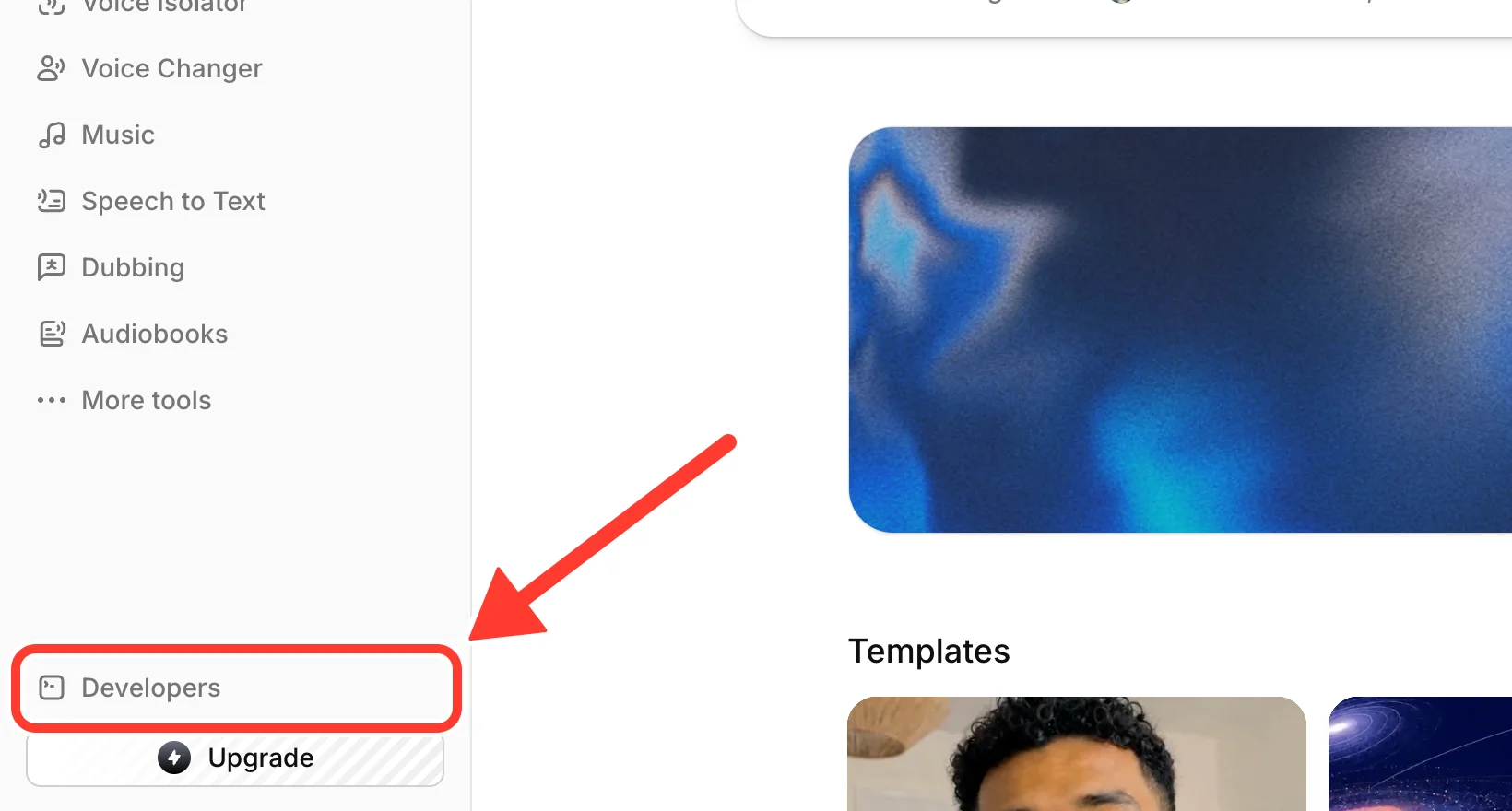
Passo 1: Desenvolvedores abertos em ElevenLabs
Inscreva-se em elevenlabs.io. Na barra lateral, selecione Developers.
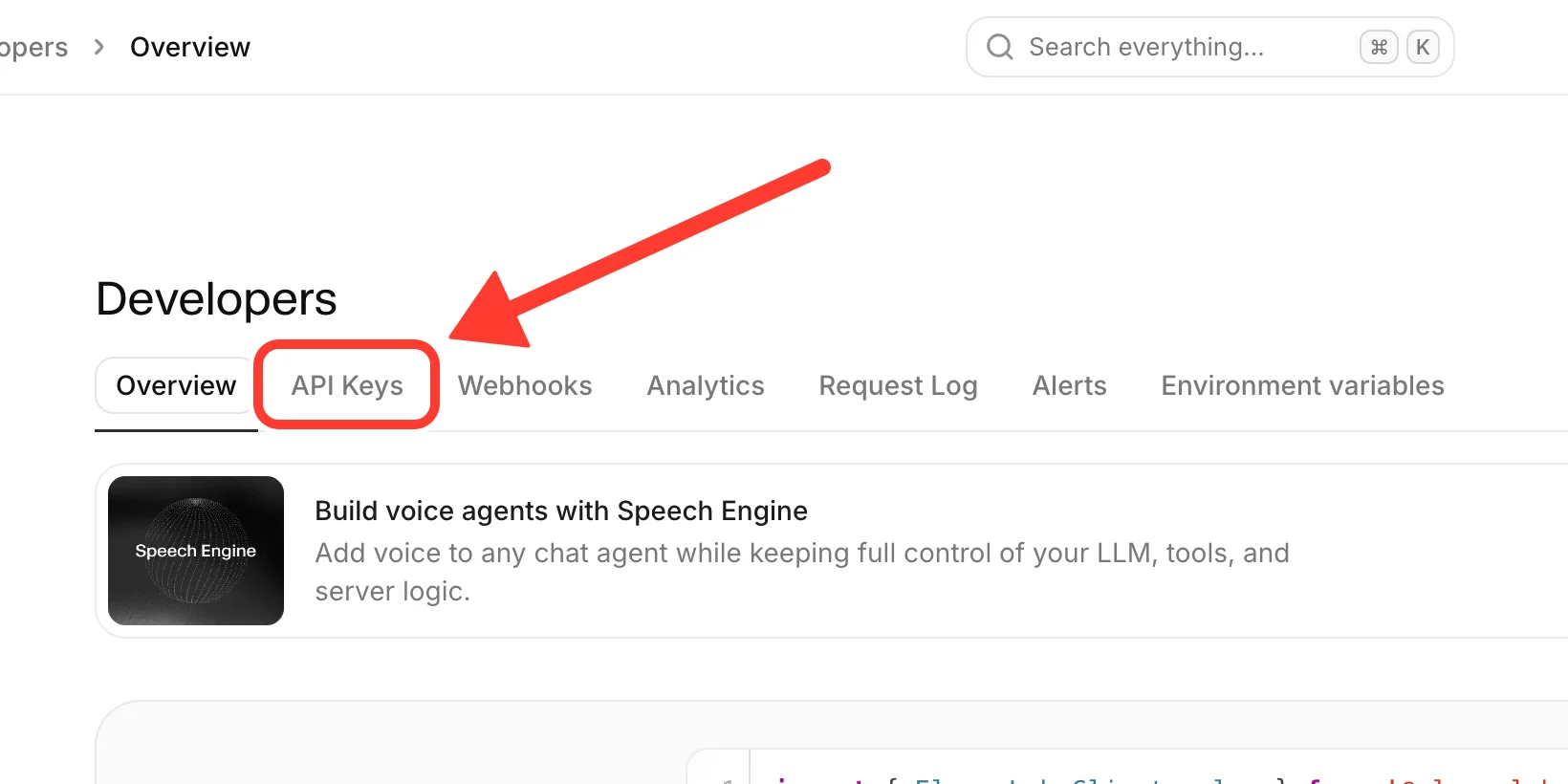
Passo 2: Vai para chaves API
No topo da página Desenvolvedores, selecione a guia API Keys.
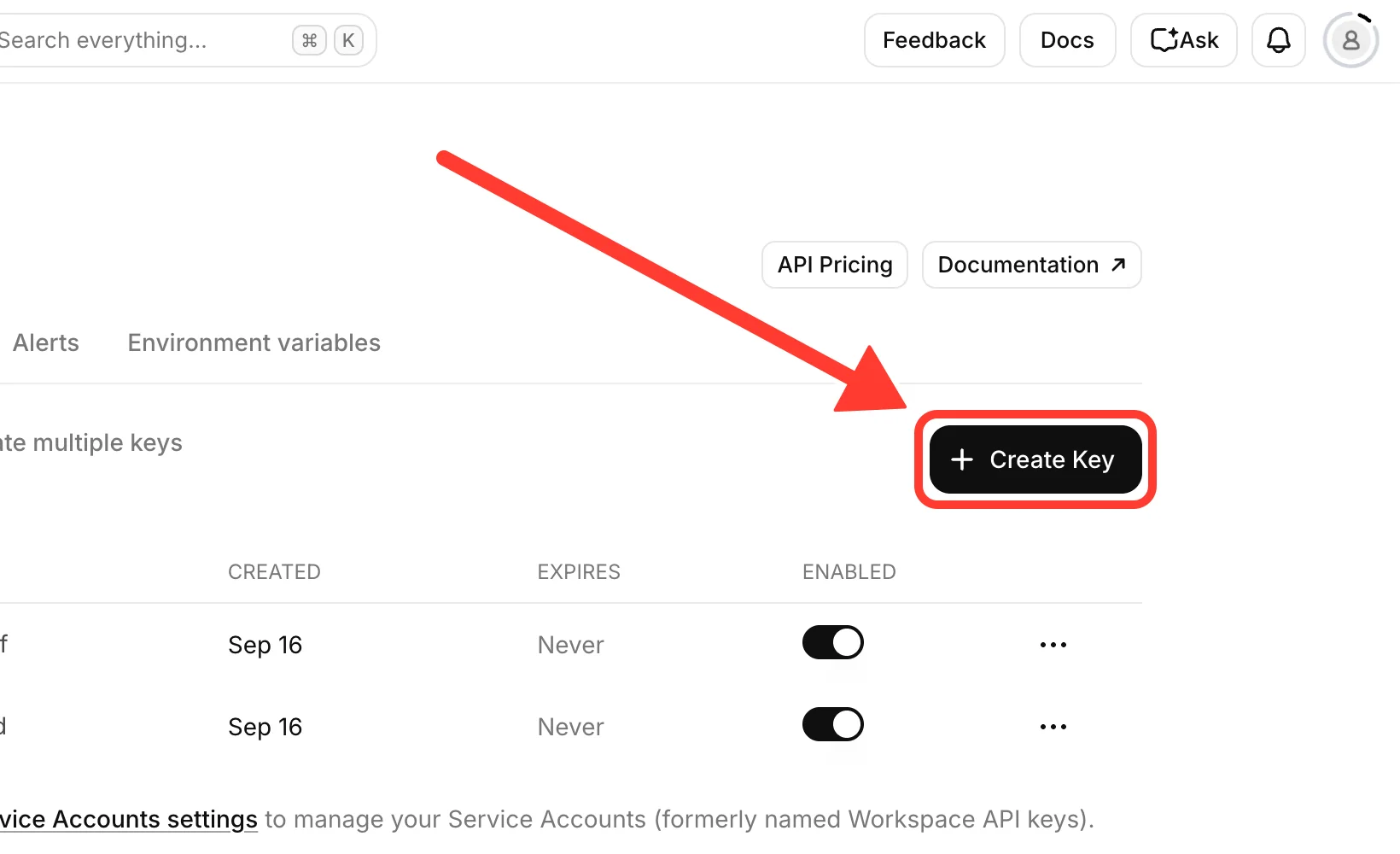
Passo 3: Crie uma nova chave
Selecione Create Key. Faça uma nova chave apenas para WeTip, mesmo que você já tenha outras chaves. Assim, podes desligá-lo mais tarde sem quebrar mais nada.
Passo 4: Configurar permissões e criar a chave
No painel Create API Key, indique a chave um nome que você vai reconhecer, como WeTip. Então, define as suas permissões.
WeTip lista três destes sob permissões-chave necessárias no Seu próprio painel ElevenLabs, usando os mesmos nomes do formulário ElevenLabs.
São necessários dois deles. WeTip recusa uma chave sem elas:
- Text to Speech: definido para Access. WeTip usa-o para transformar cada ponta em discurso.
- Voices (Read) _: definido para Access. WeTip usa-o para listar as vozes em sua conta, navegar na biblioteca de vozes e verificar se a voz que você escolheu ainda existe.
Recomenda-se o terceiro. WeTip aceita uma chave sem ela:
- Voices (Write): definido para Access. WeTip usa-o apenas para adicionar uma voz que você escolhe da biblioteca de voz ElevenLabs à sua conta. Sem ele, escolha entre as vozes já em sua conta.
Também acenda este, que WeTip não lista:
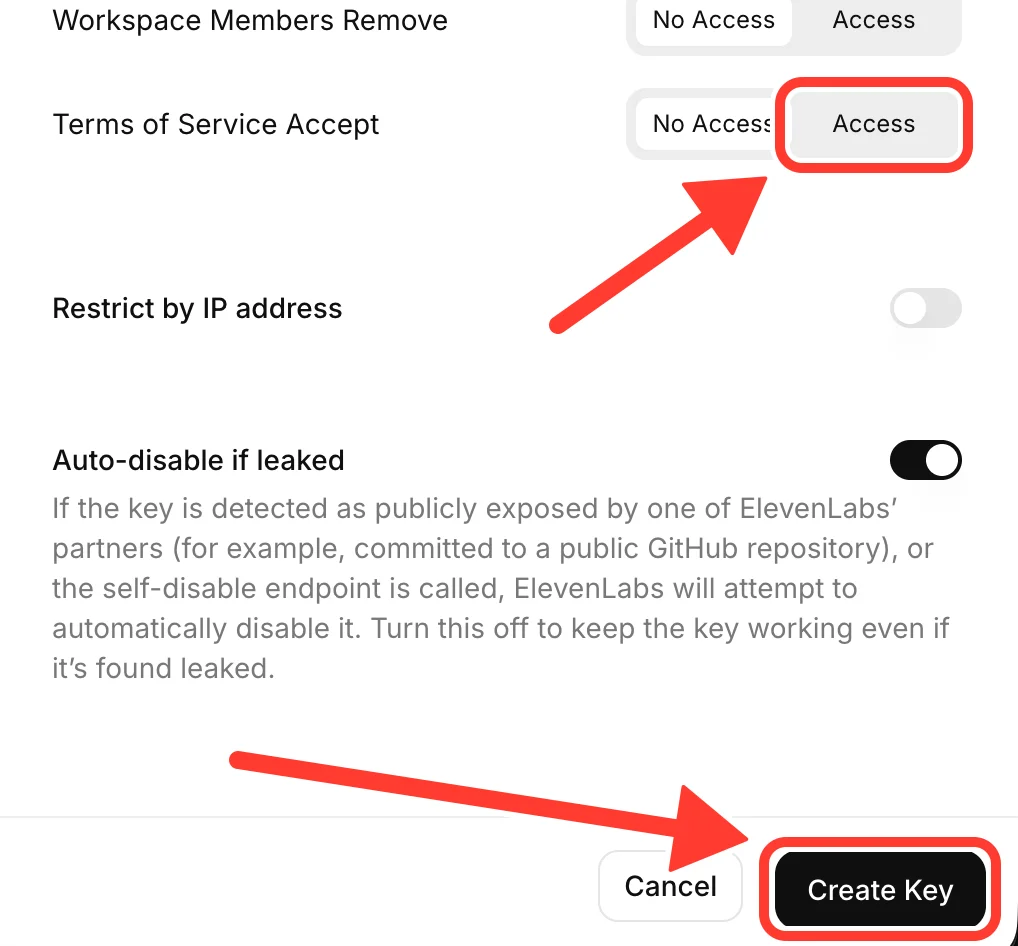
- Termos de serviço Aceitar: definido como Access. Sem ele, a chave não funciona para ler dicas em voz alta. É a última permissão na lista, logo acima do Restrict por endereço IP.
Outro é opcional e não está listado em WeTip:
- User (Read) _: definido para Access se quiser que WeTip mostre o seu plano ElevenLabs e os caracteres usados. Sem ele, esses detalhes aparecem como um rascunho.
WeTip não usa nada mais, por isso deixe todas as outras permissões definidas para No Access. Isso inclui Webhooks, Serviço Contas, e cada Workspace permissão. Quanto menos permissões a chave tem, menos alguém poderia fazer com ela se ela vazasse.
Deixar o Restricted por endereço IP desligado. As dicas são lidas a partir de servidores WeTip's, não do seu computador, por isso uma chave limitada ao seu próprio endereço IP não funcionará.
Antes de criar a chave, verifique se Termos de serviço Aceitar é definido para Access. Em seguida, rolem para a parte inferior do painel e selecione Create Key.
Passo 5: Copie a chave
ElevenLabs mostra a nova chave uma vez. Copie-o imediatamente. Se o perder, apague a chave e crie uma nova.
Trata a chave como uma senha. Qualquer pessoa que o tenha pode gastar os créditos do ElevenLabs.
Passo 6: Conectar a chave para WeTip
- Em WeTip, abra Espaço de trabalho do criador → Configurações → Integração.
- No painel A sua própria conta ElevenLabs, coje a chave na chave API.
- Selecione Connect account.
Se a chave estiver faltando Text to Speech ou Voices (Read), WeTip não a conecta e diz qual permissão está faltando. Edite a chave no ElevenLabs para permitir, depois conecte-a novamente.
Se a chave se conectar sem Voices (Write), o painel lista-a sob Cheys permisões necessárias. Adicione-o à chave em ElevenLabs, selecione Refresh.
WeTip verifica a chave com ElevenLabs antes de guardá-la. Depois disso, a chave não pode ser mostrada novamente. O painel mostra o status da chave, e Refresh recarrega o seu plano e uso. Selecione Disconnect para remover a chave.
As vozes da biblioteca precisam de um plano pago do ElevenLabs. Em um plano gratuito, escolha das vozes já na tua conta ElevenLabs.
Se a tua chave parar de funcionar, as pontas ficam em silêncio. WeTip não passa para o seu próprio provedor de voz atrás das suas costas.
Esquecer uma leitura durante um fluxo
Se uma leitura não deve ser reproduzida em sua totalidade, selecione Salte essa leitura nas propriedades do alerta de ponta. Isso impede que a dica atual seja lida em cada cena que você tem aberta. O alerta fica na tela.
Corrigir as dicas faladas que permanecem em silêncio
Verifique estes em ordem:
- Leia as dicas em voz alta está ligado, e a cena foi publicada desde que a mudou.
- A ponta corresponde à sua A dica mínima para leitura em voz alta, E não contém nada do teu Nunca leia isto em voz alta. Os termos.
- O volume de alerta é superior a 0, e a fonte do navegador OBS não está silenciada no mixador de áudio OBS.
- Em uma guia do navegador, você selecionou Enable sound.
Se utilizar a sua própria conta ElevenLabs, o status na página Integração indica o problema:
- Essa chave foi rejeitada: a chave foi excluída, desligada ou perdeu uma permissão necessária no ElevenLabs. Verifique se a chave ainda está habilitada e permite Text to Speech, Voices (Read), e Termos de serviço Aceitar, selecione Refresh. Se você apagou a chave, desconecte, crie uma nova chave e conecte-a.
- Essa conta está fora de caracteres: adicionar créditos ou esperar a renovação do seu plano ElevenLabs.
- ElevenLabs não pôde ser alcançado: esta é geralmente temporária. Selecione Refresh após um momento.
- A sua chave ElevenLabs não pôde listar as vozes nessa conta: adicione Voices (Leia) à chave em ElevenLabs, selecione então Refresh.
Relacionados
Verificação rápida