O YouTube não tem alertas de assinantes para conceder, por isso WeTip não o conecta com uma sessão de login. Em vez disso, você fornece uma chave de API do Google a partir do seu próprio projeto Cloud, e WeTip usa-a para ler a contagem pública de assinantes do seu canal e desenhá-la em uma cena.
A chave fica sua. É armazenado criptografado, nunca mais mostrado depois que você salvá-lo, e só usado para ler o canal que você nomeou.
Criar uma chave de API do Google
Só precisas de fazer isto uma vez, no Google Cloud console. É grátis. O painel do YouTube na página de Integração liga para este guia.
Passo 1: Abra o selector de projetos
Inscreva-se no Google Cloud console com a sua conta do Google. Na parte superior da página, selecione Selecione um projeto.
Se você já tem um projeto que deseja usar, escolha-o aqui e vá para a etapa 4.
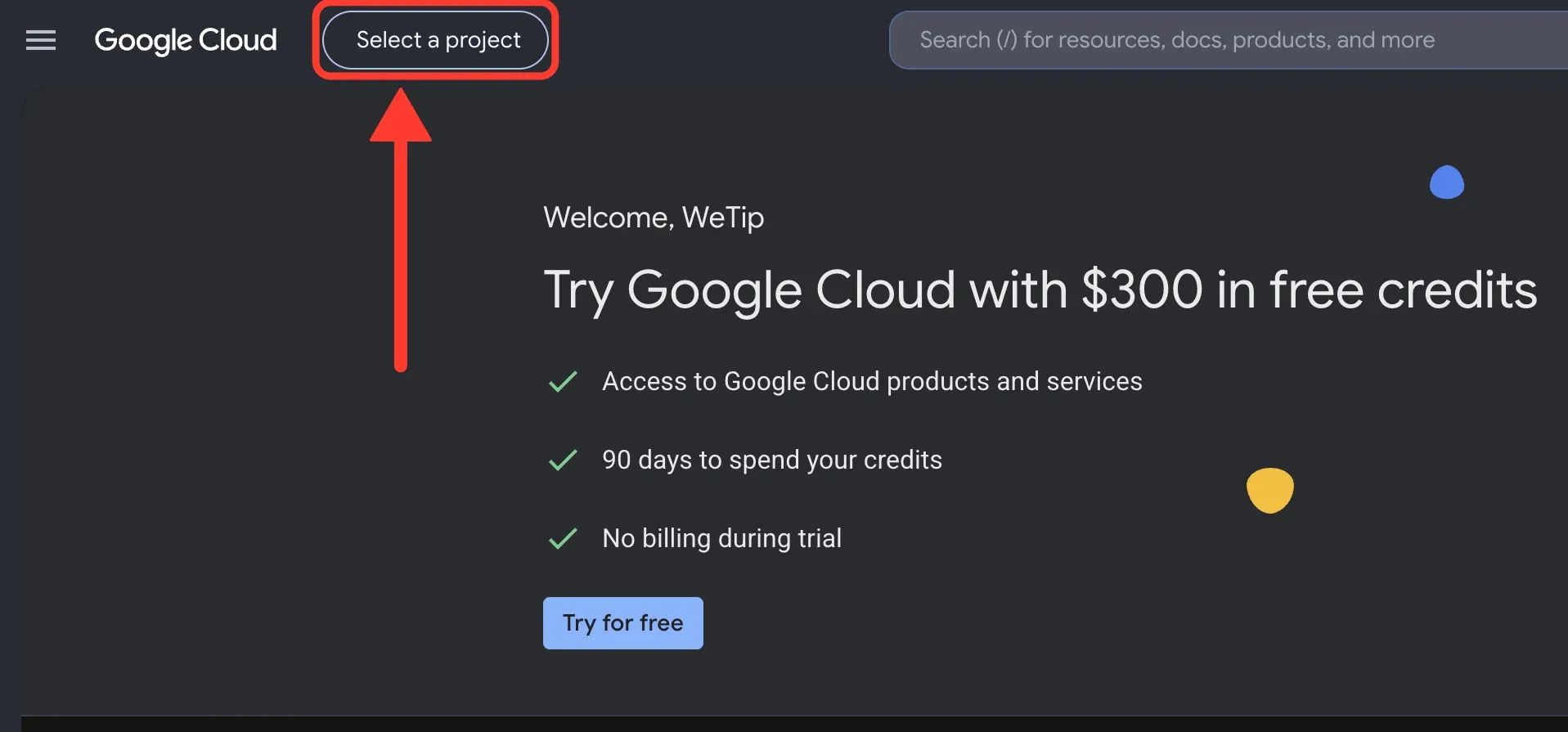
Passo 2: Iniciar um novo projeto
Na janela Selecione um projeto, selecione Novo projeto.
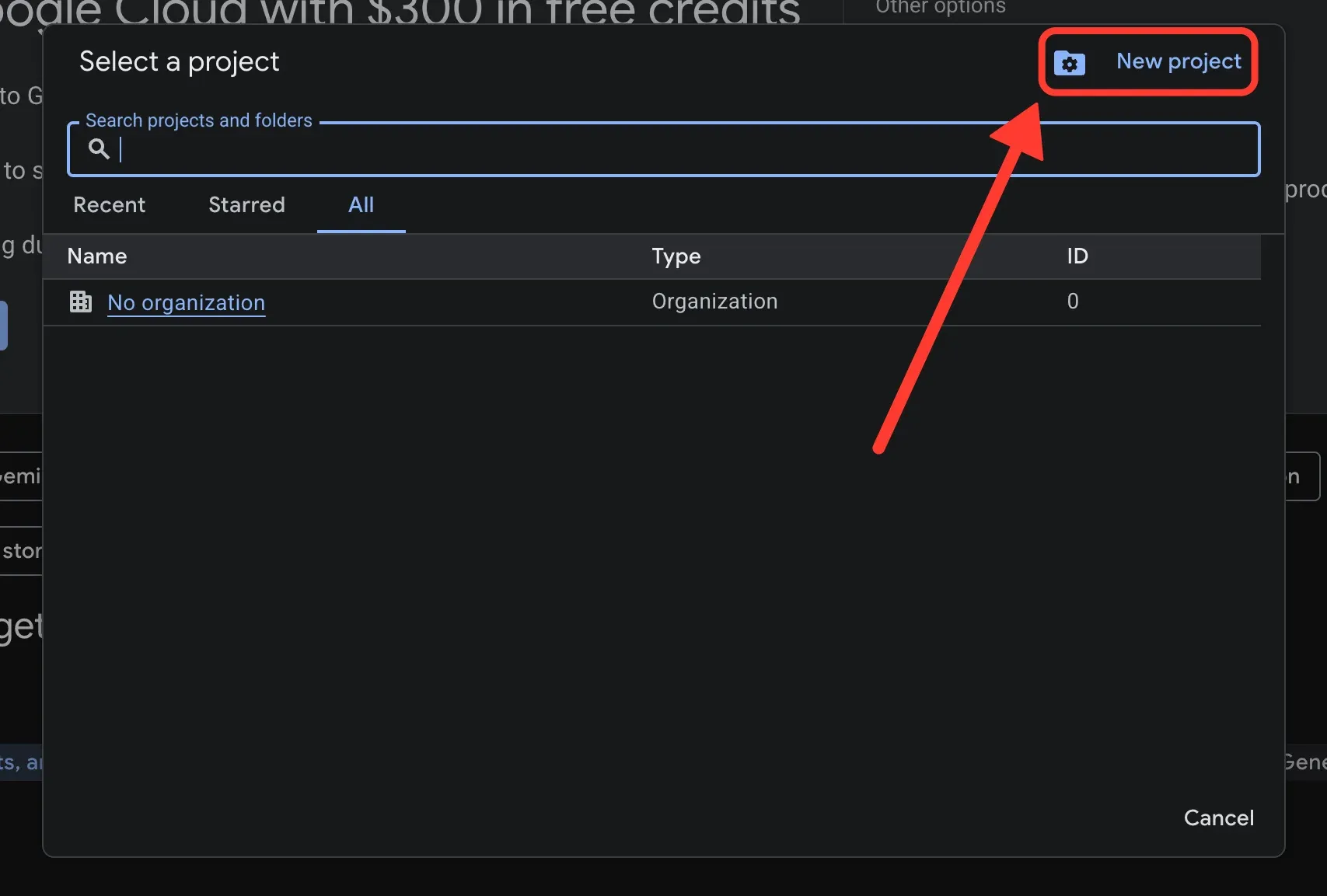
Passo 3: Nomear o projeto e criá-lo
Dê ao projeto um nome que reconheça, como WeTip. Deixe Ressouro Parente como está, em seguida, selecione Criar.
A criação do projeto leva alguns segundos. Quando estiver pronto, verifique se é o projeto mostrado no topo da página. Se não for, abra o selector de projetos e selecione-o.
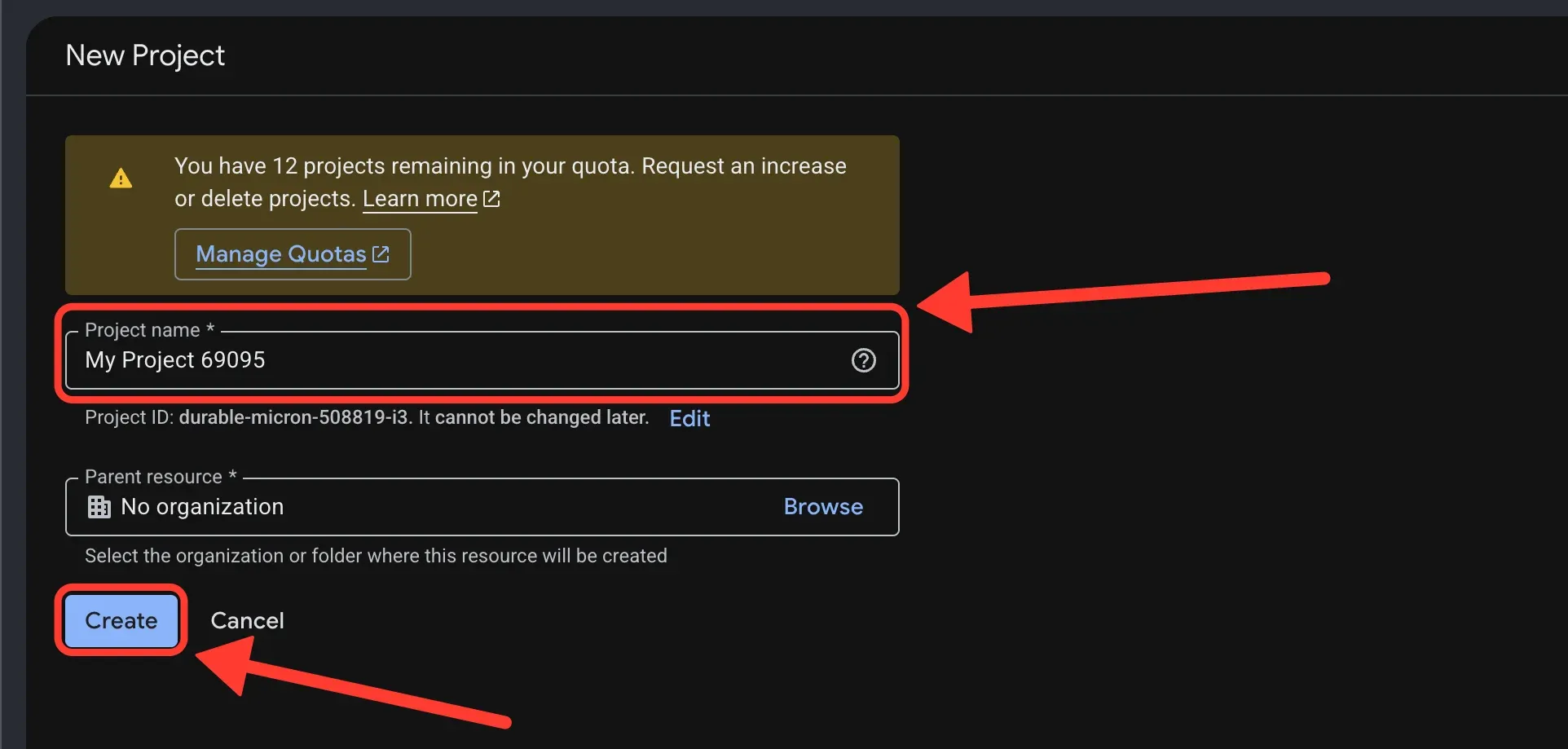
Passo 4: Pesquisa da API de dados do YouTube
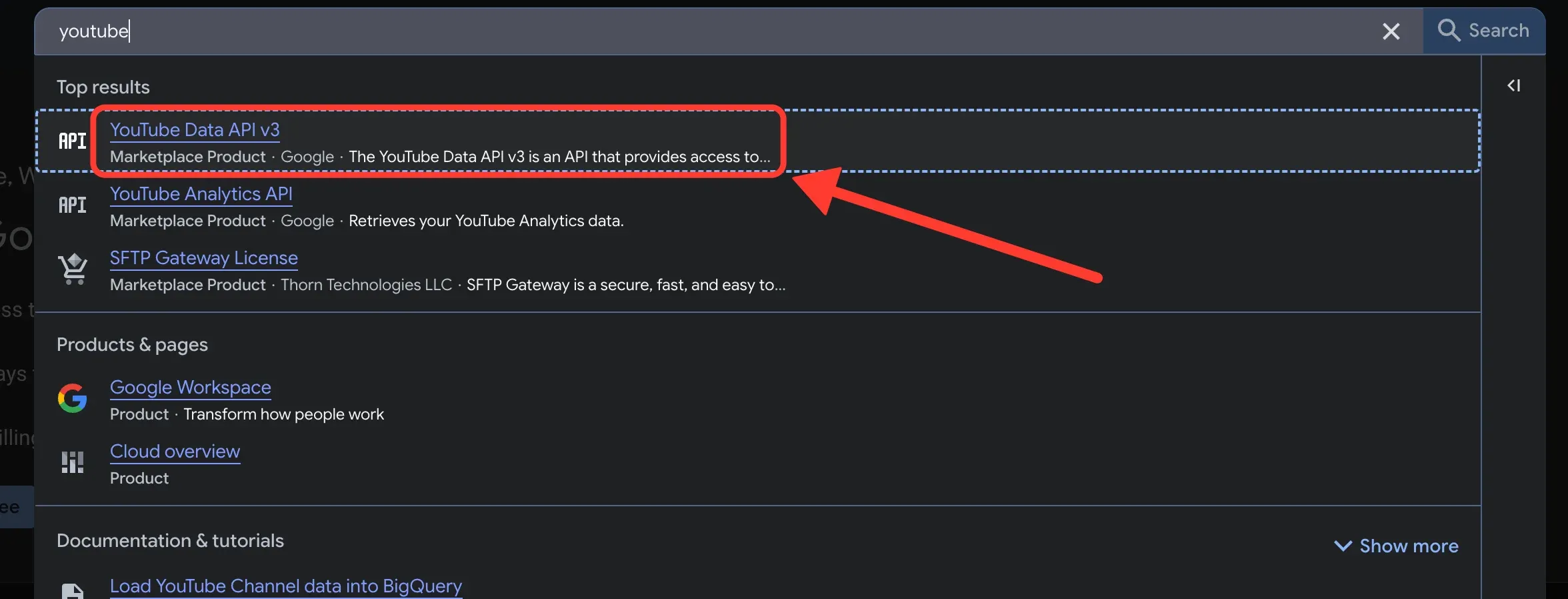
Selecione a barra de busca no topo do console e digite YouTube Data API v3.
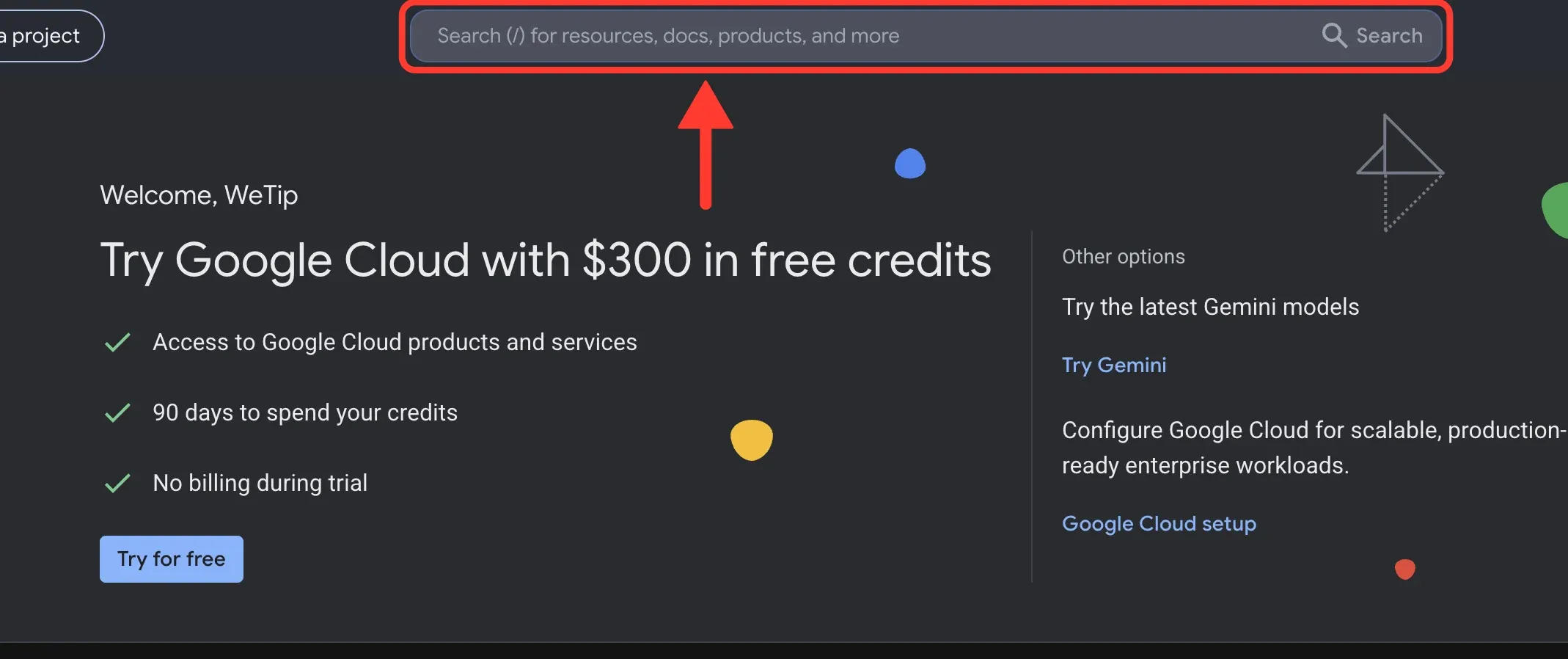
Passo 5: Abra a API de dados do YouTube v3
No resultado, selecione YouTube Data API v3. Certifique-se de escolher este, não YouTube Analytics API ou YouTube Reporting API.
Passo 6: Ativar a API
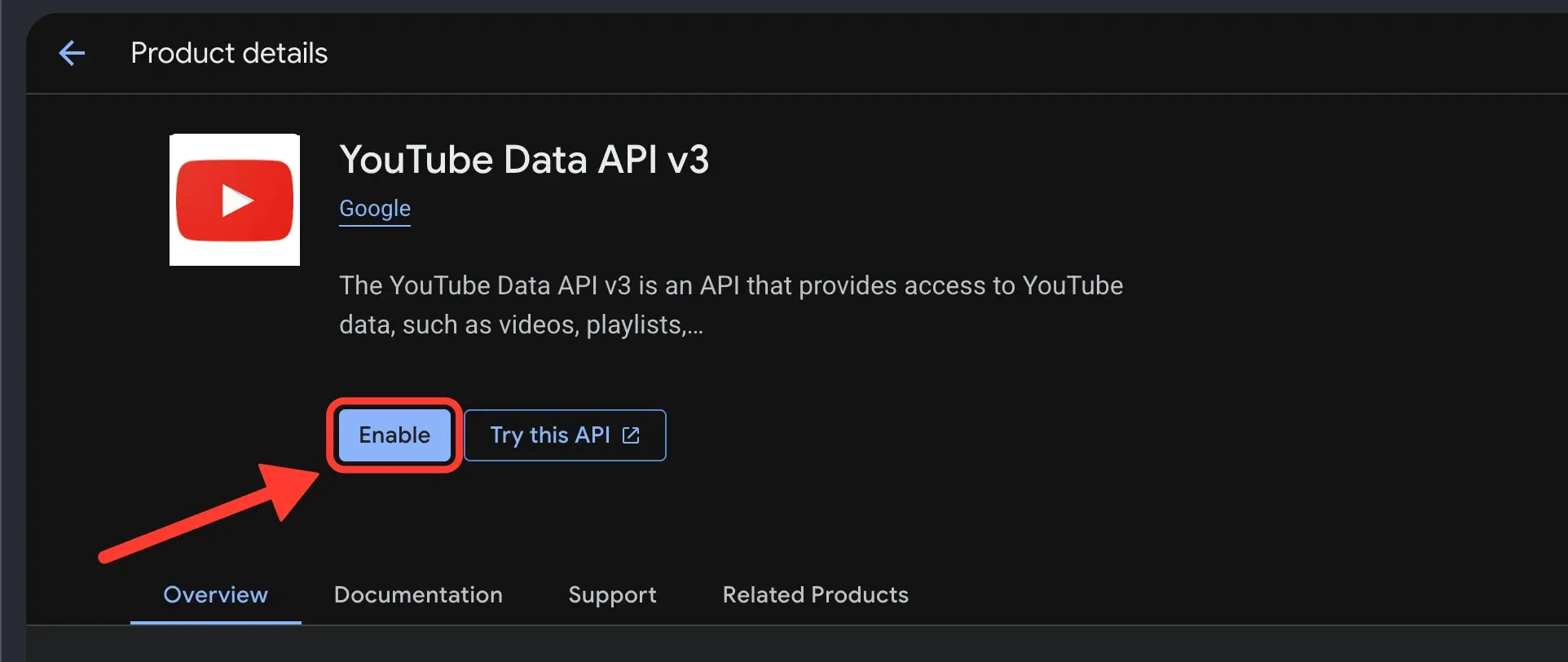
Selecione Enable. Uma vez que a API está ligada, a página muda para API/Serviço Detalhes e o status lê Enabled.
Passo 7: Abra as credenciais
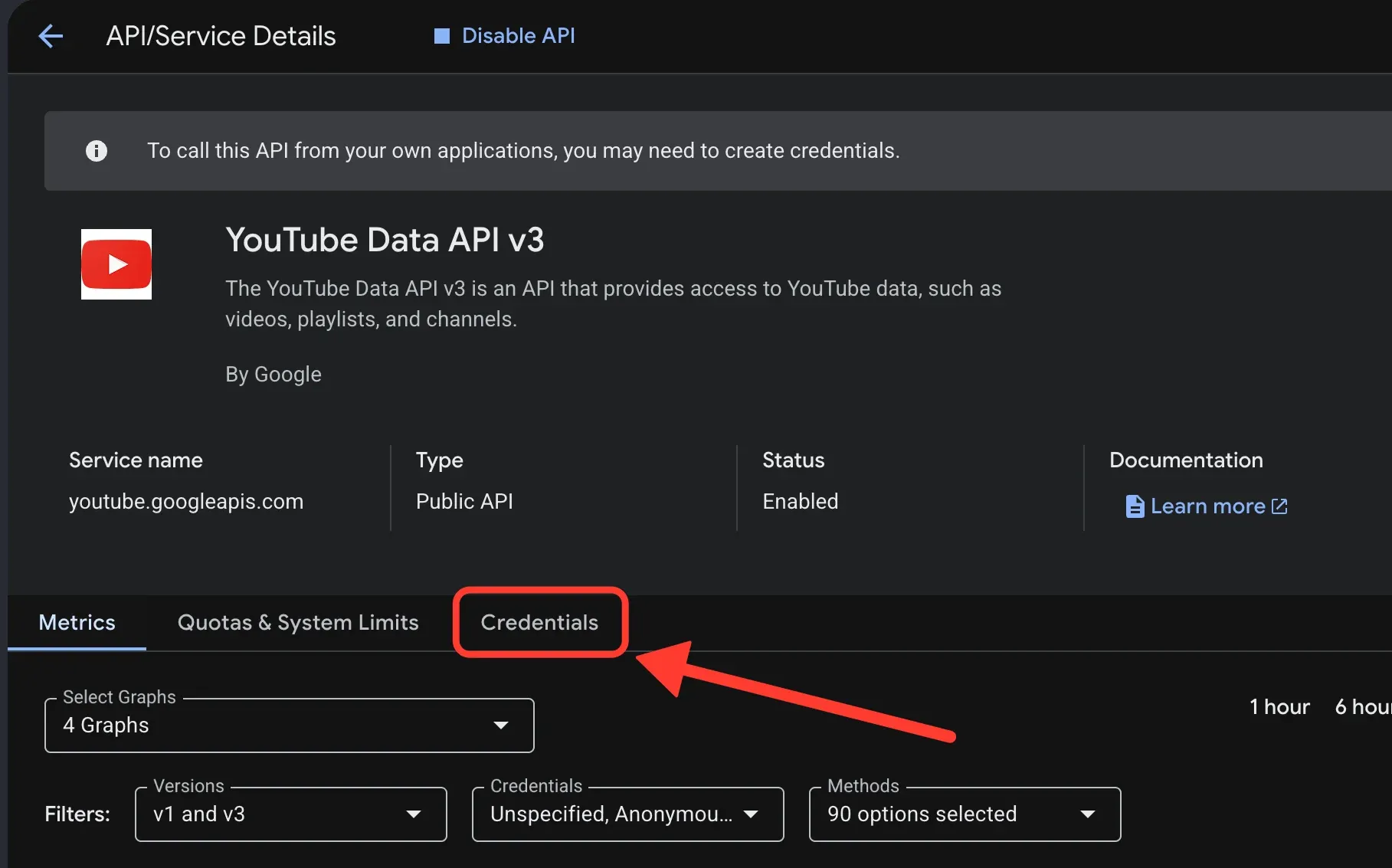
Na página API/Details of Service, selecione a guia Credentials.
Passo 8: Crie uma chave API
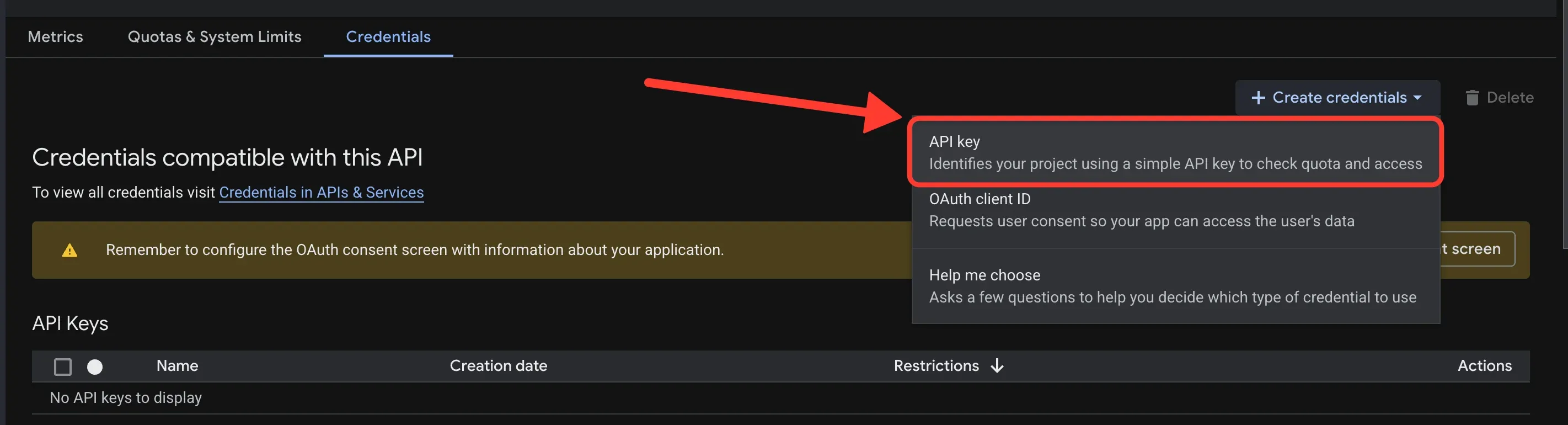
Selecione Criar credenciais, em seguida, selecione API chave. Não escolha OAuth ID do cliente. WeTip não o usa.
Passo 9: Limite a chave para a API de dados do YouTube v3
Dê à chave um nome, como WeTip. Em seguida, abra Selecione restrições de API.
Digite youtube no filtro, marque YouTube Data API v3, e selecione OK. Marque apenas esta API. A chave então não pode ser usada para nada mais, mesmo que seja vazada.
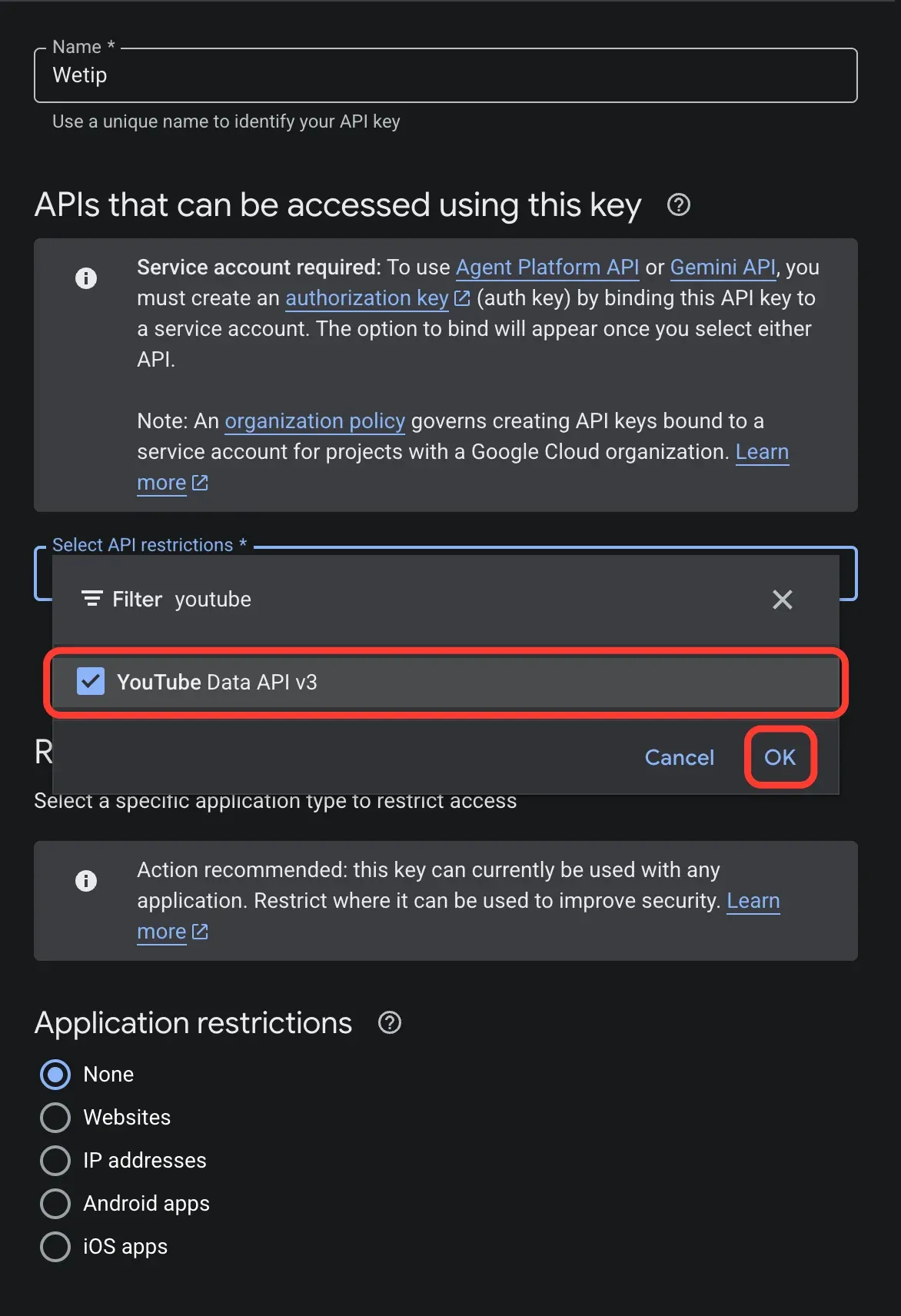
Se YouTube Data API v3 não está na lista, a API ainda não está habilitada neste projeto. Voltem ao passo 4.
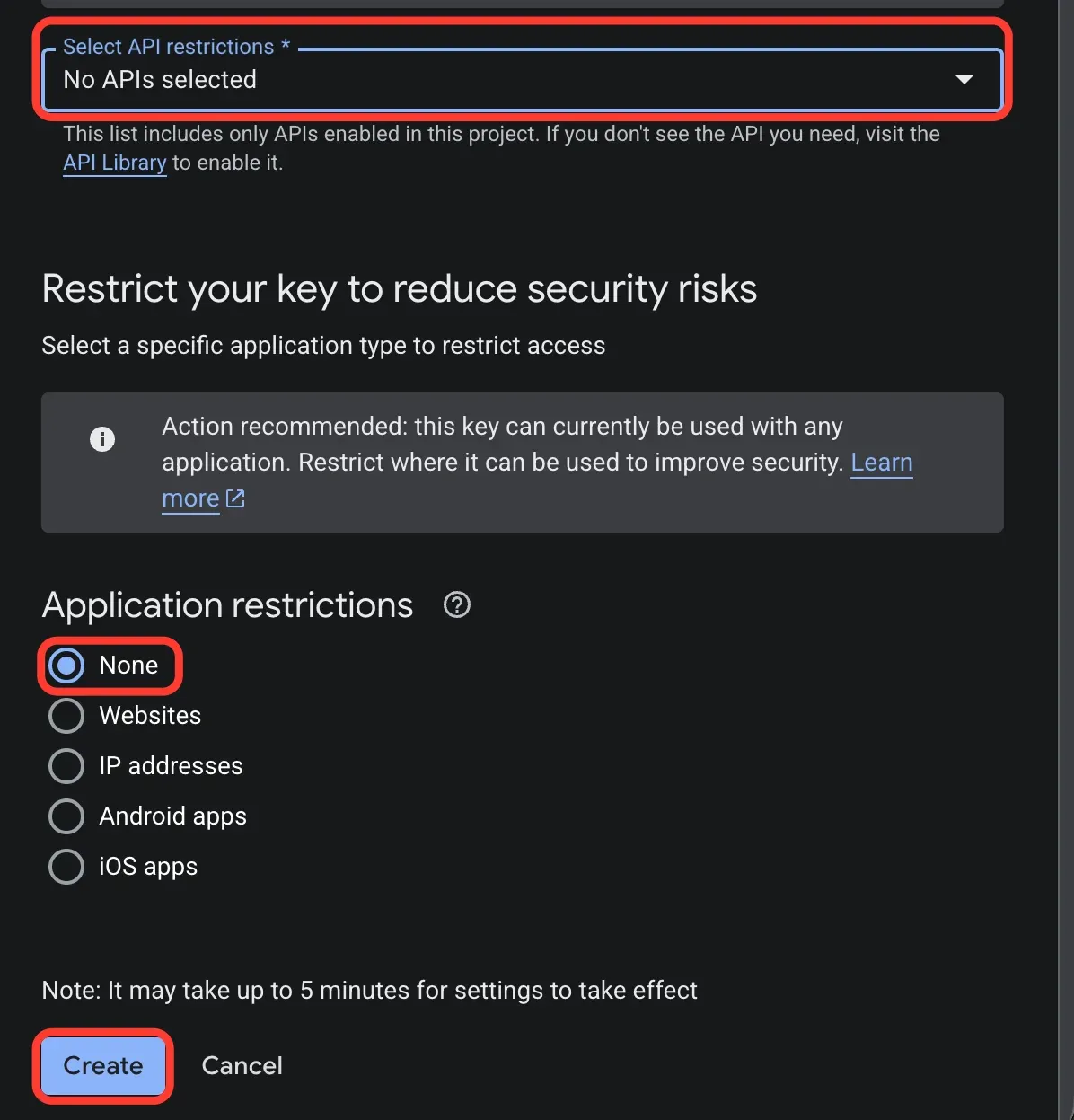
Passo 10: Deixar as restrições de aplicação como Nenhum e criar a chave
Sob Restruturas de aplicação, deixe None selecionado, em seguida, selecione Criar.
Este cenário é importante. Uma chave limitada a sites ou IP direções não incluirá WeTip's servidores, de modo que cada contagem falha com um erro de restrição. O Google sugere restringir a chave, mas para WeTip a restrição de API do passo 9 é a que deve ser usada.
O Google pode demorar até 5 minutos para aplicar as configurações, de modo que uma chave nova pode falhar na sua primeira verificação. Espera uns minutos e verifica outra vez.
Passo 11: Copie a chave
Quando a chave API criada aparecer, selecione o botão de cópia ao lado de A sua chave API.
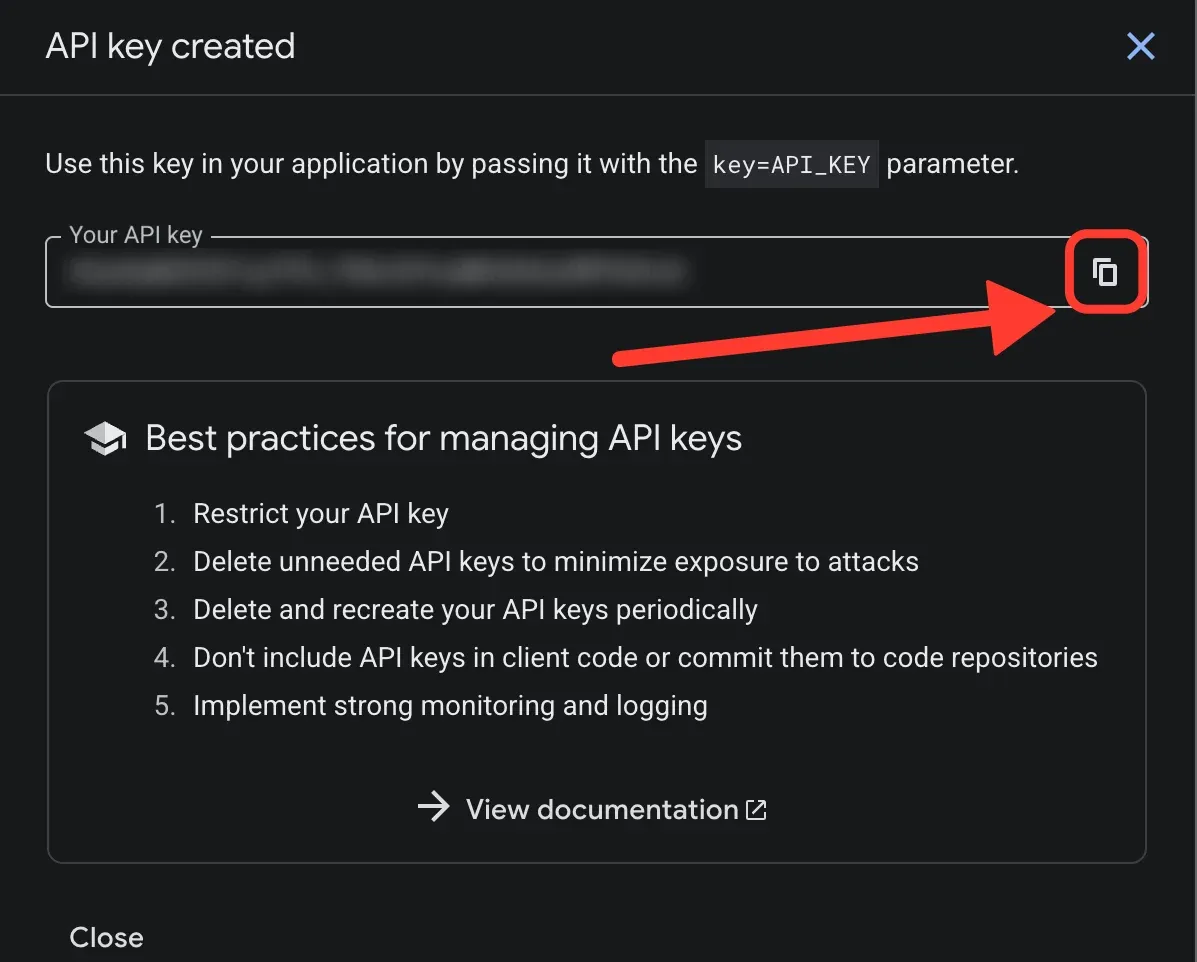
Trata a chave como uma senha. Não o publique ou compartilhe em uma captura de tela. Se sair, apague a chave no Google Cloud e crie uma nova. Você pode encontrá-lo novamente mais tarde em APIs & Services → Credentials.
Conecte o canal
- Abre Creator espaço de trabalho → Configurações → Integração.
- No painel YouTube, escolha conectar.
- Introduza o seu canal como um link (
@yourchannel) ou um linkyoutube.com/channel/UC…. - Põe a chave da API.
- Selecione Check key. WeTip resolve o canal e mostra o nome e o número de assinantes encontrados.
- Selecione Save para começar a contar.
O painel mostra então o canal conectado, o número de assinantes, quando foi verificado pela última vez, os últimos quatro caracteres da chave e a quota diária utilizada.
Para alterar a chave mais tarde, use Replaça a chave no mesmo painel.
Adicionar o widget a uma cena
Uma conexão por si só não atrai nada. Coloque a contagem numa cena:
- Abre Creator workspace → Studio e ou use o modelo abonados do YouTube ou abra uma cena existente.
- Faça o widget YouTube assinantes visível.
- Posicionar e escalar na tela.
- Configure suas opções em Properties, em seguida, salve a cena.
Duas opções moldam a leitura:
- Objetivo de assinante é opcional. Com um objetivo definido, o widget lê contagem contra objetivo; deixe vazio para mostrar a contagem sozinho. O objetivo aceita qualquer número inteiro de 1 a 1.000.000.000.
- Cortar a contagem mostra 1.2k e 1.2M em vez de 1.200 e 1.234.567. O objetivo é encurtado com isso.
Você também pode alterar o rótulo de exibição, para que o widget possa ler Subscribers, Road to 10k, ou qualquer outra coisa em suas palavras.
Quantas vezes o conde se refresca
A contagem refresca-se cerca de uma vez por minuto enquanto uma cena mostrando-a está aberta. WeTip só pesquisa os canais cuja contagem está realmente a ser exibida, o que mantém a quota acessível.
Cada cheque custa uma unidade de quota contra a sua chave. Um projeto padrão do Google permite 10.000 unidades por dia, e uma contagem entrevistada a cada minuto durante um dia inteiro gasta cerca de 1.440 delas. A cota é reiniciada à meia-noite, hora do Pacífico.
Como o Google não relata saldo restante, o número de cotas no painel é apenas o que WeTip gastou contra a chave hoje. Qualquer coisa que os outros aplicativos gastem na mesma chave não é contada lá.
Por que a contagem não é exata
Mais de 1.000 assinantes do YouTube deixam de publicar um número exato. Relata a contagem arredondada para baixo para três dígitos significativos, e essa figura arredondada é tudo o que qualquer aplicativo pode ler WeTip incluído.
Então um canal com 1.560 assinantes e um canal com 1.569 ambos relatam 1.560, e o widget lê 1.56k de qualquer maneira. O número só se move quando o canal atinge 1.570. Os canais maiores giram em passos maiores: depois de 100.000, o passo é 1.000, e depois de 1.000.000, é 10.000.
Duas coisas se seguem disso:
- O conde fica quieto entre os degraus, às vezes por dias. Não há nada de errado com a sua chave ou com a atualização não há simplesmente nenhum novo número para ler.
- Cortar a contagem não altera nada sobre a precisão. Com ele fora do widget escreve 1.560 no total, que é a mesma figura arredondada.
Abaixo de 1.000 assinantes, o YouTube ainda relata o número exato, de modo que a contagem de um canal menor se move com cada assinante.
Corrigir uma chave que pare de contar
O painel nomeia a razão, e o badge de status diz-lhe se precisa de si.
- A espera da reinicialização da quota A quota diária da chave é despendida. A contagem resume-se por conta própria após a reinicialização. Não há nada a consertar.
- Google rejeitou esta chave API verifique se foi copiada inteira e não foi excluída, e depois salve-a novamente.
- YouTube Data API v3 não está habilitado habilitar a API no projeto Cloud dessa chave, em seguida, verificar a chave novamente.
- A chave está restringida Configure sua restrição de aplicação para Nada, em seguida, verifique a chave novamente.
- O canal não resolve mais Salva novamente o cabo do canal ou a ligação.
Uma chave que precisa da sua atenção fica fora da pesquisa até salvar uma que funciona. Apenas uma quota gastada é retestada no temporizador.
Conta um canal escondido
Se o seu canal oculta a sua contagem de assinantes no YouTube, a API não retorna nada para exibir e o painel lê Hidden pelo canal. Faça a contagem pública no YouTube Studio se quiser transmitir. Um canal que simplesmente não foi pesquisado ainda lê Não contado ainda e resolve na próxima atualização.
O que esta ligação não faz
A conexão do YouTube é uma contagem, não um alerta. Não pode anunciar novos assinantes individuais, porque o YouTube não publica esses eventos. Para momentos de assinatura ao vivo, conecte Twitch ou Kick ver Connect Twitch and Kick for subscriber alerts.
Verificação rápida