El texto a la voz lee cada punta en voz alta en la corriente. La alerta se muestra en la pantalla como de costumbre, se reproduce un sonido de alerta, y luego se lee la alerta en la voz que elijas.
La configuración del discurso se aplica a toda tu cuenta, no a una escena. Se anuncia una propina en cada escena que tienes abierta, así que todos usan la misma voz. Sólo el volumen está establecido para cada escena.
Antes de comenzar
- Construye una escena que incluya el widget Tip alert. Choose a studio scene type explica las opciones.
- Agregue esa escena a OBS como fuente del navegador. Connect WeTip to OBS camina a través de él.
- Si el panel de voz dice Las puntas marcadas aún no están activadas, WeTip aún no tiene voz para leer. Conecte su propia cuenta ElevenLabs bajo Creator workspace → Configuraciones → Integración, como se describe a continuación.
Enciende los consejos hablados
- Abrir Creator workspace → Studio y abrir la escena con su alerta de sugerencia.
- Seleccione el widget Tip alert para abrir su Propiedades.
- En Leer en voz alta los consejos, encienda Leer en voz alta los consejos.
- Elige una Lenguaje. Cada consejo es traducido a este idioma antes de ser leído. Escoge Leer como está escrito para leer consejos en el idioma utilizado por el partidario.
- Seleccione un Voice. Una vez que elijas un idioma, puedes navegar por voces hechas para él. Reduzca la lista con categoría de voz, y pulsa Play en una voz para escucharla.
- Seleccione Juega una muestra para escuchar tus opciones. La muestra utiliza lo que está en la pantalla, incluso si aún no lo has guardado.
- Publica la escena. Sus configuraciones de habla se guardan solo cuando publica.
Configurar el sonido y el volumen de la alerta
En el mismo panel Propiedades:
- Sonido de alerta se reproduce cuando aparece una punta, antes de que se lea. Escoge uno de los sonidos, guarda el sonido del tema, o escoge No sonido.
- Volumen de alerta establece el sonido de alerta y la punta hablada sonar fuerte en esta escena.
Los navegadores bloquean el sonido hasta que lo permita. Si prevé en una pestaña del navegador, seleccione Enable sound primero. OBS toca el sonido sin preguntar.
Elige lo que se lee
Abre Más opciones para ajustar a la perfección cada lectura:
- Modelo negocia velocidad por calidad. Los modelos Flash cuestan menos y leen cada consejo antes. Multilingüe v2 suena mejor pero lleva más tiempo. Eleven v3 lee la mayoría de los idiomas pero puede retrasar cada alerta en varios segundos. Si un modelo no puede leer el idioma elegido, el panel le dice. Escoge un modelo o lenguaje diferente.
- Leer el nombre del partidario dice quién envió la propina. Las sugerencias anónimas nunca son nombradas, sea lo que sea que diga esta configuración.
- Leer la cantidad dice cuánto se le propuso antes de leer el mensaje.
- La punta mínima para leer en voz alta omite las puntas más pequeñas. Todavía muestran una alerta pero no se leen. Establezca a cero para leer cada punta.
- Nunca lea esto en voz alta toma una palabra o frase por línea. Una pista que contiene cualquiera de ellos todavía muestra su alerta pero no se lee.
Los mensajes largos son cortados, por lo que una punta no puede hacerse cargo de la corriente.
Utilice su propia cuenta de ElevenLabs
Conecte su propia cuenta ElevenLabs para usar sus propios créditos, plan y voces clonadas. Los caracteres leídos con su llave no cuentan contra su asignación WeTip.
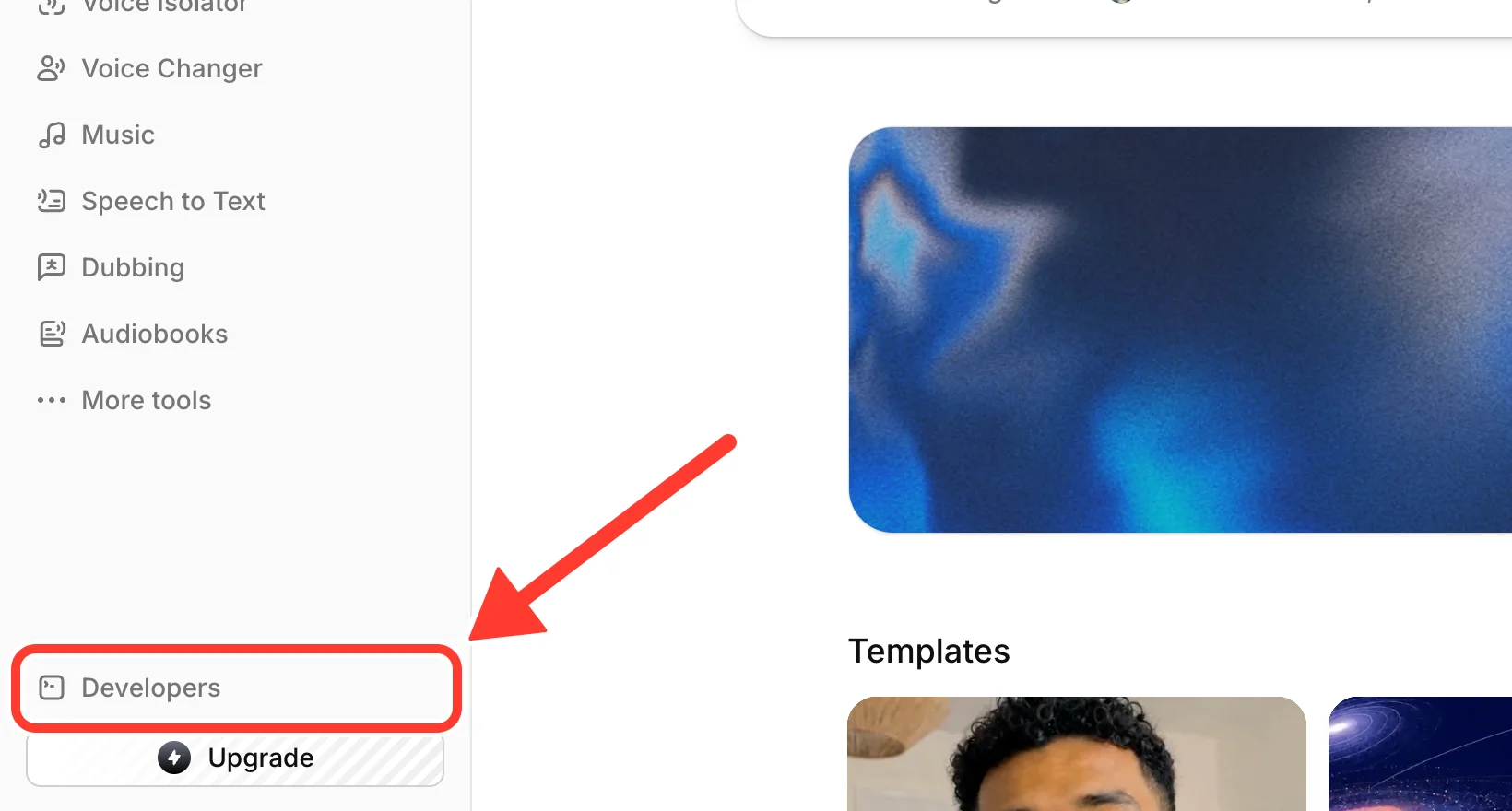
Paso 1: Desarrolladores abiertos en ElevenLabs
Ingresa en elevenlabs.io. En la barra lateral, seleccione Developers.
Paso 2: Ir a las teclas API
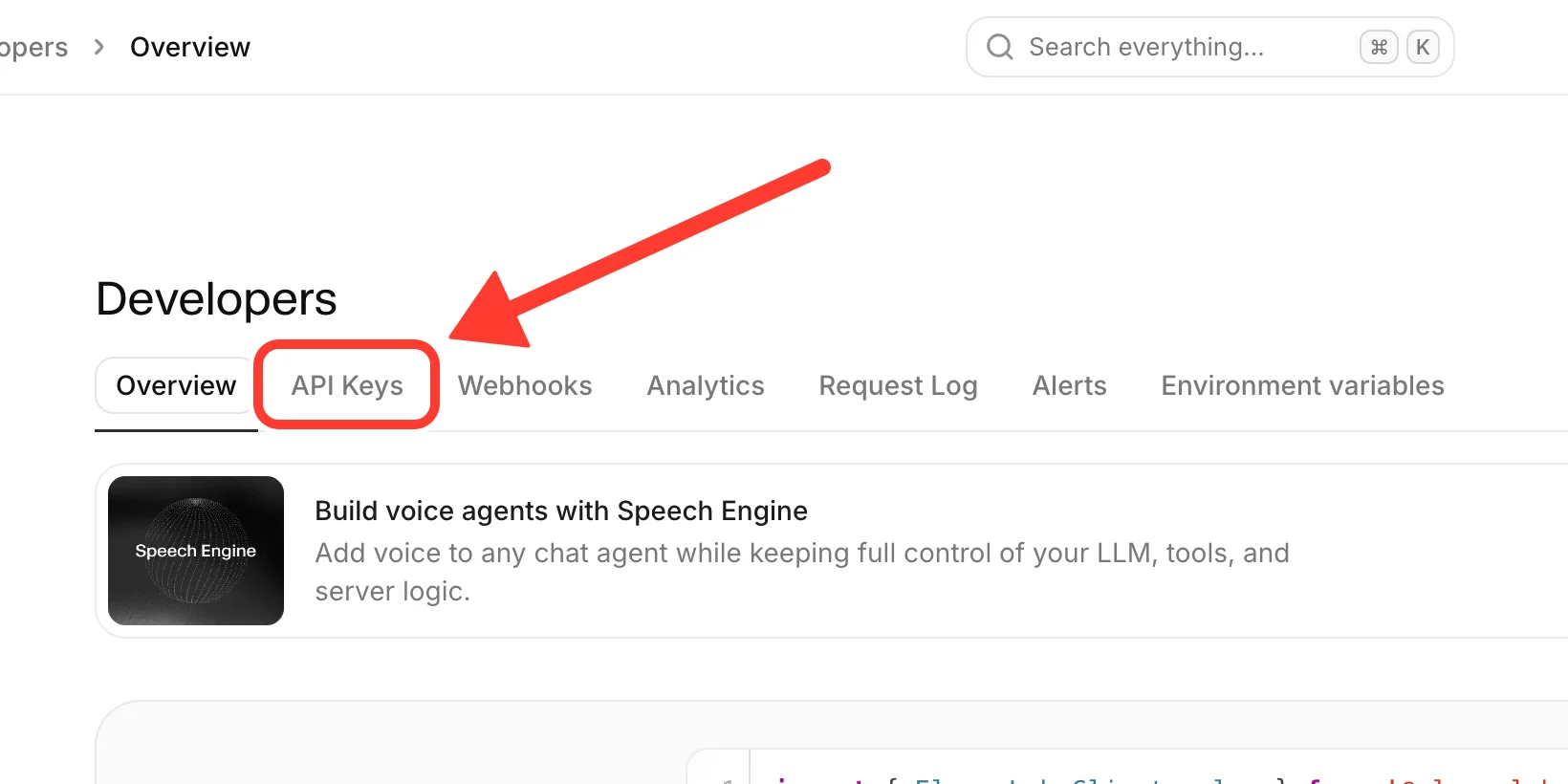
En la parte superior de la página Desarrolladores, seleccione la pestaña API Keys.
Paso 3: Crea una nueva llave
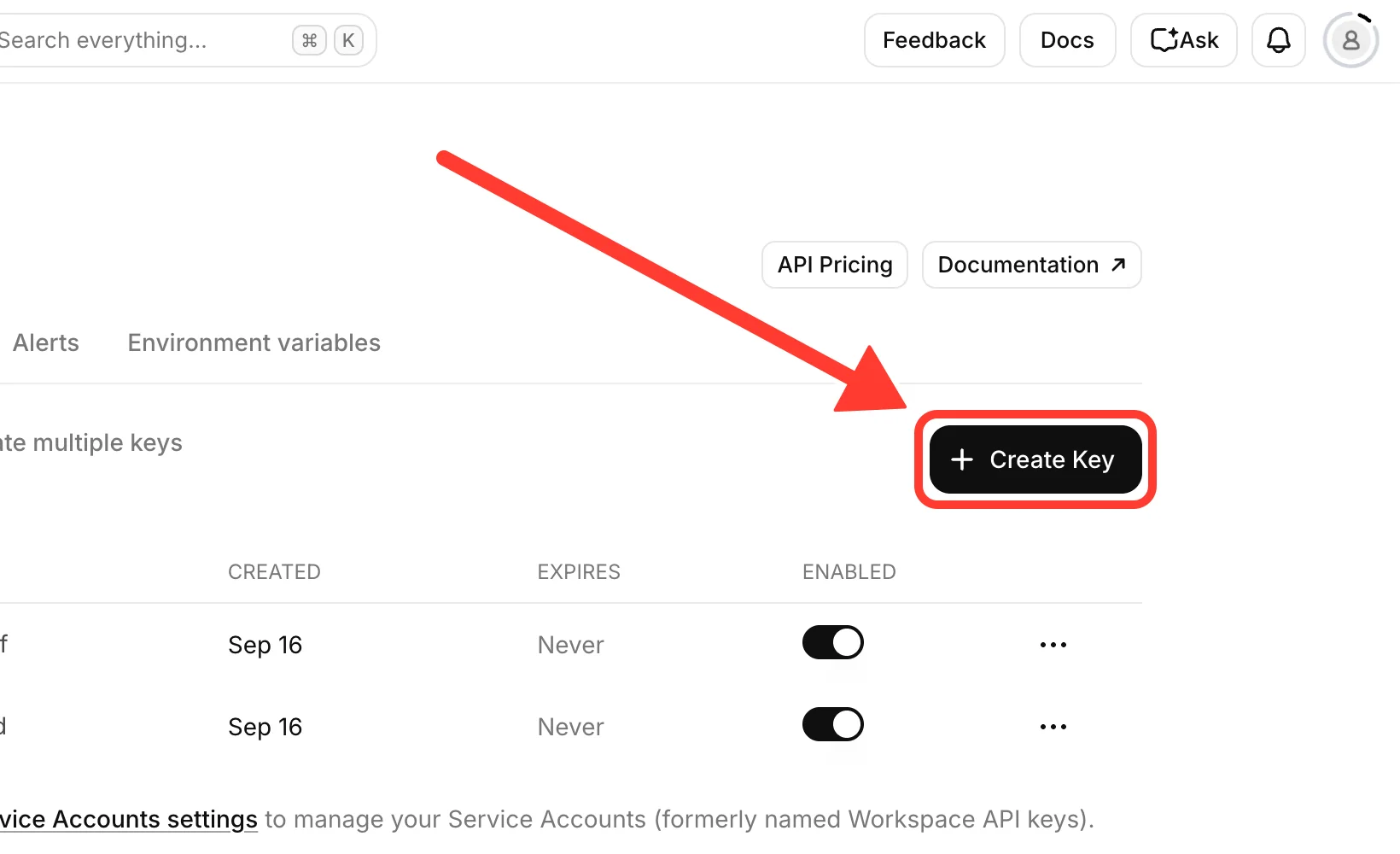
Seleccione Crear clave. Haga una nueva llave sólo para WeTip, incluso si ya tiene otras llaves. De esa manera podrás apagarlo más tarde sin romper nada más.
Paso 4: Configurar los permisos y crear la clave
En el panel Create API Key, di a la clave un nombre que reconocerá, como WeTip. Entonces establece sus permisos.
WeTip enumera tres de estos en el panel permisones clave necesarias en el Su propia cuenta de ElevenLabs, utilizando los mismos nombres que el formulario de ElevenLabs.
Se requieren dos de ellos. WeTip rechaza una llave sin ellos:
- Text to Speech: fijado en Access. WeTip lo usa para convertir cada punta en un discurso.
- Voces (Leer) _: fijado en Access. WeTip lo utiliza para enumerar las voces en su cuenta, navegar por la biblioteca de voz y comprobar si la voz que eligió todavía existe.
Se recomienda el tercero. WeTip acepta una llave sin ella:
- Voces (Escribe) _: fijado en Access. WeTip lo utiliza sólo para agregar una voz que elija de la biblioteca de voz de ElevenLabs a su cuenta. Sin ella, escoge de las voces que ya están en tu cuenta.
También encienda este, que WeTip no enumera:
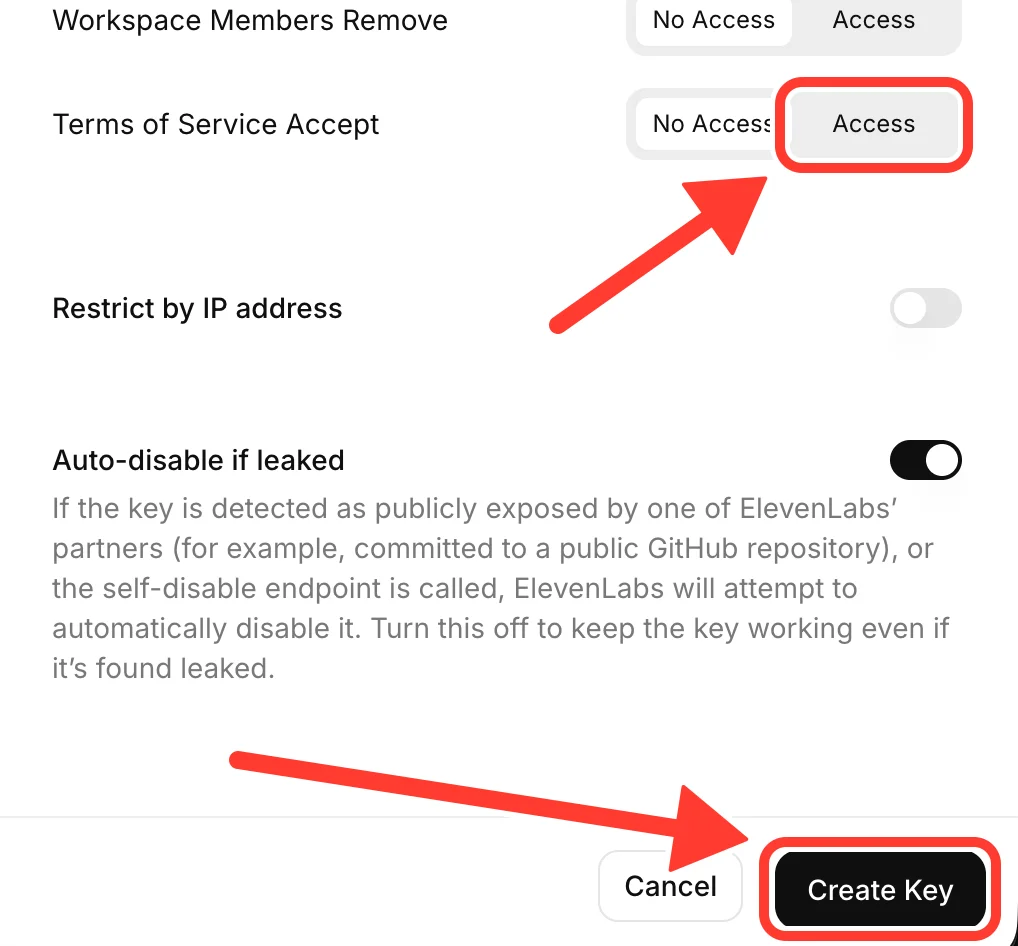
- Términos de servicio Acepta: fijado en Acceso. Sin ella, la llave no funciona para leer los consejos en voz alta. Es el último permiso en la lista, justo por encima de Restricted por dirección IP.
Una más es opcional y no figura en WeTip:
- User (Leer) _: se establece en Access si desea que WeTip muestre el plan y los caracteres utilizados de ElevenLabs. Sin él, esos detalles se muestran como un guiño.
WeTip no utiliza nada más, así que deja todos los demás permisos fijados en No Access. Eso incluye Webhooks, Cuentas de servicio, y cada Workspace permiso. Cuanto menos permisos tenga la llave, menos alguien podría hacer con ella si se filtrara.
Dejar Restricted por dirección IP desactivado. Los consejos se leen desde los servidores WeTip's, no de su computadora, por lo que una clave limitada a su propia dirección IP no funcionará.
Antes de crear la clave, compruebe que Términos de servicio Accept está configurado para Access. Luego desplaza a la parte inferior del panel y seleccione Crear clave.
Paso 5: Copie la llave
ElevenLabs muestra la nueva llave una vez. Copie inmediatamente. Si lo pierdes, borra la llave y crea una nueva.
Trata la llave como una contraseña. Cualquiera que lo tenga puede gastar sus créditos de ElevenLabs.
Paso 6: Conectar la llave a WeTip
- En WeTip, abrir Espacio de trabajo del creador → Configuraciones → Integración.
- En el panel Su propia cuenta ElevenLabs, ponga la clave en API key.
- Seleccione Cuenta de conexión.
Si la clave está faltando Text to Speech o Voices (Read), WeTip no la conecta y dice qué permiso falta. Edita la tecla en ElevenLabs para permitirlo, luego conectala de nuevo.
Si la clave se conecta sin Voices (Write), el panel la enumera bajo Cleys permisos necesarios. Agregue a la tecla en ElevenLabs, luego seleccione Refresh.
WeTip comprueba la llave con ElevenLabs antes de guardarla. Después de eso, la llave no puede ser mostrada de nuevo. El panel muestra el estado de la clave, y Refresh recarga su plan y uso. Seleccione Disconnect para eliminar la clave.
Las voces de la biblioteca necesitan un plan de ElevenLabs pagado. En un plan gratuito, elige entre las voces que ya están en tu cuenta de ElevenLabs.
Si tu llave deja de funcionar, las propinas se quedan en silencio. WeTip no cambia a su propio proveedor de voz detrás de su espalda.
Salta una lectura durante un arroyo
Si una lectura no debe reproducirse en su totalidad, seleccione Salta esta lectura en las propiedades de la alerta de alerta. Dejará de leer el consejo actual en cada escena que tengas abierta. La alerta se mantiene en la pantalla.
Corrección de los consejos hablados que permanecen en silencio
Compruebe esto en orden:
- Leer en voz alta está en, y la escena ha sido publicada desde que lo cambiaste.
- La propina se encuentra con su Propósito mínimo para leer en voz alta, y no contiene nada de su Nunca leas esto en voz alta. los términos.
- El volumen de alerta es superior a 0, y la fuente del navegador OBS no está apagada en el mezclador de audio OBS.
- En una pestaña del navegador, ha seleccionado Able audio.
Si utiliza su propia cuenta ElevenLabs, el estado en la página de integración nombra el problema:
- Esa clave fue rechazada: la clave fue eliminada, apagada o perdió el permiso requerido en ElevenLabs. Compruebe si la clave todavía está habilitada y permite Text to Speech, Voices (Read), y Términos de servicio Acepta, luego seleccione Refresh. Si borraste la llave, desconecta, crea una nueva llave y conecta esa.
- Esa cuenta está fuera de caracteres: añadir créditos o esperar a que su plan ElevenLabs se renueve.
- ElevenLabs no pudo ser alcanzado: esto suele ser temporal. Seleccione Refresh después de un momento.
- Su tecla ElevenLabs no pudo enumerar las voces en esa cuenta: añade Voices (leer) a la tecla de ElevenLabs, luego seleccione Refresh.
Relacionado
Verificación rápida