YouTube no tiene alertas para suscriptores, por lo que WeTip no la conecta con un inicio de sesión. En su lugar, proporciona una clave de API de Google de su propio proyecto en la nube, y WeTip la usa para leer el recuento de suscriptores públicos de su canal y dibujarlo en una escena.
La llave se queda tuya. Se almacena cifrado, nunca se vuelve a mostrar después de guardarlo, y sólo se utiliza para leer el canal que nombró.
Crear una clave de API de Google
Sólo tienes que hacer esto una vez, en el Google Cloud console. Es gratis. El panel de YouTube en la página de integración se vincula a esta guía.
Paso 1: Abra el seleccionador de proyectos
Ingrese al Google Cloud console con su cuenta de Google. En la parte superior de la página, seleccione Seleccione un proyecto.
Si ya tienes un proyecto que quieres usar, escoge aquí y pasa al paso 4.
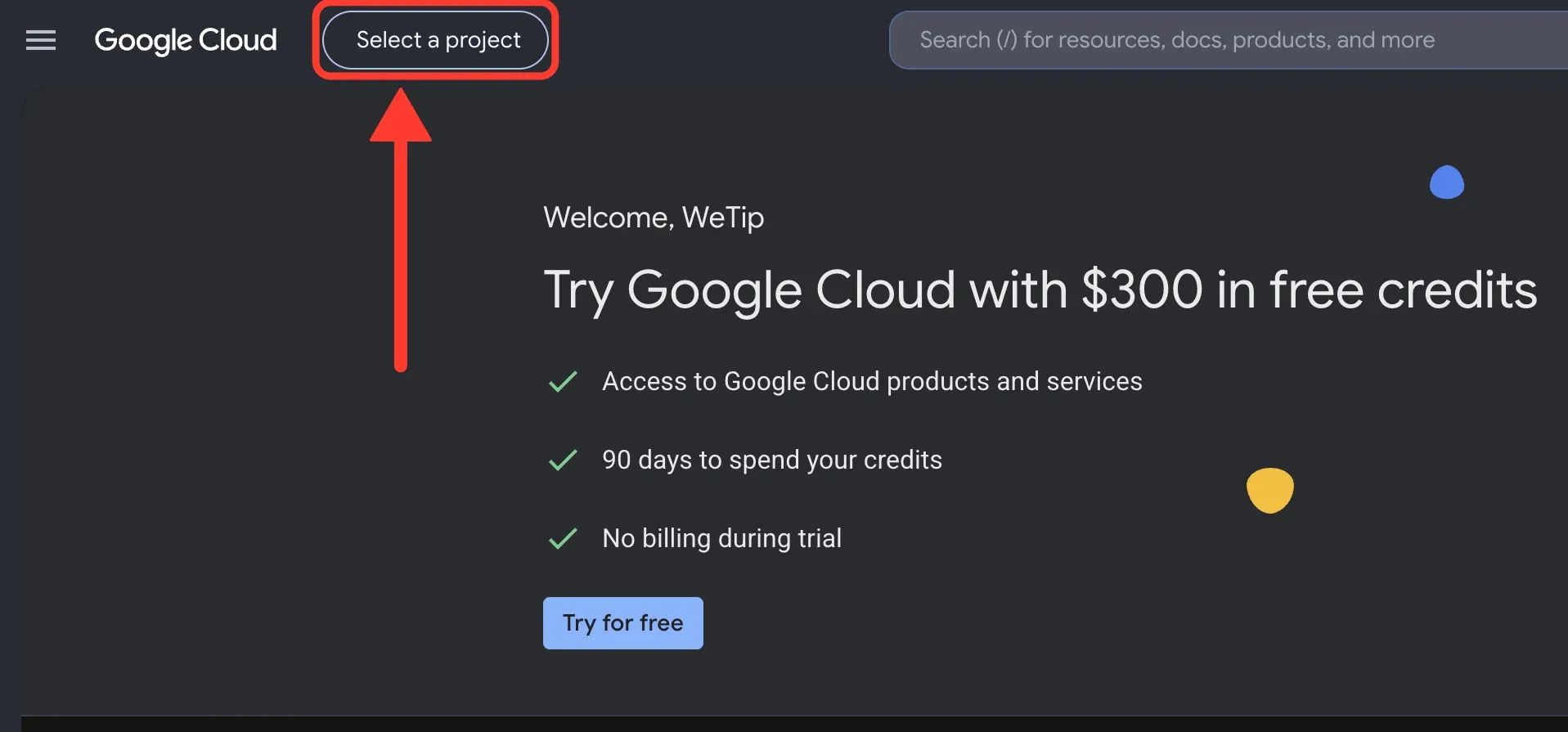
Paso 2: Comience un nuevo proyecto
En la ventana Seleccione un proyecto, seleccione Nuevo proyecto.
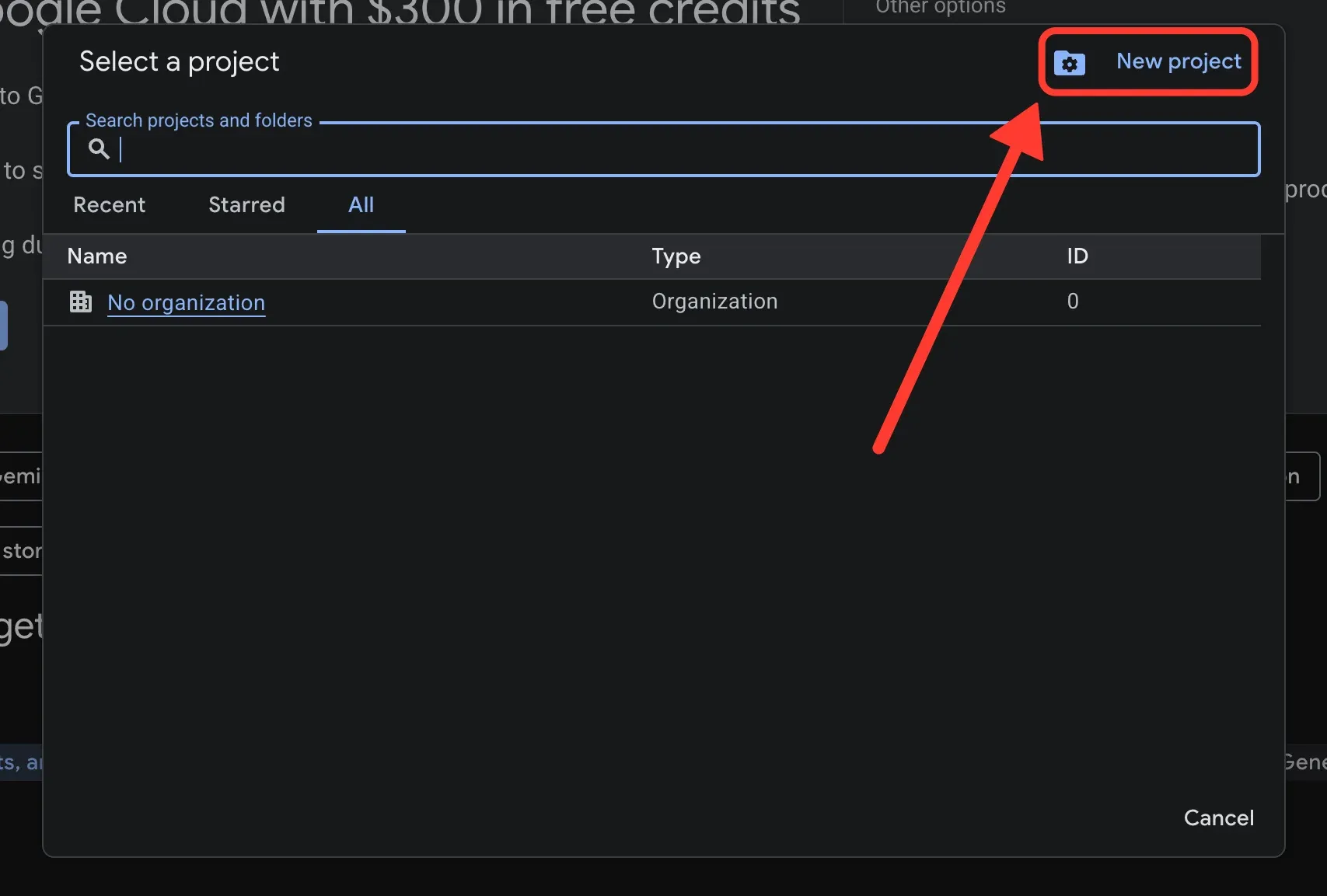
Paso 3: Nombre del proyecto y crearlo
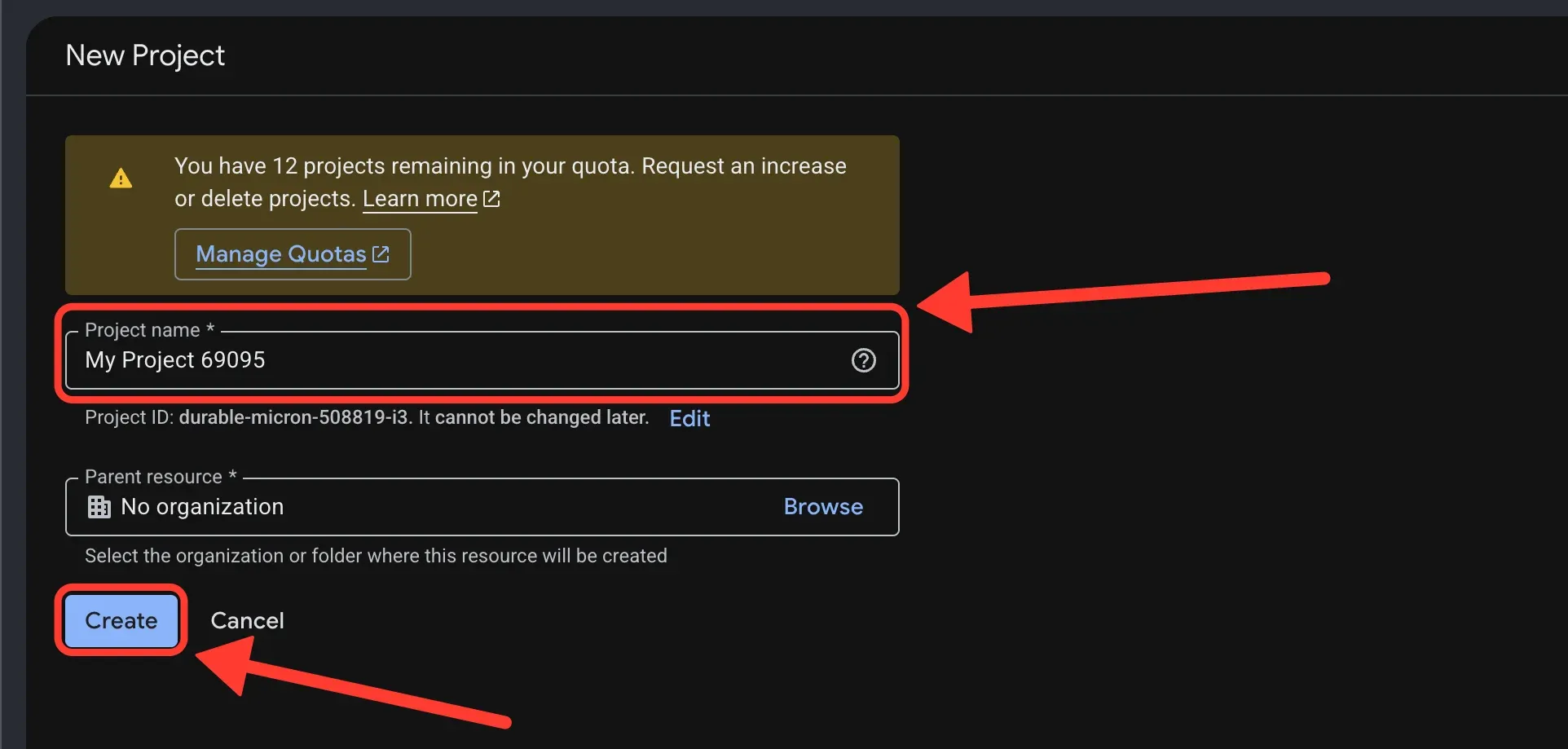
Dale al proyecto un nombre que reconozcas, como WeTip. Deja El recurso padre como está, luego seleccione Crear.
Crear el proyecto toma unos segundos. Cuando esté listo, asegúrese de que es el proyecto que se muestra en la parte superior de la página. Si no lo es, abra el seleccionador de proyectos y seleccione.
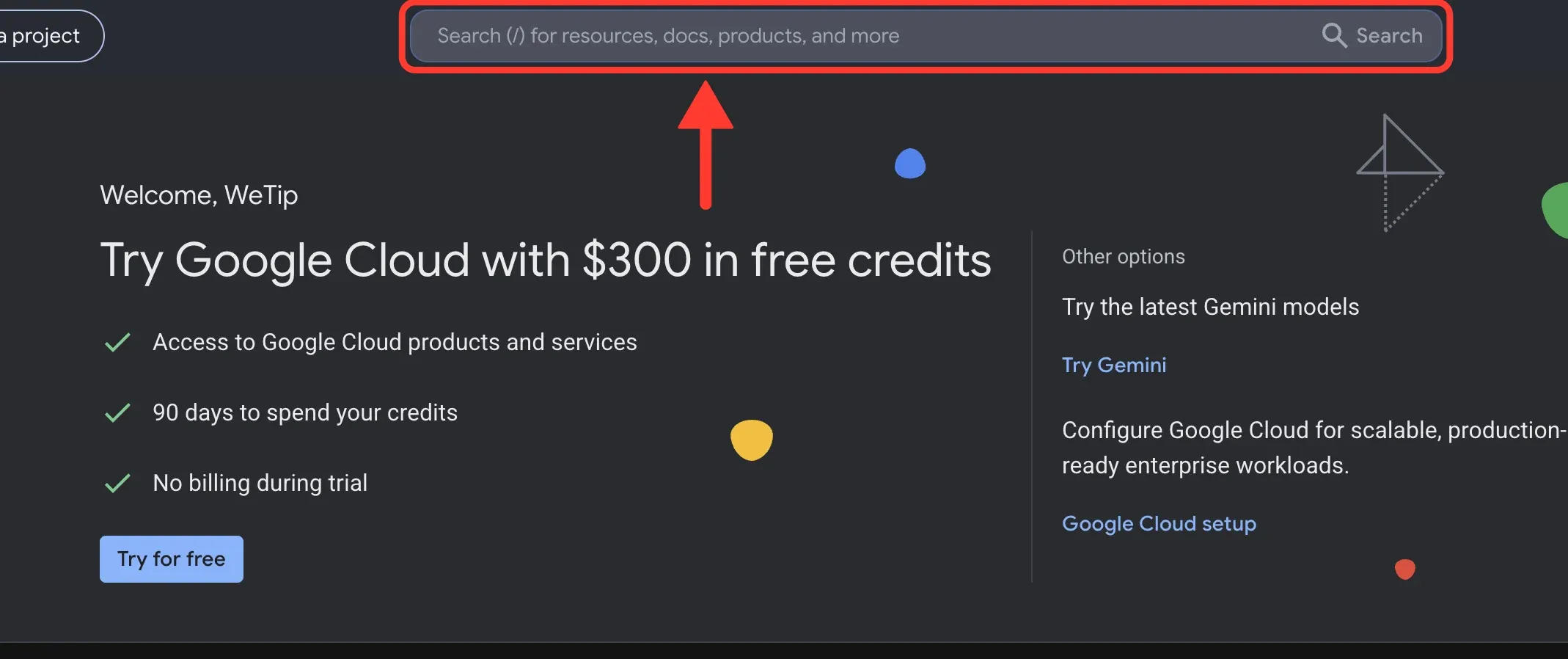
Paso 4: Buscar la API de datos de YouTube
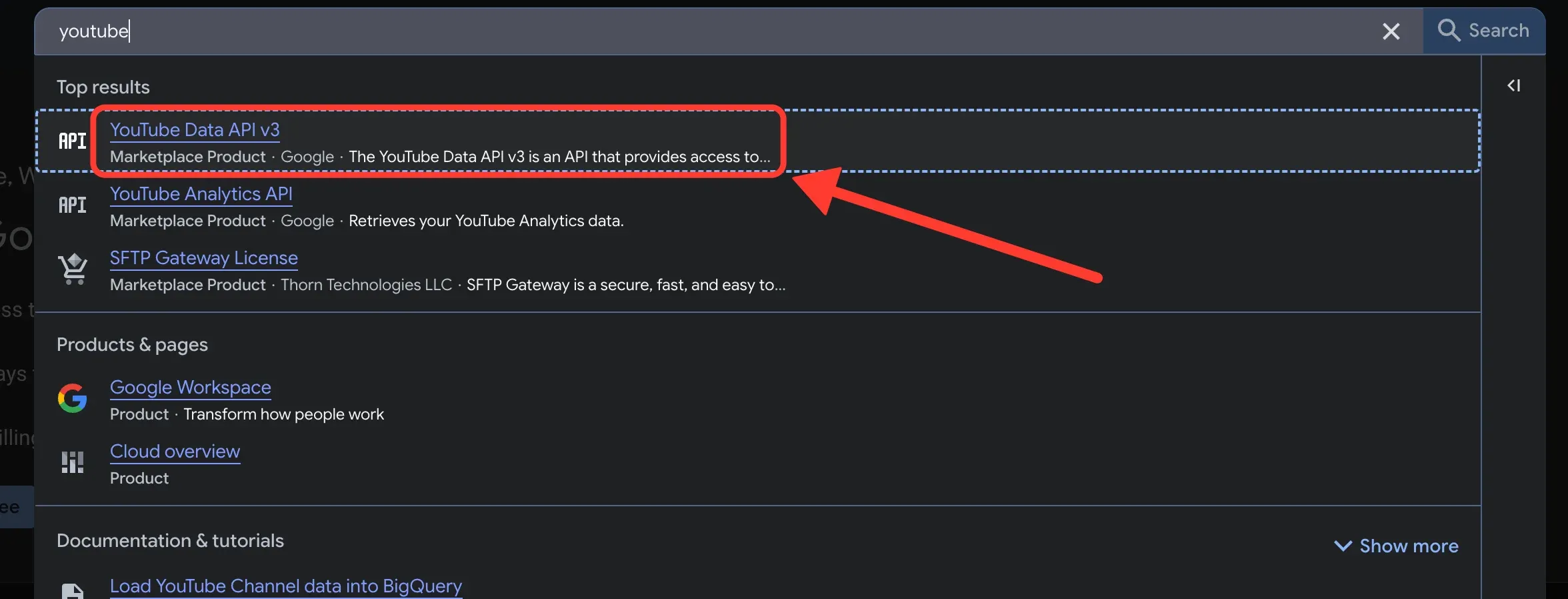
Seleccione la barra de búsqueda en la parte superior de la consola y escriba YouTube Data API v3.
Paso 5: Abre la API de datos de YouTube v3
En los resultados, seleccione YouTube Data API v3. Asegúrate de elegir esta, no YouTube Analytics API o YouTube Reporting API.
Paso 6: Habilitar la API
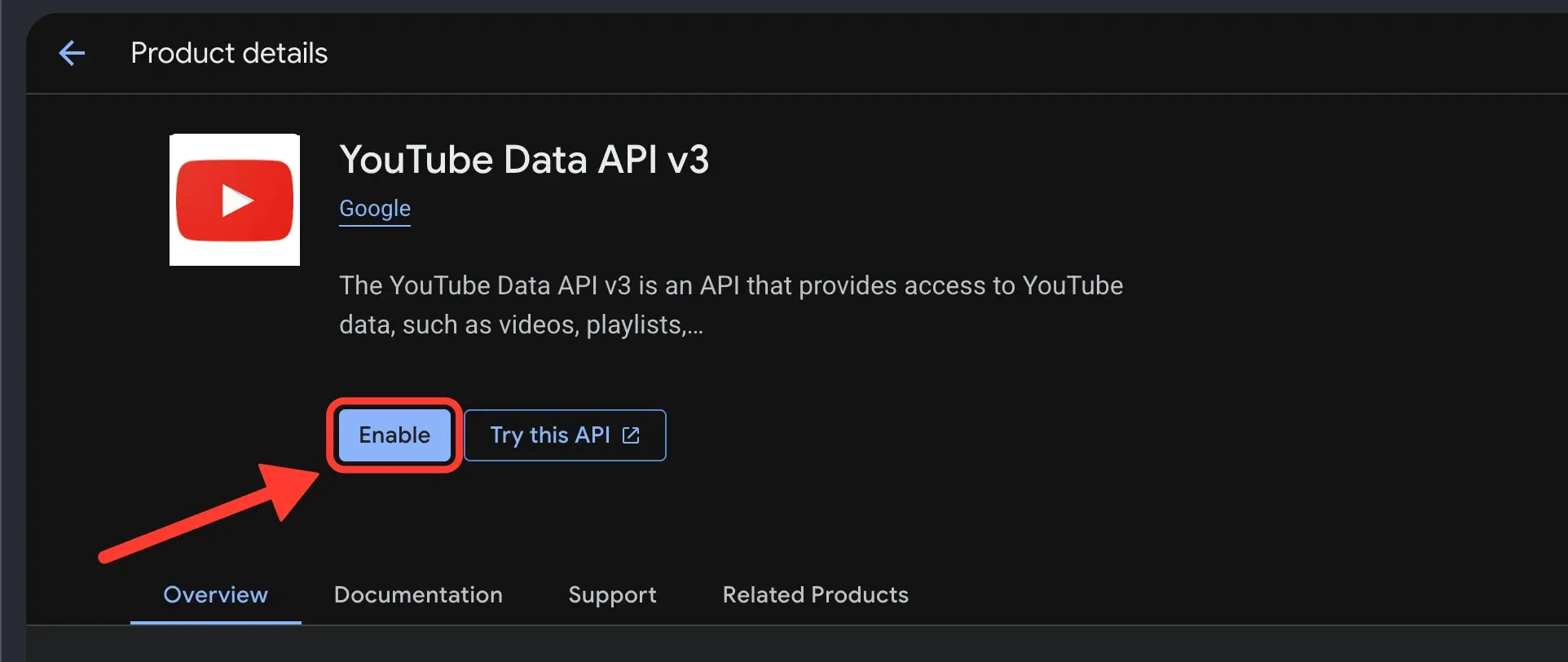
Seleccione Enable. Una vez que la API está activada, la página cambia a API/Details de servicio y el estado se lee Enabled.
Paso 7: Abre las credenciales
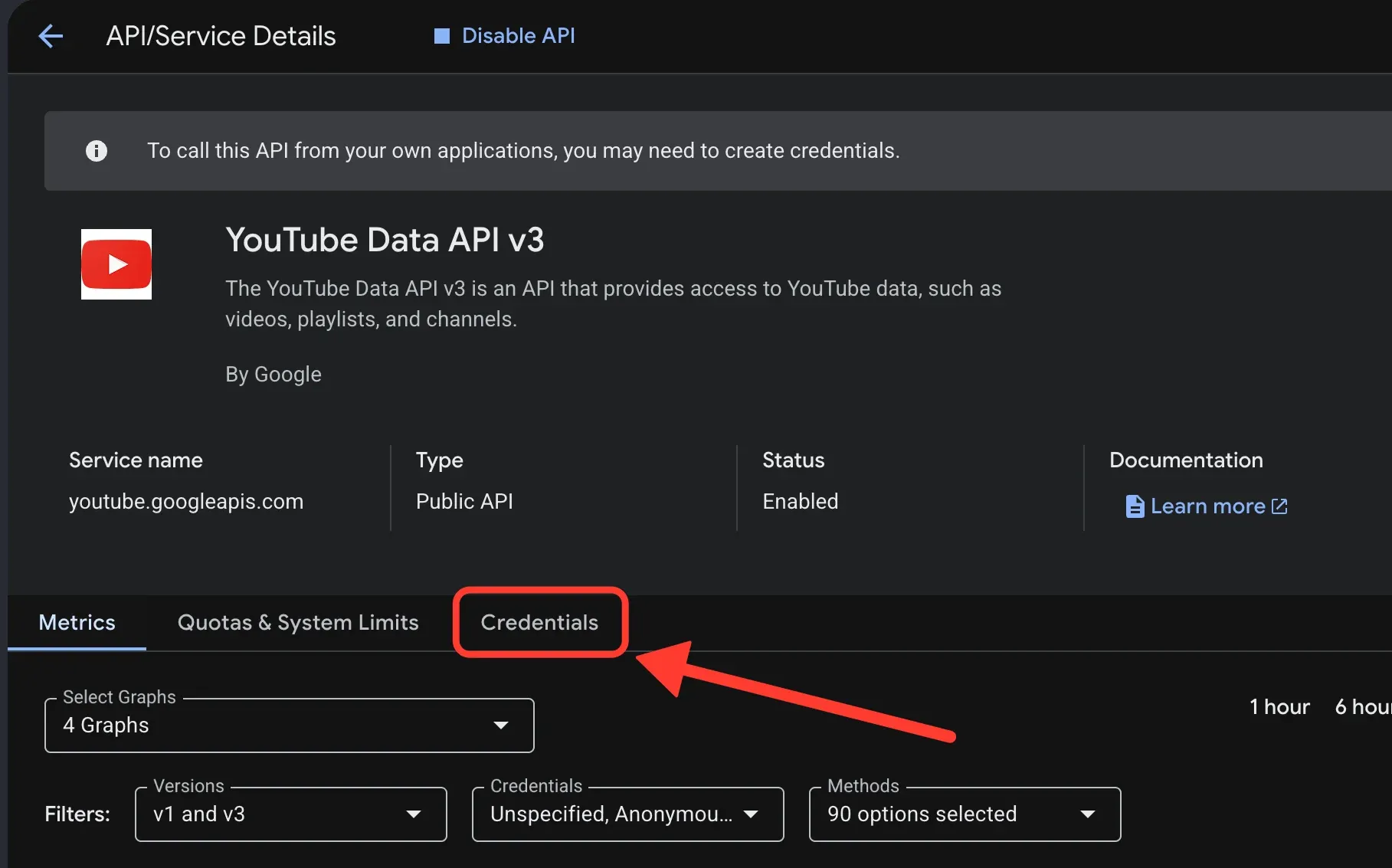
En la página API/Details of Service, seleccione la pestaña Credentials.
Paso 8: Crea una clave de API
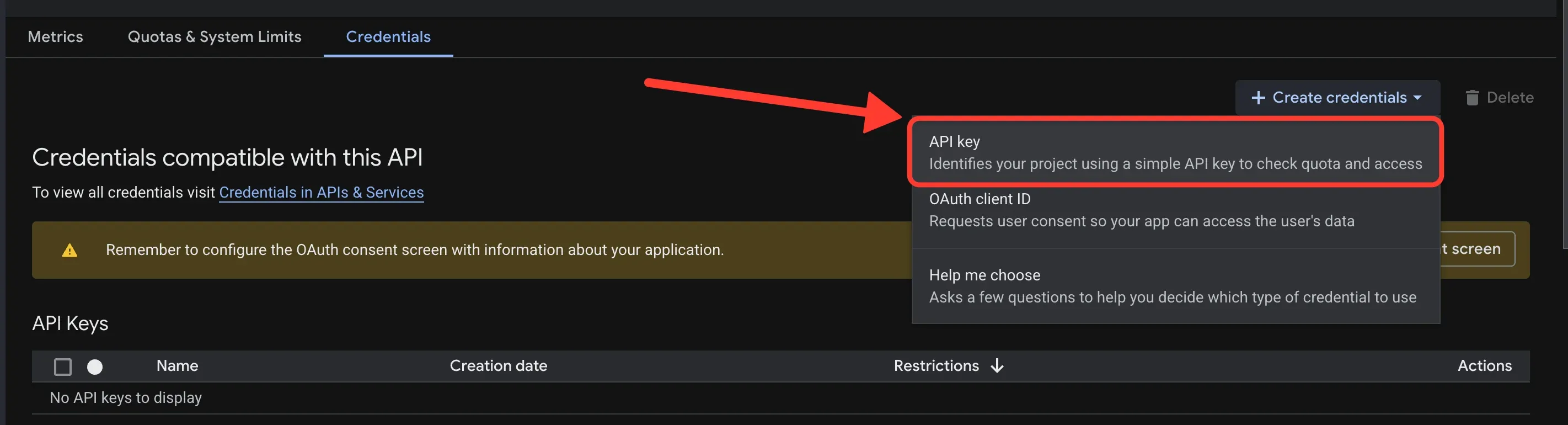
Seleccione Crear credenciales, luego elija API clave. No elija OAuth ID del cliente. WeTip no lo utiliza.
Paso 9: Limitar la tecla de la API de datos de YouTube v3
Dar a la llave un nombre, como WeTip. Luego abra Seleccione las restricciones de API.
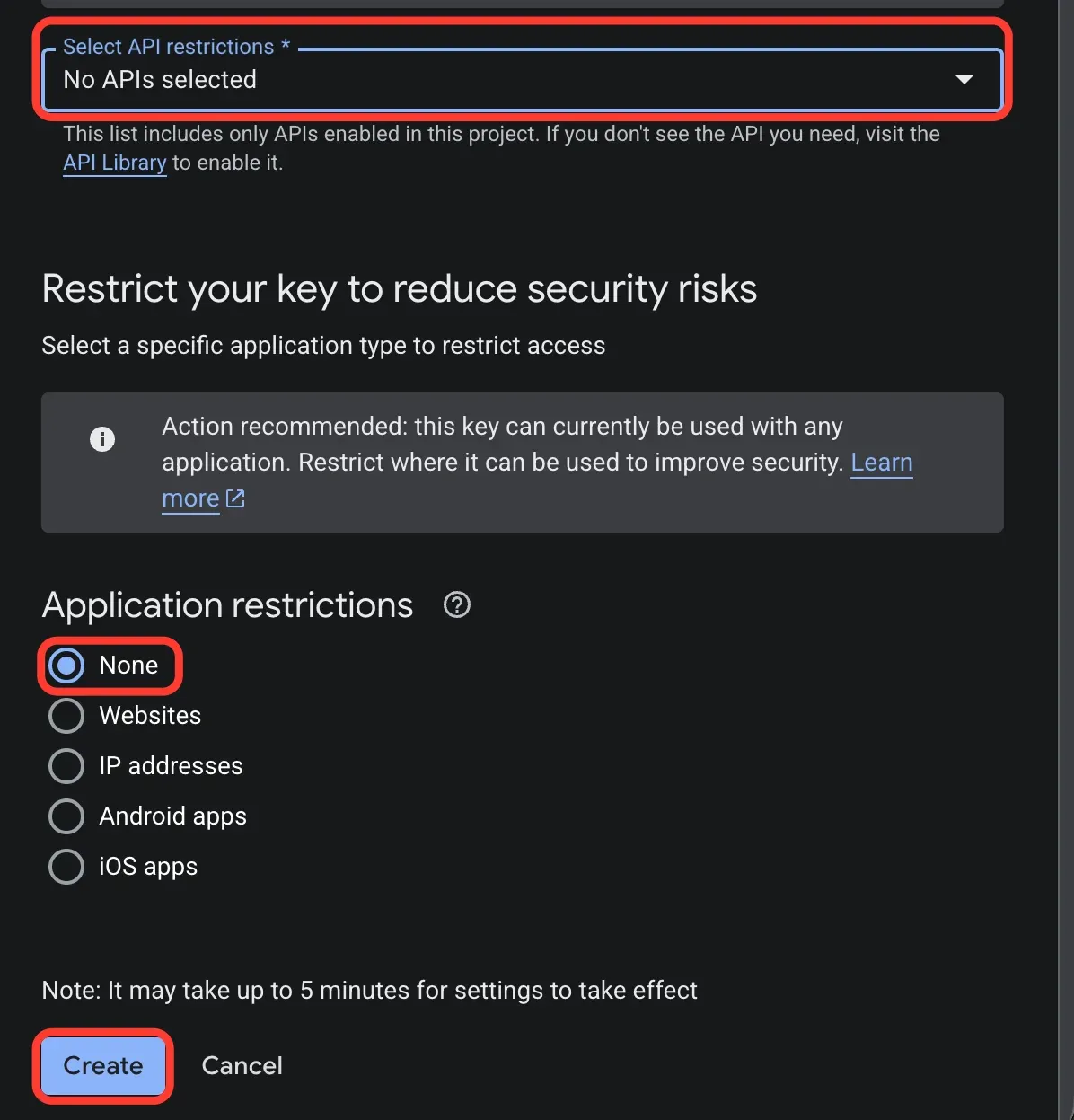
Escriba youtube en el filtro, marca YouTube Data API v3, y seleccione OK. Sólo marca esta API. La llave entonces no puede usarse para nada más, incluso si se filtra.
Si YouTube Data API v3 no está en la lista, la API aún no está habilitada en este proyecto. Vuelve al paso 4.
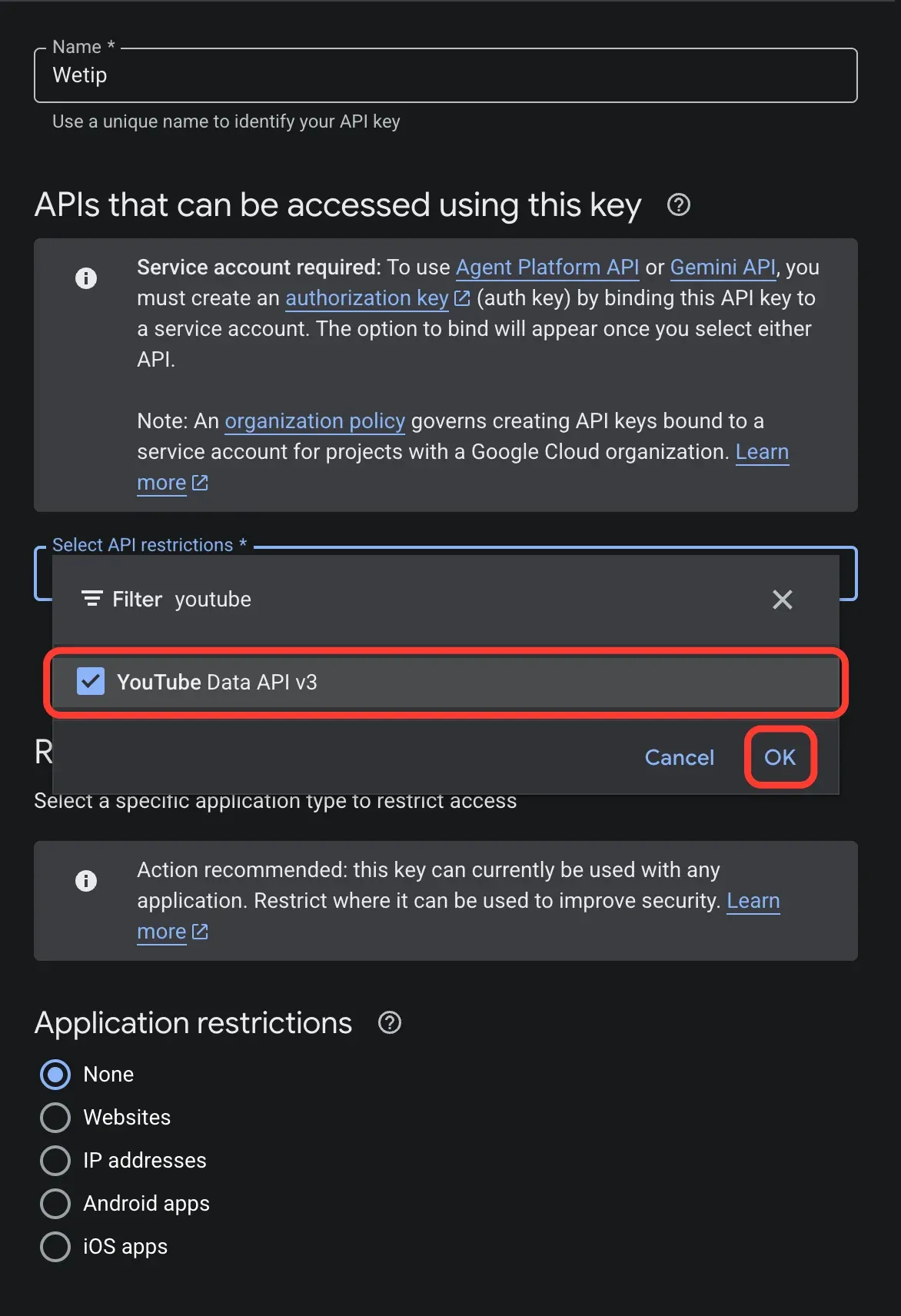
Paso 10: Deja las restricciones de aplicación como Ninguna y crea la clave
En Restricciones de aplicación, deje None seleccionado, luego seleccione Crear.
Este entorno es importante. Una llave limitada a Websites o direcciones IP no incluirá los servidores WeTip's, por lo que cada cuenta falla con un error de restricción. Google sugiere restringir la clave, pero para WeTip la restricción de API del paso 9 es la que se debe usar.
Google puede tardar hasta 5 minutos en aplicar las configuraciones, por lo que una clave nueva puede fallar en su primera verificación. Espera unos minutos y vuelve a comprobar.
Paso 11: Copie la llave
Cuando aparezca la clave API creada, seleccione el botón copiar al lado de Su clave API.
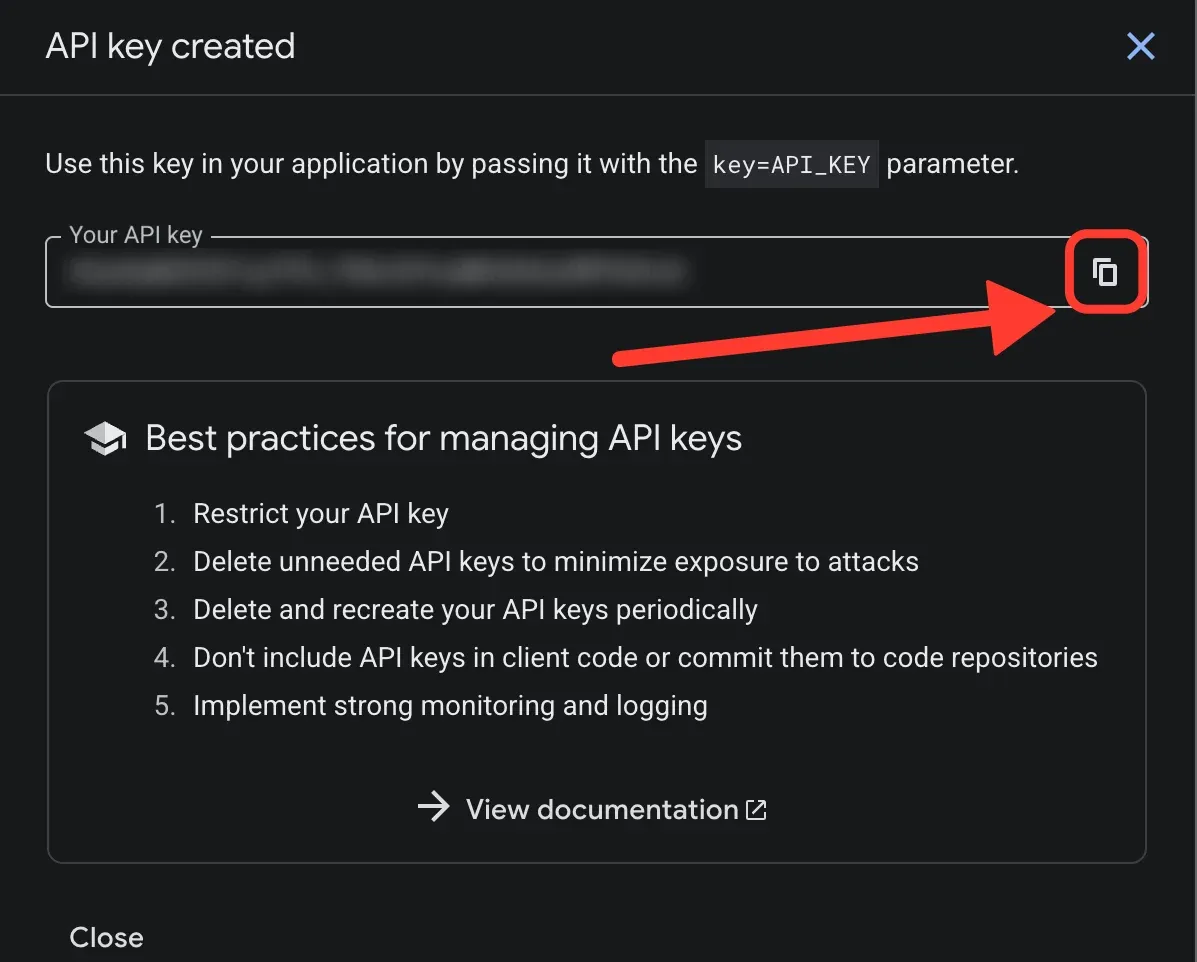
Trata la llave como una contraseña. No lo publique ni lo comparta en una captura de pantalla. Si sale, borra la clave en Google Cloud y crea una nueva. Se puede encontrar de nuevo más adelante en APIs & Services → Credenciales.
Conecta tu canal
- Abre Creator espacio de trabajo → Configuraciones → Integración.
- En el panel YouTube, elija conectar.
- Ingrese su canal como un soporte (
@yourchannel) o un enlaceyoutube.com/channel/UC…. - Pegar la clave de API.
- Seleccione La clave de verificación. WeTip resuelve el canal y muestra el nombre y el número de suscriptores que encontró.
- Seleccione Save para comenzar a contar.
El panel muestra entonces el canal conectado, su número de suscriptores, cuándo fue comprobado por última vez, los últimos cuatro caracteres de la clave y la cuota diaria utilizada.
Para cambiar la llave más tarde, utilice Sustituir la llave en el mismo panel.
Añadir el widget a una escena
Una conexión por sí sola no atrae nada. Pon el recuento en una escena:
- Abre Creator workspace → Studio y o bien use la plantilla suscriptores de YouTube o abra una escena existente.
- Haga que el widget YouTube suscriptores sea visible.
- Posiciona y escala en el lienzo.
- Establezca sus opciones en Properties, luego guarde la escena.
Dos opciones dan forma a la lectura:
- Objetivo del suscriptor es opcional. Con una meta fijada, el widget lee cuenta contra meta; deja vacío para mostrar la cuenta sola. El objetivo acepta cualquier número entero de 1 a 1,000,000,000.
- Cortar el recuento muestra 1.2k y 1.2M en lugar de 1,200 y 1,234,567. El objetivo se acorta con él.
También puedes cambiar la etiqueta de la pantalla, para que el widget pueda leer Abonados, Road a 10k, o cualquier otra cosa en tus palabras.
¿Con qué frecuencia el conde se refresca?
El conteo se actualiza una vez al minuto mientras una escena que lo muestra está abierta. WeTip sólo sondea los canales cuyo recuento se muestra realmente, lo que hace que la cuota sea asequible.
Cada cheque cuesta una unidad de cuota contra su llave. Un proyecto predeterminado de Google permite 10.000 unidades al día, y un conteo encuestado cada minuto durante un día completo gasta alrededor de 1.440 de ellas. La cuota se restablece a medianoche hora del Pacífico.
Debido a que Google no informa de saldo restante, la cifra de cuotas en el panel es sólo lo que WeTip ha gastado contra la clave hoy. Cualquier cosa que sus otras aplicaciones gastan en la misma llave no se cuenta allí.
¿Por qué el conteo no es exacto?
Más de 1.000 suscriptores YouTube deja de publicar un número exacto. Informó el recuento redondeado hacia abajo a tres dígitos significativos, y esa cifra redondeada es todo lo que cualquier aplicación puede leer WeTip incluido.
Así que un canal con 1.560 suscriptores y un canal con 1.569 ambos reportan 1.560, y el widget lee 1.56k en ambos sentidos. El número sólo se mueve cuando el canal alcanza 1.570. Los canales más grandes rodean en pasos más grandes: después de 100.000 el paso es 1.000, y después de 1.000.000 es 10.000.
Dos cosas se deducen de eso:
- El conde se quedará quieto entre los escalones, a veces durante días. Nada está mal con tu llave o la actualización simplemente no hay un nuevo número para leer.
- Cortar el recuento no cambia nada acerca de la precisión. Con él fuera del widget escribe 1.560 en su totalidad, que es la misma cifra redondeada.
Bajo 1.000 suscriptores YouTube todavía informa el número exacto, por lo que el recuento de un canal más pequeño se mueve con cada suscriptor.
Correcta una llave que deja de contar
El panel nombra la razón, y la insignia de estado le dice si lo necesita.
- A la espera del restablecimiento de la cuota Se gasta la cuota diaria de la llave. El recuento se reanuda por sí solo después del restablecimiento. Nada que arreglar.
- Google rechazó esta clave de API comprobar que fue copiada completa y no ha sido eliminada, luego guardarla de nuevo.
- YouTube Data API v3 no está habilitado habilitar la API en el proyecto en la nube de esa clave, luego comprobar la clave de nuevo.
- La clave está restringida Establezca su restricción de aplicación en Ninguna, luego revise la clave de nuevo.
- El canal ya no se resuelve guardar el mango del canal o enlace de nuevo.
Una clave que necesita su atención se queda fuera de la encuesta hasta que salvas una que funcione. Sólo se vuelve a probar una cuota gastada en un temporizador.
Cuenta un canal se esconde
Si su canal oculta su número de suscriptores en YouTube, la API no devuelve nada para mostrar y el panel lee Escondido por el canal. Haz el conteo público en YouTube Studio si quieres que esté en streaming. Un canal que simplemente no ha sido encuestado pero lee No contado todavía y se resuelve en la próxima actualización.
Lo que esta conexión no hace
La conexión de YouTube es un conteo, no una alerta. No puede anunciar nuevos suscriptores individuales, porque YouTube no publica esos eventos. Para los momentos de suscripción en vivo, conectar Twitch o Kick ver Connect Twitch and Kick for subscriber alerts.
Verificación rápida